

Portail client
Dans cette section, nous vous expliquons comment fonctionne le nouveau Portail client au sein de la Boutique en ligne.
Sur cette page
L'objectif de cette première phase est de permettre aux clients de consulter leurs réservations et leur profil, de gérer leurs Packs/Bons, et de créer des proches (participants) lors du processus de réservation d'une activité.
1. Accès au portail
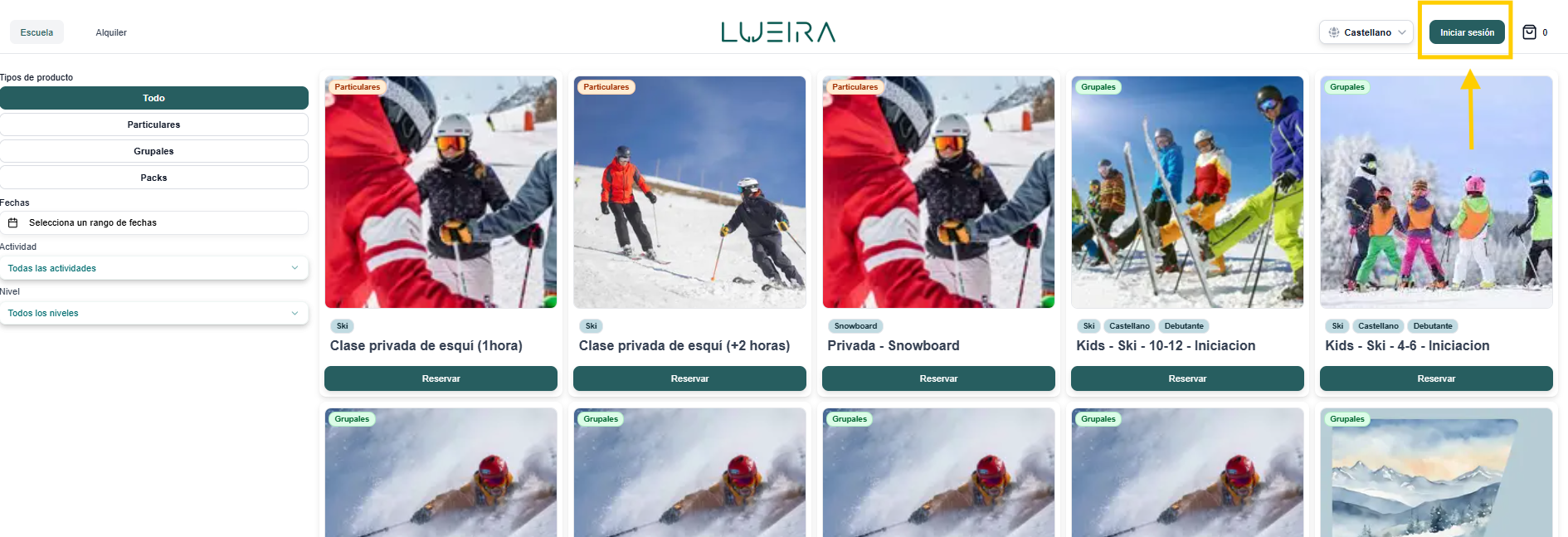
Dans la Boutique en ligne, vous trouverez le bouton Se connecter.
Accès avec un e-mail existant
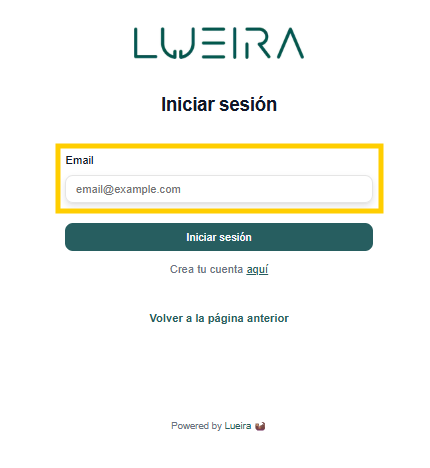
Si l'e-mail du client existe déjà dans la base de données du tenant, il pourra accéder directement au portail en saisissant son e-mail.
Créer un nouveau compte
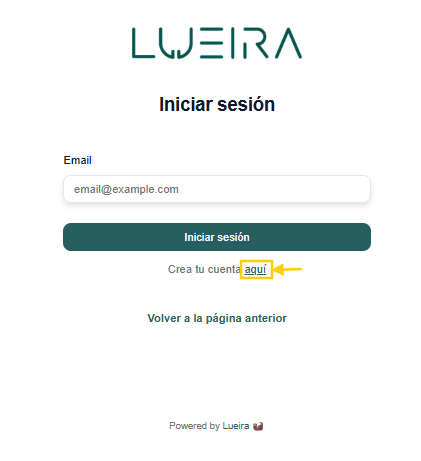
Si l'e-mail n'existe pas, le client pourra créer un nouveau compte.
Une fois connecté, il pourra accéder à la rubrique Votre compte.
2. Mes réservations
Depuis la rubrique Réservations du portail, le client peut consulter la liste complète de ses réservations, avec un filtre pour voir les réservations Actives ou Passées.
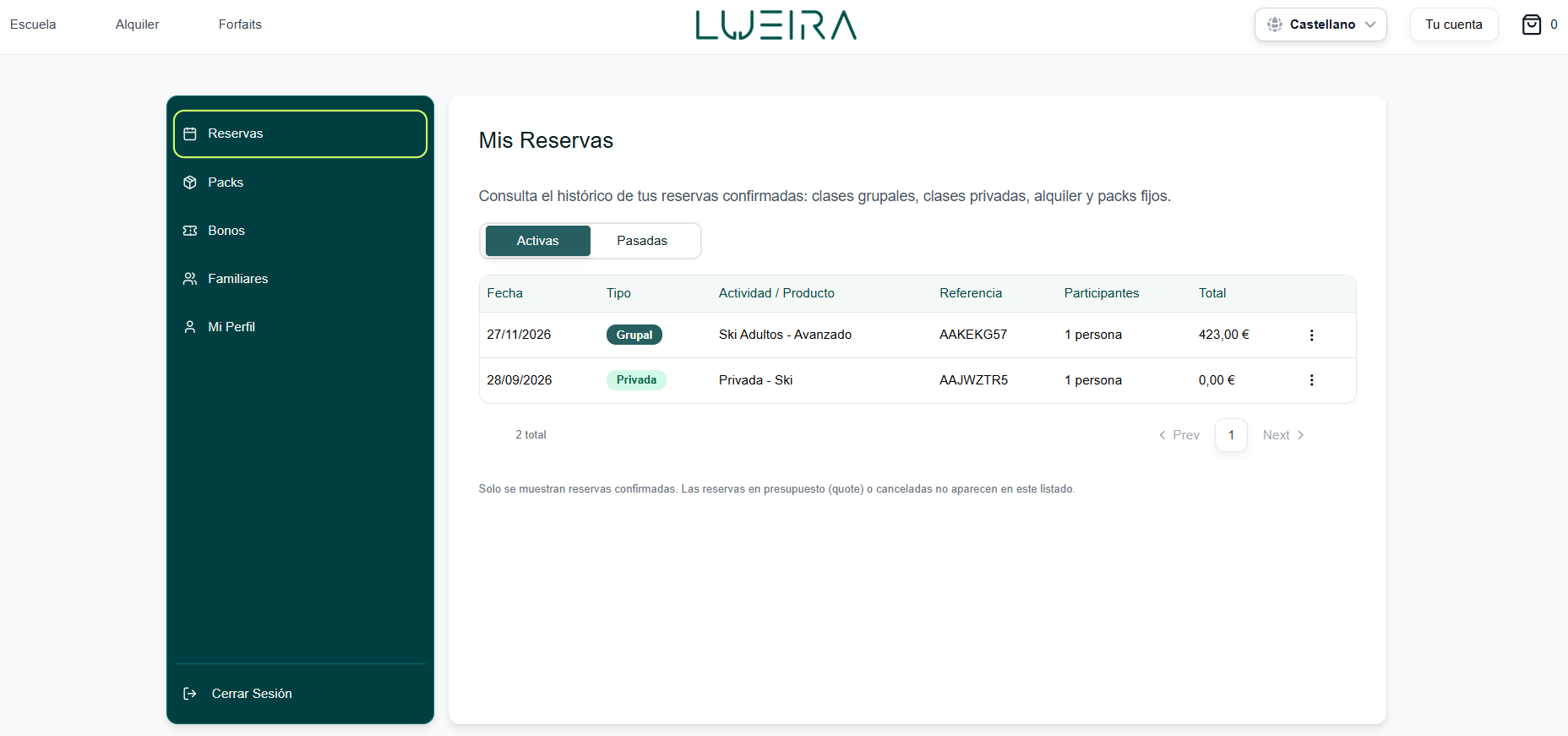
Pour chaque réservation, sont affichés la date, le type d'activité, l'activité/produit, la référence, les participants et le montant.
Depuis le menu « ⋮ » de chaque ligne, il peut ouvrir Voir les détails, où il trouvera la date et l'heure, le point de rendez-vous, les noms des participants, le montant, l'état du paiement et la date à laquelle la réservation a été effectuée.
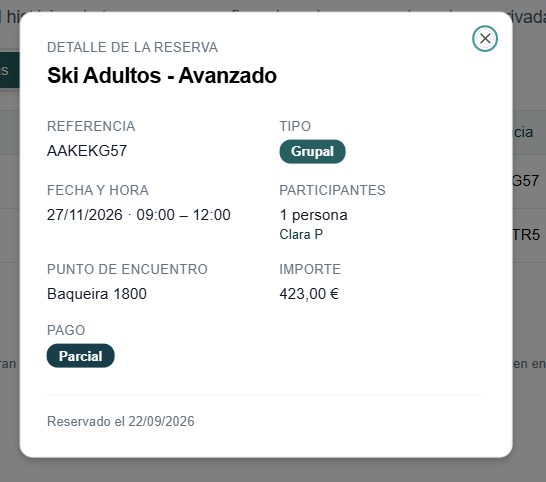
À noter : en bas de la liste, seules les réservations confirmées sont comptabilisées.
3. Gestion des Packs
Depuis le portail, le client peut gérer les packs qu'il a achetés. Plus précisément, il peut :
Voir les séances déjà réservées (consommées).
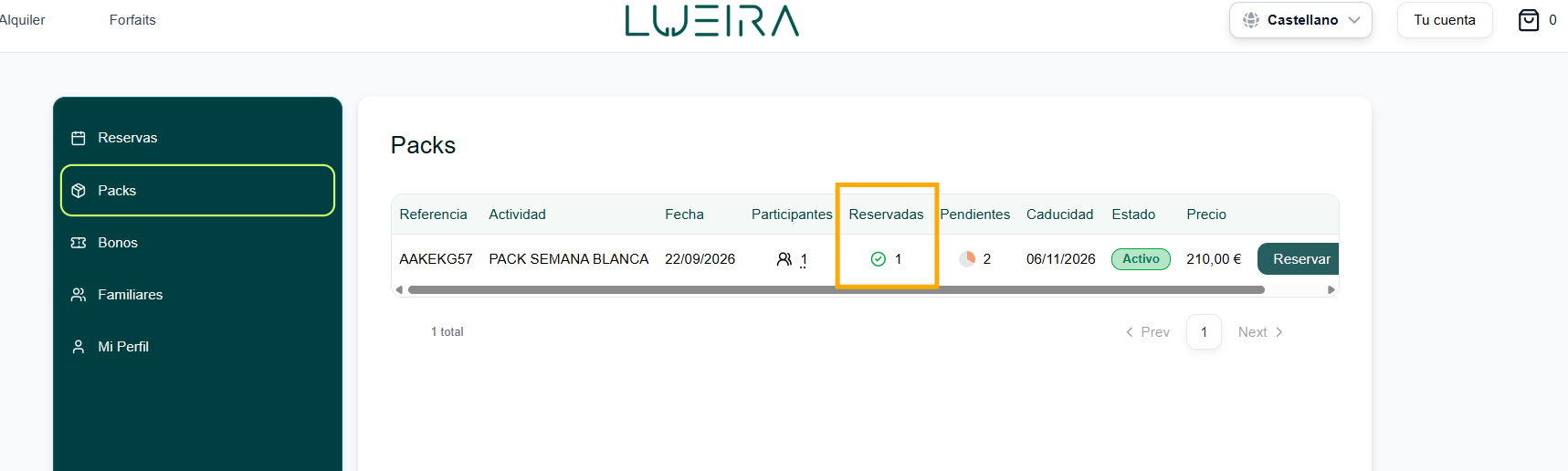
Voir les séances en attente de chaque Pack.
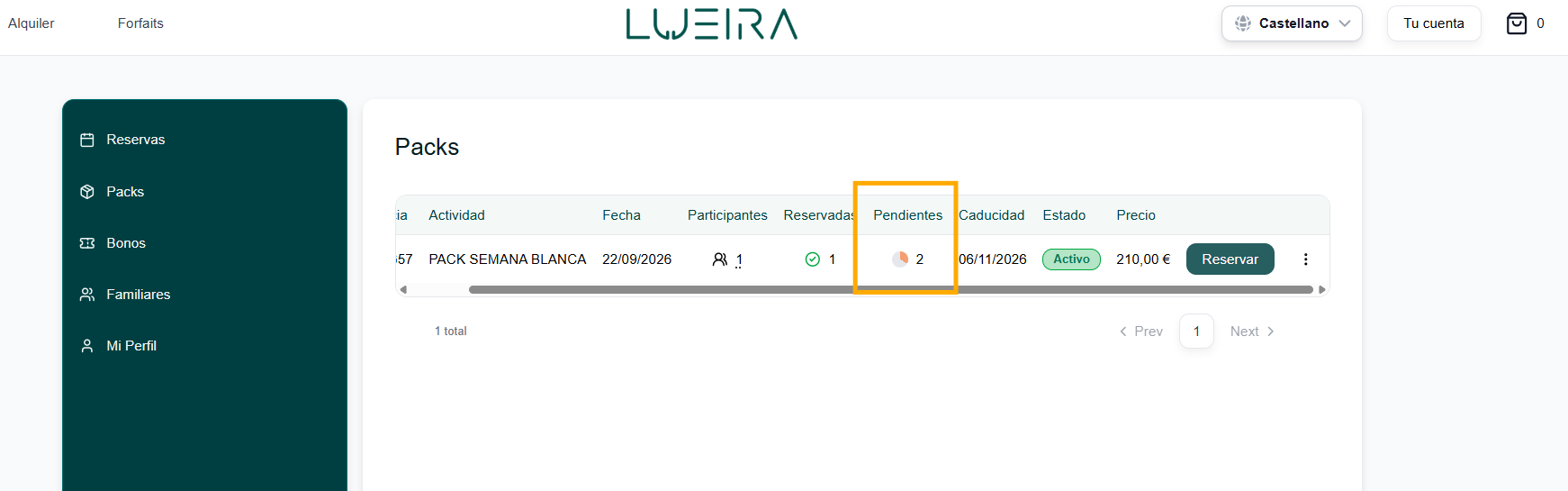
Voir les détails du Pack
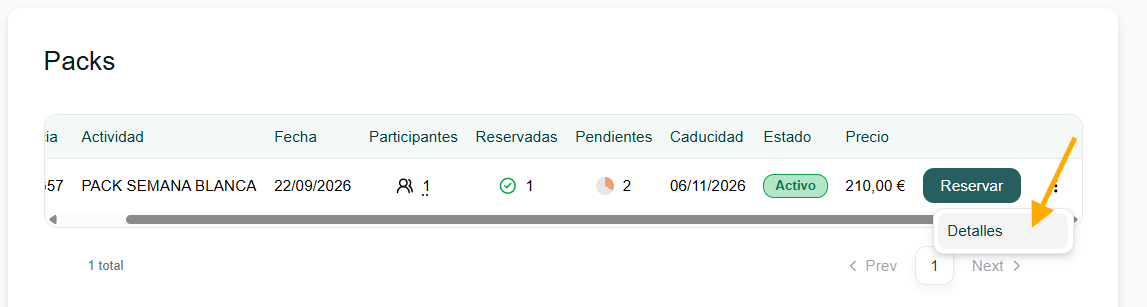
Dans cette fenêtre, nous pouvons voir la date, l'heure et le point de rendez-vous de la séance réservée.
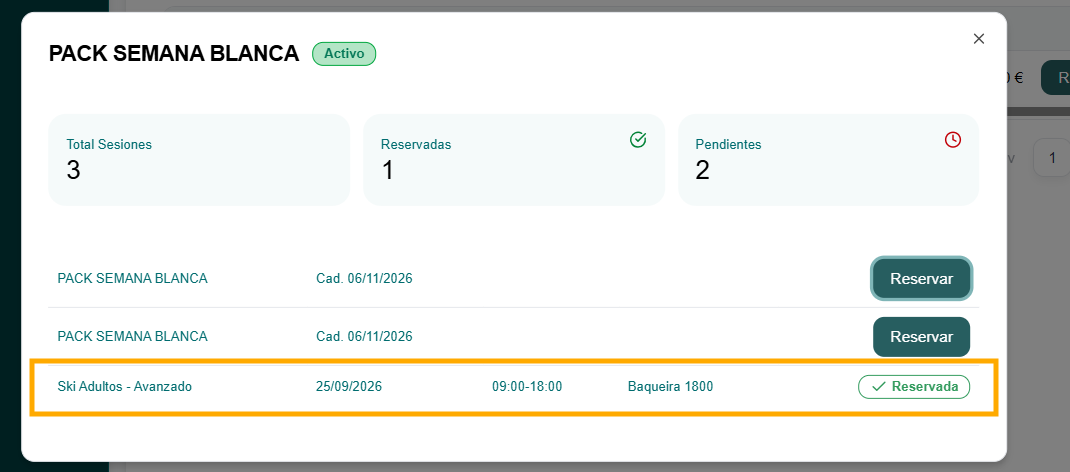
Réserver des séances directement depuis le portail.
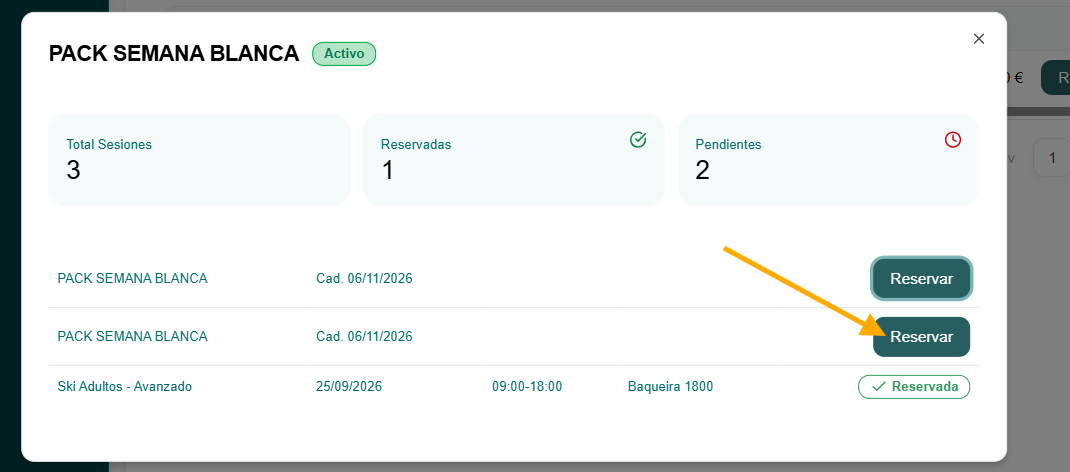
Dans cet exemple, j'ai acheté un Pack de 5 séances pour 1 participant et j'ai déjà consommé 1 séance.
Lorsque je sélectionne Réserver, une fenêtre s'ouvre pour réserver la séance en attente.
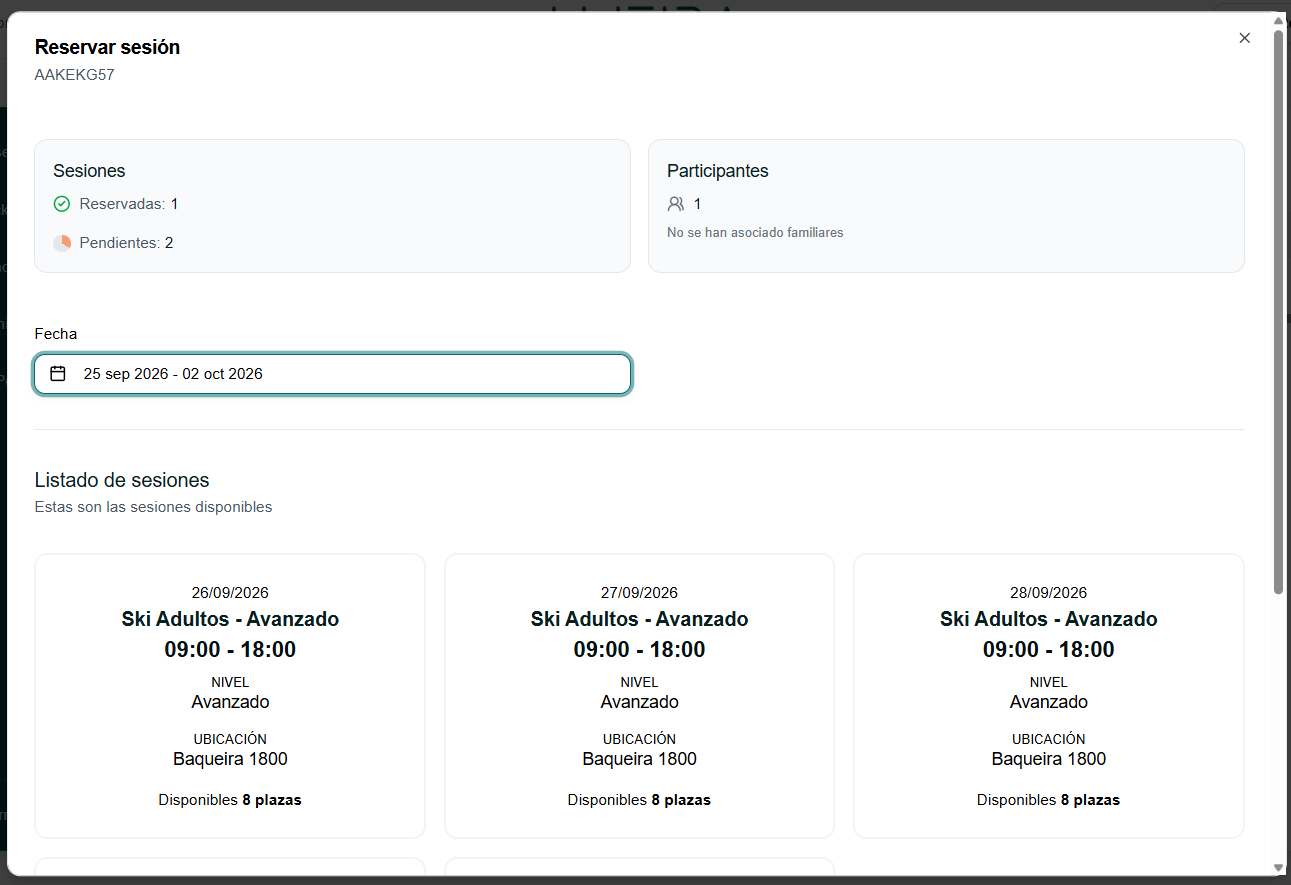
Dès que le client termine la réservation de la séance, elle apparaît à la fois dans Lueira et dans son portail.
4. Gestion des Bons de cours particuliers
En plus des Packs, depuis le portail, le client peut aussi consulter ses bons de cours particuliers : leur état, le solde d'heures restant et les cours déjà réservés avec chacun, et réserver de nouveaux cours tant que le bon est actif.
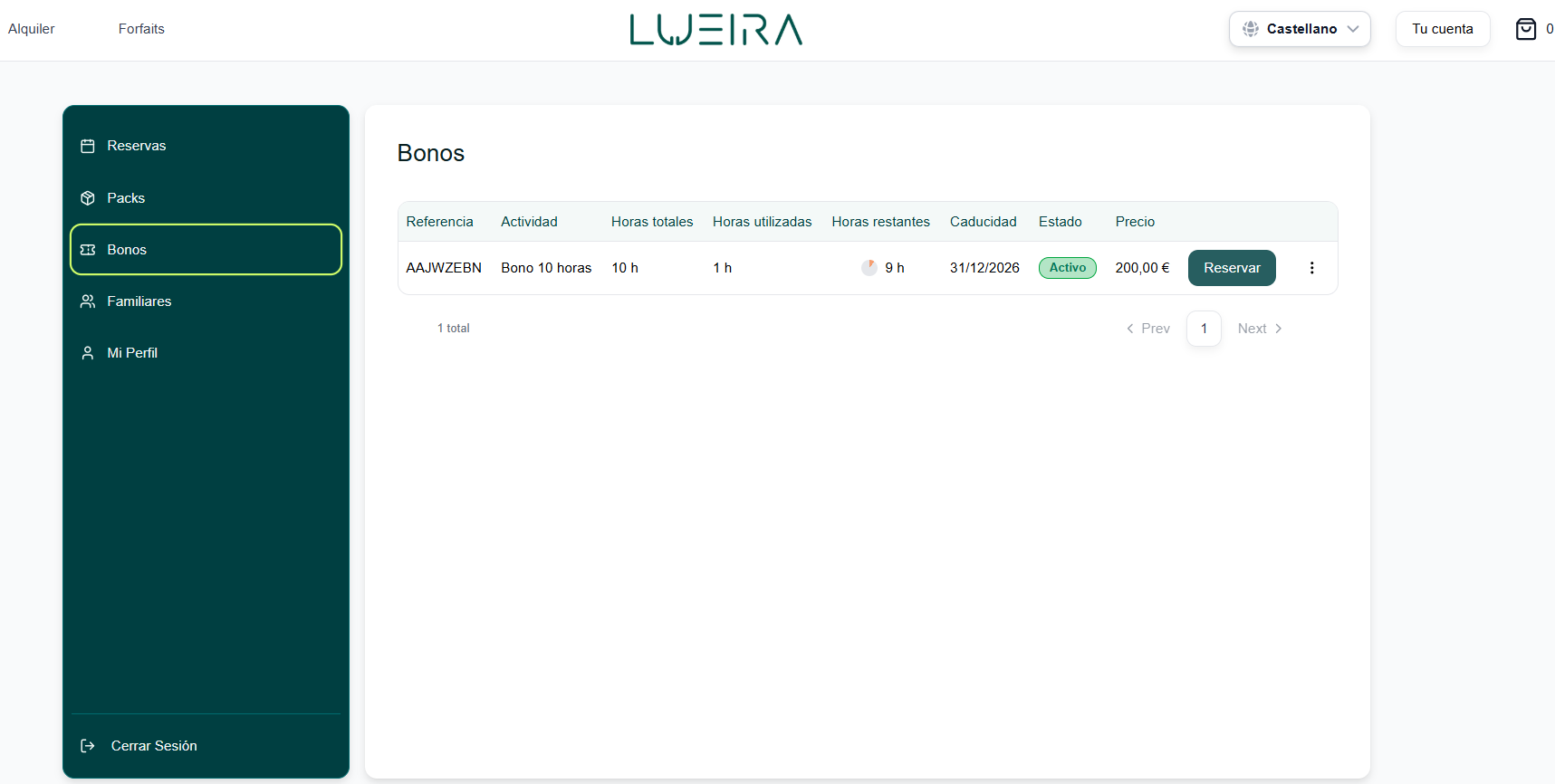
Vous pouvez voir le détail complet du fonctionnement de ces Bons dans Bons de cours particuliers.
5. Gestion des proches
Comme le client est authentifié, il peut :
Consulter les proches déjà associés et en ajouter :
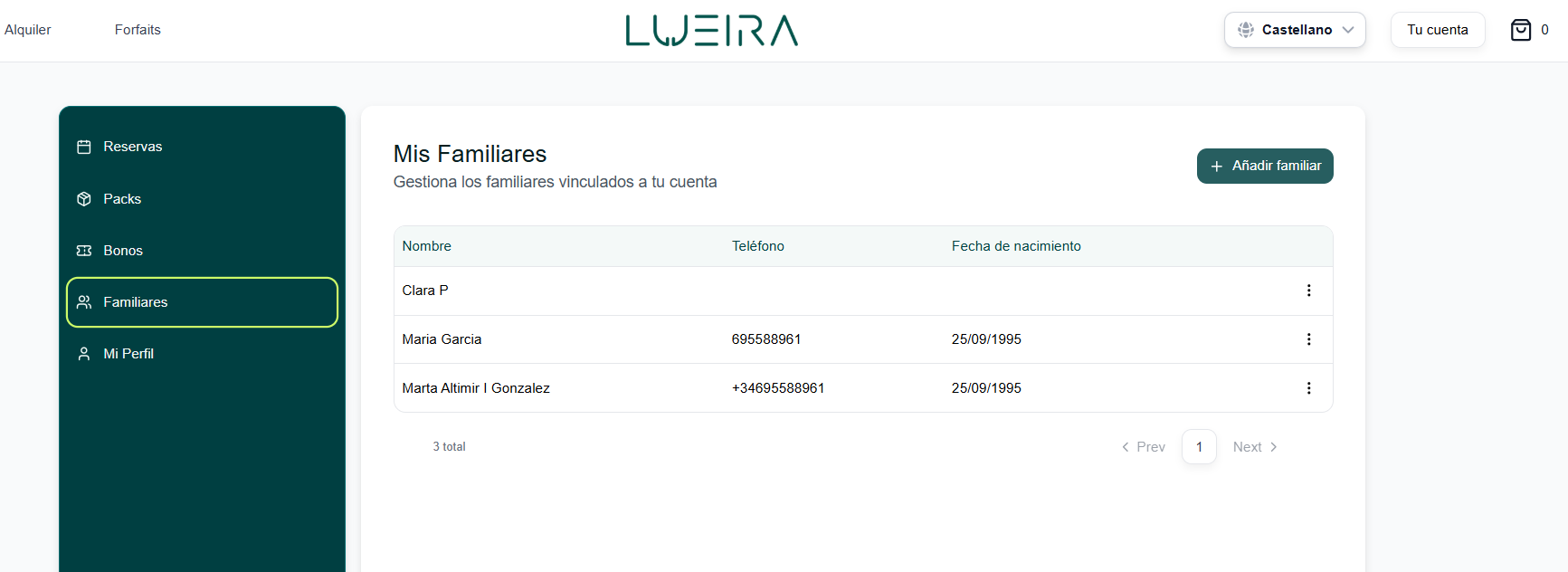
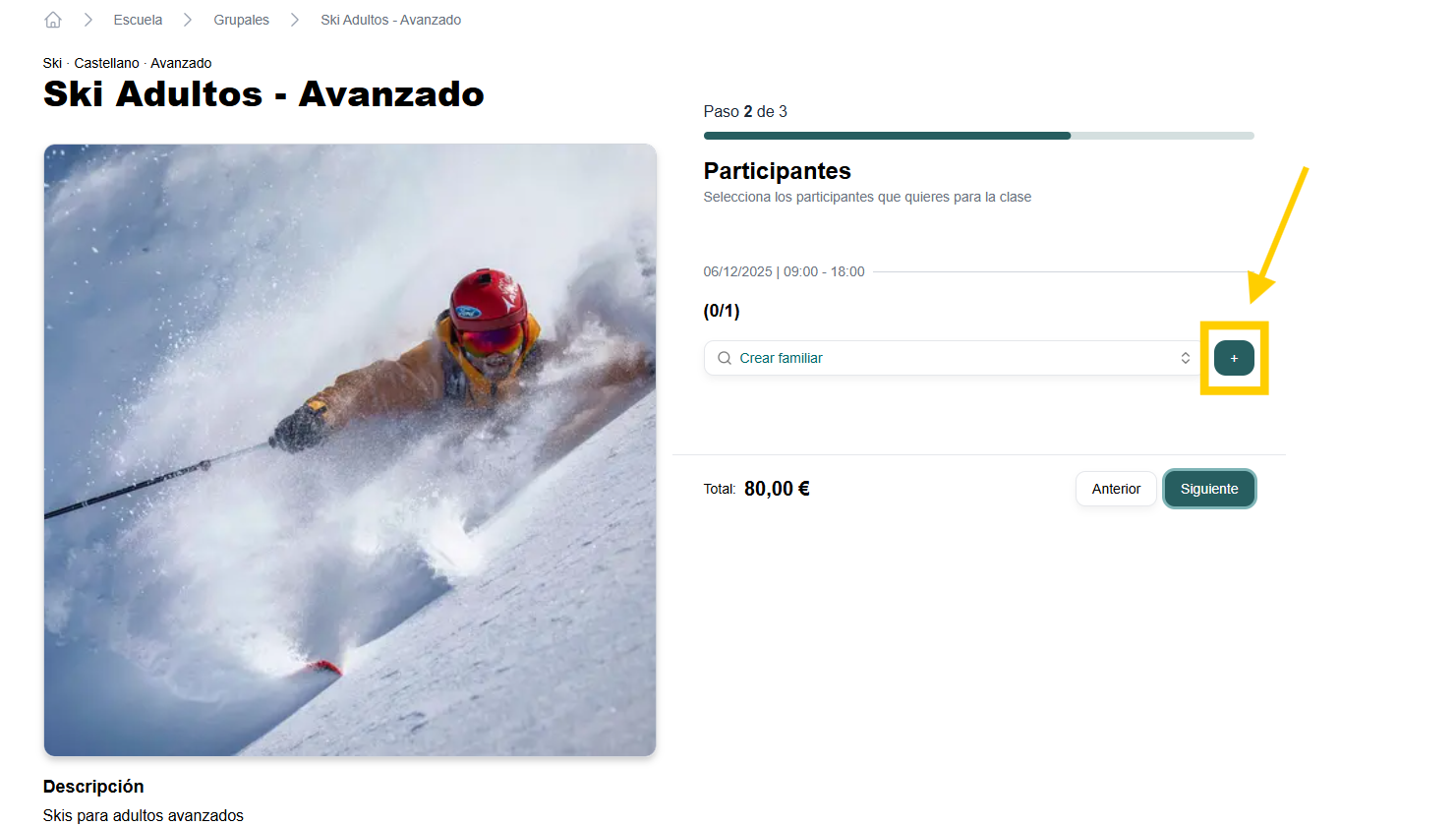
Créer de nouveaux proches pendant le processus d'achat. Ces proches resteront associés au client pour être utilisés lors de futures réservations.
Modifier les données d'un proche déjà enregistré (prénom, nom, téléphone, e-mail, date de naissance et commentaire) depuis le menu d'actions de chaque proche.
6. Mon profil
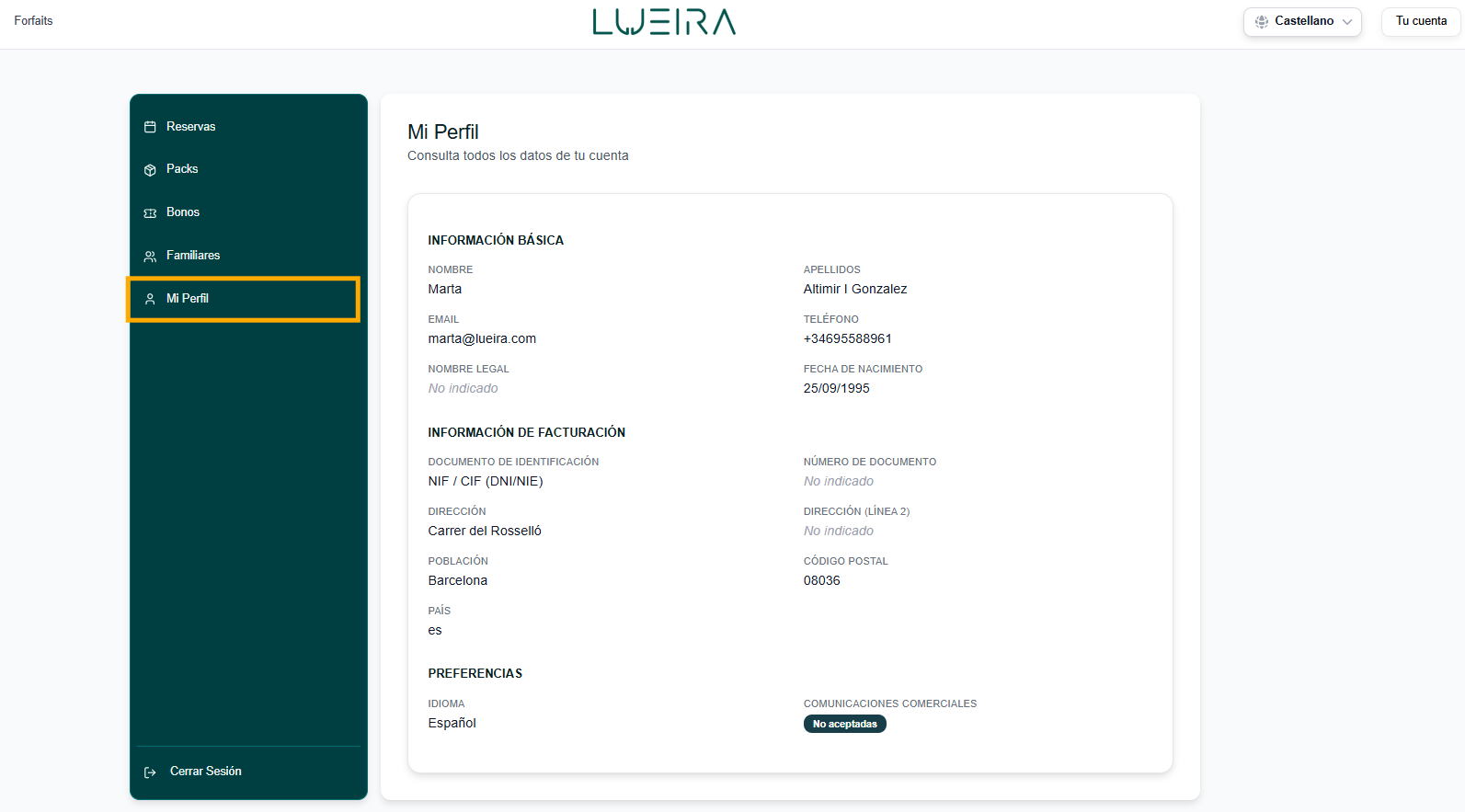
Dans la rubrique Mon profil, le client peut consulter ses données : informations de base, données de facturation et langue. Pour l'instant, il s'agit d'une fiche en lecture seule ; s'il doit corriger une donnée, il doit contacter le centre/la boutique.
Si une donnée n'est pas renseignée dans sa fiche, elle s'affichera comme « Non indiqué ».
Si vous avez la moindre question ou le moindre doute, vous pouvez nous contacter via le chat de support de Lueira !
Guías relacionadas
- Ajouter un nouveau clientApprenez à gérer votre base de données clients.
- Comment réserver et consulter vos réservations, packs et bons dans le portail client ?Guide pour vos clients : comment accéder au portail client, consulter vos réservations, vérifier votre pack ou votre bon et réserver de nouvelles séances. Conçu pour être lié depuis l'e-mail de confirmation.
- Créer des groupes de clients par règlesComment monter un groupe de clients manuel ou calculé automatiquement par des règles (réservations, location, activités, achats, dépenses, langue), quels filtres s'appliquent toujours et comment le consentement affecte l'audience.
- Gestion des proches et des amis dans les réservations avec LueiraNous vous expliquons comment fonctionne la rubrique des proches d'un client dans Lueira
- Installation du scanner de DNI
- Installation du scanner Plustek (pilote et programme de connexion)Comment installer le scanner Plustek SecureScan X-Mini sur l'ordinateur du comptoir : d'abord le pilote, puis le programme de connexion (WebSocket), et comment le tester dans Lueira.