

Créer des groupes de clients par règles
Comment monter un groupe de clients manuel ou calculé automatiquement par des règles (réservations, location, activités, achats, dépenses, langue), quels filtres s'appliquent toujours et comment le consentement affecte l'audience.
Sur cette page
- Groupe manuel ou groupe par règles
- Groupe manuel ou groupe par règles
- Groupe manuel : ajouter des membres et voir l'audience
- Groupe manuel : ajouter des membres et voir l'audience
- Synchronisation avec le fournisseur
- Les conditions, une par une
- Les conditions, une par une
- Combiner les conditions, statuts de commande et aperçu
- Combiner les conditions : ET, OU et sous-groupes
- Quelles commandes comptent
- Filtres toujours appliqués
- Aperçu de l'audience
- Que faire si…
- Que faire si…
Groupe manuel ou groupe par règles
Groupe manuel ou groupe par règles
Lorsque vous voulez écrire uniquement à une partie de vos clients (« ceux qui ont loué cet hiver », « ceux qui ont dépensé plus de 200 € »), il n'est pas nécessaire de les choisir un par un : vous pouvez créer un groupe par règles et Lueira calcule qui en fait partie. Cette liste est l'audience de vos campagnes d'e-mail. Ce guide explique comment la mettre en place ; pour le reste du parcours, consultez Campagnes d'e-mail : ce que c'est et ce dont vous avez besoin pour commencer.
Les groupes se créent dans Clients > Groupes (bouton Nouveau groupe : un nom et un commentaire facultatif). En ouvrant un groupe, vous verrez trois onglets : Remises, Clients et Marketing. Les règles se trouvent dans Marketing.
Dans cet onglet, vous choisissez comment le groupe se forme avec le sélecteur en haut à droite :
Manuel : vous ajoutez les membres à la main dans l'onglet Clients. Convient aux petites listes fermées.
Par règle : les membres sont calculés par une règle et se mettent à jour tout seuls quand les données changent.
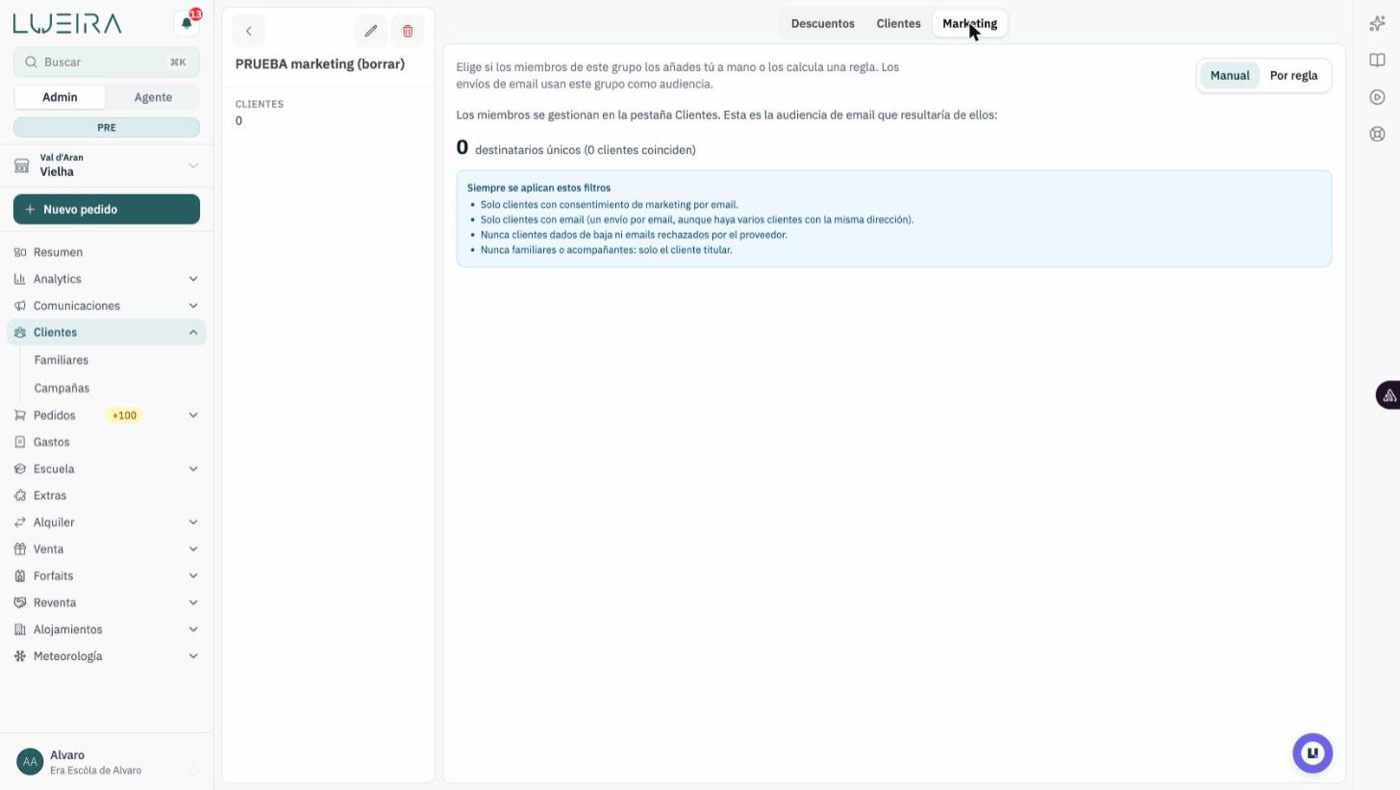
Dans les deux modes, un encadré bleu vous rappelle les filtres toujours appliqués (expliqués plus bas) et indique combien de destinataires uniques aurait le groupe.
💡 Un même groupe peut servir pour des remises de la boutique en ligne et comme audience d'e-mail : ce sont des usages indépendants.
Groupe manuel : ajouter des membres et voir l'audience
Groupe manuel : ajouter des membres et voir l'audience
Un groupe manuel est la façon la plus simple de tester une campagne ou d'écrire à une petite liste fermée.
Dans Clients > Groupes, cliquez sur Nouveau groupe, saisissez le Nom (et un Commentaire si vous le souhaitez) et cliquez sur Enregistrer.
Accédez à l'onglet Clients du groupe et cliquez sur Ajouter un client.
Saisissez le nom du client dans la barre de recherche (« Rechercher par nom du client » ; la recherche ne se fait pas par e-mail), sélectionnez-le et cliquez sur Ajouter un client.
Ouvrez l'onglet Marketing : vous verrez l'audience réelle, par exemple « 1 destinataires uniques (1 clients correspondent) », avec la liste des personnes (nom et e-mail) qui recevraient l'e-mail.
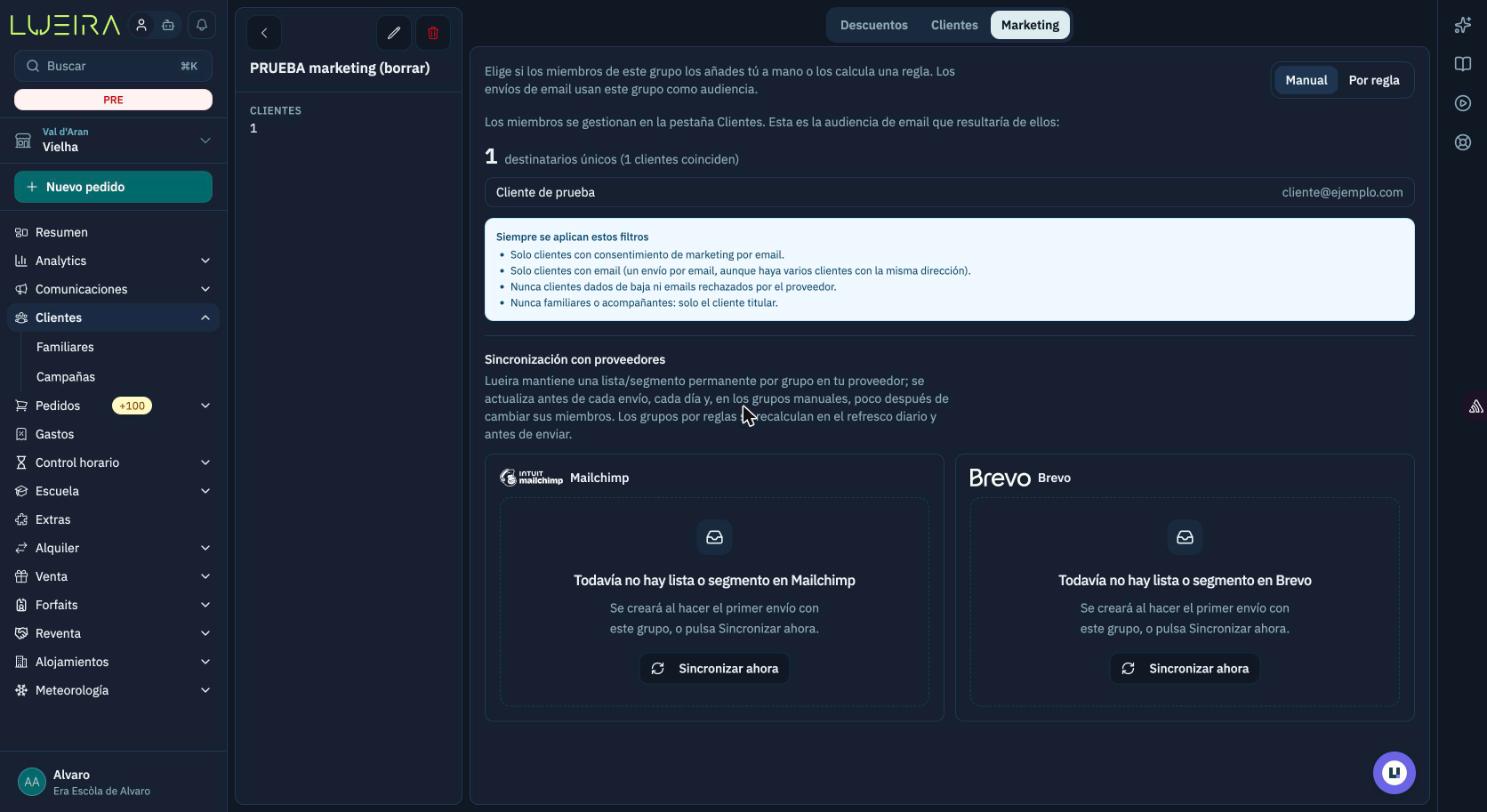
⚠️ Un client dans le groupe n'est pas la même chose qu'un destinataire. Si le client n'a pas donné son consentement marketing, le groupe peut avoir 1 client et afficher quand même « 0 destinataires uniques (0 clients correspondent) », et il ne recevra pas l'e-mail. Lors des tests, le client est passé au statut de destinataire en cochant la case Recevoir des communications dans sa fiche (Modifier le client, rubrique Informations complémentaires), avec le consentement hérité de la newsletter déjà confirmé. Cochez cette case uniquement si le client a donné son accord (consultez Consentement et désinscriptions marketing (RGPD)).
Synchronisation avec le fournisseur
En dessous, la rubrique Synchronisation avec les fournisseurs explique que Lueira maintient une liste ou un segment permanent par groupe chez votre fournisseur (Brevo ou Mailchimp), nommé « Lueira : nom du groupe ». Il est mis à jour avant chaque envoi, chaque jour et, pour les groupes manuels, peu après la modification de leurs membres. Tant que vous n'avez effectué aucun envoi avec le groupe, vous verrez « Il n'y a pas encore de liste ou de segment » ; il est créé lors du premier envoi ou en cliquant sur Synchroniser maintenant.
Les conditions, une par une
Les conditions, une par une
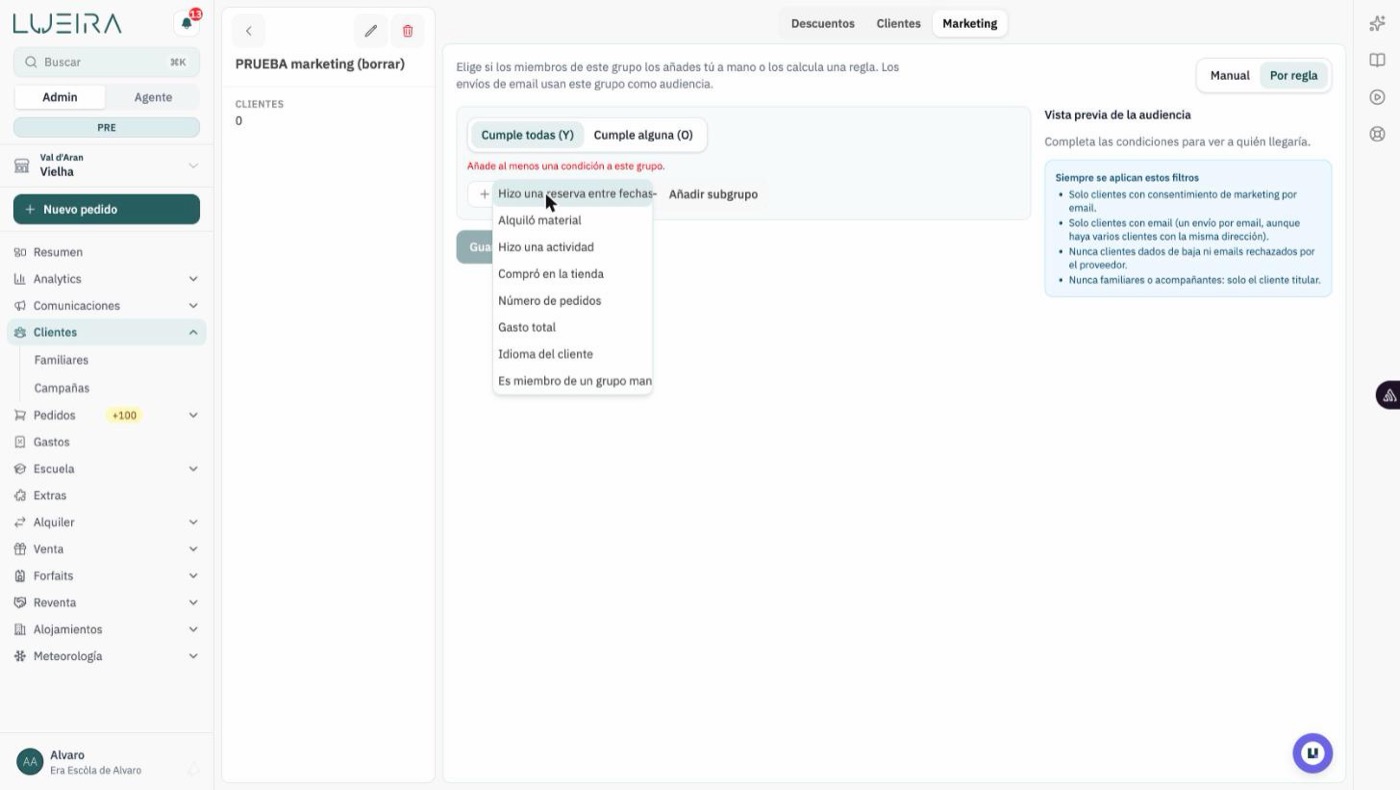
En mode Par règle, cliquez sur Ajouter une condition et choisissez l'une de ces huit :
| Condition | Ce que vous réglez | Exemple pratique |
|---|---|---|
| A fait une réservation entre des dates | Date de référence (par défaut « Date d'achat »), Du et Au (inclus). Il faut indiquer au moins une date. | Clients ayant une réservation du 1er décembre au 28 février, pour les prévenir de l'ouverture de la prochaine saison. |
| A loué du matériel | Produit de location (« Tout matériel » ou un produit précis) et dates. | Ceux qui ont loué des skis l'hiver dernier, pour leur proposer un pack de location anticipée. |
| A fait une activité | Type d'activité (« Toute activité » ou une seule) et dates. | Ceux qui ont suivi un cours d'initiation, pour leur proposer le niveau suivant. |
| A acheté dans la boutique | Produit de la boutique (« Tout produit » ou un seul) et dates. | Ceux qui ont acheté une casquette ou une veste, pour annoncer les soldes. |
| Nombre de commandes | Comparaison (par défaut « au moins (≥) ») et nombre de commandes. | Clients ayant au moins 3 commandes : votre public le plus fidèle. |
| Dépense totale | Comparaison, Montant (en centimes) et devise (facultatif). | Dépense d'au moins 20000 (soit 200 €) pour une offre VIP. |
| Langue du client | Une ou plusieurs langues : espagnol, catalan, anglais, allemand, italien, français, portugais, basque, néerlandais. | Uniquement les clients en anglais, pour leur envoyer la version anglaise du modèle. |
| Est membre d'un groupe manuel | Un ou plusieurs groupes manuels déjà créés. | Combiner la règle avec le groupe manuel « Membres du club ». |
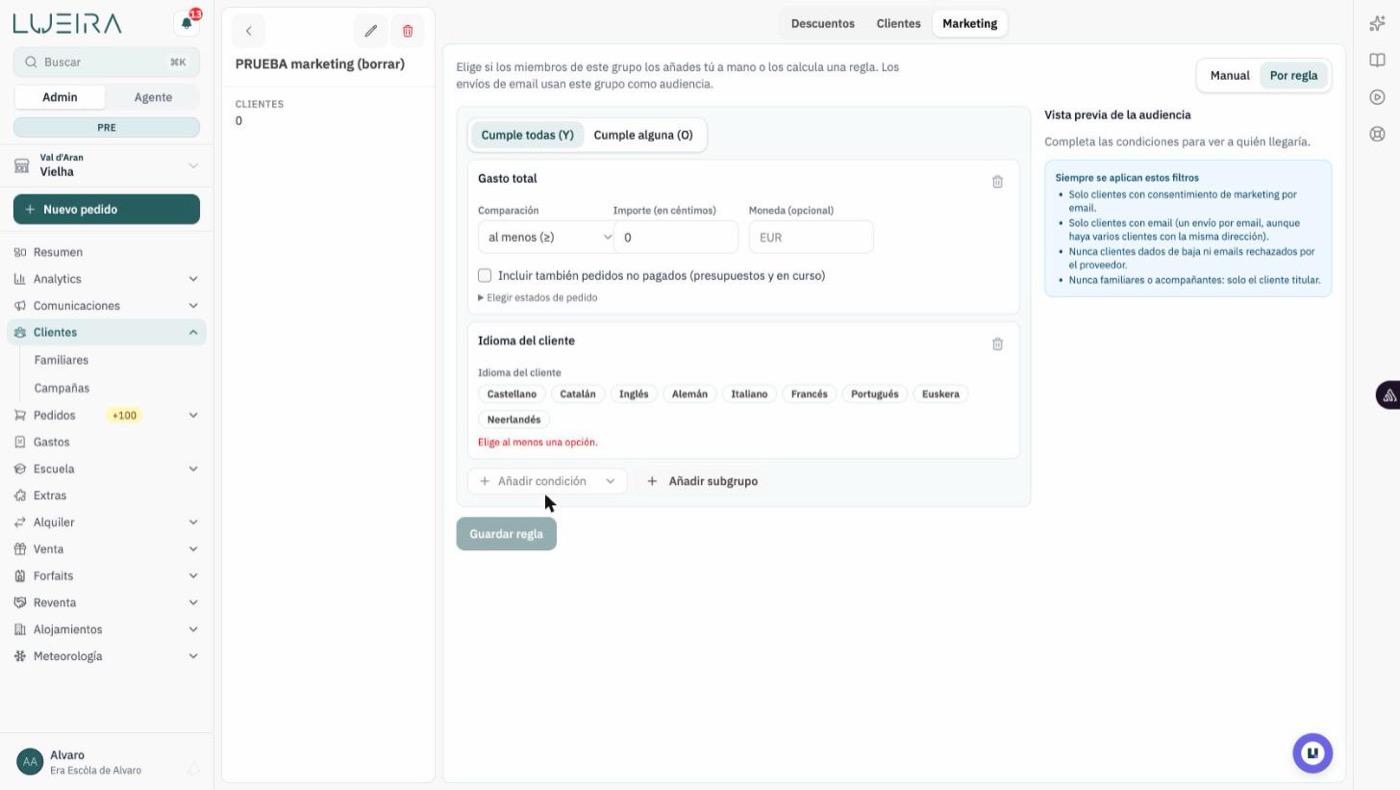
⚠️ Dans Dépense totale, le montant s'écrit en centimes : pour 200 €, saisissez 20000, pas 200.
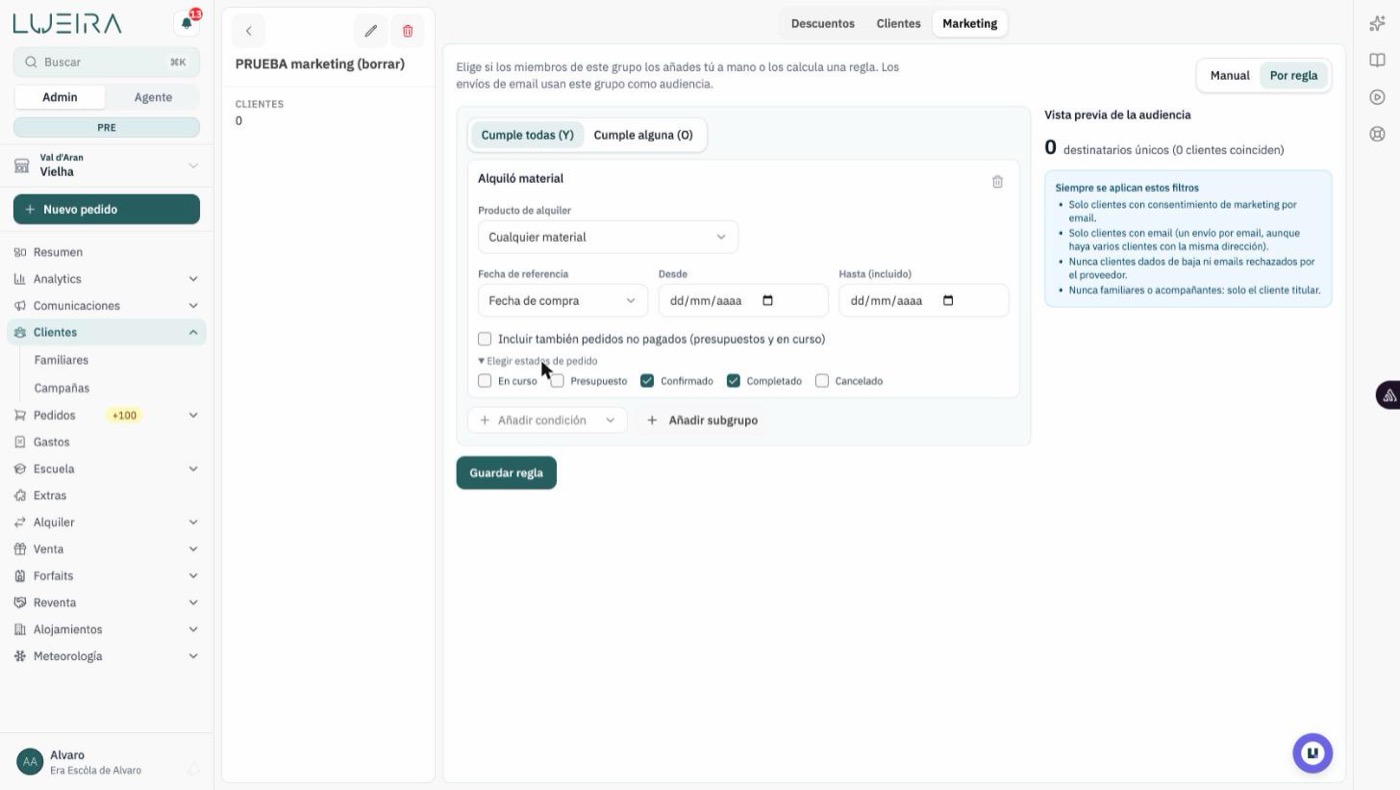
💡 Les conditions liées aux commandes (réservation, location, activité, boutique, nombre de commandes et dépense) ont une option commune : Inclure aussi les commandes non payées (devis et en cours) et une liste déroulante Choisir les statuts de commande. Nous l'expliquons dans la section suivante. Avant d'utiliser une règle, consultez l'aperçu de l'audience pour vérifier combien de personnes elle touche.
Combiner les conditions, statuts de commande et aperçu
Combiner les conditions : ET, OU et sous-groupes
En haut de l'éditeur, vous choisissez comment les conditions se combinent :
Remplit toutes (ET) : le client doit remplir toutes les conditions. Exemple : « a loué du matériel » et « langue anglais ».
Remplit au moins une (OU) : il suffit qu'il en remplisse une. Exemple : « a fait une activité » ou « a acheté dans la boutique ».
Avec Ajouter un sous-groupe, vous pouvez imbriquer un autre bloc ET/OU dans la règle, pour des cas comme : « (a loué du matériel ou a fait une activité) et langue espagnol ».
Cliquez sur Enregistrer la règle pour l'enregistrer. Le bouton ne s'active que lorsque chaque condition est complète ; l'éditeur vous signale en rouge ce qui manque (« Ajoutez au moins une condition à ce groupe », « Indiquez une date de début ou de fin », « Choisissez au moins une option »).
Quelles commandes comptent
Par défaut, seules les commandes payées et confirmées comptent : dans la liste déroulante Choisir les statuts de commande, Confirmée et Terminée sont cochés. Les autres statuts disponibles sont En cours, Devis et Annulée. Vous pouvez les cocher ou utiliser la case Inclure aussi les commandes non payées (devis et en cours).
⚠️ Si vous incluez des commandes annulées ou non payées, le groupe peut toucher des personnes qui n'ont en réalité pas acheté. Ne le faites que si c'est ce que vous voulez.
Filtres toujours appliqués
Quoi que dise la règle, l'envoi n'est jamais fait à :
Des clients sans consentement marketing par e-mail : seuls ceux qui l'ont accepté reçoivent les e-mails.
Des clients sans e-mail. De plus, si plusieurs clients partagent le même e-mail, il reçoit un seul envoi (le consentement le plus récent l'emporte).
Des clients désinscrits ou dont les e-mails ont été rejetés par le fournisseur.
Des proches ou accompagnants : seulement le client titulaire.
C'est pourquoi l'audience réelle est presque toujours inférieure au nombre de clients qui remplissent la règle. Plus d'informations sur le consentement dans Consentement et désinscriptions marketing (RGPD).
Aperçu de l'audience
Dans l'onglet Marketing du groupe, l'Aperçu de l'audience indique combien de destinataires uniques aurait le groupe et, entre parenthèses, combien de clients correspondent. En dessous, il affiche la liste des personnes (nom et e-mail). Tant que la règle est incomplète, vous verrez « Complétez les conditions pour voir qui serait touché ». Il apparaît aussi, avec le même décompte et la même liste, lorsque vous choisissez le groupe à l'étape 1 de Nouvel envoi. Vérifiez-le avant d'enregistrer et avant chaque envoi.
⚠️ Non testé : si l'aperçu se recalcule en temps réel ou à l'enregistrement, et une règle combinée avec ET/OU et sous-groupes. Lors des tests, seul un groupe manuel a été utilisé.
Que faire si…
Que faire si…
L'aperçu affiche 0. C'est presque toujours une question de consentement : aucun client qui remplit la règle n'a accepté le marketing par e-mail (ou vous n'avez pas confirmé le consentement hérité de la newsletter dans Configuration > Intégrations > Marketing (CRM)). Essayez de retirer des conditions ou d'élargir les dates.
Le groupe compte moins de monde que prévu. Vérifiez les filtres toujours appliqués : sans consentement, sans e-mail, désinscriptions, proches et e-mails en double.
Je ne peux pas enregistrer la règle. Une condition est incomplète : cherchez l'avertissement en rouge (il manque une date, il manque le choix d'une langue ou d'un groupe manuel, ou il n'y a aucune condition).
Un client qui a bien acheté n'apparaît pas. Regardez le statut de la commande : par défaut, seuls Confirmée et Terminée comptent. Si la commande est en Devis ou En cours, cochez Inclure aussi les commandes non payées.
La dépense totale ne correspond pas. Rappelez-vous que le montant est en centimes : 200 € font 20000.
« Est membre d'un groupe manuel » ne m'affiche aucun groupe. Il ne liste que des groupes manuels ; si vous voyez « Il n'y a pas d'autres groupes de clients », créez d'abord un groupe dans Clients > Groupes.
J'ai modifié une règle et j'ai des envois programmés. Vérifiez l'envoi avant son heure : vous pouvez l'ouvrir et contrôler l'audience.
Lorsque le groupe est prêt, poursuivez avec Envoyer une campagne d'e-mail pas à pas.
Guías relacionadas
- Ajouter un nouveau clientApprenez à gérer votre base de données clients.
- Comment réserver et consulter vos réservations, packs et bons dans le portail client ?Guide pour vos clients : comment accéder au portail client, consulter vos réservations, vérifier votre pack ou votre bon et réserver de nouvelles séances. Conçu pour être lié depuis l'e-mail de confirmation.
- Gestion des proches et des amis dans les réservations avec LueiraNous vous expliquons comment fonctionne la rubrique des proches d'un client dans Lueira
- Installation du scanner de DNI
- Installation du scanner Plustek (pilote et programme de connexion)Comment installer le scanner Plustek SecureScan X-Mini sur l'ordinateur du comptoir : d'abord le pilote, puis le programme de connexion (WebSocket), et comment le tester dans Lueira.
- Participants de n'importe quel client : ajouter des proches d'un autre client à une commandeCe que fait le réglage « Participants de n'importe quel client » et comment l'activer pour choisir, lors de la création d'une commande, des proches de n'importe quel client de votre base de données.