

Crear grups de clients per regles
Com muntar un grup de clients manual o que es calcula sol amb regles (reserves, lloguer, activitats, compres, despesa, idioma), quins filtres s'apliquen sempre i com afecta el consentiment a l'audiència.
En aquesta pàgina
- Grup manual o grup per regles
- Grup manual o grup per regles
- Grup manual: afegir membres i veure l'audiència
- Grup manual: afegir membres i veure l'audiència
- Sincronització amb el proveïdor
- Les condicions, una per una
- Les condicions, una per una
- Combinar condicions, estats de comanda i vista prèvia
- Combinar condicions: I, O i subgrups
- Quines comandes compten
- Filtres que sempre s'apliquen
- Vista prèvia de l'audiència
- Què fer si…
- Què fer si…
Grup manual o grup per regles
Grup manual o grup per regles
Quan vols escriure només a una part dels teus clients («els que van llogar aquest hivern», «els que han gastat més de 200 €»), no cal triar-los un per un: pots crear un grup per regles i Lueira calcula qui hi entra. Aquesta llista és l'audiència de les teves campanyes d'email. Aquesta guia explica com muntar-ho; per a la resta del flux, mira Campanyes d'email: què són i què necessites per començar.
Els grups es creen a Clients > Grups (botó Nou grup: nom i un comentari opcional). En obrir un grup veuràs tres pestanyes: Descomptes, Clients i Màrqueting. Les regles són a Màrqueting.
En aquesta pestanya tries com es forma el grup amb el selector de dalt a la dreta:
Manual: tu afegeixes els membres a mà a la pestanya Clients. Serveix per a llistes petites i tancades.
Per regla: els membres els calcula una regla i s'actualitzen sols quan canvien les dades.
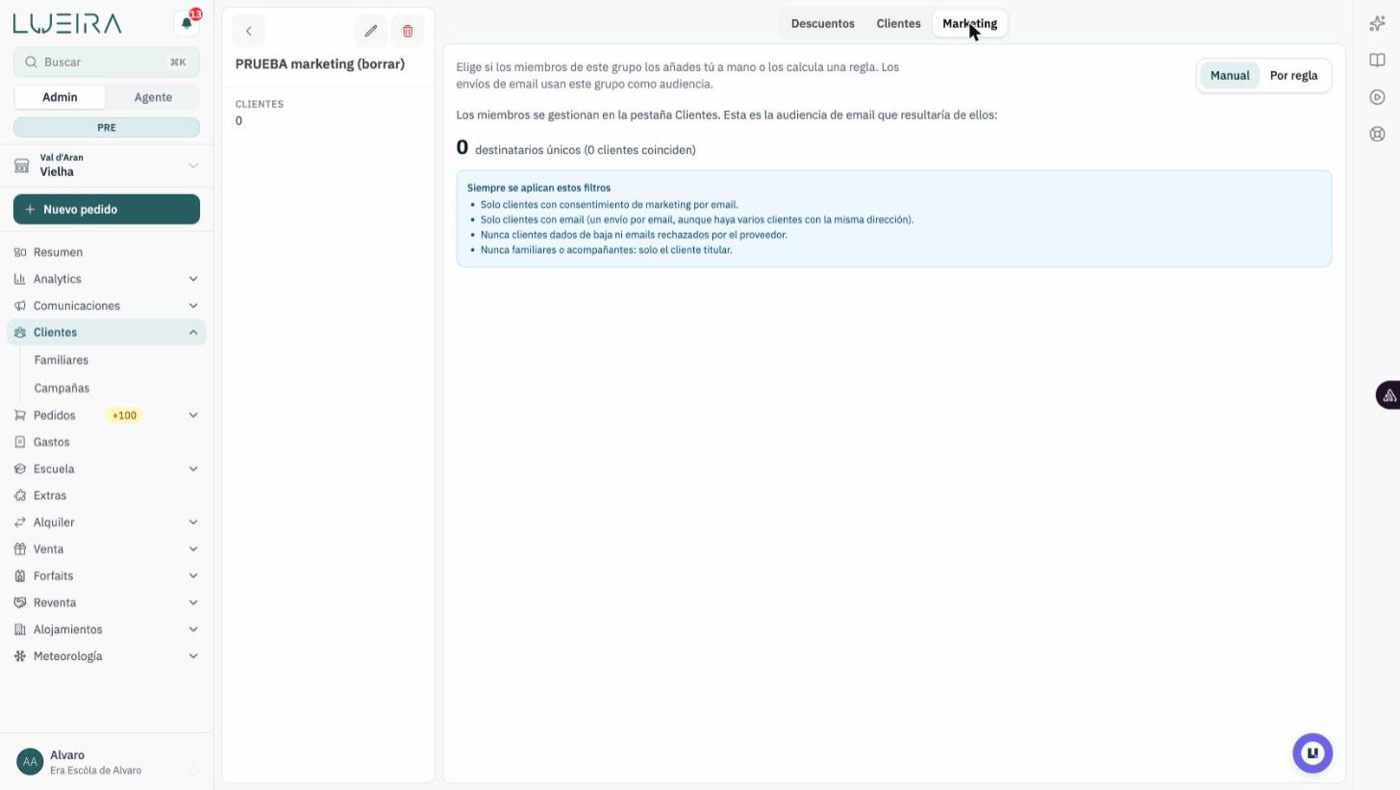
En tots dos modes, un quadre blau et recorda els filtres que sempre s'apliquen (els expliquem més avall) i mostra quants destinataris únics tindria el grup.
💡 Un mateix grup es pot fer servir per a descomptes de la botiga en línia i com a audiència d'email: són usos independents.
Grup manual: afegir membres i veure l'audiència
Grup manual: afegir membres i veure l'audiència
Un grup manual és la manera més senzilla de provar una campanya o d'escriure a una llista petita i tancada.
A Clients > Grups prem Nou grup, escriu el Nom (i un Comentari si vols) i prem Desar.
Entra a la pestanya Clients del grup i prem Afegir client.
Escriu el nom del client al cercador («Cerca pel nom del client»; no cerca per email), tria'l i prem Afegir client.
Obre la pestanya Màrqueting: veuràs l'audiència real, per exemple «1 destinataris únics (1 clients coincideixen)», amb la llista de les persones (nom i email) que rebrien l'email.
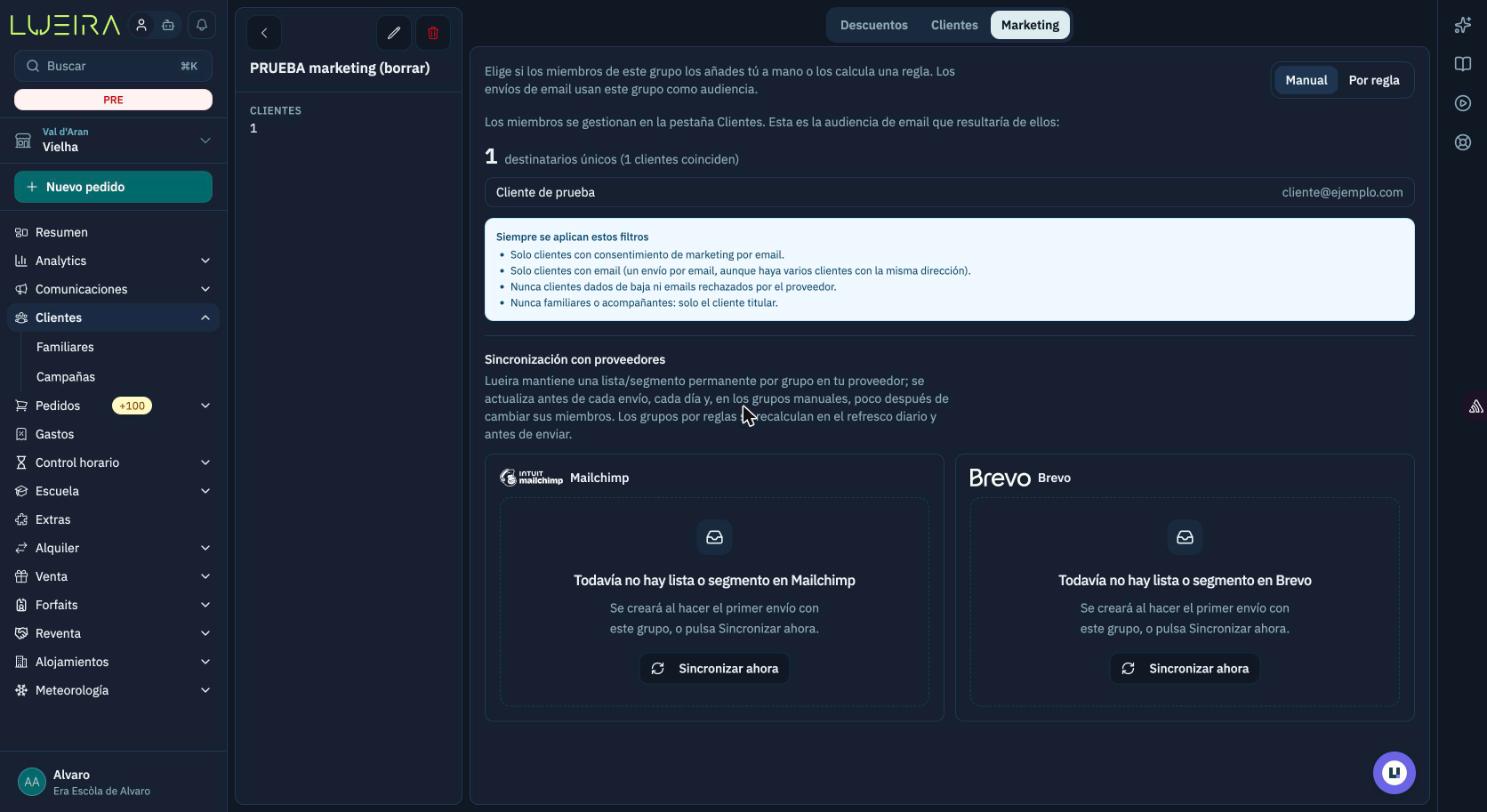
⚠️ Un client al grup no és el mateix que un destinatari. Si el client no té consentiment de màrqueting, el grup pot tenir 1 client i tot i així mostrar «0 destinataris únics (0 clients coincideixen)», i no rebrà l'email. A les proves, el client va passar a comptar com a destinatari en marcar la casella Rebre comunicacions a la seva fitxa (Editar client, apartat Informació addicional), amb el consentiment heretat de la newsletter ja confirmat. Marca aquesta casella només si el client ha donat el seu permís (mira Consentiment i baixes de màrqueting (RGPD)).
Sincronització amb el proveïdor
A sota, l'apartat Sincronització amb proveïdors explica que Lueira manté una llista o segment permanent per grup al teu proveïdor (Brevo o Mailchimp), anomenat «Lueira: nom del grup». S'actualitza abans de cada enviament, cada dia i, en els grups manuals, poc després de canviar-ne els membres. Mentre no hagis fet cap enviament amb el grup veuràs «Encara no hi ha llista o segment»; es crea en fer el primer enviament o en prémer Sincronitzar ara.
Les condicions, una per una
Les condicions, una per una
En mode Per regla prem Afegir condició i tria una d'aquestes vuit:
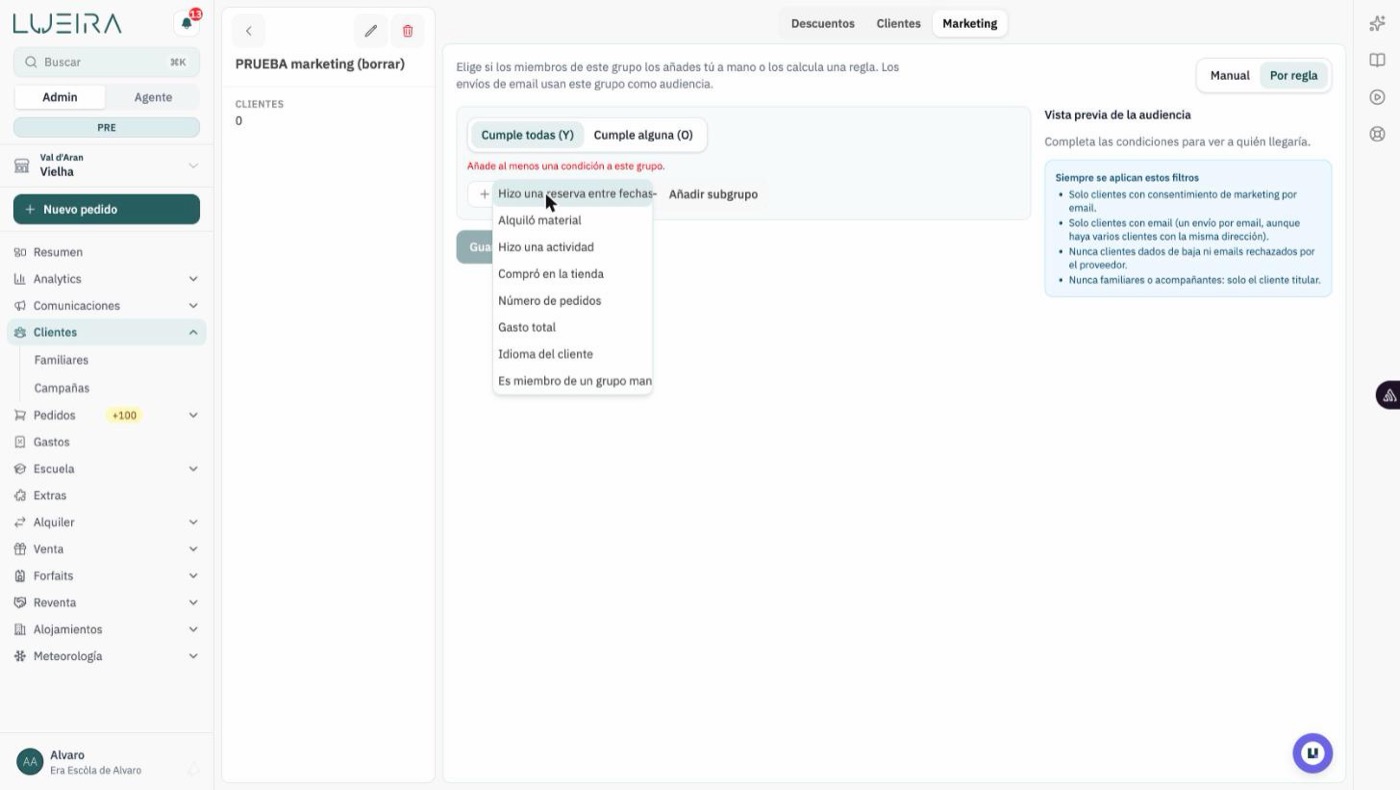
| Condició | Què ajustes | Exemple pràctic |
|---|---|---|
| Va fer una reserva entre dates | Data de referència (per defecte «Data de compra»), Des de i Fins a (inclòs). Cal indicar almenys una data. | Clients amb una reserva de l'1 de desembre al 28 de febrer, per avisar-los de l'obertura de la propera temporada. |
| Va llogar material | Producte de lloguer («Qualsevol material» o un de concret) i dates. | Els que van llogar esquís l'hivern passat, per oferir-los un pack de lloguer anticipat. |
| Va fer una activitat | Tipus d'activitat («Qualsevol activitat» o una) i dates. | Els que van fer un curs d'iniciació, per proposar-los el següent nivell. |
| Va comprar a la botiga | Producte de la botiga («Qualsevol producte» o un) i dates. | Els que van comprar una gorra o una jaqueta, per avisar de la liquidació. |
| Nombre de comandes | Comparació (per defecte «almenys (≥)») i nombre de comandes. | Clients amb almenys 3 comandes: el teu públic més fidel. |
| Despesa total | Comparació, Import (en cèntims) i moneda (opcional). | Despesa d'almenys 20000 (és a dir, 200 €) per a una oferta VIP. |
| Idioma del client | Un o diversos idiomes: castellà, català, anglès, alemany, italià, francès, portuguès, basc, neerlandès. | Només els clients en anglès, per enviar-los la versió en anglès de la plantilla. |
| És membre d'un grup manual | Un o diversos grups manuals ja creats. | Combinar la regla amb el grup manual «Socis del club». |
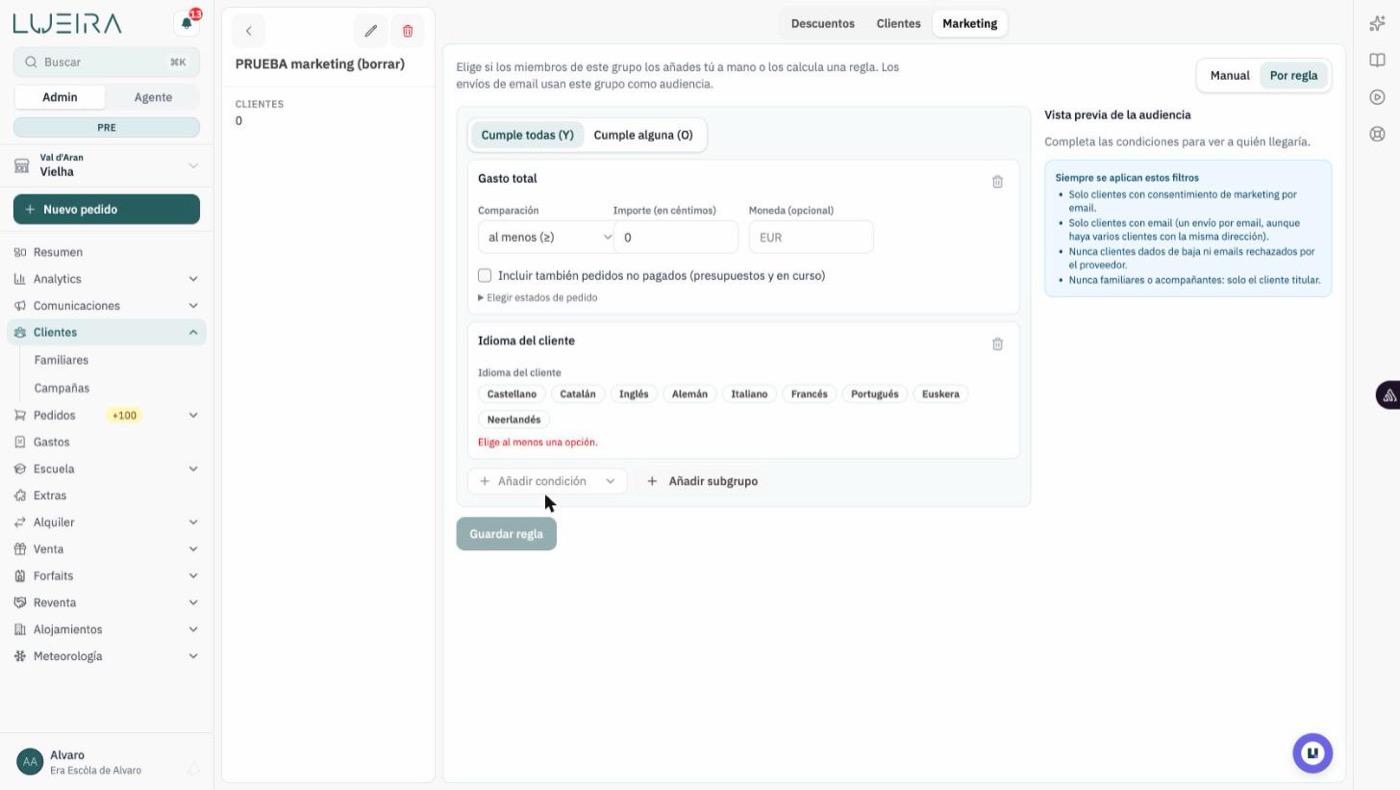
⚠️ A Despesa total l'import s'escriu en cèntims: per a 200 € escriu 20000, no 200.
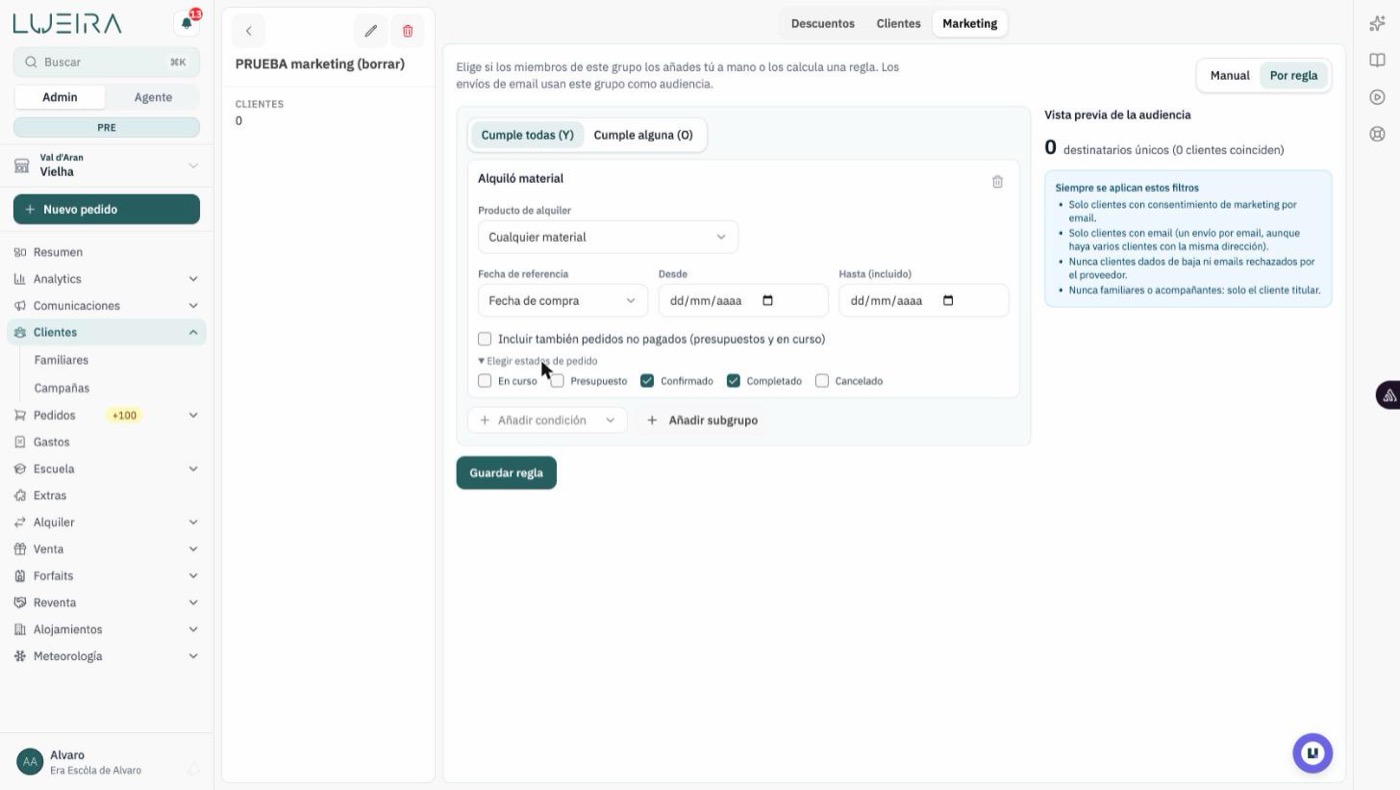
💡 Les condicions de comandes (reserva, lloguer, activitat, botiga, nombre de comandes i despesa) tenen una opció comuna: Incloure també comandes no pagades (pressupostos i en curs) i un desplegable Triar estats de comanda. Ho expliquem a la secció següent. Abans d'usar una regla, mira la vista prèvia de l'audiència per comprovar a quantes persones arriba.
Combinar condicions, estats de comanda i vista prèvia
Combinar condicions: I, O i subgrups
A dalt de l'editor tries com es combinen les condicions:
Compleix totes (I): el client ha de complir totes les condicions. Exemple: «va llogar material» i «idioma anglès».
Compleix alguna (O): n'hi ha prou que en compleixi una. Exemple: «va fer una activitat» o «va comprar a la botiga».
Amb Afegir subgrup pots niar un altre bloc I/O dins de la regla, per a casos com: «(va llogar material o va fer una activitat) i idioma castellà».
Prem Desar regla per desar-la. El botó no s'activa fins que cada condició estigui completa; l'editor t'avisa en vermell del que falta («Afegeix almenys una condició a aquest grup», «Indica una data d'inici o de fi», «Tria almenys una opció»).
Quines comandes compten
Per defecte, només compten les comandes pagades i confirmades: al desplegable Triar estats de comanda venen marcats Confirmada i Completada. Els altres estats disponibles són En curs, Pressupost i Cancel·lada. Pots marcar-los o fer servir la casella Incloure també comandes no pagades (pressupostos i en curs).
⚠️ Si inclous comandes cancel·lades o no pagades, el grup pot arribar a persones que en realitat no van comprar. Fes-ho només si és el que vols.
Filtres que sempre s'apliquen
Encara que la regla digui una altra cosa, mai s'envia a:
Clients sense consentiment de màrqueting per email: només reben els que l'han acceptat.
Clients sense email. A més, si diversos clients comparteixen el mateix email, rep un sol enviament (guanya el consentiment més recent).
Clients donats de baixa o amb emails rebutjats pel proveïdor.
Familiars o acompanyants: només el client titular.
Per això l'audiència real gairebé sempre és menor que el nombre de clients que compleixen la regla. Més sobre el consentiment a Consentiment i baixes de màrqueting (RGPD).
Vista prèvia de l'audiència
A la pestanya Màrqueting del grup, la Vista prèvia de l'audiència indica quants destinataris únics tindria el grup i, entre parèntesis, quants clients coincideixen. A sota mostra la llista de les persones (nom i email). Mentre la regla estigui incompleta veuràs «Completa les condicions per veure a qui arribaria». També apareix, amb el mateix recompte i la llista, en triar el grup al pas 1 de Nou enviament. Revisa-la abans de desar i abans de cada enviament.
⚠️ Sense provar: si la vista prèvia es recalcula en temps real o en desar, i una regla combinada amb I/O i subgrups. A les proves només es va fer servir un grup manual.
Què fer si…
Què fer si…
La vista prèvia surt a 0. Gairebé sempre és el consentiment: cap client que compleix la regla ha acceptat màrqueting per email (o no has confirmat el consentiment heretat de la newsletter a Configuració > Integracions > Màrqueting (CRM)). Prova de treure condicions o d'ampliar les dates.
El grup té menys gent de la que esperava. Revisa els filtres que sempre s'apliquen: sense consentiment, sense email, baixes, familiars i emails repetits.
No em deixa desar la regla. Alguna condició és incompleta: busca l'avís en vermell (falta una data, falta triar un idioma o un grup manual, o no hi ha cap condició).
Un client que sí que va comprar no apareix. Mira l'estat de la comanda: per defecte només compten Confirmada i Completada. Si la comanda està en Pressupost o En curs, marca Incloure també comandes no pagades.
La despesa total no quadra. Recorda que l'import va en cèntims: 200 € són 20000.
«És membre d'un grup manual» no em mostra grups. Només llista grups manuals; si veus «No hi ha altres grups de clients», crea abans un grup a Clients > Grups.
He canviat una regla i tinc enviaments programats. Revisa l'enviament abans de la seva hora: pots obrir-lo i comprovar l'audiència.
Quan el grup estigui llest, continua amb Enviar una campanya d'email pas a pas.
Guías relacionadas
- Afegir un nou clientAprèn a gestionar la teva base de dades de clients.
- Com reservar i veure les teves reserves, packs i bons al portal del clientGuia per als teus clients: com entrar al portal del client, veure les teves reserves, consultar el teu pack o bo i reservar noves sessions. Pensada per enllaçar-la des de l'email de confirmació.
- Gestió de familiars i amics en reserves amb LueiraT'expliquem com funciona l'apartat de familiars d'un client a Lueira
- Instal·lació de l'escàner de DNI
- Instal·lació de l'escàner Plustek (controlador i programa de connexió)Com instal·lar l'escàner Plustek SecureScan X-Mini a l'ordinador del taulell: primer el controlador i després el programa de connexió (WebSocket), i com provar-lo a Lueira.
- Participants de qualsevol client: afegir familiars d'un altre client a una comandaQuè fa l'ajust «Participants de qualsevol client» i com activar-lo per triar, en crear una comanda, familiars de qualsevol client de la teva base de dades.