

Enviar una campanya d'email pas a pas
L'assistent Nou enviament de Clients > Campanyes en cinc passos: audiència, plantilla, remitent i assumpte, revisió amb enviament de prova, i enviament ara o programat.
En aquesta pàgina
- Abans d'enviar i l'assistent Nou enviament
- Enviar una campanya pas a pas
- Passos 1 i 2: audiència i plantilla
- Pas 1: Audiència
- Pas 2: Plantilla
- Passos 3 a 5: remitent i assumpte, revisió i enviament
- Pas 3: Remitent i assumpte
- Si el compte apareix «configurat però sense activar»
- Pas 4: Revisió
- Enviar una prova
- Pas 5: Enviar o programar
- Què fer si…
- Què fer si…
Abans d'enviar i l'assistent Nou enviament
Enviar una campanya pas a pas
Aquesta guia et porta per l'assistent que fas servir per enviar un email a un grup de clients: tries a qui, quina plantilla, des de quin proveïdor i remitent, revises les comprovacions i envies ara o programes l'enviament.
Abans de començar, comprova que ja tens:
El mòdul de campanyes actiu i el teu proveïdor (Brevo) connectat i activat: Connectar Brevo amb Lueira.
Un grup de clients amb audiència: Crear grups de clients per regles.
Una plantilla: Crear i editar plantilles d'email.
L'adreça legal de la teva empresa i un remitent verificat al teu proveïdor.
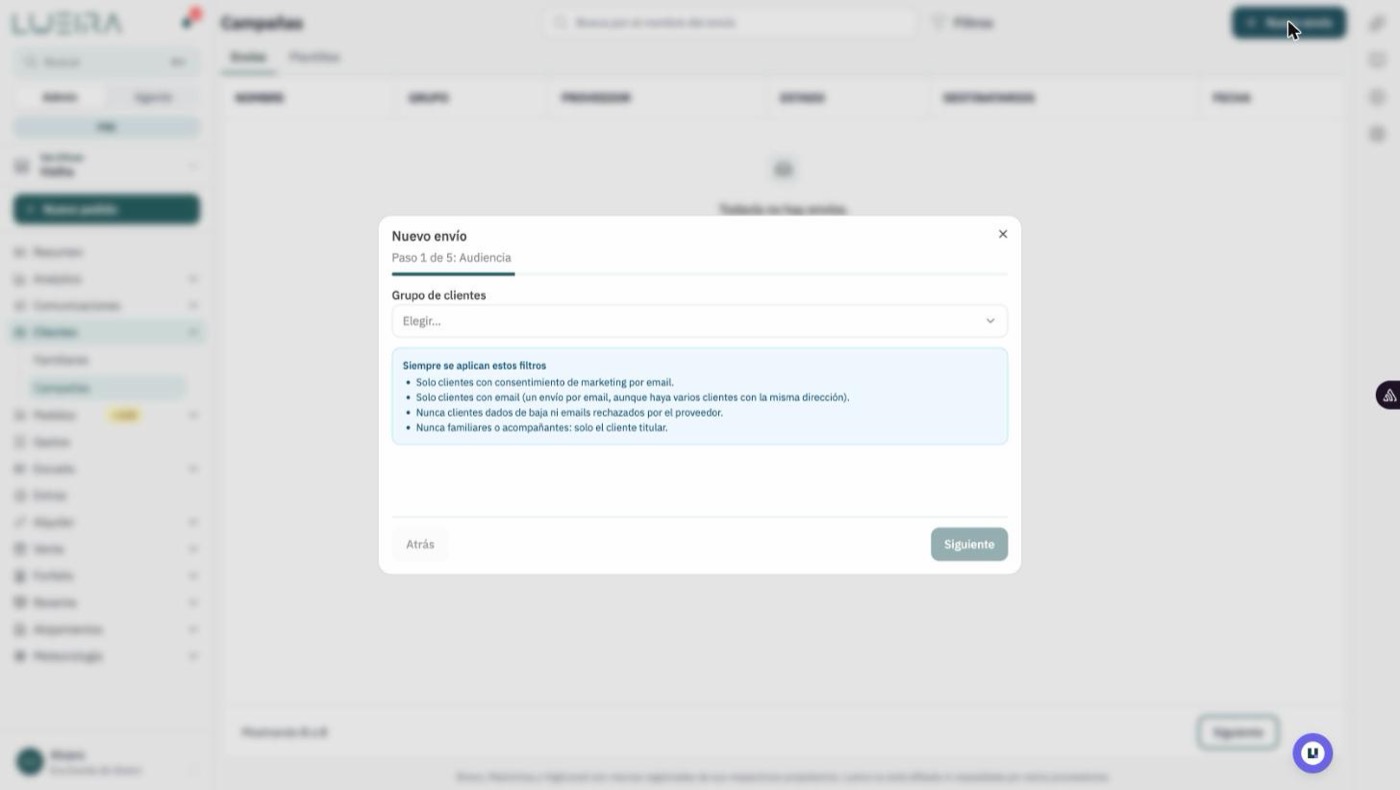
Per començar, ves a Clients > Campanyes, pestanya Enviaments, i prem Nou enviament. S'obre un assistent de 5 passos amb una barra de progrés («Pas 1 de 5: Audiència»).
⚠️ Atenció: un enviament a clients és irreversible un cop ha sortit. Revisa l'audiència, la plantilla i l'assumpte abans de confirmar, i envia't primer una prova al teu propi correu.
Passos 1 i 2: audiència i plantilla
Pas 1: Audiència
A Grup de clients prem Triar… i selecciona el grup al qual vols escriure.
En triar-lo apareix el recompte real, per exemple «1 destinataris únics (1 clients coincideixen)», i la llista de les persones que rebran l'email (nom i correu). És l'audiència després d'aplicar els filtres.
Llegeix el quadre blau Sempre s'apliquen aquests filtres: només reben l'email els clients amb consentiment de màrqueting, amb email, no donats de baixa ni rebutjats pel proveïdor, i només titulars (mai familiars). Si diversos clients comparteixen email, rep un sol enviament.
Prem Següent.
💡 El nombre de persones que rebran l'email pot ser menor que el del grup: és el normal (mira Crear grups de clients per regles). Si el recompte surt a 0, cap membre té consentiment de màrqueting.
Pas 2: Plantilla
A Plantilla prem Triar… i selecciona la teva plantilla pel seu nom intern.
Si encara no en tens cap, veuràs «Encara no tens plantilles. Crea la primera per poder fer enviaments.» i l'enllaç Crear una plantilla nova (s'obre en una altra pestanya). En tornar a l'assistent la llista s'actualitza sola.
Prem Següent.
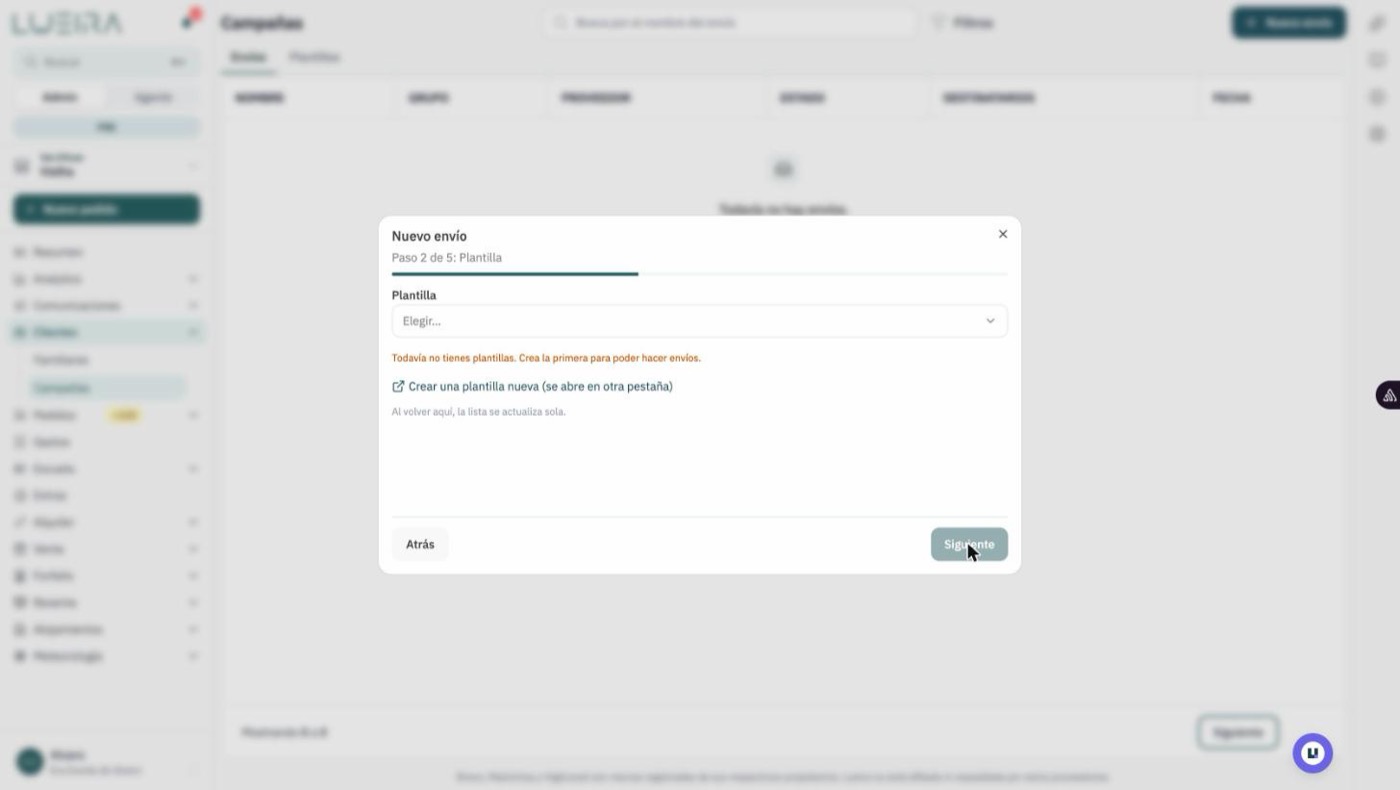
💡 Pots fer servir Enrere per corregir el pas anterior. Si tanques l'assistent amb la X a mig camí, et pregunta «Hi ha canvis sense desar»: si prems Descartar canvis perds el que hagis triat.
Passos 3 a 5: remitent i assumpte, revisió i enviament
Pas 3: Remitent i assumpte
El tercer pas («Pas 3 de 5: Remitent i assumpte») demana:
Nom de la campanya: com veuràs aquest enviament a la llista (els clients no el veuen).
Compte connectat: prem Triar… i selecciona el teu compte (per exemple, Brevo).
Assumpte: ve ja emplenat amb l'assumpte de la teva plantilla; el pots canviar per a aquest enviament.
Remitent verificat: apareix en triar el compte i llista els remitents que ja estan verificats al teu proveïdor. En triar el compte es preselecciona el primer i s'emplenen sols el Nom del remitent i l'Email del remitent.
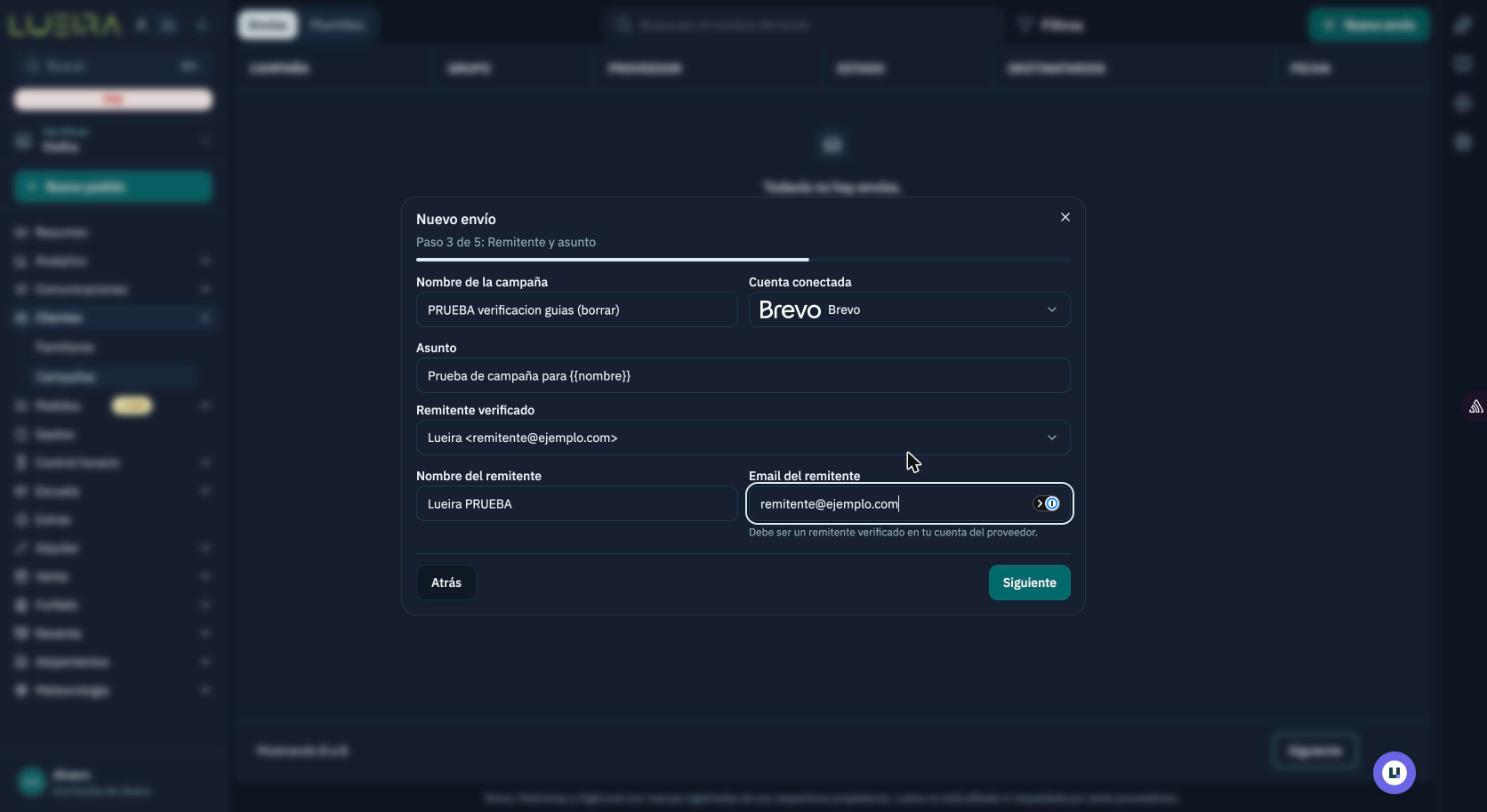
⚠️ El remitent ha d'estar verificat al teu proveïdor. Si escrius a mà un email que no ho està, Lueira t'avisa («Aquest email no està verificat al compte del proveïdor i el correu no es lliuraria. Tria un dels remitents verificats.») i no et deixa continuar. Tria sempre un de la llista Remitent verificat.
Si el compte apareix «configurat però sense activar»
Si en lloc de la llista veus un missatge com «Brevo està configurat però sense activar: activa'l a Configuració > Integracions > Màrqueting» amb el botó Ves a Màrqueting (CRM), la clau ja està desada però la connexió no està activada, i el botó Següent no et deixa avançar. Prem Ves a Màrqueting (CRM), entra a Gestionar al teu proveïdor i prem Activar. Veuràs «Brevo activat: ja el pots utilitzar en els teus enviaments» i l'estat Activa. Torna a l'assistent.
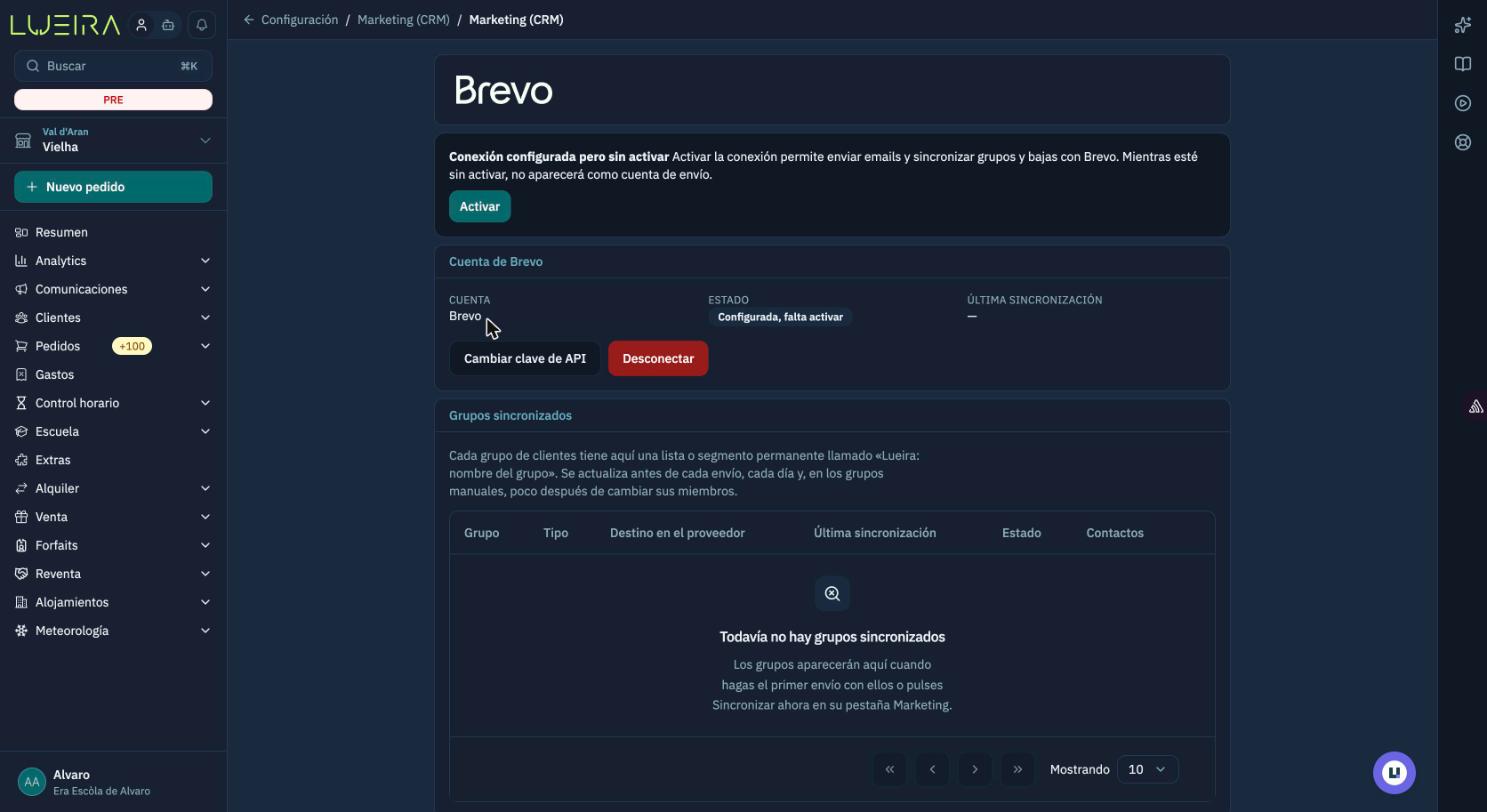
💡 En aquesta pantalla pots triar entre Brevo i Mailchimp (HighLevel apareix com a «Pròximament»). Aquesta guia s'ha comprovat amb Brevo.
Pas 4: Revisió
El pas 4 («Pas 4 de 5: Revisió») resumeix l'enviament (grup, plantilla, compte, assumpte i remitent) i executa set comprovacions. Totes han de sortir en verd per poder continuar:
Complement de màrqueting actiu.
Compte del proveïdor connectat.
Plantilla vàlida (variables, baixa i adreça).
Adreça legal de l'empresa configurada.
Remitent vàlid: comprova que el remitent està verificat al teu proveïdor.
Assumpte informat.
L'audiència té destinataris: si el grup no té ningú amb consentiment de màrqueting, aquesta comprovació surt en vermell i no pots continuar.
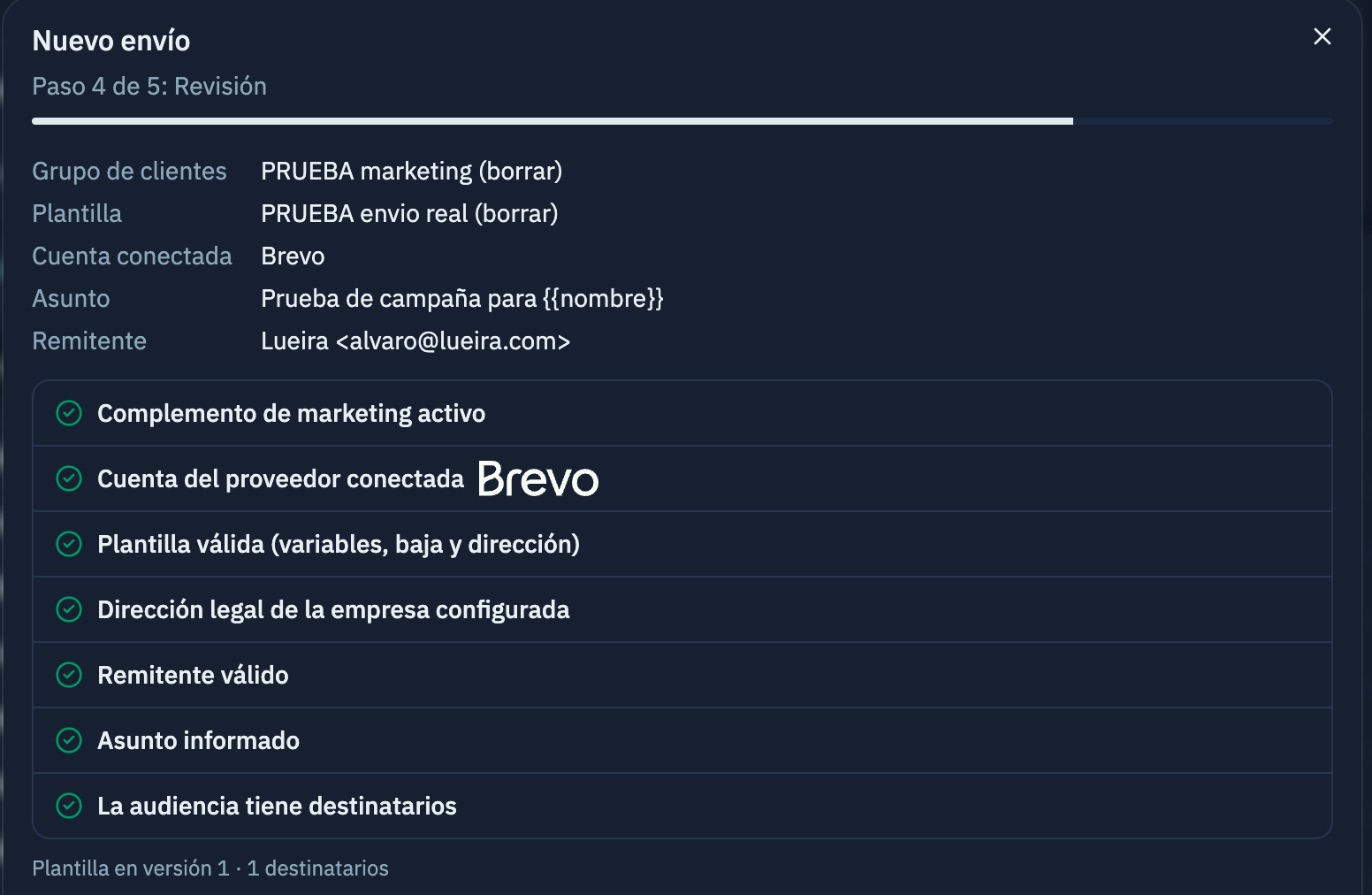
A sota veuràs «Plantilla en versió 1 · 1 destinataris». En arribar a aquest pas, Lueira desa l'enviament com a Esborrany (avís «Esborrany desat»).
Enviar una prova
A Enviar una prova a tries a qui (per defecte, tu) i prems Enviar prova. Apareix l'avís «Prova enviada» i l'email arriba en segons. L'assumpte de la prova porta al davant «[TEST]», així que no es confon amb un enviament real. Si el remitent no està verificat al teu proveïdor, la prova falla amb un error en lloc de dir «Prova enviada».
⚠️ La prova omple les variables amb dades d'exemple (per exemple, «Hola Marta»), no amb les d'un client real. Serveix per revisar el disseny, l'assumpte i el peu amb l'enllaç de baixa i l'adreça, però no confirma que el nom dels teus clients arribi bé. Per a això, fes primer un enviament real a un grup petit (per exemple, tu mateix).
Pas 5: Enviar o programar
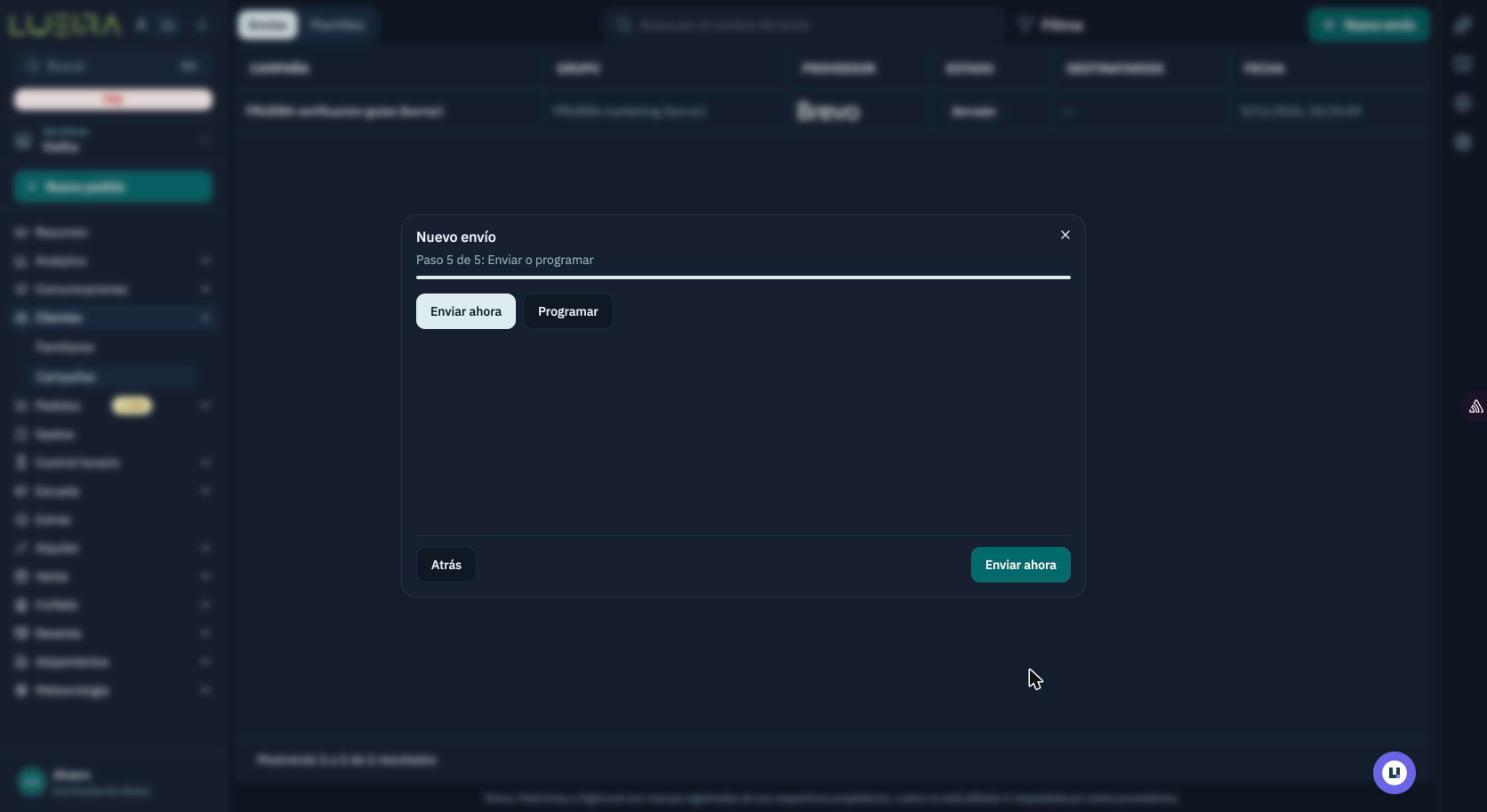
L'últim pas («Pas 5 de 5: Enviar o programar») té dues opcions:
Enviar ara: prem Enviar ara. Lueira et demana confirmar: «Es congela la llista de destinataris (consentiment, baixes del proveïdor i duplicats inclosos) i l'email surt cap a tots ells. No es pot desfer.» Confirma amb Enviar ara o torna amb Cancel·lar.
Programar: tria data i hora a Programar per a i prem Programar. Apareix «Enviament programat» i l'enviament queda al llistat com a Programat, amb la seva data.
Després pots seguir l'enviament al seu detall: Seguiment d'un enviament d'email. Allà també s'explica com treure la programació o cancel·lar un enviament programat abans de l'hora.
Què fer si…
Què fer si…
No em deixa passar del pas 2. No tens plantilla o no n'has triat cap: crea'n una a Clients > Campanyes > Plantilles i torna a l'assistent.
Al pas 3 diu que el meu compte està «configurat però sense activar». Prem Ves a Màrqueting (CRM), entra a Gestionar i prem Activar. Si no tens el compte connectat, mira Connectar Brevo amb Lueira. No incloguis mai la teva clau d'API en un missatge a suport.
No em deixa passar del pas 3 i el botó «Següent» està en gris. Falten dades: nom de la campanya, compte connectat, assumpte i remitent (tria'l a Remitent verificat).
No trobo el meu remitent. Només surten els verificats al teu proveïdor. Verifica el correu al teu compte de Brevo i torna a obrir l'assistent.
La prova diu «Prova enviada» però no m'arriba. Mira la carpeta de correu brossa i comprova que el remitent és un de la llista Remitent verificat.
No trobo el meu grup al pas 1 o diu que no hi ha destinataris. Comprova que el grup existeix a Clients > Grups i que els seus clients tenen consentiment de màrqueting per email: el recompte del pas 1 («N destinataris únics») ho mostra abans de continuar.
Una comprovació de la revisió no surt en verd. Mira quina falla i corregeix-la: Errors i dubtes freqüents en campanyes d'email.
He tancat l'assistent sense voler. Si ja havies passat del pas 3, l'enviament queda com a Esborrany a la llista: obre'l i prem Editar i enviar. No s'envia res fins que confirmis l'últim pas.
M'he equivocat en un enviament programat. Obre'n el detall i prem Treure la programació (torna a Esborrany) o Cancel·lar l'enviament.
Vull veure com va l'enviament. Obre el detall de l'enviament: Seguiment d'un enviament d'email.
⚠️ Mai comparteixis la teva clau d'API de Brevo per xat o email per resoldre un problema d'enviament.
Guías relacionadas
- Comunicacions a LueiraEl mòdul de Comunicacions reuneix tot el que necessites per parlar amb els teus clients per email i WhatsApp: plantilles, WhatsApp Agent, bústia unificada i la base de coneixement que alimenta el WhatsApp Agent.
- Abans de connectar WhatsApp: requisits previs a MetaGuia pas a pas per preparar la teva cartera comercial de Meta, la verificació del negoci, el nom per mostrar i el teu número, i per triar entre l'app de WhatsApp Business (coexistència) i un número dedicat (Cloud API).
- Connectar WhatsApp a LueiraCom connectar el teu número de WhatsApp Business a Lueira: tria entre connectar l'app de WhatsApp Business o un número dedicat, i completa el procés a Meta en menys de 2 minuts.
- Un número de WhatsApp per seuSi el teu compte té diverses seus, cadascuna pot tenir el seu propi número de WhatsApp. Requisits, com connectar-los i què es comparteix entre números.
- WhatsApp AgentConfigura el WhatsApp Agent, que respon automàticament els WhatsApp dels teus clients, fa servir els teus articles com a font d'informació i pot crear comandes directament des del xat.
- Què ven el WhatsApp Agent i què fa quan no potEl WhatsApp Agent només reserva el que existeix com a producte a la teva botiga. Per a tota la resta envia al client l'enllaç de compra del teu web. Aquí veus com funciona i com configurar-ho.