

Connectar Brevo amb Lueira
Com obtenir la clau d'API de Brevo, verificar el teu remitent, connectar i activar el compte a Configuració > Integracions > Màrqueting (CRM), canviar la clau i desconnectar.
En aquesta pàgina
- Què necessites abans de connectar
- Què necessites abans de connectar
- Pas 1: la clau d'API i el remitent a Brevo
- Pas 1: la clau d'API i el remitent a Brevo
- Generar la clau d'API
- Verificar el remitent
- Pas 2: connectar a Lueira i gestionar la connexió
- Pas 2: connectar i activar a Lueira
- Canviar la clau o reconnectar
- Desconnectar
- Pas 3: l'adreça legal i què fer si…
- Pas 3: l'adreça legal de la teva empresa
- Què fer si…
Què necessites abans de connectar
Què necessites abans de connectar
Per enviar campanyes d'email des de Lueira has de connectar el teu propi compte de Brevo. Lueira utilitza aquest compte per sincronitzar contactes i per enviar; el remitent, els crèdits i l'historial de lliuraments són teus. Aquesta guia et porta de zero a «Configurat». Per entendre el mòdul complet, mira Campanyes d'email: què són i què necessites per començar.
Abans de començar, tingues a mà:
Un compte de Brevo (si no en tens, crea'l a brevo.com).
Accés d'administrador a Brevo, per generar claus d'API i verificar remitents.
Accés a Configuració a Lueira amb un rol que pugui editar integracions.
⚠️ Mai enviïs la clau d'API de Brevo per xat, email o WhatsApp, ni a suport ni a un company: qui la té pot enviar emails amb el teu compte. S'enganxa únicament a la pantalla de connexió de Lueira. Si creus que s'ha filtrat, esborra-la a Brevo i genera'n una altra.
Pas 1: la clau d'API i el remitent a Brevo
Pas 1: la clau d'API i el remitent a Brevo
Generar la clau d'API
Entra al teu compte de Brevo.
Ves a la secció de claus d'API (al menú del teu perfil, SMTP i API).
Crea una clau nova, posa-li un nom que la identifiqui (per exemple, «Lueira») i copia-la. Brevo només la mostra una vegada.
💡 La clau ha de poder gestionar contactes i llistes: és el que demana Lueira a la pantalla de connexió.
Verificar el remitent
El remitent és l'email des del qual surten les teves campanyes (per exemple, info@tuescuela.com). Brevo només envia des de remitents verificats:
A Brevo, obre la secció de remitents i dominis.
Afegeix l'email del remitent i verifica'l amb el codi o l'enllaç que t'arriba.
Per millorar el lliurament, verifica també el domini d'aquest email amb els registres DNS que indica Brevo.
💡 Els noms dels menús de Brevo poden canviar amb el temps; si no trobes una opció, consulta l'ajuda de Brevo.
Pas 2: connectar a Lueira i gestionar la connexió
Pas 2: connectar i activar a Lueira
Ves a Configuració > Integracions > Màrqueting (CRM). Veuràs targetes per a Brevo, Mailchimp i HighLevel (aquesta última apareix com a Pròximament). Aquesta guia explica Brevo.
A la targeta de Brevo prem Gestionar.
Enganxa la clau d'API i prem Verificar i connectar. Lueira comprova la clau contra Brevo abans de desar-la.
Si veus l'avís «Connexió configurada però sense activar» i l'estat Configurada, falta activar, prem Activar. Mentre no estigui activada, Brevo no apareix com a compte d'enviament. Veuràs «Brevo activat: ja el pots utilitzar en els teus enviaments» i l'estat Activa.
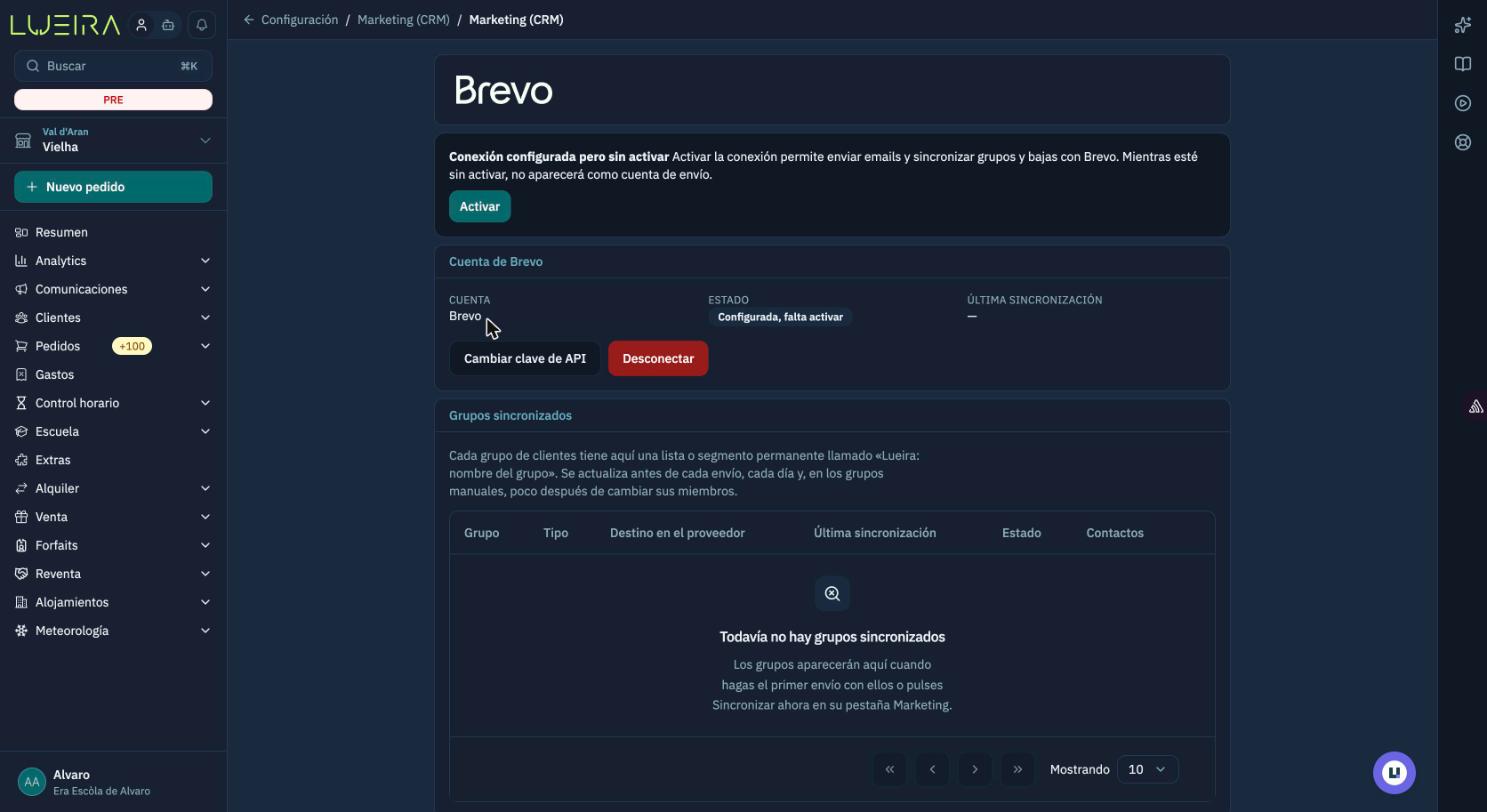
Quan la connexió és activa, la pantalla de Brevo mostra el Compte, l'Estat «Activa» i la Darrera sincronització, amb els botons Canviar la clau d'API i Desconnectar. A sota, Grups sincronitzats llista els grups de clients que ja tenen la seva llista a Brevo, i Què pots fer ara t'enllaça a crear un grup «Per regla», a les plantilles d'email i als enviaments.
Canviar la clau o reconnectar
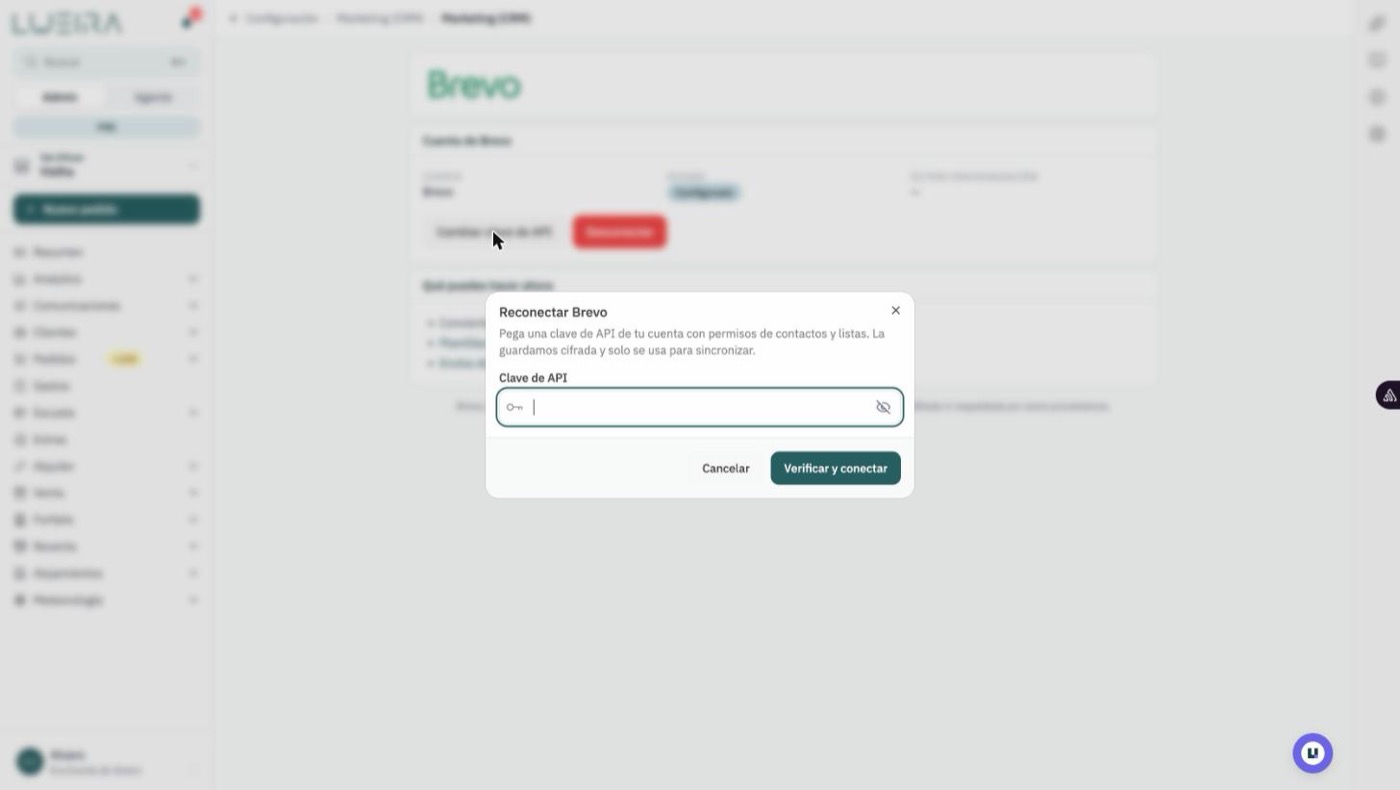
Si has regenerat la clau a Brevo o la connexió falla, prem Canviar la clau d'API. S'obre el quadre Reconnectar Brevo: enganxa la clau nova i prem Verificar i connectar. Lueira la desa xifrada i només l'utilitza per sincronitzar.
Desconnectar
El botó vermell Desconnectar talla la connexió. Mentre estigui desconnectat no podràs fer enviaments, i els grups i les plantilles es conserven.
Pas 3: l'adreça legal i què fer si…
Pas 3: l'adreça legal de la teva empresa
Tot email comercial ha de portar al peu l'adreça del teu negoci. Lueira la pren de Configuració > Dades de l'empresa (nom, logotip, adreça i dades fiscals) i la imprimeix al peu de cada plantilla (variable {{direccion_empresa}}). Si està buida, l'enviament no es permet.
Comprova que l'adreça està completa i és la que vols que vegin els teus clients.
💡 Els emails de campanya utilitzen també el nom del teu negoci a {{empresa}}.
Què fer si…
«Verificar i connectar» diu que la clau no és vàlida. Copia la clau de nou sense espais al principi ni al final. Si l'has regenerat a Brevo, l'anterior ja no serveix. Comprova que la clau és del compte correcte i que pot gestionar contactes i llistes.
He enganxat la clau però Brevo no apareix en enviar. Mira l'estat: si diu Configurada, falta activar, prem Activar.
La connexió funcionava i ha deixat de fer-ho. El més habitual és que algú hagi esborrat o regenerat la clau a Brevo: crea'n una de nova i fes-la servir a Canviar la clau d'API.
L'enviament em diu que el remitent no està verificat. Verifica'l a Brevo (pas 1) i tria'l a la llista Remitent verificat. Mira Errors i dubtes freqüents en campanyes d'email.
Vull utilitzar HighLevel. Encara no és possible: apareix com a Pròximament.
No veig la secció Màrqueting (CRM). El teu compte no té el mòdul de campanyes actiu: escriu a suport. Mira Campanyes d'email: què són i què necessites per començar.
⚠️ Recorda: no comparteixis la teva clau d'API per xat ni per email. Si suport necessita revisar alguna cosa, mai et demanarà la clau.
Guías relacionadas
- Comunicacions a LueiraEl mòdul de Comunicacions reuneix tot el que necessites per parlar amb els teus clients per email i WhatsApp: plantilles, WhatsApp Agent, bústia unificada i la base de coneixement que alimenta el WhatsApp Agent.
- Abans de connectar WhatsApp: requisits previs a MetaGuia pas a pas per preparar la teva cartera comercial de Meta, la verificació del negoci, el nom per mostrar i el teu número, i per triar entre l'app de WhatsApp Business (coexistència) i un número dedicat (Cloud API).
- Connectar WhatsApp a LueiraCom connectar el teu número de WhatsApp Business a Lueira: tria entre connectar l'app de WhatsApp Business o un número dedicat, i completa el procés a Meta en menys de 2 minuts.
- Un número de WhatsApp per seuSi el teu compte té diverses seus, cadascuna pot tenir el seu propi número de WhatsApp. Requisits, com connectar-los i què es comparteix entre números.
- WhatsApp AgentConfigura el WhatsApp Agent, que respon automàticament els WhatsApp dels teus clients, fa servir els teus articles com a font d'informació i pot crear comandes directament des del xat.
- Què ven el WhatsApp Agent i què fa quan no potEl WhatsApp Agent només reserva el que existeix com a producte a la teva botiga. Per a tota la resta envia al client l'enllaç de compra del teu web. Aquí veus com funciona i com configurar-ho.