

Connecter Brevo à Lueira
Comment obtenir la clé d'API de Brevo, vérifier votre expéditeur, connecter et activer le compte dans Paramètres > Intégrations > Marketing (CRM), changer la clé et déconnecter.
Sur cette page
- Ce dont vous avez besoin avant de connecter
- Ce dont vous avez besoin avant de connecter
- Étape 1 : la clé d'API et l'expéditeur dans Brevo
- Étape 1 : la clé d'API et l'expéditeur dans Brevo
- Générer la clé d'API
- Vérifier l'expéditeur
- Étape 2 : connecter dans Lueira et gérer la connexion
- Étape 2 : connecter et activer dans Lueira
- Changer la clé ou se reconnecter
- Déconnecter
- Étape 3 : l'adresse légale et que faire si…
- Étape 3 : l'adresse légale de votre entreprise
- Que faire si…
Ce dont vous avez besoin avant de connecter
Ce dont vous avez besoin avant de connecter
Pour envoyer des campagnes d'e-mail depuis Lueira, vous devez connecter votre propre compte Brevo. Lueira utilise ce compte pour synchroniser les contacts et pour envoyer ; l'expéditeur, les crédits et l'historique des livraisons sont les vôtres. Ce guide vous mène de zéro à « Configuré ». Pour comprendre le module dans son ensemble, consultez Campagnes d'e-mail : ce que c'est et ce dont vous avez besoin pour commencer.
Avant de commencer, ayez à portée de main :
Un compte Brevo (si vous n'en avez pas, créez-le sur brevo.com).
Un accès administrateur à Brevo, pour générer des clés d'API et vérifier des expéditeurs.
Un accès à Paramètres dans Lueira avec un rôle pouvant modifier les intégrations.
⚠️ N'envoyez jamais la clé d'API de Brevo par chat, e-mail ou WhatsApp, ni au support ni à un collègue : celui qui la détient peut envoyer des e-mails avec votre compte. Elle se colle uniquement dans l'écran de connexion de Lueira. Si vous pensez qu'elle a fuité, supprimez-la dans Brevo et générez-en une autre.
Étape 1 : la clé d'API et l'expéditeur dans Brevo
Étape 1 : la clé d'API et l'expéditeur dans Brevo
Générer la clé d'API
Connectez-vous à votre compte Brevo.
Allez dans la section des clés d'API (dans le menu de votre profil, SMTP et API).
Créez une nouvelle clé, donnez-lui un nom qui l'identifie (par exemple, « Lueira ») et copiez-la. Brevo ne l'affiche qu'une seule fois.
💡 La clé doit pouvoir gérer les contacts et les listes : c'est ce que demande Lueira dans l'écran de connexion.
Vérifier l'expéditeur
L'expéditeur est l'adresse e-mail depuis laquelle partent vos campagnes (par exemple, info@tuescuela.com). Brevo n'envoie qu'à partir d'expéditeurs vérifiés :
Dans Brevo, ouvrez la section des expéditeurs et domaines.
Ajoutez l'adresse e-mail de l'expéditeur et vérifiez-la avec le code ou le lien que vous recevez.
Pour améliorer la délivrabilité, vérifiez également le domaine de cette adresse avec les enregistrements DNS indiqués par Brevo.
💡 Les noms des menus de Brevo peuvent changer avec le temps ; si vous ne trouvez pas une option, consultez l'aide de Brevo.
Étape 2 : connecter dans Lueira et gérer la connexion
Étape 2 : connecter et activer dans Lueira
Allez dans Paramètres > Intégrations > Marketing (CRM). Vous verrez des cartes pour Brevo, Mailchimp et HighLevel (cette dernière apparaît comme Bientôt disponible). Ce guide explique Brevo.
Sur la carte de Brevo, cliquez sur Gérer.
Collez la clé d'API et cliquez sur Vérifier et connecter. Lueira vérifie la clé auprès de Brevo avant de l'enregistrer.
Si vous voyez l'avis « Connexion configurée mais non activée » et le statut Configurée, à activer, cliquez sur Activer. Tant qu'elle n'est pas activée, Brevo n'apparaît pas comme compte d'envoi. Vous verrez « Brevo activé : vous pouvez maintenant l'utiliser dans vos envois » et le statut Active.
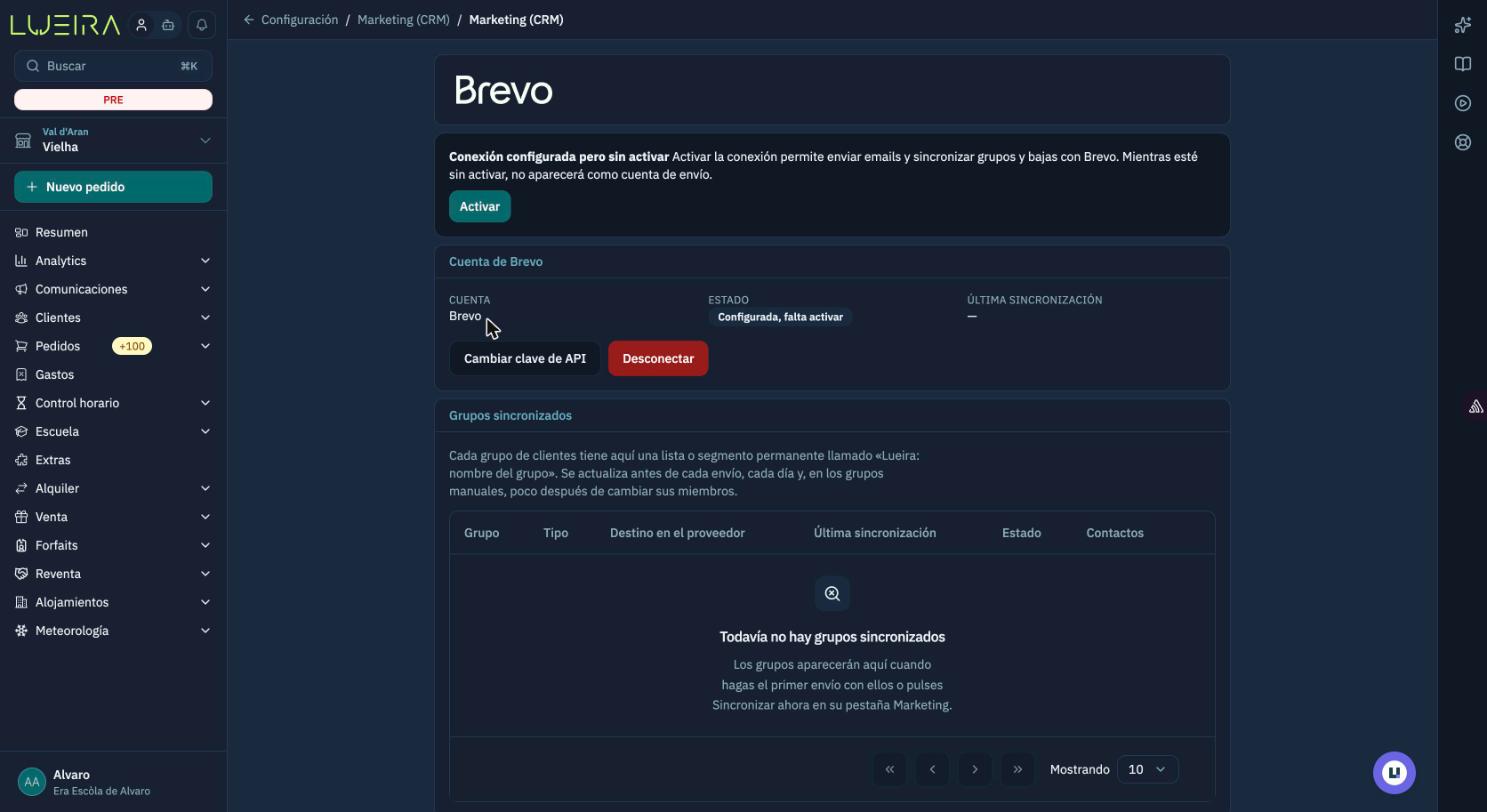
Lorsque la connexion est active, l'écran de Brevo affiche le Compte, le Statut « Active » et la Dernière synchronisation, avec les boutons Changer la clé d'API et Déconnecter. En dessous, Groupes synchronisés liste les groupes de clients qui ont déjà leur liste dans Brevo, et Ce que vous pouvez faire maintenant vous renvoie vers la création d'un groupe « Par règle », vers les modèles d'e-mail et vers les envois.
Changer la clé ou se reconnecter
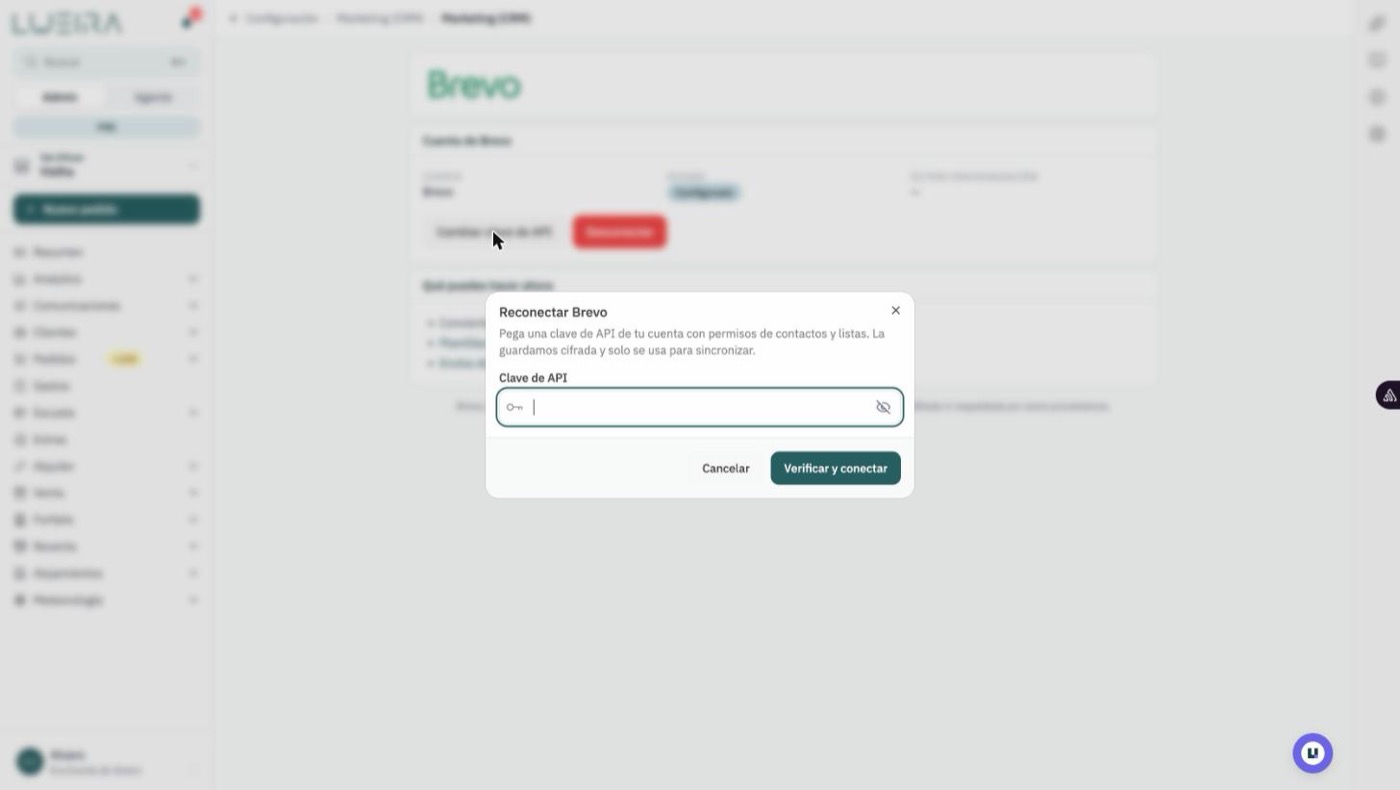
Si vous avez régénéré la clé dans Brevo ou si la connexion échoue, cliquez sur Changer la clé d'API. La boîte de dialogue Reconnecter Brevo s'ouvre : collez la nouvelle clé et cliquez sur Vérifier et connecter. Lueira l'enregistre chiffrée et ne l'utilise que pour synchroniser.
Déconnecter
Le bouton rouge Déconnecter coupe la connexion. Tant qu'elle est déconnectée, vous ne pourrez pas effectuer d'envois, et les groupes et les modèles sont conservés.
Étape 3 : l'adresse légale et que faire si…
Étape 3 : l'adresse légale de votre entreprise
Tout e-mail commercial doit porter en pied de page l'adresse de votre entreprise. Lueira la prend dans Paramètres > Données de l'entreprise (nom, logo, adresse et données fiscales) et l'imprime en bas de chaque modèle (variable {{direccion_empresa}}). Si elle est vide, l'envoi n'est pas autorisé.
Vérifiez que l'adresse est complète et que c'est bien celle que vous voulez que vos clients voient.
💡 Les e-mails de campagne utilisent aussi le nom de votre entreprise dans {{empresa}}.
Que faire si…
« Vérifier et connecter » indique que la clé n'est pas valide. Copiez à nouveau la clé sans espaces au début ni à la fin. Si vous l'avez régénérée dans Brevo, l'ancienne ne fonctionne plus. Vérifiez que la clé appartient au bon compte et qu'elle peut gérer les contacts et les listes.
J'ai collé la clé mais Brevo n'apparaît pas lors de l'envoi. Regardez le statut : s'il indique Configurée, à activer, cliquez sur Activer.
La connexion fonctionnait et ne fonctionne plus. Le plus souvent, quelqu'un a supprimé ou régénéré la clé dans Brevo : créez-en une nouvelle et utilisez-la dans Changer la clé d'API.
L'envoi m'indique que l'expéditeur n'est pas vérifié. Vérifiez-le dans Brevo (étape 1) et choisissez-le dans la liste Expéditeur vérifié. Consultez Erreurs et questions fréquentes sur les campagnes d'e-mail.
Je veux utiliser HighLevel. Ce n'est pas encore possible : il apparaît comme Bientôt disponible.
Je ne vois pas la section Marketing (CRM). Votre compte n'a pas le module de campagnes actif : écrivez au support. Consultez Campagnes d'e-mail : ce que c'est et ce dont vous avez besoin pour commencer.
⚠️ Rappel : ne partagez pas votre clé d'API par chat ni par e-mail. Si le support a besoin de vérifier quelque chose, il ne vous demandera jamais la clé.
Guías relacionadas
- Communications dans LueiraLe module Communications réunit tout ce dont vous avez besoin pour échanger avec vos clients par e-mail et WhatsApp : modèles, WhatsApp Agent, boîte de réception unifiée et base de connaissances qui alimente le WhatsApp Agent.
- Avant de connecter WhatsApp : prérequis dans MetaGuide pas à pas pour préparer votre portefeuille commercial Meta, la vérification de l'entreprise, le nom d'affichage et votre numéro, et pour choisir entre l'application WhatsApp Business (coexistence) et un numéro dédié (Cloud API).
- Connecter WhatsApp dans LueiraComment connecter votre numéro WhatsApp Business à Lueira : choisissez entre connecter l'application WhatsApp Business ou un numéro dédié, et terminez la procédure dans Meta en moins de 2 minutes.
- Un numéro WhatsApp par siteSi votre compte compte plusieurs sites, chacun peut avoir son propre numéro WhatsApp. Prérequis, connexion des numéros et ce qui est partagé entre eux.
- WhatsApp AgentConfigurez le WhatsApp Agent, qui répond automatiquement aux messages WhatsApp de vos clients, s'appuie sur vos articles comme source d'information et peut créer des commandes directement depuis le chat.
- Ce que vend le WhatsApp Agent et ce qu'il fait quand il ne peut pasLe WhatsApp Agent ne réserve que ce qui existe en tant que produit dans votre boutique. Pour tout le reste, il envoie au client le lien d'achat de votre site web. Voici comment cela fonctionne et comment le configurer.