

Connecter WhatsApp dans Lueira
Comment connecter votre numéro WhatsApp Business à Lueira : choisissez entre connecter l'application WhatsApp Business ou un numéro dédié, et terminez la procédure dans Meta en moins de 2 minutes.
Sur cette page
- Connecter WhatsApp dans Lueira
- Connecter WhatsApp dans Lueira
- 1. Ouvrez la configuration de WhatsApp
- 2. Choisissez le type de connexion
- Option A — Application WhatsApp Business
- Option B — Numéro de téléphone dédié
- 3. Terminez la configuration dans Meta
- Une fois connecté
- Articles associés
- Où se trouve désormais chaque paramètre et que faire si vous ne voyez pas Communications
Connecter WhatsApp dans Lueira
Connecter WhatsApp dans Lueira
Pour que Lueira puisse envoyer et recevoir des messages WhatsApp, vous devez connecter un numéro de téléphone. La procédure ne s'effectue qu'une seule fois depuis Communications > Paramètres et dure environ 2 minutes.
📋 Avant de commencer : vous avez besoin d'un portefeuille commercial Meta, de l'entreprise vérifiée (recommandé) et de votre numéro prêt. Si vous avez un doute, consultez d'abord Avant de connecter WhatsApp : prérequis dans Meta.
1. Ouvrez la configuration de WhatsApp
Allez dans Communications > Paramètres. En haut, vous trouverez le bloc WhatsApp, qui affichera le statut En attente si vous n'avez encore connecté aucun numéro.
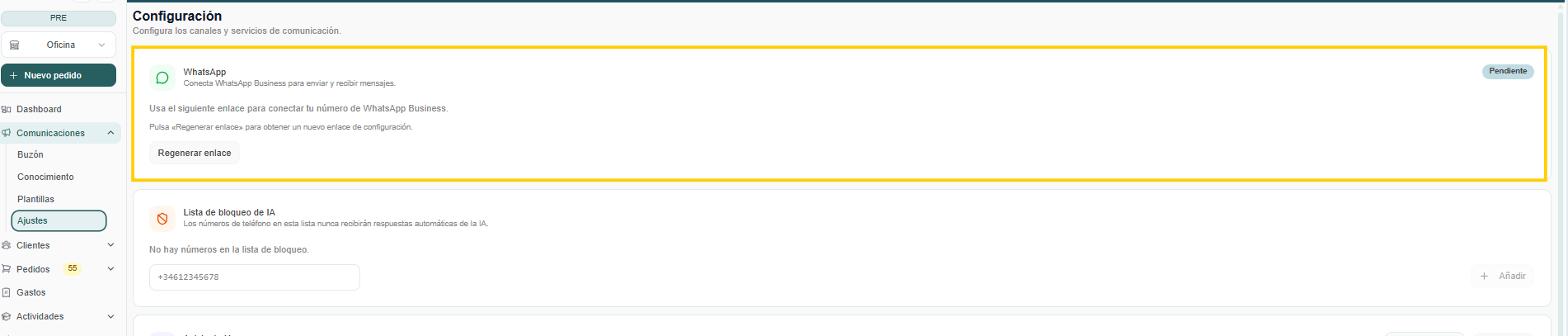
Vous verrez un lien de configuration. Cliquez sur l'icône de copie ou ouvrez-le directement pour accéder à la page de connexion.

2. Choisissez le type de connexion
Sur la page de configuration, vous avez deux options :
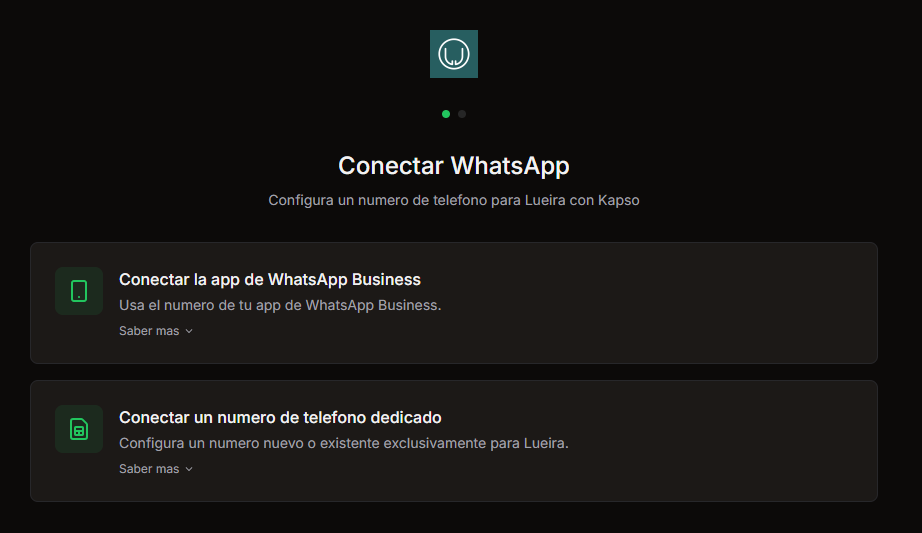
Option A — Application WhatsApp Business
Utilisez le numéro que vous avez déjà dans votre application WhatsApp Business. C'est l'option la plus rapide si vous avez déjà un numéro actif et souhaitez continuer à utiliser l'application.
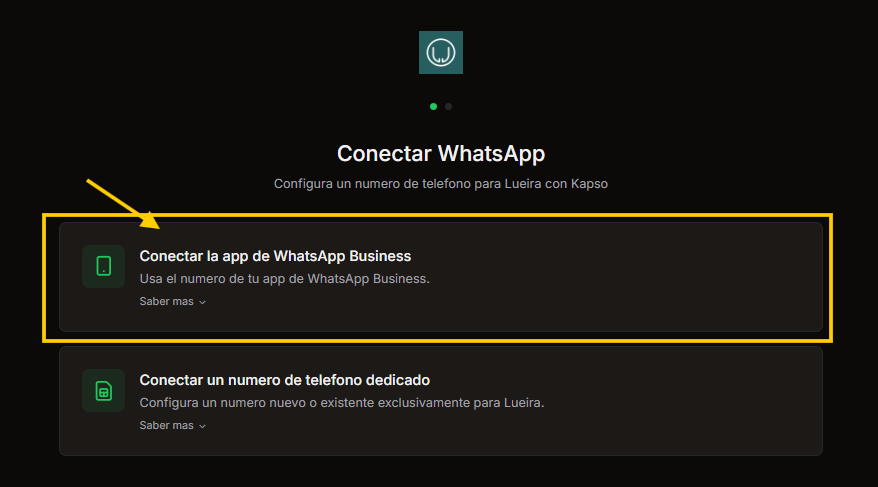
Vous pouvez continuer à utiliser l'application WhatsApp Business en parallèle de Lueira.
Les messages sont synchronisés entre l'application et Lueira.
Capacité allant jusqu'à 20 messages par seconde.
⚠️ Important : après la connexion, utilisez régulièrement l'application WhatsApp Business. Si environ deux semaines s'écoulent sans activité dans l'application, le téléphone se déconnecte et vous devrez la reconnecter.
Option B — Numéro de téléphone dédié
Configurez un nouveau numéro ou un numéro existant exclusivement pour Lueira. C'est l'option recommandée si vous souhaitez tirer le meilleur parti des fonctionnalités de communication.
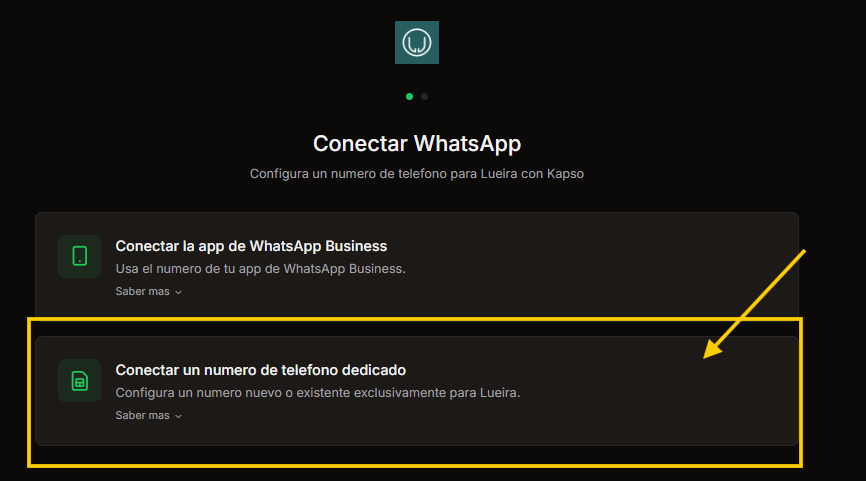
Accès complet à l'API sans les limitations de l'application.
La vitesse d'envoi s'adapte automatiquement à votre utilisation et à la qualité de vos messages, jusqu'à 1 000 messages par seconde.
Compatible avec des fonctions avancées comme le WhatsApp Agent et les modèles automatiques.
3. Terminez la configuration dans Meta
Quelle que soit l'option choisie, la procédure est la même :
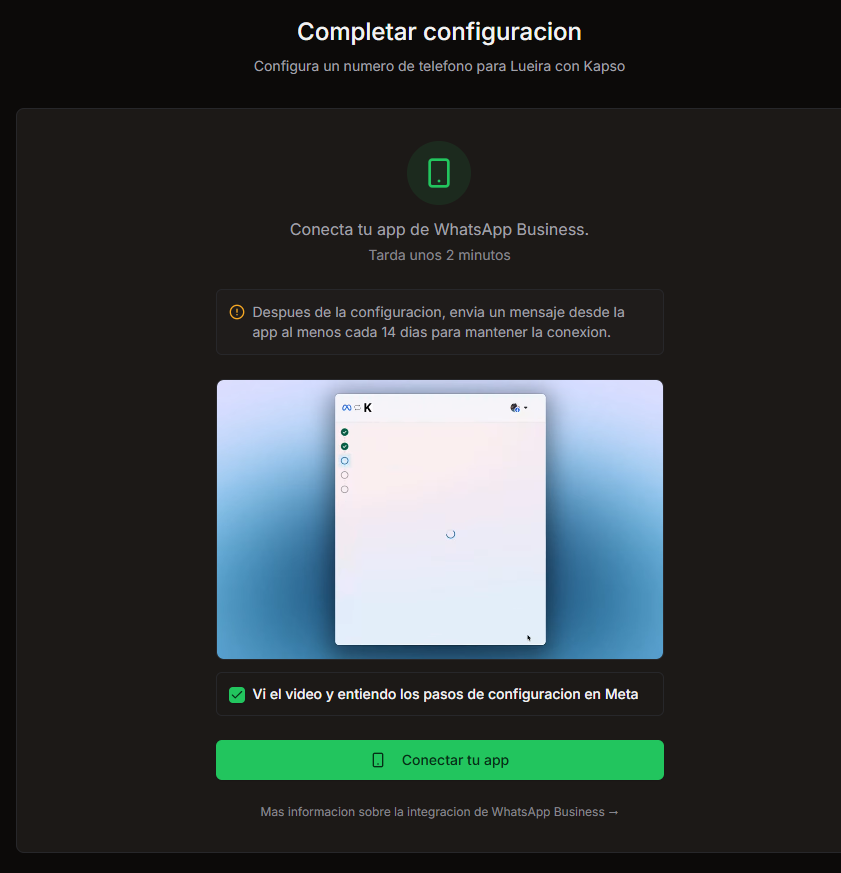
Regardez la vidéo d'instructions qui s'affiche à l'écran.
Cochez la case « J'ai regardé la vidéo et je comprends les étapes de configuration dans Meta ».
Cliquez sur le bouton : Connecter votre application (Option A) ou Configurer le numéro (Option B).
Le parcours Meta s'ouvrira. Connectez-vous avec votre compte Facebook Business, sélectionnez ou créez votre compte WhatsApp Business et autorisez l'accès.
Une fois connecté
Lorsque la connexion est terminée, le statut dans Communications > Paramètres passera de En attente à connecté. À partir de ce moment, vous pouvez :
Recevoir et envoyer des messages WhatsApp depuis la Boîte de réception de Lueira.
Créer et utiliser des modèles WhatsApp pour les communications automatiques et les rappels.
Activer le WhatsApp Agent pour qu'il réponde automatiquement à vos clients.
Articles associés
Avant de connecter WhatsApp : prérequis dans Meta — portefeuille commercial, vérification, nom d'affichage et différences entre l'application et un numéro dédié.
Modèles WhatsApp dans Lueira — comment créer et utiliser des modèles pour les messages sortants.
WhatsApp Agent — configurez un WhatsApp Agent qui répond automatiquement à vos clients 24 h/24 et 7 j/7.
Où se trouve désormais chaque paramètre et que faire si vous ne voyez pas Communications
L'écran Communications > Paramètres est divisé en trois sections, que vous voyez dans le menu à gauche de l'écran : Numéros et connexion (l'état de WhatsApp), Assistant d'IA et Chat web.
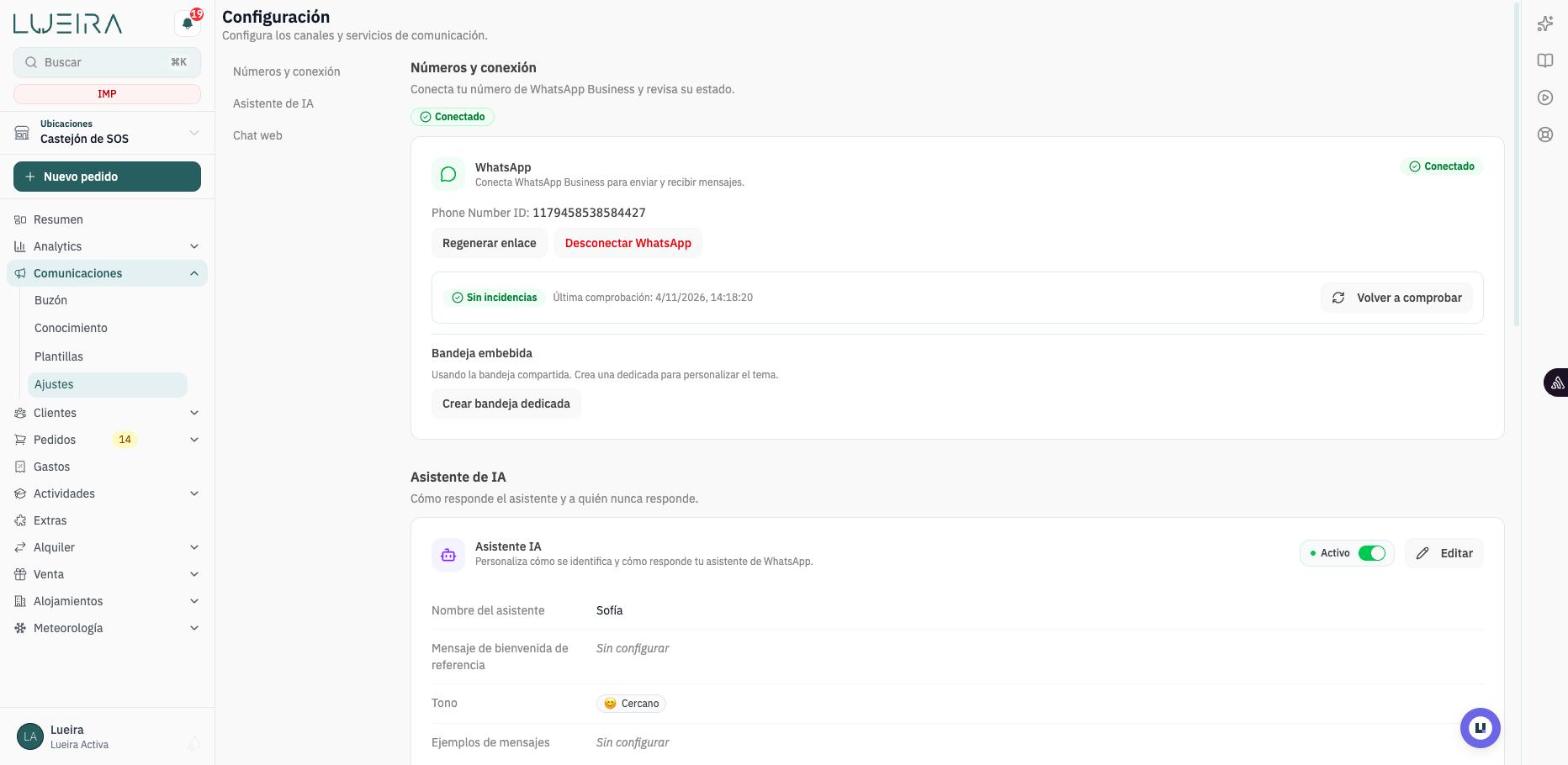
Vous ne voyez pas l'onglet Communications ? Le module est activé par compte. S'il n'apparaît pas dans votre menu, écrivez-nous et nous l'activerons avant que vous ne connectiez le numéro.
Si votre compte compte plusieurs sites, consultez Un numéro WhatsApp par site.
Guías relacionadas
- Communications dans LueiraLe module Communications réunit tout ce dont vous avez besoin pour échanger avec vos clients par e-mail et WhatsApp : modèles, WhatsApp Agent, boîte de réception unifiée et base de connaissances qui alimente le WhatsApp Agent.
- Avant de connecter WhatsApp : prérequis dans MetaGuide pas à pas pour préparer votre portefeuille commercial Meta, la vérification de l'entreprise, le nom d'affichage et votre numéro, et pour choisir entre l'application WhatsApp Business (coexistence) et un numéro dédié (Cloud API).
- Un numéro WhatsApp par siteSi votre compte compte plusieurs sites, chacun peut avoir son propre numéro WhatsApp. Prérequis, connexion des numéros et ce qui est partagé entre eux.
- WhatsApp AgentConfigurez le WhatsApp Agent, qui répond automatiquement aux messages WhatsApp de vos clients, s'appuie sur vos articles comme source d'information et peut créer des commandes directement depuis le chat.
- Ce que vend le WhatsApp Agent et ce qu'il fait quand il ne peut pasLe WhatsApp Agent ne réserve que ce qui existe en tant que produit dans votre boutique. Pour tout le reste, il envoie au client le lien d'achat de votre site web. Voici comment cela fonctionne et comment le configurer.
- Connaissances du WhatsApp Agent : comment créer des articles qu'il exploite bienComment créer, lier à des produits, traduire et publier les articles de Connaissances dont le WhatsApp Agent tire ses réponses.