

WhatsApp Agent
Configurez le WhatsApp Agent, qui répond automatiquement aux messages WhatsApp de vos clients, s'appuie sur vos articles comme source d'information et peut créer des commandes directement depuis le chat.
Sur cette page
- WhatsApp Agent
- Comment il fonctionne en une phrase
- Configurer le WhatsApp Agent
- 1. Nom de l'assistant
- 2. Message de bienvenue de référence
- 3. Ton
- 4. Exemples de messages
- Connaissances : la base d'informations de l'IA
- Créer un article de Connaissances
- Statuts des articles
- Les articles que vous devriez avoir
- Liste de blocage de numéros
- Mettre le WhatsApp Agent en pause globalement
- Transférer une conversation à un agent humain
- Comment le transfert se déclenche
- Créer des commandes depuis la conversation
- 1. Rechercher et proposer des options
- 2. Construire la commande
- 4. Envoyer le lien de paiement
- 5. Confirmation automatique
- Articles associés
- Problèmes fréquents et ce qui est inclus
- Problèmes fréquents
- L'IA ne répond pas à un client
- Comment savoir que l'IA a transféré une conversation à une personne ?
- Est-ce inclus dans mon abonnement ?
- Autres guides sur le WhatsApp Agent
WhatsApp Agent
Le WhatsApp Agent est un agent qui répond à votre place aux messages WhatsApp entrants de vos clients. Vous lui donnez un nom, un ton et vous lui transmettez des informations sur votre activité — et à partir de là, il mène des conversations, résout les questions et peut même créer des commandes dans votre boutique en ligne.
Il fonctionne 24h/24 et 7j/7. Pendant que vous animez une activité ou que vous dormez, vos clients continuent d'obtenir des réponses immédiates.
Comment il fonctionne en une phrase
Lorsqu'un message arrive par WhatsApp, l'IA le lit, cherche la réponse dans vos Connaissances (les articles que vous avez créés), répond au client avec le ton et le style que vous avez configurés, et si la conversation évolue vers une réservation, elle peut la créer directement dans Lueira.
L'IA comprend aussi les messages vocaux et y répond : elle transcrit l'audio du client et répond de façon cohérente avec le contenu du message.
Configurer le WhatsApp Agent
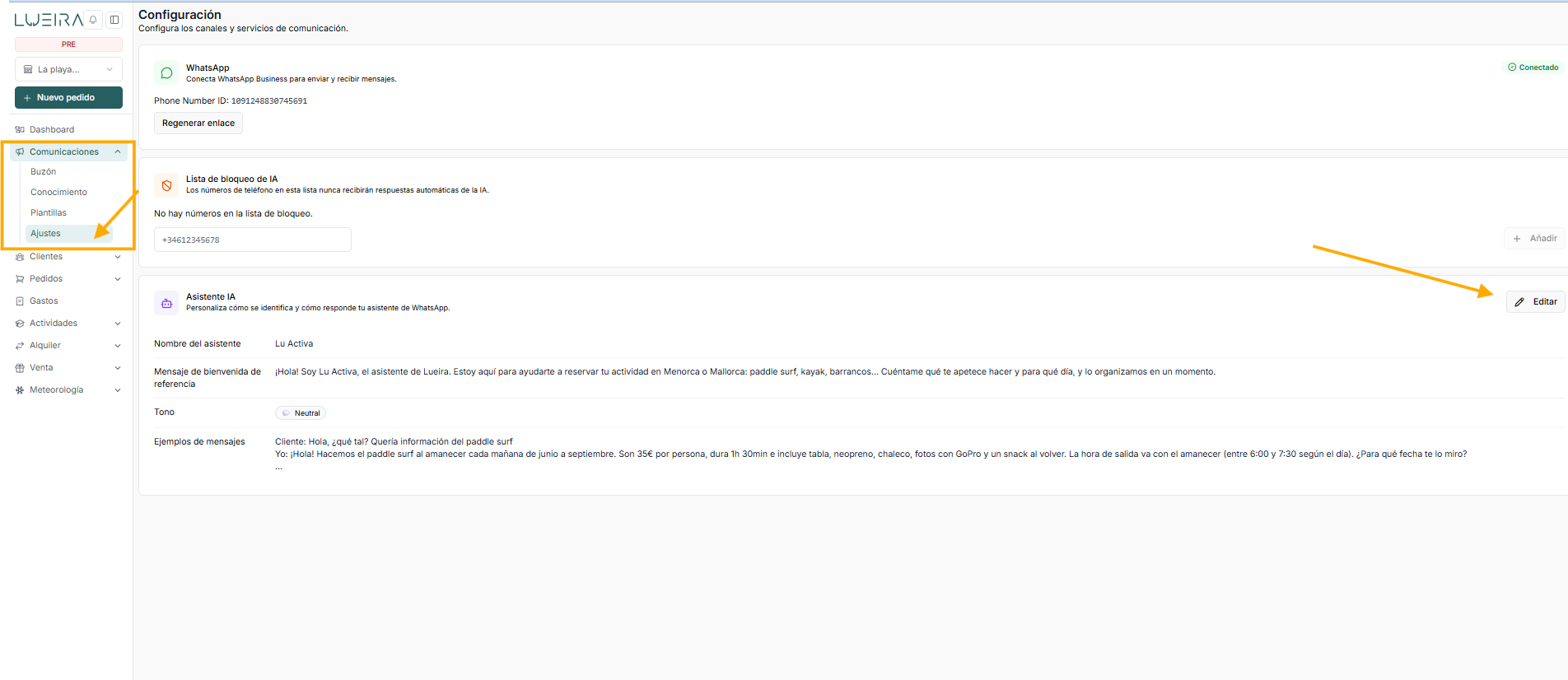
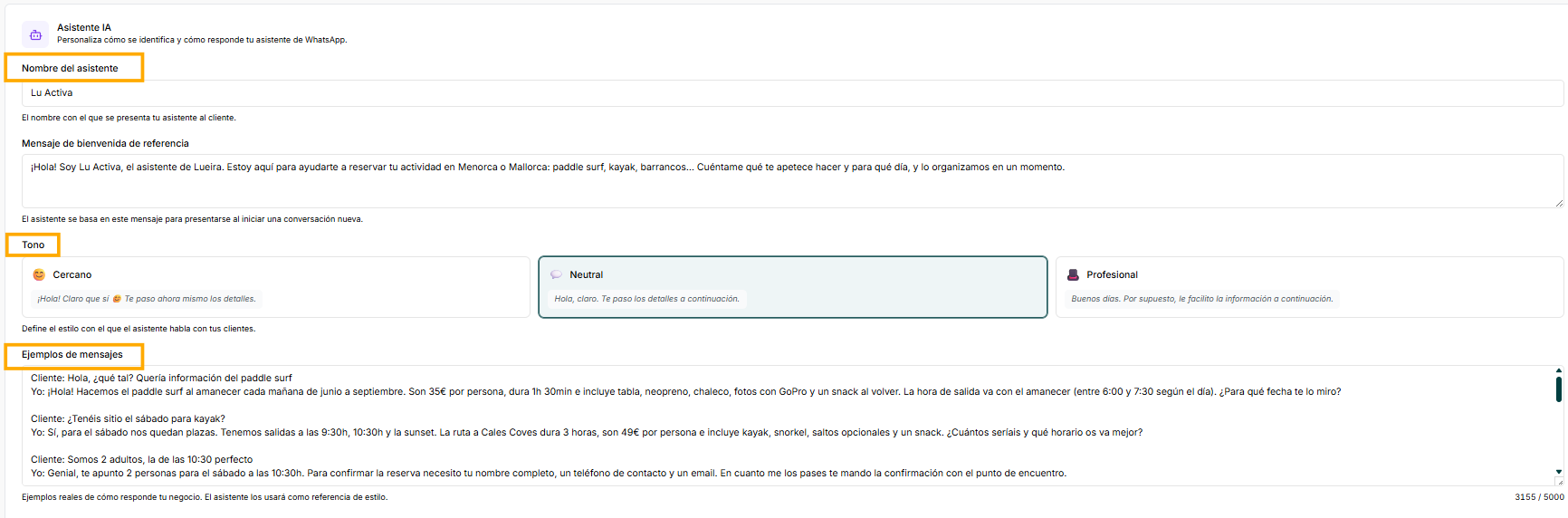
Allez dans Communications > Paramètres et descendez jusqu'au bloc Assistant IA. Cliquez sur Modifier et vous verrez quatre champs :
1. Nom de l'assistant
La façon dont votre WhatsApp Agent se présente au client. Vous pouvez lui donner le nom de votre entreprise, un prénom accrocheur ou ce que vous préférez. Par exemple : Lu Activa pour une entreprise d'activités nautiques, Marina pour un centre de plongée.
2. Message de bienvenue de référence
C'est le message que l'IA utilise pour se présenter au début d'une nouvelle conversation. Il n'a pas besoin d'être la salutation littérale — l'IA l'adapte au contexte — mais il donne le ton de la façon dont elle se présente.
Un bon message de bienvenue indique clairement : qui vous êtes, ce que vous proposez et comment le client peut commencer à vous parler.
3. Ton
Définit le style avec lequel l'IA s'exprime. Vous avez trois options :
Chaleureux — approche très directe, tutoiement, emojis occasionnels, phrases courtes, langage informel. Exemple : « Salut ! Bien sûr 😊 Je t'envoie les détails tout de suite. »
Neutre — accessible mais mesuré, tutoiement, sans emojis, phrases de longueur moyenne. Exemple : « Bonjour, bien sûr. Je t'envoie les détails ci-dessous. »
Professionnel — formel, vouvoiement, langage soigné, sans emojis, réponses structurées. Exemple : « Bonjour. Bien entendu, je vous communique les informations ci-dessous. »
Choisissez celui qui ressemble le plus à votre façon d'écrire à vos clients aujourd'hui.
4. Exemples de messages
Vous collez ici des conversations réelles que vous avez eues avec des clients, et l'IA les utilise comme référence de style.
Connaissances : la base d'informations de l'IA
L'IA n'invente pas de réponses. Lorsqu'un client pose une question, elle cherche d'abord dans les articles de Connaissances que vous avez publiés. C'est pourquoi cette section est le véritable cerveau du WhatsApp Agent — sans Connaissances, l'IA a très peu de choses à dire.
Créer un article de Connaissances
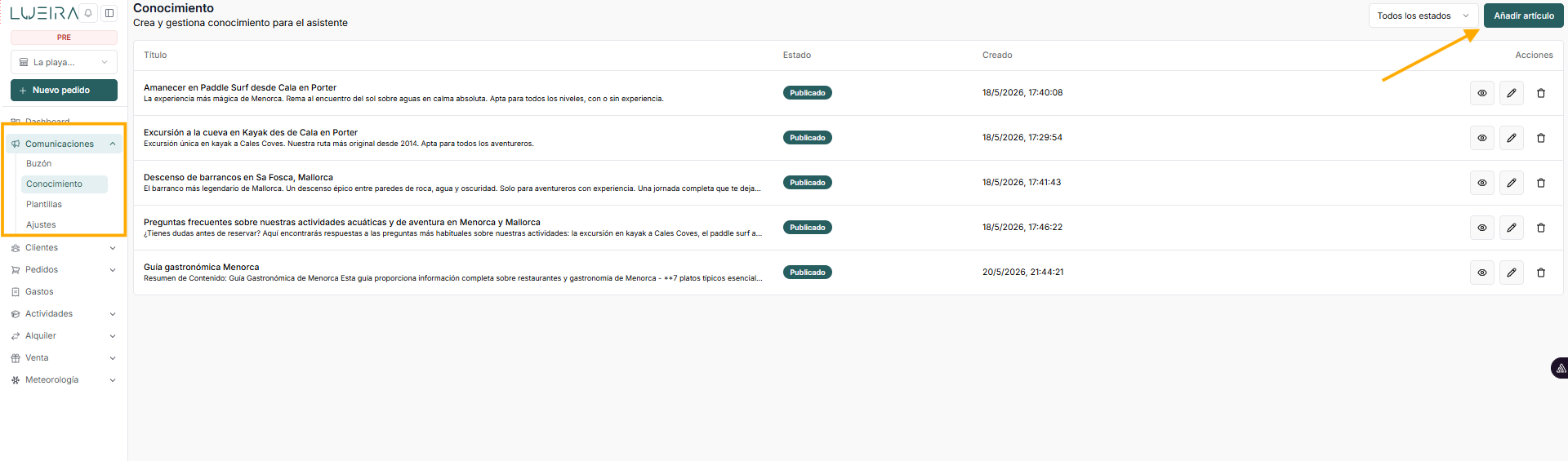
Allez dans Communications > Connaissances et cliquez sur Ajouter un article. Chaque article comporte :
Titre — court et descriptif (ex. : « Excursion à la grotte en kayak depuis Cala en Porter »).
Description — une phrase de résumé qui aide l'IA à savoir de quoi parle l'article.
Contenu — toutes les informations détaillées. Plus il est précis (prix exacts, durée, ce qui est inclus, quoi apporter, point de rendez-vous, âges, niveau requis), mieux l'IA répondra.
Statuts des articles
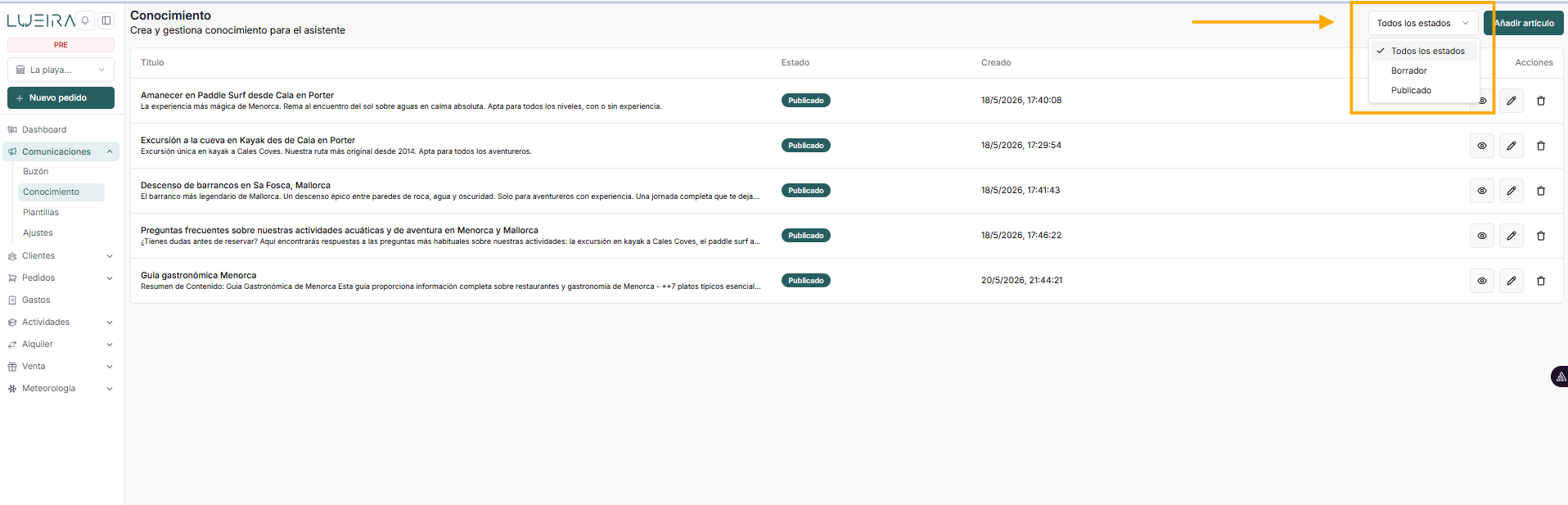
Chaque article peut être Publié (l'IA l'utilise) ou en Brouillon (l'IA l'ignore). Le brouillon est utile lorsque vous préparez des informations que vous ne voulez pas encore qu'elle utilise, ou lorsque vous voulez mettre un article en pause temporairement sans le supprimer.
Depuis la liste des Connaissances, vous pouvez filtrer par statut avec le menu déroulant en haut à droite, et chaque article dispose des actions voir, modifier et supprimer.
Les articles que vous devriez avoir
Le minimum recommandé :
Un article pour chaque activité ou produit que vous proposez — avec le prix, la durée, ce qui est inclus, quoi apporter, le point de rendez-vous et le niveau requis.
Un article de questions fréquentes — politique d'annulation, que se passe-t-il s'il pleut, âges minimums, accessibilité, moyens de paiement.
Des informations de contact et de localisation.
Liste de blocage de numéros
Dans le bloc Liste de blocage de l'IA (dans la même section des Paramètres), vous pouvez ajouter des numéros de téléphone auxquels l'IA ne doit jamais répondre automatiquement. C'est utile pour :
Votre propre numéro et celui de l'équipe (vous ne voulez pas que l'IA vous réponde lorsque vous vous écrivez entre vous).
Les fournisseurs avec lesquels vous communiquez par WhatsApp.
Tout client dont vous préférez gérer la conversation manuellement.
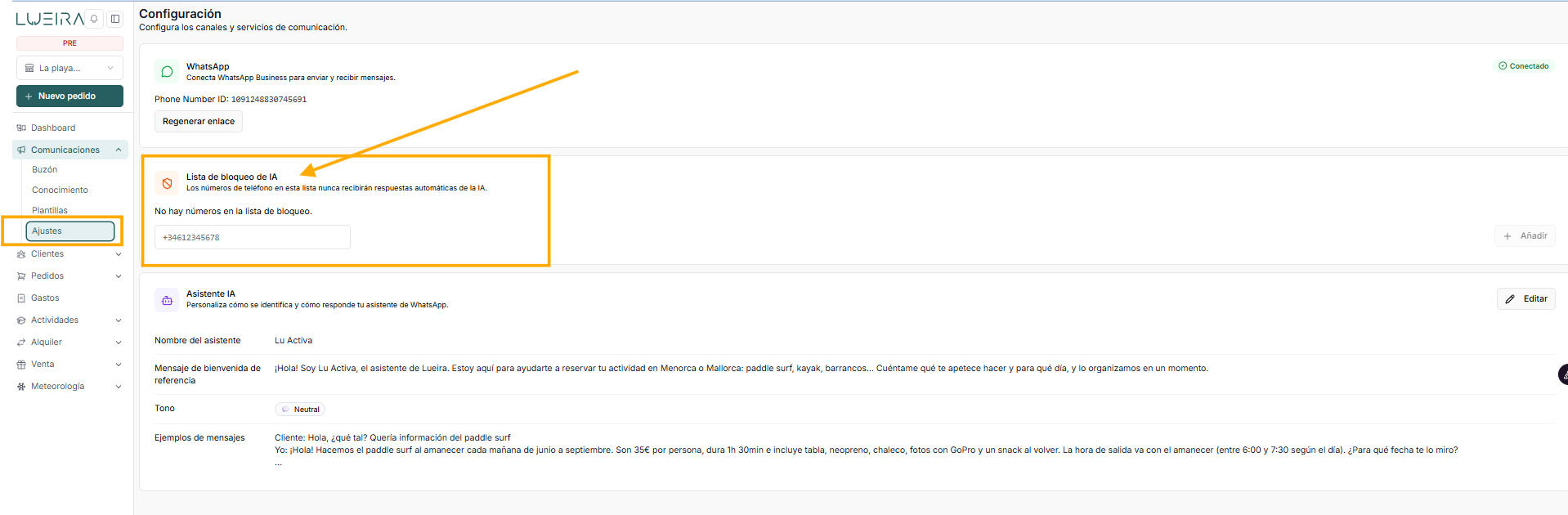
Pour ajouter un numéro, saisissez-le au format international (ex. : +34612345678) dans le champ et cliquez sur Ajouter. Pour le retirer, cliquez sur la croix à côté du numéro.
Mettre le WhatsApp Agent en pause globalement
Si vous avez besoin que l'IA cesse temporairement de répondre à tous les clients, vous pouvez la mettre en pause sans la déconfigurer. Allez dans Communications > Paramètres > Assistant IA et désactivez l'interrupteur situé à côté du badge d'état. Lorsque le WhatsApp Agent est activé, vous verrez le badge Actif (point vert) ; en le désactivant, le badge passe à En pause (point ambre) et aucun message entrant ne recevra de réponse automatique.
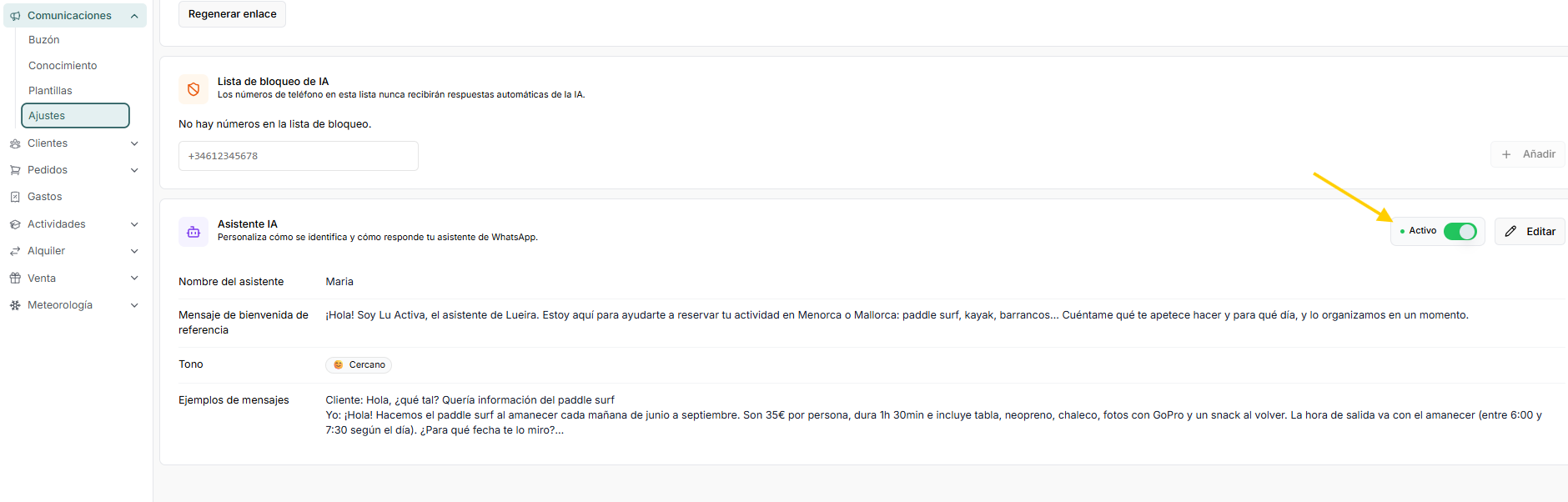
Pour la réactiver, remettez l'interrupteur sur activé au même endroit. Le badge passe à Actif et le WhatsApp Agent reprend son fonctionnement normal.
C'est utile lorsque vous avez un événement spécial, une situation exceptionnelle, ou si vous voulez simplement gérer une saison manuellement sans perdre la configuration du WhatsApp Agent.
Transférer une conversation à un agent humain
Il existe des situations où l'IA ne suffit pas et où quelqu'un de votre équipe doit prendre le relais. C'est le rôle du système de transfert vers un humain : chaque conversation peut se trouver dans l'un de ces trois états :
IA active — l'IA répond automatiquement normalement.
En attente d'un humain — la conversation a été transférée et personne ne s'en occupe encore. L'IA ne répond pas.
Humain actif — un membre de votre équipe gère la conversation depuis l'Admin. L'IA ne répond pas.
Comment le transfert se déclenche
Il y a deux situations dans lesquelles une conversation passe à l'état En attente d'un humain :
1. Le client demande à parler à une personne. Lorsque le client écrit quelque chose comme « je veux parler à une personne », « j'ai besoin de l'aide d'un humain » ou des expressions similaires, l'IA le détecte et agit ainsi :
Elle envoie automatiquement un message de confirmation au client : « Nous allons vous mettre en contact avec un agent. Quelqu'un de l'équipe vous contactera très bientôt. »
La conversation passe à En attente d'un humain. L'IA cesse de répondre.
Lueira envoie un e-mail de notification à l'adresse de notifications de votre compte, pour vous avertir qu'un client souhaite parler à un agent.
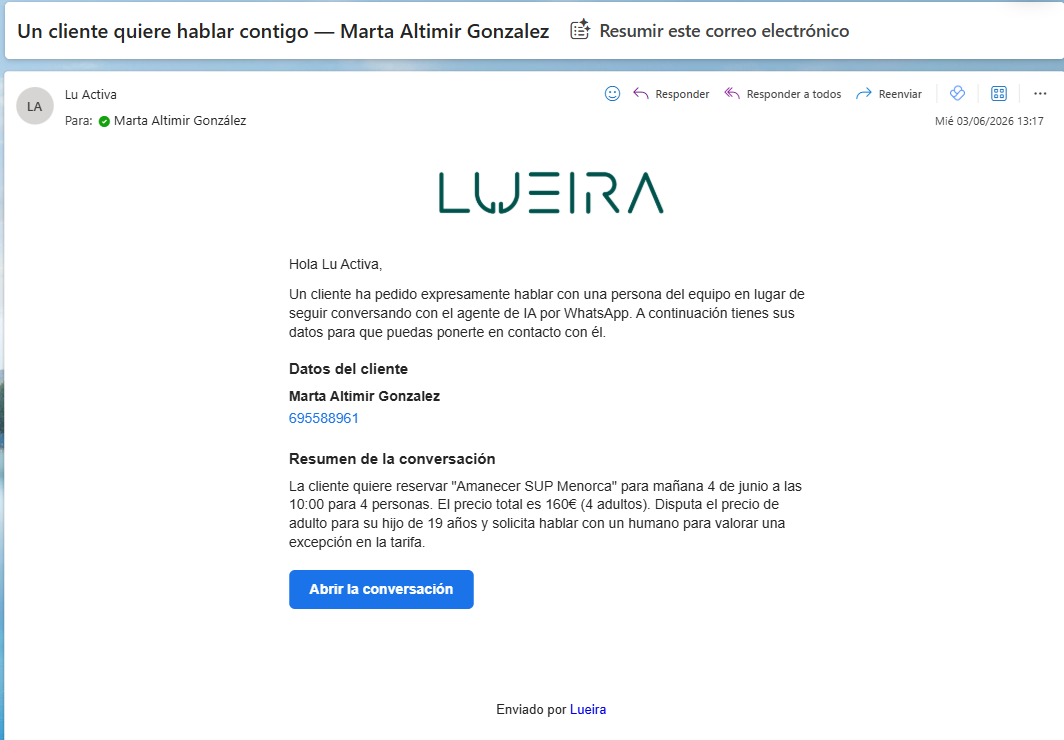
Une notification apparaît dans le panneau de notifications de Lueira.
2. L'IA n'a pas assez d'informations pour répondre.
Créer des commandes depuis la conversation
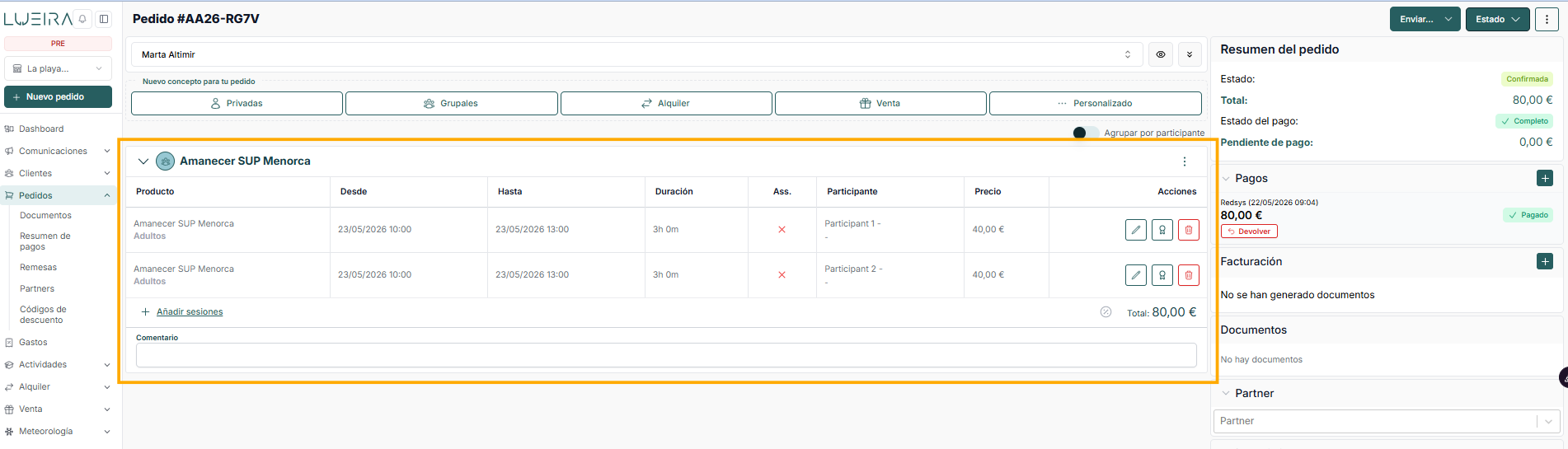
Lorsque la conversation évolue vers une réservation, l'IA peut guider le client pas à pas jusqu'à ce que la commande soit payée et confirmée dans Lueira, sans que vous ayez à intervenir.
Voici les étapes du parcours pour réserver un cours collectif :
1. Rechercher et proposer des options
L'IA consulte en direct votre catalogue de cours collectifs et présente au client les options disponibles. Elle peut lister vos activités collectives, consulter les sessions programmées un jour précis, consulter le détail de chaque produit (prix, durée, ce qui est inclus, places disponibles) et simuler le prix final avant de conclure quoi que ce soit.
2. Construire la commande
L'IA ajoute la session collective au panier du client avec les informations convenues dans la conversation :
La session précise (jour et heure).
Le nombre de participants et, si le client les fournit, le nom et le téléphone de chacun.
Les informations du client.
4. Envoyer le lien de paiement
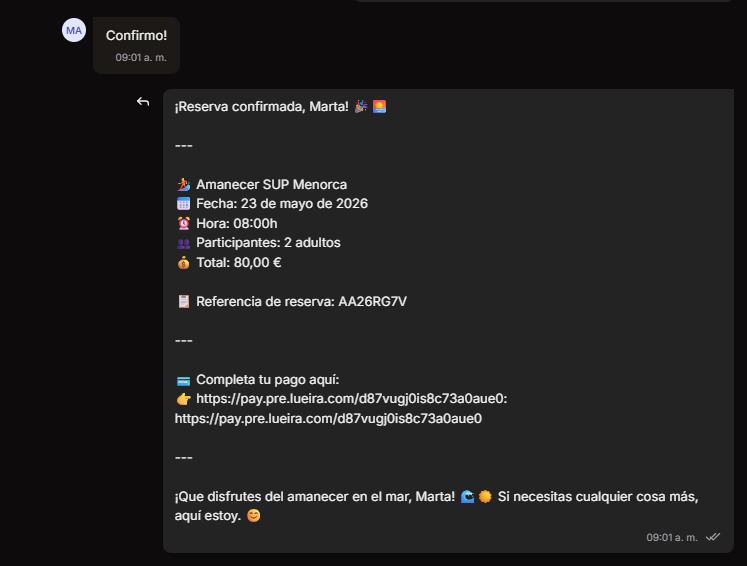
Lorsque tout est prêt, l'IA clôture le panier. Lueira crée la commande et renvoie au client un lien de paiement dans la conversation elle-même.
Si vous avez activé le paiement partiel dans la configuration de votre boutique en ligne, le client paiera le pourcentage d'acompte que vous avez défini et le reste lui sera prélevé plus tard selon la Timeline du produit.
5. Confirmation automatique
Lorsque le client paie, tout est automatique. Lueira :
Confirme la commande sur la plateforme.
Envoie au client un e-mail de confirmation de commande.
Envoie au client un WhatsApp de confirmation de commande (si ce modèle est configuré).
Envoie au client un e-mail de confirmation de paiement.
Si le produit comporte des documents à signer ou des formulaires de check-in, les envoie au client pour qu'il les remplisse.
Articles associés
Modèles WhatsApp dans Lueira — pour les messages sortants et les notifications automatiques.
Timeline de produit : communications automatiques selon la session — pour les rappels et communications qui se déclenchent automatiquement après chaque réservation.
Communications dans Lueira — vue d'ensemble du module.
Problèmes fréquents et ce qui est inclus
Problèmes fréquents
L'IA ne répond pas à un client
Vérifiez, dans cet ordre :
Que le WhatsApp Agent est Actif et non En pause (Communications → Paramètres → Assistant IA).
Que la conversation n'est pas en En attente d'un humain ou Humain actif : dans ces états, l'IA ne répond pas.
Que le numéro ne figure pas dans la Liste de blocage de l'IA.
Si vous avez activé les Contacts personnels synchronisés, l'IA ne répond pas aux numéros enregistrés comme contacts sur le téléphone WhatsApp Business. Désactivez cette option si votre équipe y enregistre aussi des numéros de clients.
Que WhatsApp est toujours connecté dans Communications → Paramètres → Numéros et connexion. Si la connexion apparaît interrompue, écrivez-nous avant de vous reconnecter.
Comment savoir que l'IA a transféré une conversation à une personne ?
Lueira envoie un e-mail de notification à l'adresse de notifications de votre compte et affiche une alerte dans le panneau de notifications (voir « Transférer une conversation à un agent humain »). Si vous ne recevez pas l'e-mail, vérifiez votre dossier SPAM et que l'e-mail de notifications de votre compte est le bon.
Est-ce inclus dans mon abonnement ?
Le WhatsApp Agent est un service supplémentaire : il n'est pas inclus par défaut dans l'abonnement. Écrivez-nous si vous souhaitez l'activer ou savoir ce que vous avez souscrit.
Autres guides sur le WhatsApp Agent
Ce que vend le WhatsApp Agent et ce qu'il fait quand il ne peut pas — produits que vous ne vendez pas dans Lueira et envoi du lien de votre site.
Lien d'achat sur le web dans les articles de Connaissances — l'URL d'achat, par langue.
Connaissances du WhatsApp Agent — comment créer des articles qu'il exploite bien.
Boîte de réception des Communications — prendre en charge une conversation et la rendre à l'IA.
Réserver par WhatsApp : formulaires, conditions et codes de réduction.
Le WhatsApp Agent ne répond pas ou répond mal — liste de vérification.
Chat web — le même assistant sur votre site web.
Guías relacionadas
- Communications dans LueiraLe module Communications réunit tout ce dont vous avez besoin pour échanger avec vos clients par e-mail et WhatsApp : modèles, WhatsApp Agent, boîte de réception unifiée et base de connaissances qui alimente le WhatsApp Agent.
- Avant de connecter WhatsApp : prérequis dans MetaGuide pas à pas pour préparer votre portefeuille commercial Meta, la vérification de l'entreprise, le nom d'affichage et votre numéro, et pour choisir entre l'application WhatsApp Business (coexistence) et un numéro dédié (Cloud API).
- Connecter WhatsApp dans LueiraComment connecter votre numéro WhatsApp Business à Lueira : choisissez entre connecter l'application WhatsApp Business ou un numéro dédié, et terminez la procédure dans Meta en moins de 2 minutes.
- Un numéro WhatsApp par siteSi votre compte compte plusieurs sites, chacun peut avoir son propre numéro WhatsApp. Prérequis, connexion des numéros et ce qui est partagé entre eux.
- Ce que vend le WhatsApp Agent et ce qu'il fait quand il ne peut pasLe WhatsApp Agent ne réserve que ce qui existe en tant que produit dans votre boutique. Pour tout le reste, il envoie au client le lien d'achat de votre site web. Voici comment cela fonctionne et comment le configurer.
- Connaissances du WhatsApp Agent : comment créer des articles qu'il exploite bienComment créer, lier à des produits, traduire et publier les articles de Connaissances dont le WhatsApp Agent tire ses réponses.