

Chat web : le WhatsApp Agent sur votre site web
Activez la bulle de chat dans votre boutique en ligne ou sur n'importe quel site web, personnalisez les couleurs et les textes et limitez les domaines autorisés.
Sur cette page
Qu'est-ce que le Chat web
Le Chat web est une bulle de chat que vous pouvez afficher dans votre boutique en ligne ou sur n'importe quelle page web. Il fonctionne indépendamment de WhatsApp et utilise le nom et le message de bienvenue de votre WhatsApp Agent. Il se configure dans Communications > Paramètres > Chat web.
Configurer et activer le chat
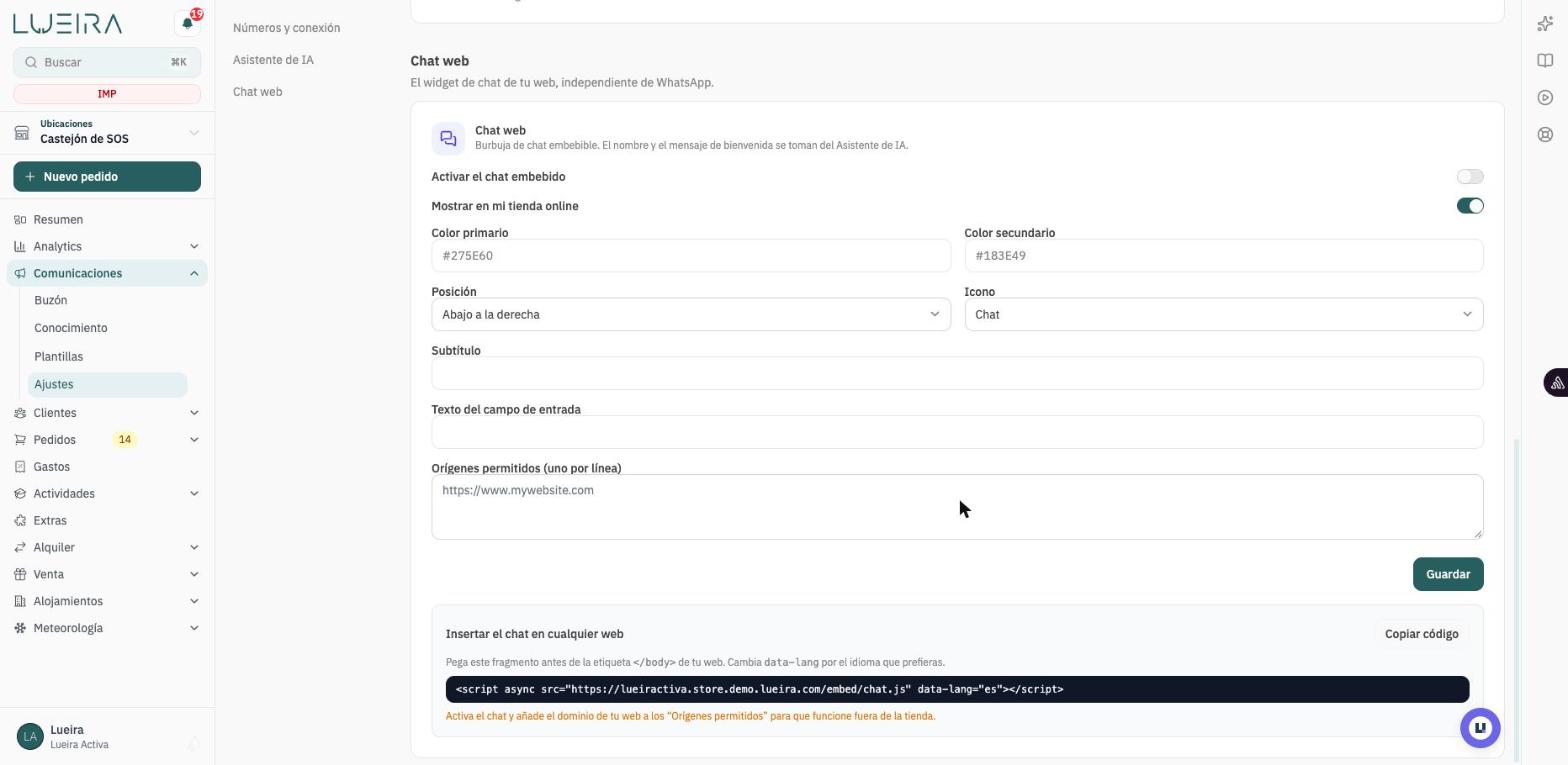
Activer le chat intégré : active ou désactive le chat.
Afficher dans ma boutique en ligne : affiche la bulle dans votre boutique en ligne Lueira.
Couleur primaire et secondaire : les couleurs de la bulle (format
#275E60).Position : par exemple, en bas à droite. Icône : le dessin de la bulle.
Sous-titre et Texte du champ de saisie : les textes que voit le client.
Origines autorisées : domaines de votre site web où le chat peut apparaître, un par ligne (par exemple
https://www.tuweb.com).
Cliquez sur Enregistrer pour appliquer les modifications.
Intégrer le chat sur votre site web
Dans le bloc Intégrer le chat sur n'importe quel site web, cliquez sur Copier le code.
Collez l'extrait juste avant la balise
</body>de votre site web. Remplacezdata-langpar la langue que vous préférez (par exemplees).Activez le chat et ajoutez le domaine de votre site web dans Origines autorisées : sans cela, il ne fonctionnera pas en dehors de votre boutique en ligne.
Le nom et le message de bienvenue sont repris de votre WhatsApp Agent (voir WhatsApp Agent).
Guías relacionadas
- Communications dans LueiraLe module Communications réunit tout ce dont vous avez besoin pour échanger avec vos clients par e-mail et WhatsApp : modèles, WhatsApp Agent, boîte de réception unifiée et base de connaissances qui alimente le WhatsApp Agent.
- Avant de connecter WhatsApp : prérequis dans MetaGuide pas à pas pour préparer votre portefeuille commercial Meta, la vérification de l'entreprise, le nom d'affichage et votre numéro, et pour choisir entre l'application WhatsApp Business (coexistence) et un numéro dédié (Cloud API).
- Connecter WhatsApp dans LueiraComment connecter votre numéro WhatsApp Business à Lueira : choisissez entre connecter l'application WhatsApp Business ou un numéro dédié, et terminez la procédure dans Meta en moins de 2 minutes.
- Un numéro WhatsApp par siteSi votre compte compte plusieurs sites, chacun peut avoir son propre numéro WhatsApp. Prérequis, connexion des numéros et ce qui est partagé entre eux.
- WhatsApp AgentConfigurez le WhatsApp Agent, qui répond automatiquement aux messages WhatsApp de vos clients, s'appuie sur vos articles comme source d'information et peut créer des commandes directement depuis le chat.
- Ce que vend le WhatsApp Agent et ce qu'il fait quand il ne peut pasLe WhatsApp Agent ne réserve que ce qui existe en tant que produit dans votre boutique. Pour tout le reste, il envoie au client le lien d'achat de votre site web. Voici comment cela fonctionne et comment le configurer.