

Boîte de réception des Communications : prendre en charge une conversation et la rendre à l'IA
Comment lire les conversations WhatsApp, intervenir quand vous souhaitez répondre vous-même, envoyer un modèle si la fenêtre de 24 h est fermée et rendre la conversation au WhatsApp Agent.
Sur cette page
Qu'est-ce que la Boîte de réception
Dans Communications > Boîte de réception, vous voyez les conversations WhatsApp de vos clients, y compris celles prises en charge par le WhatsApp Agent. À gauche, vous avez la liste (avec un champ de recherche, Rechercher des conversations), au centre les messages et à droite la fiche du client.
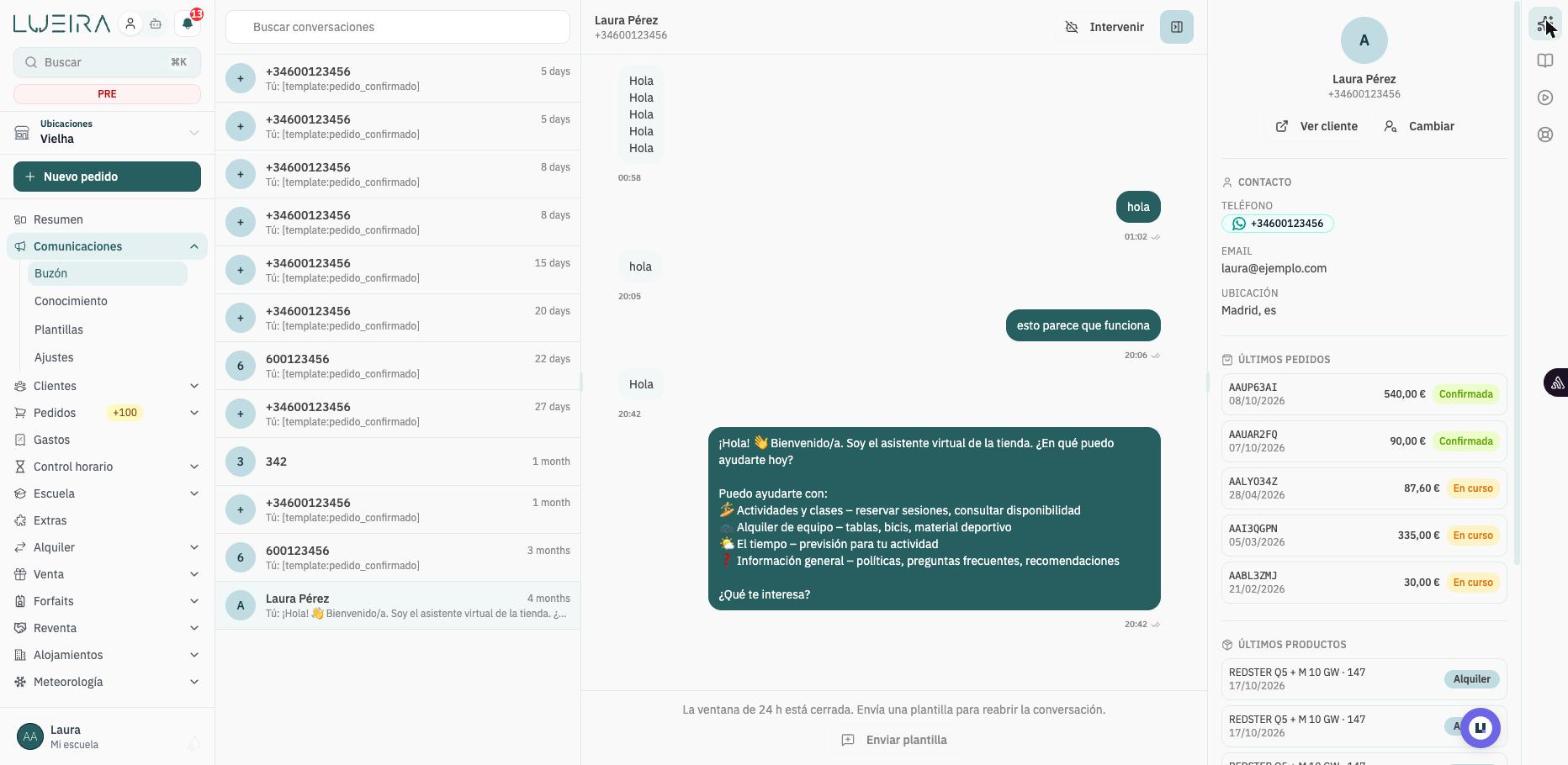
La fiche de droite affiche le téléphone, l'e-mail et la localisation du client, ses dernières commandes et ses derniers produits, ainsi que les boutons Voir le client et Changer. Si le numéro n'est encore lié à aucun client, cliquez sur Lier un client et recherchez-le par nom, téléphone ou e-mail pour voir ici ses commandes. Si le client s'est désabonné du marketing, cela est indiqué.
Si votre compte dispose d'un numéro WhatsApp par site, un sélecteur de Numéro apparaît en haut avec le résumé « X numéros connectés sur Y » (consultez Un numéro WhatsApp par site).
Intervenir et rendre la conversation à l'IA
Tant que le WhatsApp Agent est actif, c'est lui qui répond. Si vous souhaitez répondre vous-même :
Ouvrez la conversation et cliquez sur Intervenir (en haut, à droite du nom). L'IA cesse de répondre à ce client.
Rédigez vos messages normalement.
Lorsque vous avez terminé, cliquez sur Rendre à l'IA pour que le WhatsApp Agent reprenne la conversation.
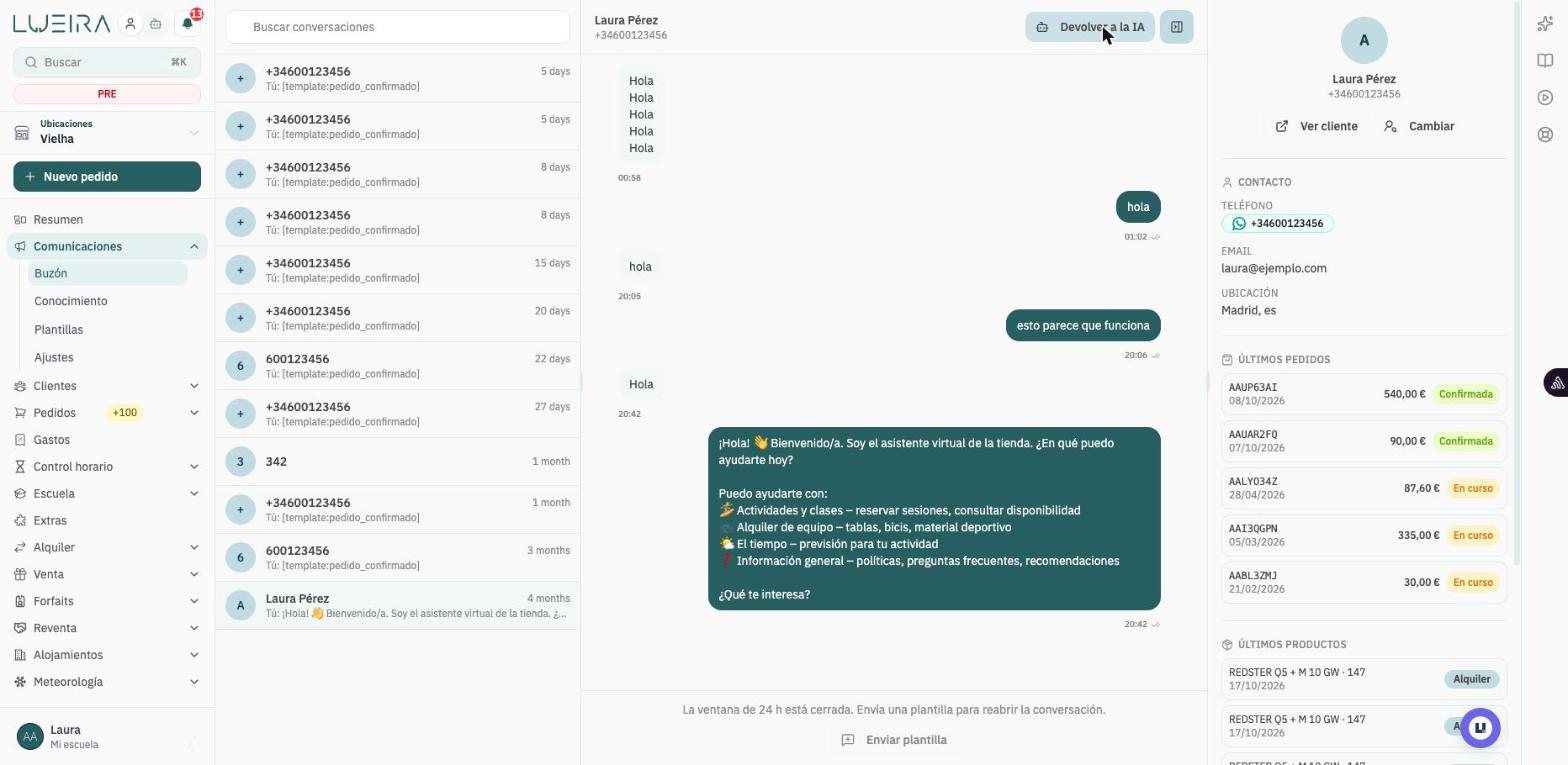
Si le dernier message provient du client et n'a pas encore de réponse, lorsque vous la rendez, Lueira vous demande « Donner à l'IA les derniers messages ? » : avec Oui, qu'elle réponde, le WhatsApp Agent lit ce qui s'est passé pendant que vous la gériez et répond maintenant ; avec Non, simplement rendre, il attend le prochain message du client.
Chaque conversation se trouve dans l'un de ces états : IA active, En attente d'un humain (le client a demandé à parler à une personne ou l'IA n'a pas pu l'aider ; personne ne la prend encore en charge) ou Humain actif (votre équipe la gère). Dans les deux derniers cas, l'IA ne répond pas. Plus de détails dans WhatsApp Agent.
Si votre compte compte plusieurs sites
Dans un compte comptant plusieurs sites, chaque site possède son propre numéro WhatsApp. La Boîte de réception ne vous affiche que les conversations des numéros des sites sur lesquels vous pouvez travailler, et vous ne pouvez y répondre que sur ceux-ci. Si un collègue ayant accès à un autre site ouvre la Boîte de réception, il verra les conversations du sien.
Si vous ne voyez pas une conversation attendue, demandez à un administrateur de vérifier que votre utilisateur a accès au site de ce numéro. Les comptes avec un seul site voient toutes les conversations, comme toujours.
Fenêtre de 24 heures et envoi de modèles
WhatsApp ne vous permet d'écrire librement que pendant les 24 heures suivant le dernier message du client. Passé ce délai, à la place de la zone de texte, vous verrez l'avis « La fenêtre de 24 h est fermée. Envoyez un modèle pour rouvrir la conversation » et le bouton Envoyer un modèle.
Cliquez sur Envoyer un modèle.
Choisissez un modèle dans la liste déroulante et vérifiez l'aperçu.
Cliquez sur Envoyer un modèle.
À noter :
Seuls les modèles approuvés apparaissent (consultez Modèles WhatsApp dans Lueira). Si vous n'en avez aucun, vous verrez qu'il n'y a pas de modèles approuvés.
Les modèles avec des paramètres numérotés (
{{1}}) ne peuvent pas être envoyés depuis la Boîte de réception ; un avis s'affiche à l'écran.Les pièces jointes (photo, vidéo, document ou message vocal) peuvent peser au maximum 16 Mo ; selon le type de connexion de votre numéro, il se peut que les pièces jointes ne soient pas disponibles.
Pourquoi l'IA n'a pas répondu à un message
Lorsque l'IA ne répond pas à un message, l'étiquette Sans réponse de l'IA apparaît dans la conversation avec le motif :
Conversation transférée à un agent : elle est en En attente d'un humain ou Humain actif.
Numéro sur la liste de blocage.
Contact personnel synchronisé : le numéro est enregistré dans les contacts du téléphone WhatsApp Business.
IA en pause : le WhatsApp Agent est en pause dans Communications > Paramètres.
Module d'IA désactivé : le compte n'a pas activé le WhatsApp Agent.
Pour résoudre chaque cas, suivez Le WhatsApp Agent ne répond pas ou répond mal.
Guías relacionadas
- Communications dans LueiraLe module Communications réunit tout ce dont vous avez besoin pour échanger avec vos clients par e-mail et WhatsApp : modèles, WhatsApp Agent, boîte de réception unifiée et base de connaissances qui alimente le WhatsApp Agent.
- Avant de connecter WhatsApp : prérequis dans MetaGuide pas à pas pour préparer votre portefeuille commercial Meta, la vérification de l'entreprise, le nom d'affichage et votre numéro, et pour choisir entre l'application WhatsApp Business (coexistence) et un numéro dédié (Cloud API).
- Connecter WhatsApp dans LueiraComment connecter votre numéro WhatsApp Business à Lueira : choisissez entre connecter l'application WhatsApp Business ou un numéro dédié, et terminez la procédure dans Meta en moins de 2 minutes.
- Un numéro WhatsApp par siteSi votre compte compte plusieurs sites, chacun peut avoir son propre numéro WhatsApp. Prérequis, connexion des numéros et ce qui est partagé entre eux.
- WhatsApp AgentConfigurez le WhatsApp Agent, qui répond automatiquement aux messages WhatsApp de vos clients, s'appuie sur vos articles comme source d'information et peut créer des commandes directement depuis le chat.
- Ce que vend le WhatsApp Agent et ce qu'il fait quand il ne peut pasLe WhatsApp Agent ne réserve que ce qui existe en tant que produit dans votre boutique. Pour tout le reste, il envoie au client le lien d'achat de votre site web. Voici comment cela fonctionne et comment le configurer.