

Envoyer une diffusion par WhatsApp ou e-mail aux participants d'une séance
Depuis le calendrier ou le détail d'une séance, vous pouvez écrire à tous les participants en une seule fois avec un modèle WhatsApp approuvé ou par e-mail.
D'où s'envoie une diffusion
Une diffusion est un message que vous envoyez en une seule fois à plusieurs personnes. Dans Lueira, elle se lance depuis le bouton Envoyer présent dans :
Le calendrier des cours (Activités > Calendrier), pour les participants de la période que vous consultez.
Le détail d'une séance d'un produit collectif, pour les participants de cette séance.
Le bouton Envoyer s'active lorsqu'il y a des participants à qui écrire ; s'il n'y a aucune réservation sur cette période, il apparaît désactivé. Lorsque vous cliquez dessus, vous choisissez le canal : E-mail ou WhatsApp.
Diffusion par WhatsApp
WhatsApp n'autorise à démarrer une conversation qu'avec un modèle approuvé par Meta. C'est pourquoi, avant d'envoyer, vous devez disposer d'un modèle dans Communications > Modèles > WhatsApp avec le statut Approuvé (consultez Modèles WhatsApp dans Lueira).
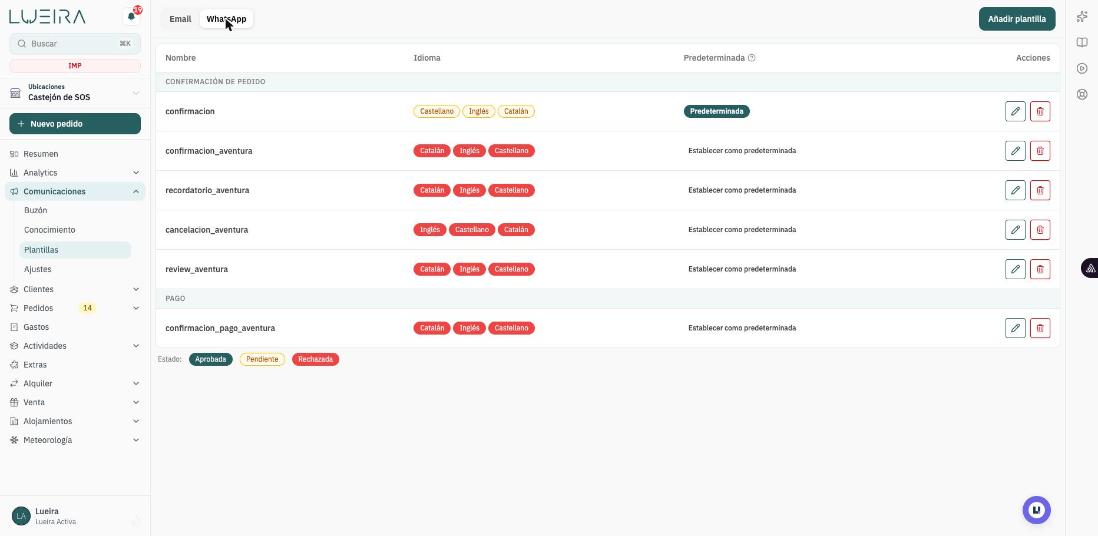
Cliquez sur Envoyer > WhatsApp.
Vérifiez les destinataires (vous pouvez ajouter des numéros à la main, avec l'indicatif du pays, par exemple
+34600000000).Dans Sélectionnez un modèle, choisissez l'un des modèles approuvés.
Cliquez sur Envoyer. Vous verrez « Diffusion lancée » : l'envoi se fait en arrière-plan et nous vous prévenons à la fin.
À noter :
Les destinataires sans indicatif de pays sont ignorés (l'avis vous indique combien).
Si le modèle utilise le nom du client, les numéros ajoutés à la main (sans client enregistré) recevront ce champ vide.
Si le modèle utilise des variables qui ne peuvent pas être résolues dans une diffusion, le modèle est marqué comme inutilisable et vous ne pourrez pas le sélectionner.
Si vous ne voyez aucun modèle, vous verrez « Aucun modèle approuvé disponible ».
Diffusion par e-mail
Cliquez sur Envoyer > E-mail.
Vérifiez les destinataires et, si vous le souhaitez, ajoutez d'autres adresses.
Saisissez l'Objet et choisissez un Modèle d'e-mail ou Message libre.
Cliquez sur Envoyer. L'envoi se fait en arrière-plan.
Pour envoyer des campagnes d'e-mailing marketing à des groupes de clients, n'utilisez pas cette fonction : elle dispose de son propre parcours dans le module marketing.
Guías relacionadas
- Communications dans LueiraLe module Communications réunit tout ce dont vous avez besoin pour échanger avec vos clients par e-mail et WhatsApp : modèles, WhatsApp Agent, boîte de réception unifiée et base de connaissances qui alimente le WhatsApp Agent.
- Avant de connecter WhatsApp : prérequis dans MetaGuide pas à pas pour préparer votre portefeuille commercial Meta, la vérification de l'entreprise, le nom d'affichage et votre numéro, et pour choisir entre l'application WhatsApp Business (coexistence) et un numéro dédié (Cloud API).
- Connecter WhatsApp dans LueiraComment connecter votre numéro WhatsApp Business à Lueira : choisissez entre connecter l'application WhatsApp Business ou un numéro dédié, et terminez la procédure dans Meta en moins de 2 minutes.
- Un numéro WhatsApp par siteSi votre compte compte plusieurs sites, chacun peut avoir son propre numéro WhatsApp. Prérequis, connexion des numéros et ce qui est partagé entre eux.
- WhatsApp AgentConfigurez le WhatsApp Agent, qui répond automatiquement aux messages WhatsApp de vos clients, s'appuie sur vos articles comme source d'information et peut créer des commandes directement depuis le chat.
- Ce que vend le WhatsApp Agent et ce qu'il fait quand il ne peut pasLe WhatsApp Agent ne réserve que ce qui existe en tant que produit dans votre boutique. Pour tout le reste, il envoie au client le lien d'achat de votre site web. Voici comment cela fonctionne et comment le configurer.