

Enviar una difusión por WhatsApp o email a los participantes de una sesión
Desde el calendario o el detalle de una sesión puedes escribir a todos los participantes a la vez con una plantilla de WhatsApp aprobada o por email.
Dónde se envía una difusión
Una difusión es un mensaje que mandas de una vez a varias personas. En Lueira se lanza desde el botón Enviar que hay en:
El calendario de clases (Actividades > Calendario), para los participantes del periodo que estás viendo.
El detalle de una sesión de un producto grupal, para los participantes de esa sesión.
El botón Enviar se activa cuando hay participantes a los que escribir; si no hay reservas en ese periodo, aparece desactivado. Al pulsarlo eliges el canal: Email o WhatsApp.
Difusión por WhatsApp
WhatsApp solo permite iniciar conversación con una plantilla aprobada por Meta. Por eso, antes de enviar tienes que tener una plantilla en Comunicaciones > Plantillas > WhatsApp con estado Aprobada (mira Plantillas de WhatsApp en Lueira).
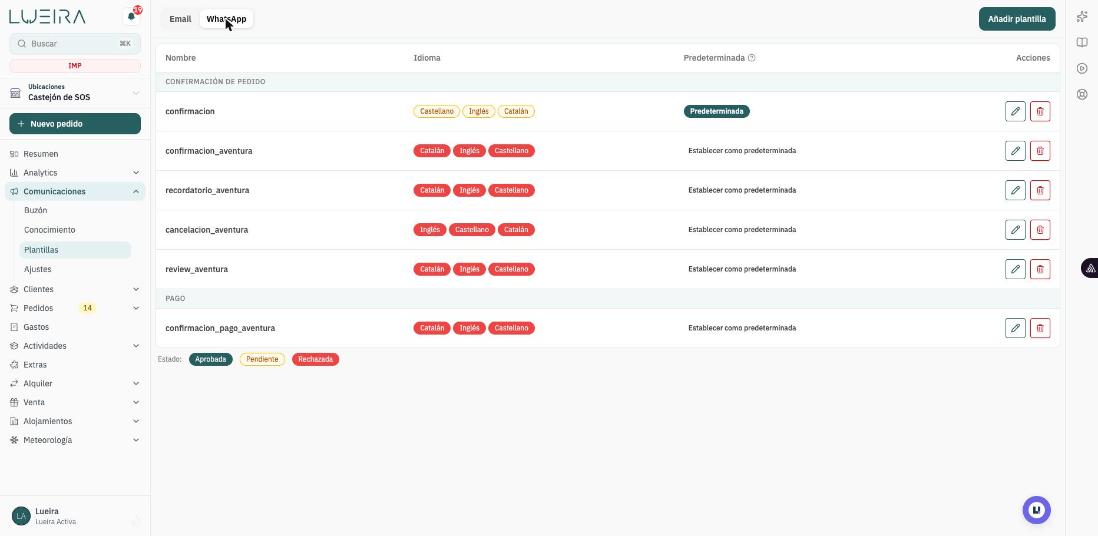
Pulsa Enviar > WhatsApp.
Revisa los destinatarios (puedes añadir teléfonos a mano, con prefijo de país, por ejemplo
+34600000000).En Selecciona una plantilla elige una de las aprobadas.
Pulsa Enviar. Verás «Difusión iniciada»: se envía en segundo plano y te avisamos al terminar.
Ten en cuenta:
Los destinatarios sin prefijo de país se omiten (el aviso te dice cuántos).
Si la plantilla usa el nombre del cliente, los teléfonos añadidos a mano (sin cliente registrado) recibirán ese campo vacío.
Si la plantilla usa variables que no se pueden resolver en una difusión, la plantilla se marca como no utilizable y no podrás elegirla.
Si no ves ninguna plantilla, verás «No hay plantillas aprobadas disponibles».
Difusión por email
Pulsa Enviar > Email.
Revisa los destinatarios y, si quieres, añade más direcciones.
Escribe el Asunto y elige una Plantilla de email o Mensaje libre.
Pulsa Enviar. El envío se hace en segundo plano.
Para enviar campañas de email de marketing a grupos de clientes, no uses esta función: tiene su propio flujo en el módulo de marketing.
Guías relacionadas
- Resumen y sugerencias del agente de WhatsApp en ConocimientoCada día Lueira analiza las conversaciones de tu agente de WhatsApp: te resume qué preguntan tus clientes y te propone artículos para que el agente responda mejor. Cómo leer el resumen, darle instrucciones y aplicar, posponer o descartar sugerencias.
- Comunicaciones en LueiraEl módulo de Comunicaciones reúne todo lo que necesitas para hablar con tus clientes por email y WhatsApp: plantillas, WhatsApp Agent, buzón unificado y la base de conocimiento que alimenta al WhatsApp Agent.
- Antes de conectar WhatsApp: requisitos previos en MetaGuía paso a paso para preparar tu cartera comercial de Meta, la verificación del negocio, el nombre para mostrar y tu número, y para elegir entre la app de WhatsApp Business (coexistencia) y un número dedicado (Cloud API).
- Conectar WhatsApp en LueiraCómo conectar tu número de WhatsApp Business a Lueira: elige entre conectar la app de WhatsApp Business o un número dedicado, y completa el proceso en Meta en menos de 2 minutos.
- Un número de WhatsApp por sedeSi tu cuenta tiene varias sedes, cada una puede tener su propio número de WhatsApp. Requisitos, cómo conectarlos y qué se comparte entre números.
- WhatsApp AgentConfigura el WhatsApp Agent, que responde automáticamente los WhatsApp de tus clientes, usa tus artículos como fuente de información y puede crear pedidos directamente desde el chat.