

Plantillas de WhatsApp en Lueira
Crea plantillas de WhatsApp para enviar mensajes a tus clientes — manualmente desde un pedido o automáticamente cuando se confirma una reserva, entra un pago o se acerca una sesión.
En esta página
- Plantillas de WhatsApp en Lueira
- Crear una plantilla
- Tipo de plantilla
- Variables y personalización
- Idiomas
- Cuándo se envía
- Al confirmarse un pedido
- Al confirmarse un pago
- Manualmente desde un pedido
- Como paso de un Timeline de producto
- Plantilla por defecto
- Aprobación de Meta
- Envío manual desde un pedido
- Buenas prácticas
- Artículos relacionados
- Problemas frecuentes con las plantillas
- Problemas frecuentes
- La plantilla está aprobada pero el mensaje no llega o sale como no entregado
- La plantilla se queda en "Pendiente" o es "Rechazada"
- No me aparece la opción de "Mensaje libre"
Plantillas de WhatsApp en Lueira
Las plantillas de WhatsApp te permiten enviar mensajes a tus clientes sin escribir uno por uno. Las usas para confirmar pedidos, avisar de pagos recibidos, recordar el punto de encuentro antes de una sesión o cualquier otra comunicación recurrente.
Las creas una vez, Meta las aprueba y a partir de ahí Lueira puede enviarlas de dos formas: automáticamente cuando ocurre un evento (un pedido se confirma, un pago entra, falta X horas para una sesión) o manualmente desde el detalle de cualquier pedido.
Crear una plantilla
Ve a Comunicaciones > Plantillas y pulsa Añadir plantilla. El formulario se divide en cuatro bloques que se corresponden con la estructura de un mensaje de WhatsApp:
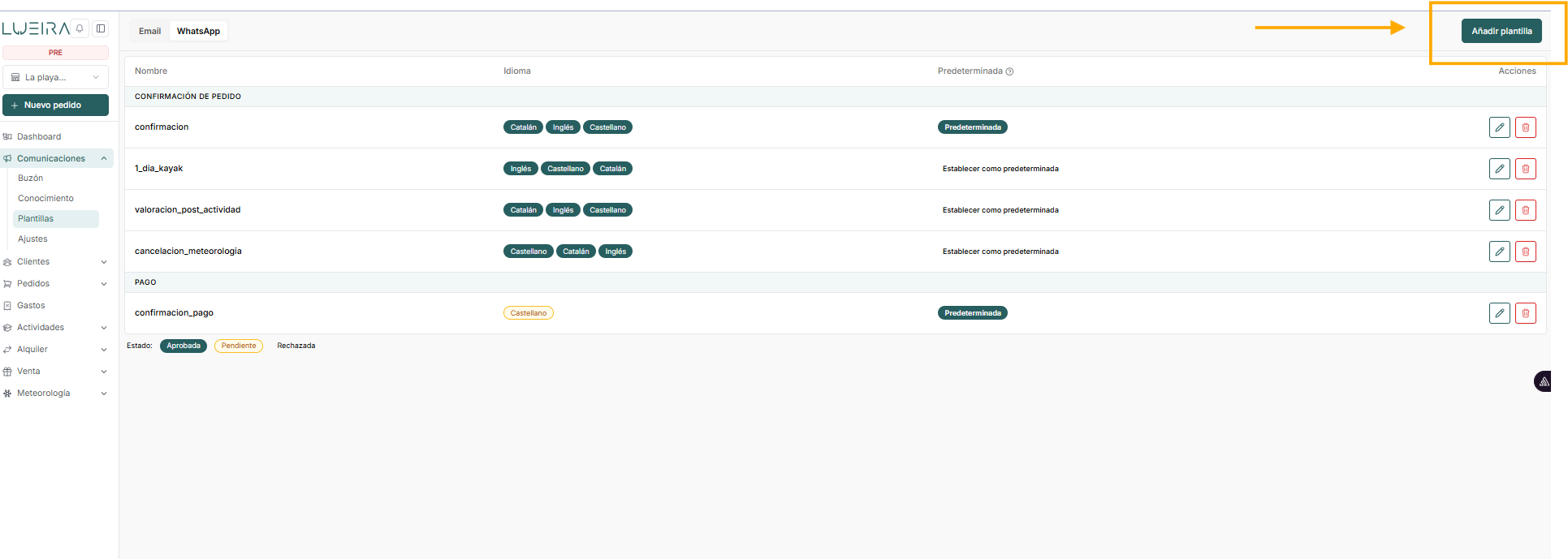
Header (opcional) — el encabezado del mensaje. Puede ser texto o un elemento multimedia.
Body — el cuerpo del mensaje. Aquí es donde van las variables que personalizan cada envío.
Footer (opcional) — una línea fina al pie del mensaje.
Buttons (opcional) — botones de respuesta rápida o de URL.
A la derecha tienes una vista previa que se actualiza en tiempo real y te enseña cómo verá el cliente el mensaje en WhatsApp.
Tipo de plantilla
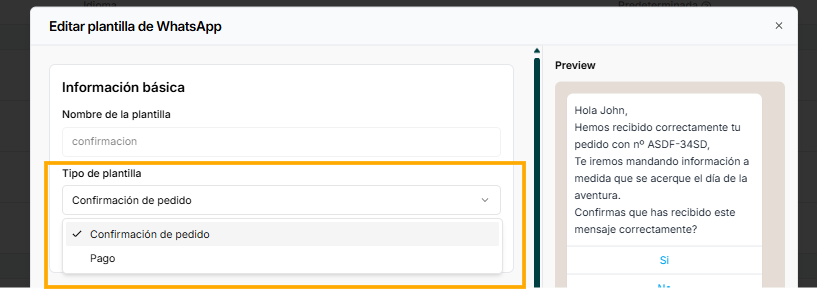
Al crear una plantilla tienes que elegir su tipo, que determina en qué momentos automáticos estará disponible:
Confirmación de pedido — se dispara automáticamente cuando un pedido pasa a estado confirmado.
Pago — se dispara automáticamente cuando entra un pago de un pedido.
Devolución de pago — se dispara automáticamente cuando se registra una devolución.
Otros — para plantillas que no corresponden a ningún evento automático de pedido: recordatorios antes de la actividad, agradecimientos después, solicitudes de reseña, avisos de cancelación, etc. Las plantillas de tipo "Otros" solo se pueden usar como paso de un Timeline de producto o enviarse manualmente desde un pedido.
Al crear una nueva plantilla, Lueira te muestra un aviso recordándote que las plantillas de WhatsApp deben ser aprobadas por Meta antes de poder utilizarse.
Variables y personalización
Para personalizar cada envío con datos del cliente o del pedido, usa el selector de variables. Las más habituales son:
[customer_first_name]— nombre del cliente[tenant_name]— nombre de tu negocio[order_reference]— referencia del pedido[order_table]— desglose del pedido en formato tabla[payment_URL]— enlace al pago
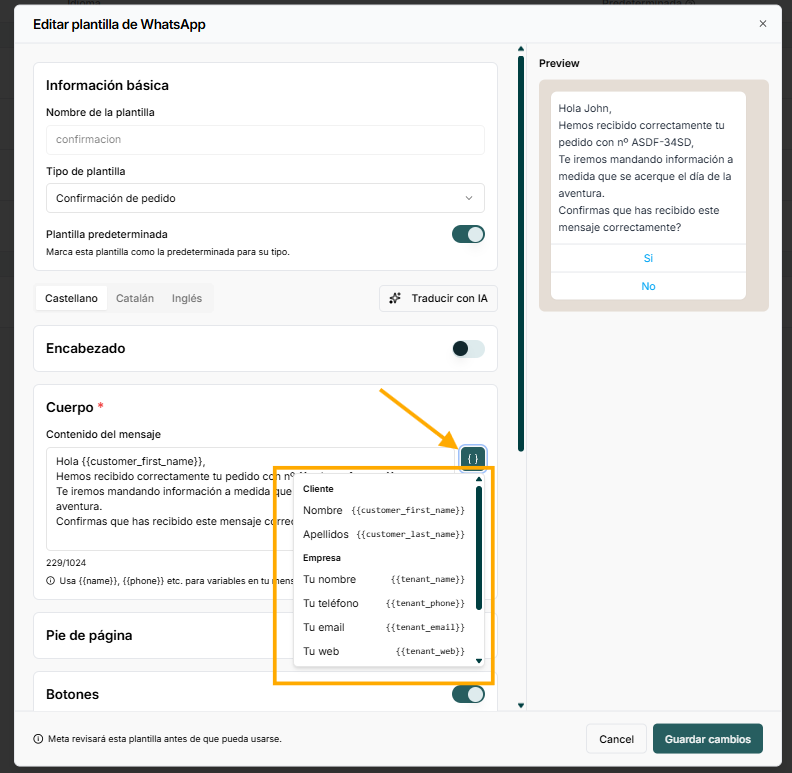
Cuando se envía la plantilla, Lueira sustituye cada variable por el dato real de ese cliente o pedido.
Idiomas
Cada plantilla puede tener versiones en español, catalán, inglés y francés. Verás una pestaña por idioma — la del idioma por defecto del tenant aparece primero.
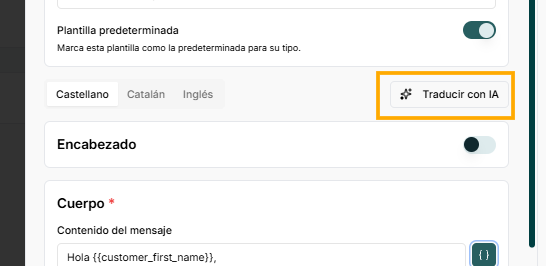
Si no quieres traducir a mano, pulsa Traducir con IA y la IA rellenará el resto de idiomas a partir del que ya tengas escrito. Revisa siempre el resultado antes de guardar, sobre todo si has usado expresiones locales.
Cuándo se envía
Una plantilla, por sí sola, no se envía. Tienes que decidir en qué momento Lueira la usará. Hay tres formas de usarla según su tipo:
Al confirmarse un pedido
Solo disponible para plantillas de tipo Confirmación de pedido. Cuando un pedido pasa a estado confirmado, la plantilla se envía automáticamente al cliente. Útil para mensajes del tipo "Hemos recibido tu reserva, aquí tienes los detalles".
Al confirmarse un pago
Solo disponible para plantillas de tipo Pago. Cuando entra un pago de un pedido, la plantilla se envía automáticamente al cliente. Útil para confirmaciones de pago o avisos del tipo "Pago recibido, todo en orden".
Manualmente desde un pedido
Cualquier plantilla aprobada (de cualquier tipo, incluyendo "Otros") queda disponible para que la envíes a mano cuando quieras desde el detalle de cualquier pedido. Útil para comunicaciones puntuales o no recurrentes. Más abajo te explico cómo es el flujo de envío manual.
Como paso de un Timeline de producto
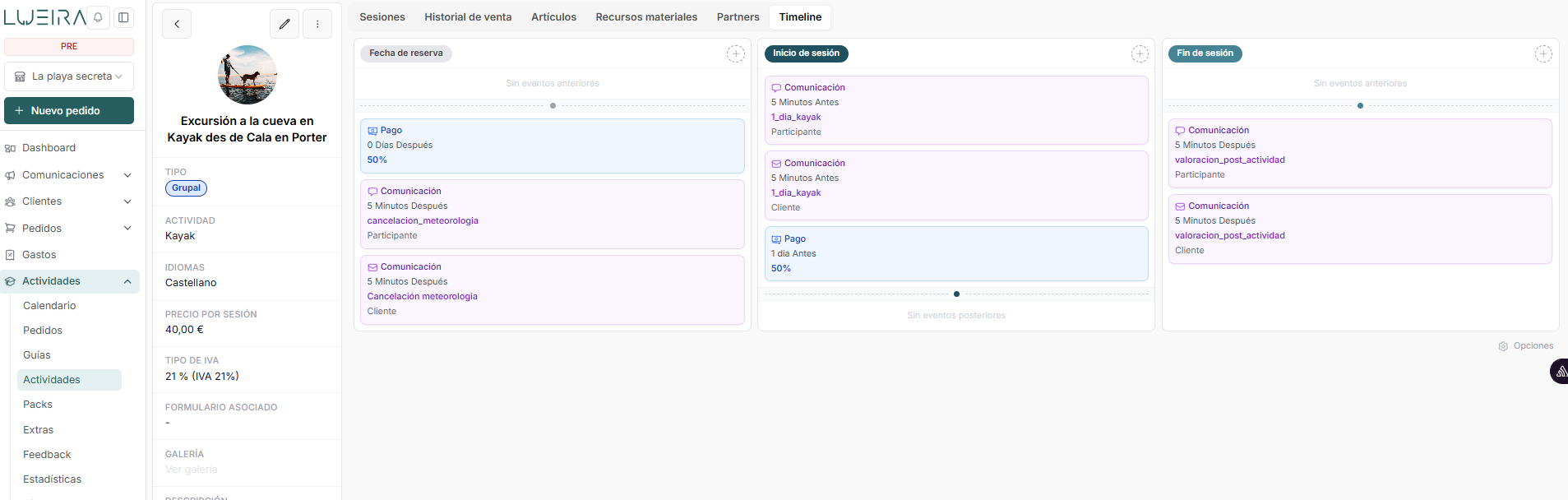
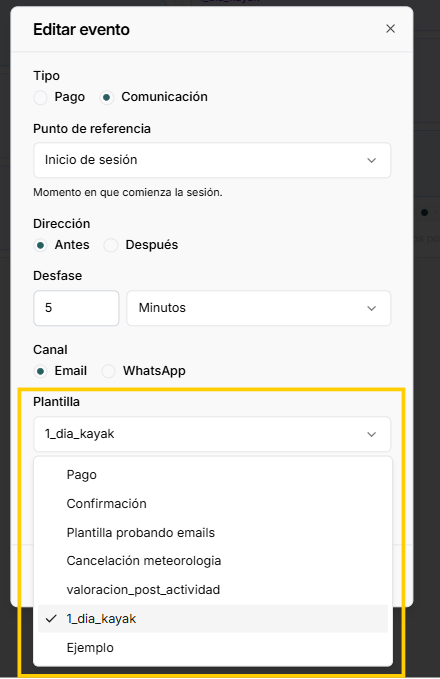
La plantilla se vincula como uno de los pasos del Timeline de un producto y se envía en el momento que defines: X horas/minutos/días antes o después del inicio o fin de cada sesión, o después de la fecha de reserva.
Esto es lo que te permite programar recordatorios automáticos antes de la actividad, agradecimientos después, etc. La vinculación de la plantilla al paso del Timeline se hace desde la pestaña Timeline del producto, no desde la pantalla de plantillas. Las plantillas de tipo Otros son especialmente útiles aquí, ya que no están vinculadas a ningún evento de pedido específico.
👉 Cómo configurar el Timeline de producto
Plantilla por defecto
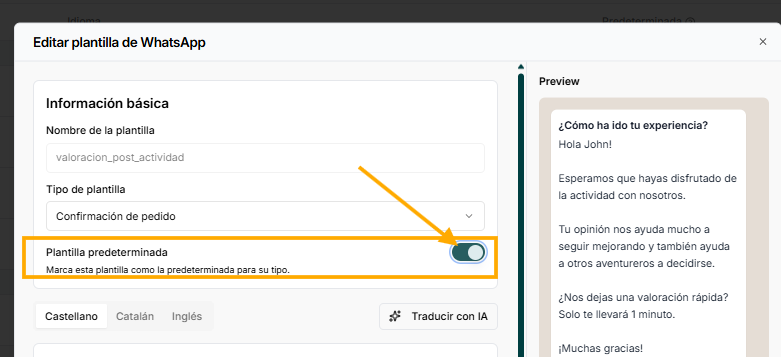
Para los disparadores automáticos de pedido (confirmación de pedido y confirmación de pago), puedes tener varias plantillas del mismo tipo. La que marques como por defecto será la que se use cuando se dispare el evento. Útil si quieres mantener versiones alternativas de una misma plantilla sin que todas se disparen a la vez.
Aprobación de Meta
Las plantillas de WhatsApp pasan por una aprobación de Meta antes de poder enviarse. Cuando guardas una plantilla, su estado inicial es Pendiente. Meta la revisa y puede:
Aprobarla → pasa a estado Aprobada y ya se puede enviar.
Rechazarla → pasa a estado Rechazada. Los motivos más frecuentes son contenido promocional sin categorizar como Marketing, variables mal definidas o lenguaje fuera de las políticas de Meta. Si te rechazan una plantilla, edítala y vuelve a enviarla a aprobación.
Sin una plantilla aprobada, ninguno de los disparadores anteriores funcionará — ni manual, ni automático, ni Timeline.
Envío manual desde un pedido
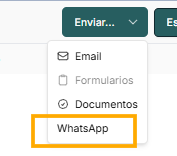
Aunque hayas configurado los disparadores en la plantilla, siempre puedes enviar mensajes a mano desde el detalle de cualquier pedido. Pulsa el botón Enviar mensaje por WhatsApp y se abre un diálogo con dos opciones:
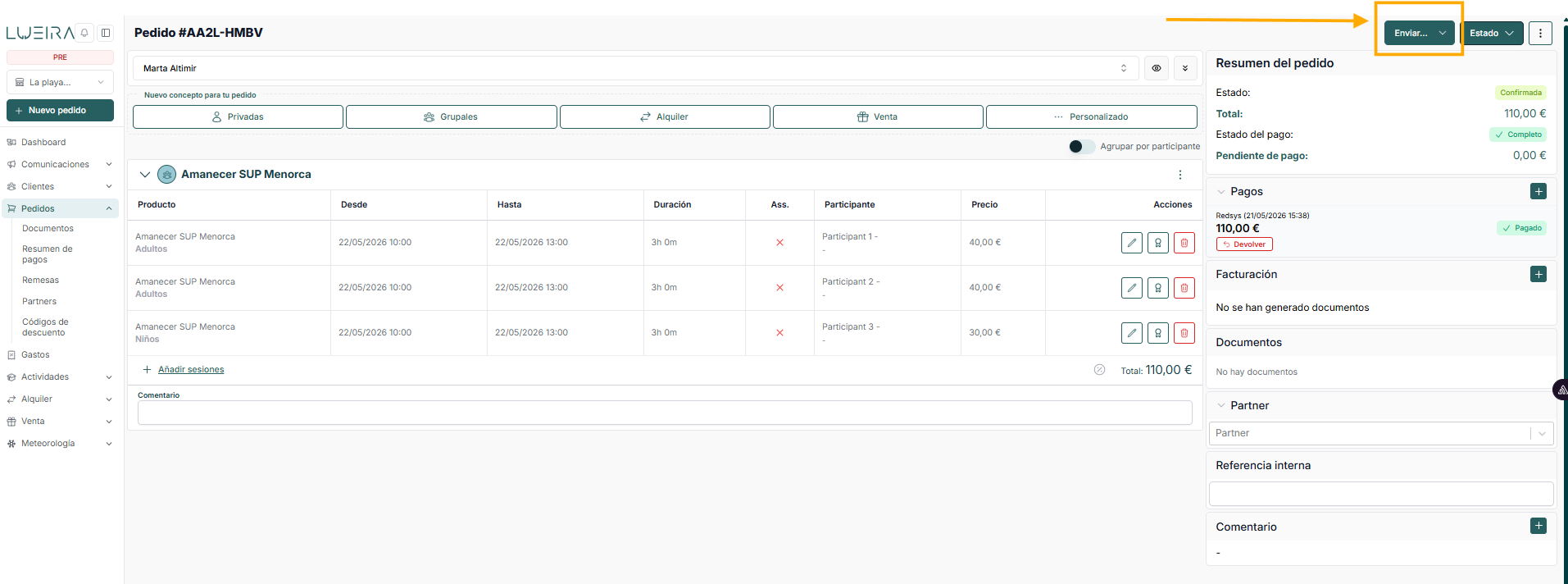
Plantilla — eliges una de tus plantillas aprobadas. El sistema rellena automáticamente las variables con los datos del pedido y del cliente.
Mensaje libre — escribes el mensaje a mano. Solo está disponible si tienes una conversación abierta con ese cliente en las últimas 24 horas (es una restricción de WhatsApp Business, no de Lueira). Si la ventana de conversación no está abierta, esta opción no aparece.
Antes de enviar puedes confirmar o cambiar el prefijo telefónico del cliente.
Buenas prácticas
Aprovecha las variables — un mensaje con el nombre del cliente y los datos del pedido se lee mucho mejor que uno genérico.
Usa la vista previa antes de guardar para confirmar que el formato queda bien en WhatsApp.
Empieza por el idioma principal y traduce con IA, pero revisa siempre las traducciones a mano antes de enviarlas a aprobación.
Para recordatorios, reseñas, cancelaciones u otras comunicaciones no vinculadas a eventos de pedido, usa el tipo Otros y vincúlalas al Timeline de producto.
Artículos relacionados
Timeline de producto: comunicaciones automáticas según la sesión — para configurar envíos programados antes, durante o después de cada sesión.
Asistente IA en WhatsApp — para que la IA responda automáticamente los mensajes entrantes.
Comunicaciones en Lueira — visión general del módulo.
Problemas frecuentes con las plantillas
Problemas frecuentes
La plantilla está aprobada pero el mensaje no llega o sale como no entregado
La causa más habitual es que tu cuenta de WhatsApp Business en Meta no tiene un método de pago válido (tarjeta) o la moneda sin configurar: Meta bloquea el envío de plantillas aunque estén aprobadas. Revisa en Meta la facturación de tu cuenta de WhatsApp Business (Configuración del negocio → Cuentas de WhatsApp → tu cuenta → Facturación, o desde el Billing Hub) y añade la tarjeta y la moneda.
📘 Más detalle en Antes de conectar WhatsApp: requisitos previos en Meta, apartado "Método de pago".
La plantilla se queda en "Pendiente" o es "Rechazada"
Pendiente: Meta aún no la ha revisado. Mientras tanto no se puede enviar, ni manualmente ni de forma automática.
Rechazada: edítala y vuelve a enviarla a aprobación (ver "Aprobación de Meta" más arriba).
Si después de conectar WhatsApp ninguna plantilla pasa de pendiente, o el número aparece como no disponible, es posible que haya que volver a conectar WhatsApp. Escríbenos antes de hacerlo y te guiamos.
No me aparece la opción de "Mensaje libre"
Solo está disponible si el cliente te ha escrito en las últimas 24 horas. Fuera de esa ventana, WhatsApp solo permite enviar plantillas aprobadas.
Guías relacionadas
- Antes de conectar WhatsApp: requisitos previos en MetaGuía paso a paso para preparar tu cartera comercial de Meta, la verificación del negocio, el nombre para mostrar y tu número, y para elegir entre la app de WhatsApp Business (coexistencia) y un número dedicado (Cloud API).
- Antes de conectar WhatsApp: requisitos previos en MetaGuía paso a paso para preparar tu cartera comercial de Meta, la verificación del negocio, el nombre para mostrar y tu número, y para elegir entre la app de WhatsApp Business (coexistencia) y un número dedicado (Cloud API).
- Asistente IA en WhatsAppConfigura un asistente que responde automáticamente los WhatsApp de tus clientes, usa tus artículos como fuente de información y puede crear pedidos directamente desde el chat.
- Comunicaciones en LueiraEl módulo de Comunicaciones reúne todo lo que necesitas para hablar con tus clientes por email y WhatsApp: plantillas, asistente IA, buzón unificado y la base de conocimiento que alimenta al asistente.
- Conectar WhatsApp en LueiraCómo conectar tu número de WhatsApp Business a Lueira: elige entre conectar la app de WhatsApp Business o un número dedicado, y completa el proceso en Meta en menos de 2 minutos.
- Timeline de producto: comunicaciones automáticasGuía paso a paso para crear mensajes automáticos (email o WhatsApp) en el Timeline de un producto: punto de referencia, desfase, canal, plantilla y destinatario.