

Resumen y sugerencias del agente de WhatsApp en Conocimiento
Cada día Lueira analiza las conversaciones de tu agente de WhatsApp: te resume qué preguntan tus clientes y te propone artículos para que el agente responda mejor. Cómo leer el resumen, darle instrucciones y aplicar, posponer o descartar sugerencias.
En esta página
- Resumen y sugerencias del agente de WhatsApp
- ¿Qué es?
- 1. El resumen
- Editar el resumen
- Tus notas y en qué debe fijarse el análisis
- Historial y restaurar una versión
- 2. Las sugerencias
- Aplicar una sugerencia
- Posponer o descartar
- Preguntas frecuentes
- ¿Cuándo se actualiza?
- ¿Se publica algo sin que yo lo revise?
- Una sugerencia no tiene sentido para mi negocio, ¿qué hago?
Resumen y sugerencias del agente de WhatsApp
¿Qué es?
Si tienes el agente de WhatsApp respondiendo a tus clientes, Lueira revisa cada noche las conversaciones del día anterior y te deja dos cosas en Comunicaciones → Conocimiento:
Resumen: un texto que se actualiza solo con lo que más preguntan tus clientes y la información que les falta.
Sugerencias: artículos que te conviene crear o completar, con el texto ya redactado, para que el agente responda mejor.
👉 Nada se publica solo: tú decides qué aplicar. Lueira no guarda las conversaciones para esto y quita los datos personales (teléfonos, emails, DNI…) antes de analizarlas.
👉 Si no ves las pestañas Resumen y Sugerencias, tu cuenta todavía no tiene activada esta función.
1. El resumen
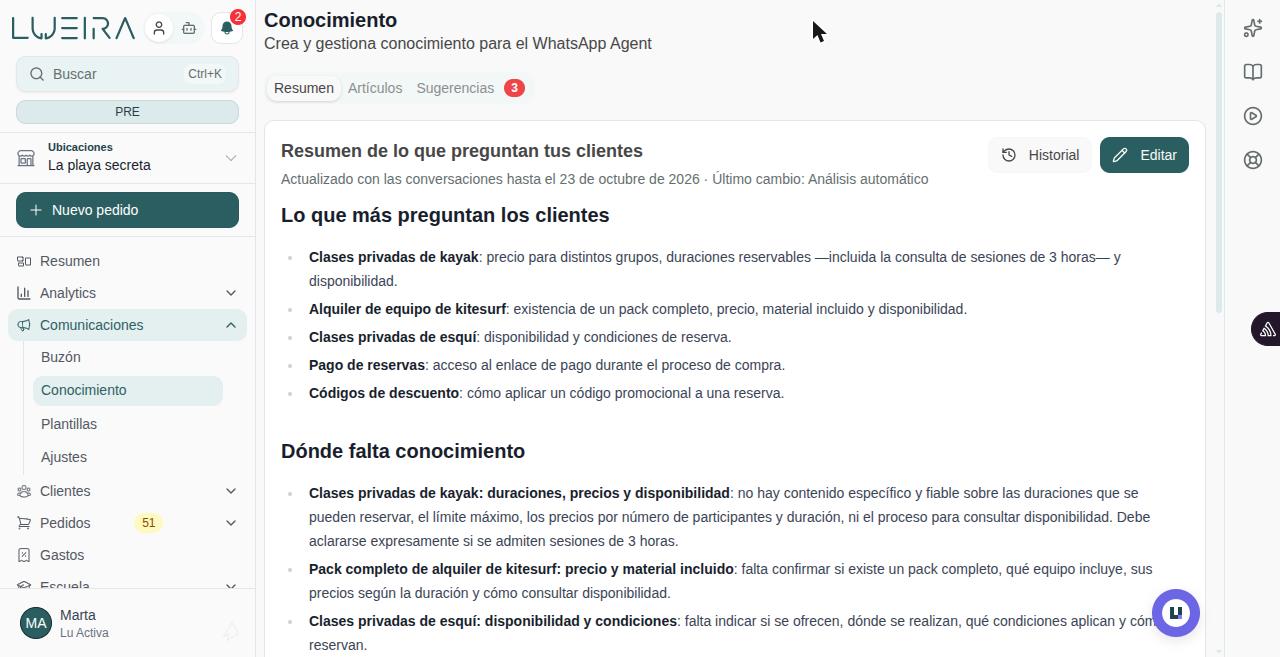
Ve a Comunicaciones → Conocimiento. La pestaña Resumen es la primera. Tiene tres apartados:
Lo que más preguntan los clientes: los temas más frecuentes, primero los que más salen.
Dónde falta conocimiento: lo que preguntan y tus artículos no responden (o responden mal). Coincide con tus sugerencias.
Cambios recientes: temas nuevos o que crecen, con su fecha.
Debajo del título verás hasta qué día de conversaciones incluye y quién hizo el último cambio.
Editar el resumen
Pulsa Editar para corregir o completar el texto y guarda. Si lo editas mientras se está actualizando, se queda tu versión.
👉 La IA nunca da por bueno un precio, una duración o una norma que solo dijo el agente en una conversación: en su lugar escribe algo como [confirmar el precio] para que lo completes tú.
Tus notas y en qué debe fijarse el análisis
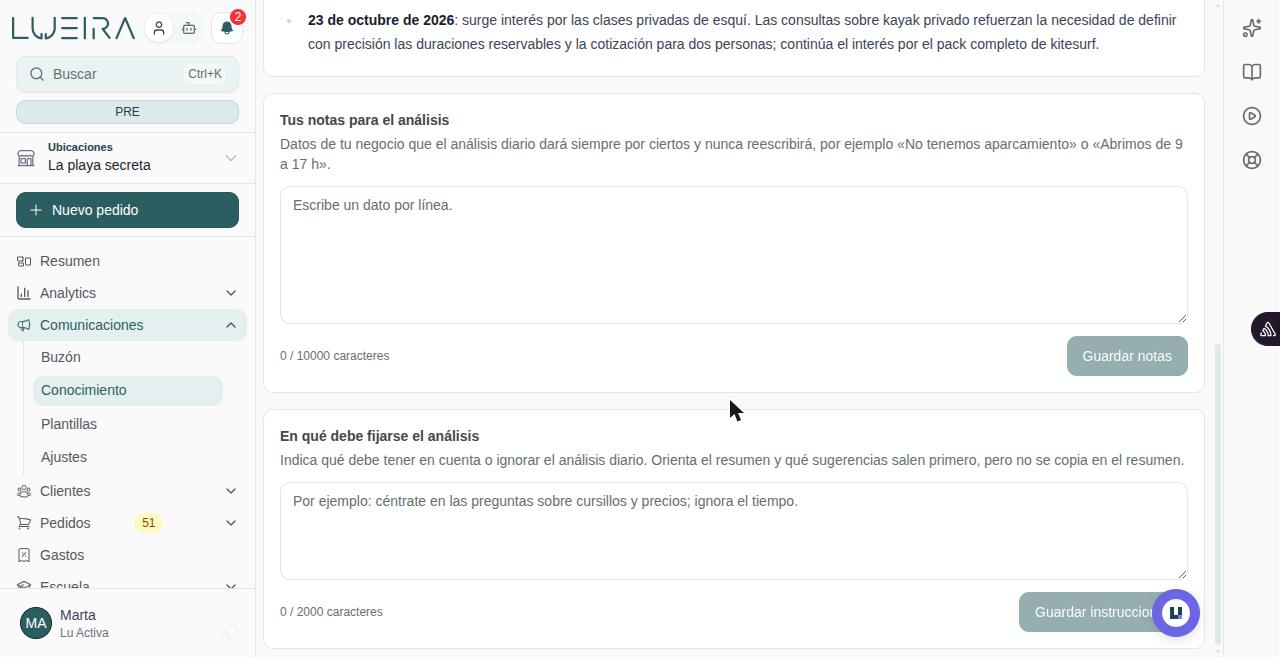
Más abajo tienes dos campos que guían el análisis de cada día:
Tus notas para el análisis: datos de tu negocio que la IA dará siempre por ciertos y nunca reescribirá. Escribe uno por línea, por ejemplo «No tenemos aparcamiento» o «Abrimos de 9 a 17 h». Pulsa Guardar notas.
En qué debe fijarse el análisis: qué temas quieres que tenga más en cuenta o que ignore, por ejemplo «céntrate en los cursillos y los precios; ignora el tiempo». Ordena el resumen y qué sugerencias salen primero. Pulsa Guardar instrucciones.
Historial y restaurar una versión
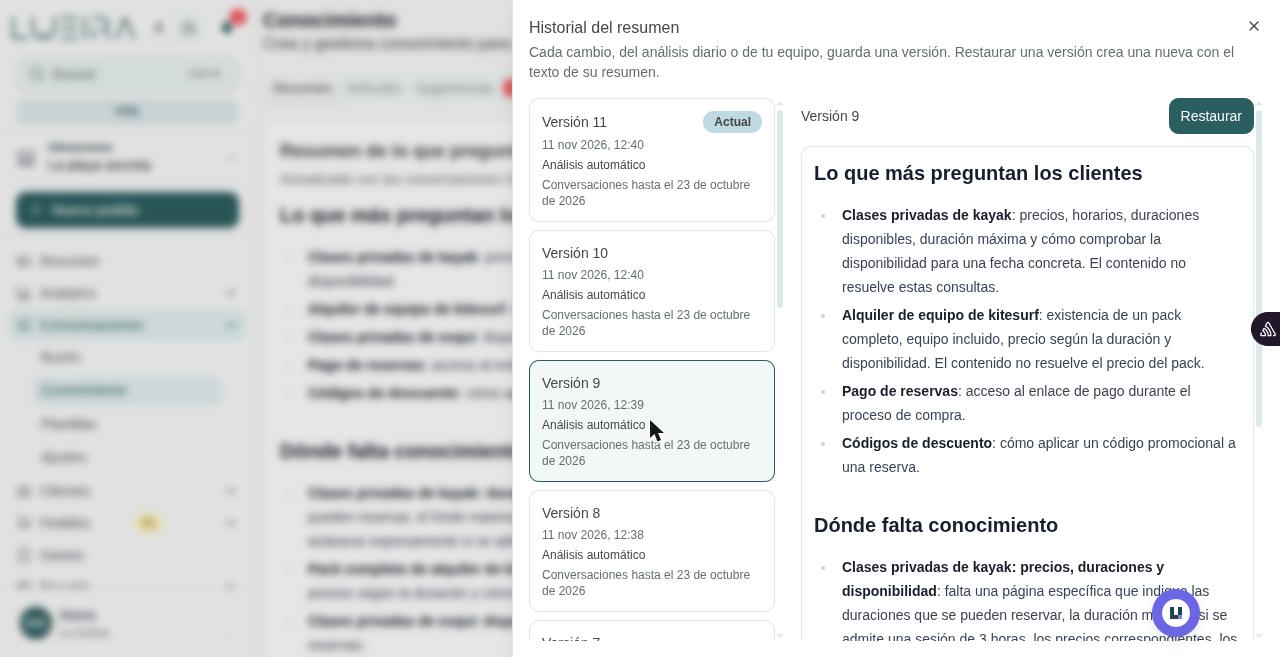
Cada cambio (del análisis diario o de tu equipo) guarda una versión. Pulsa Historial, elige una versión de la lista para verla y pulsa Restaurar si quieres volver a ella.
👉 Restaurar recupera solo el texto del resumen; tus notas y las instrucciones se quedan como estén ahora.
2. Las sugerencias
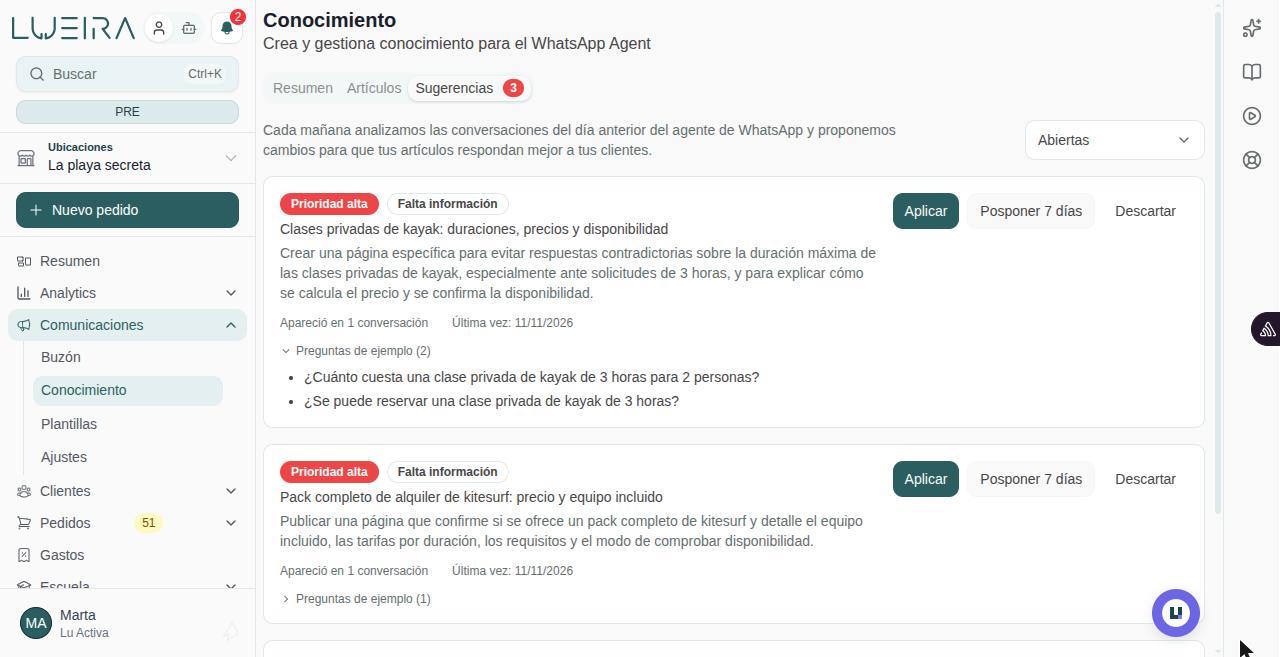
Abre la pestaña Sugerencias. El número rojo indica cuántas tienes pendientes. Cada tarjeta muestra:
Prioridad (alta, media o baja) y el tipo: falta información (no hay ningún artículo sobre ese tema), artículo incompleto, artículo que se contradice, artículo sin traducir…
Qué conviene cambiar, en cuántas conversaciones apareció y cuándo fue la última vez.
Preguntas de ejemplo: lo que preguntaron tus clientes, sin datos personales.
Con el desplegable de arriba a la derecha puedes ver también las aplicadas, pospuestas o descartadas.
Aplicar una sugerencia
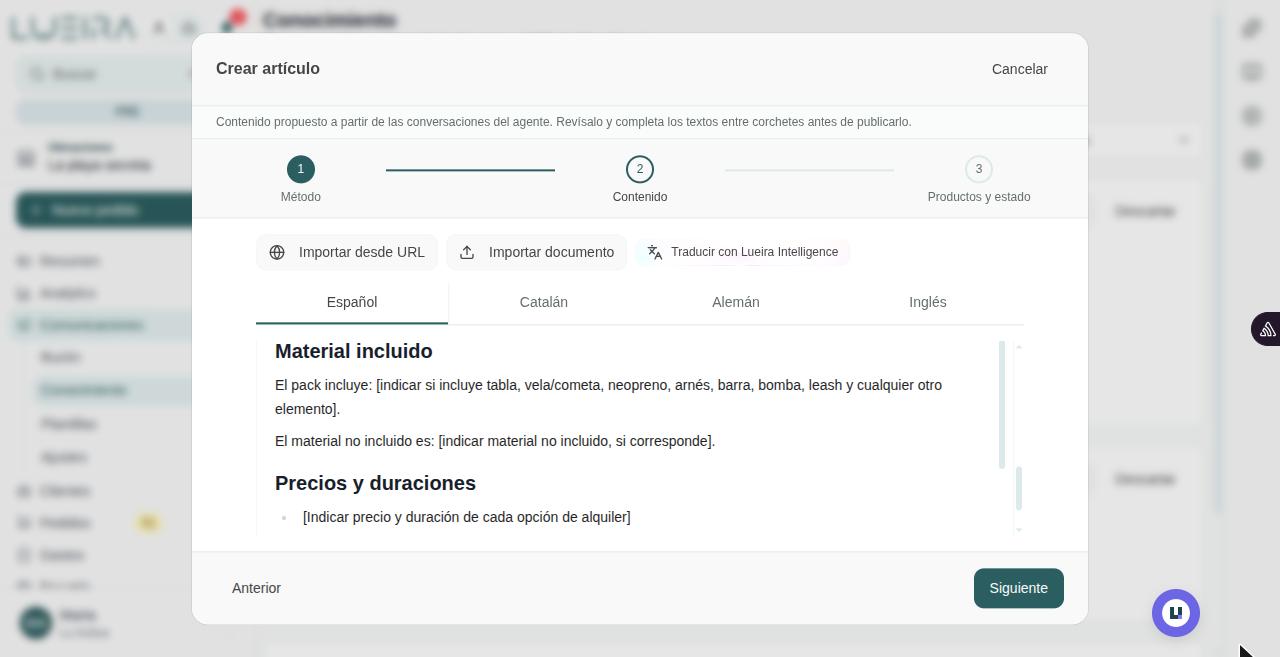
Pulsa Aplicar. Se abre el editor de artículos con la propuesta ya escrita:
Si falta información, se abre Crear artículo con un artículo nuevo completo.
Si el artículo ya existe, se abre ese artículo con el texto que conviene añadir o corregir.
Revisa el texto y completa lo que va entre corchetes (por ejemplo [indicar precio]) con los datos reales de tu negocio. Después sigue los pasos y guarda: la sugerencia queda como Aplicada.
Posponer o descartar
Posponer 7 días: la oculta una semana y vuelve a aparecer después.
Descartar: la quita de la lista. Solo volverá si ese tema se sigue repitiendo mucho en las conversaciones.
Preguntas frecuentes
¿Cuándo se actualiza?
Cada mañana, con las conversaciones del día anterior. Si ayer el agente no habló con ningún cliente, no cambia nada.
¿Se publica algo sin que yo lo revise?
No. Las sugerencias solo se convierten en artículos cuando tú pulsas Aplicar y guardas.
Una sugerencia no tiene sentido para mi negocio, ¿qué hago?
Descártala. Si prefieres que el análisis no vuelva a tratar ese tema, escríbelo en En qué debe fijarse el análisis.
Guías relacionadas
- Comunicaciones en LueiraEl módulo de Comunicaciones reúne todo lo que necesitas para hablar con tus clientes por email y WhatsApp: plantillas, WhatsApp Agent, buzón unificado y la base de conocimiento que alimenta al WhatsApp Agent.
- Antes de conectar WhatsApp: requisitos previos en MetaGuía paso a paso para preparar tu cartera comercial de Meta, la verificación del negocio, el nombre para mostrar y tu número, y para elegir entre la app de WhatsApp Business (coexistencia) y un número dedicado (Cloud API).
- Conectar WhatsApp en LueiraCómo conectar tu número de WhatsApp Business a Lueira: elige entre conectar la app de WhatsApp Business o un número dedicado, y completa el proceso en Meta en menos de 2 minutos.
- Un número de WhatsApp por sedeSi tu cuenta tiene varias sedes, cada una puede tener su propio número de WhatsApp. Requisitos, cómo conectarlos y qué se comparte entre números.
- WhatsApp AgentConfigura el WhatsApp Agent, que responde automáticamente los WhatsApp de tus clientes, usa tus artículos como fuente de información y puede crear pedidos directamente desde el chat.
- Qué vende el WhatsApp Agent y qué hace cuando no puedeEl WhatsApp Agent solo reserva lo que existe como producto en tu tienda. Para todo lo demás envía al cliente el enlace de compra de tu web. Aquí ves cómo funciona y cómo configurarlo.