

Buzón de Comunicaciones: atender una conversación y devolverla a la IA
Cómo leer las conversaciones de WhatsApp, intervenir cuando quieras responder tú, enviar una plantilla si la ventana de 24 h está cerrada y devolver la conversación al WhatsApp Agent.
En esta página
Qué es el Buzón
En Comunicaciones > Buzón ves las conversaciones de WhatsApp de tus clientes, incluidas las que atiende el WhatsApp Agent. A la izquierda tienes la lista (con un buscador, Buscar conversaciones), en el centro los mensajes y a la derecha la ficha del cliente.
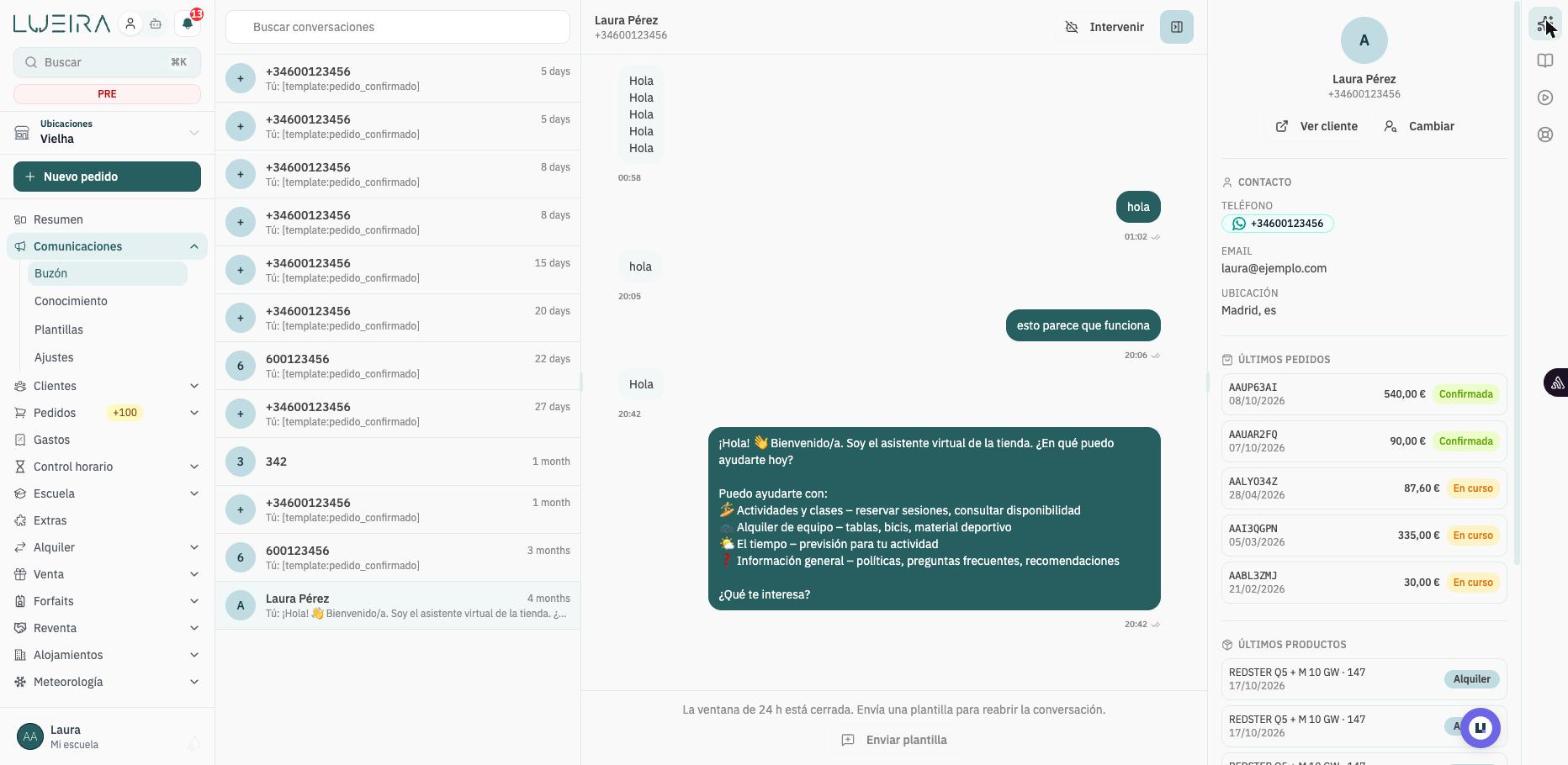
La ficha de la derecha muestra el teléfono, el email y la ubicación del cliente, sus últimos pedidos y últimos productos, y los botones Ver cliente y Cambiar. Si el número aún no está vinculado a ningún cliente, pulsa Vincular cliente y búscalo por nombre, teléfono o email para ver aquí sus pedidos. Si el cliente se ha dado de baja de marketing, lo verás indicado.
Si tu cuenta tiene un número de WhatsApp por sede, arriba aparece un selector de Número con el resumen «X de Y números conectados» (mira Un número de WhatsApp por sede).
Intervenir y devolver la conversación a la IA
Mientras el WhatsApp Agent está activo, contesta él. Si quieres responder tú:
Abre la conversación y pulsa Intervenir (arriba, a la derecha del nombre). La IA deja de responder a ese cliente.
Escribe tus mensajes con normalidad.
Cuando termines, pulsa Devolver a la IA para que el WhatsApp Agent retome la conversación.
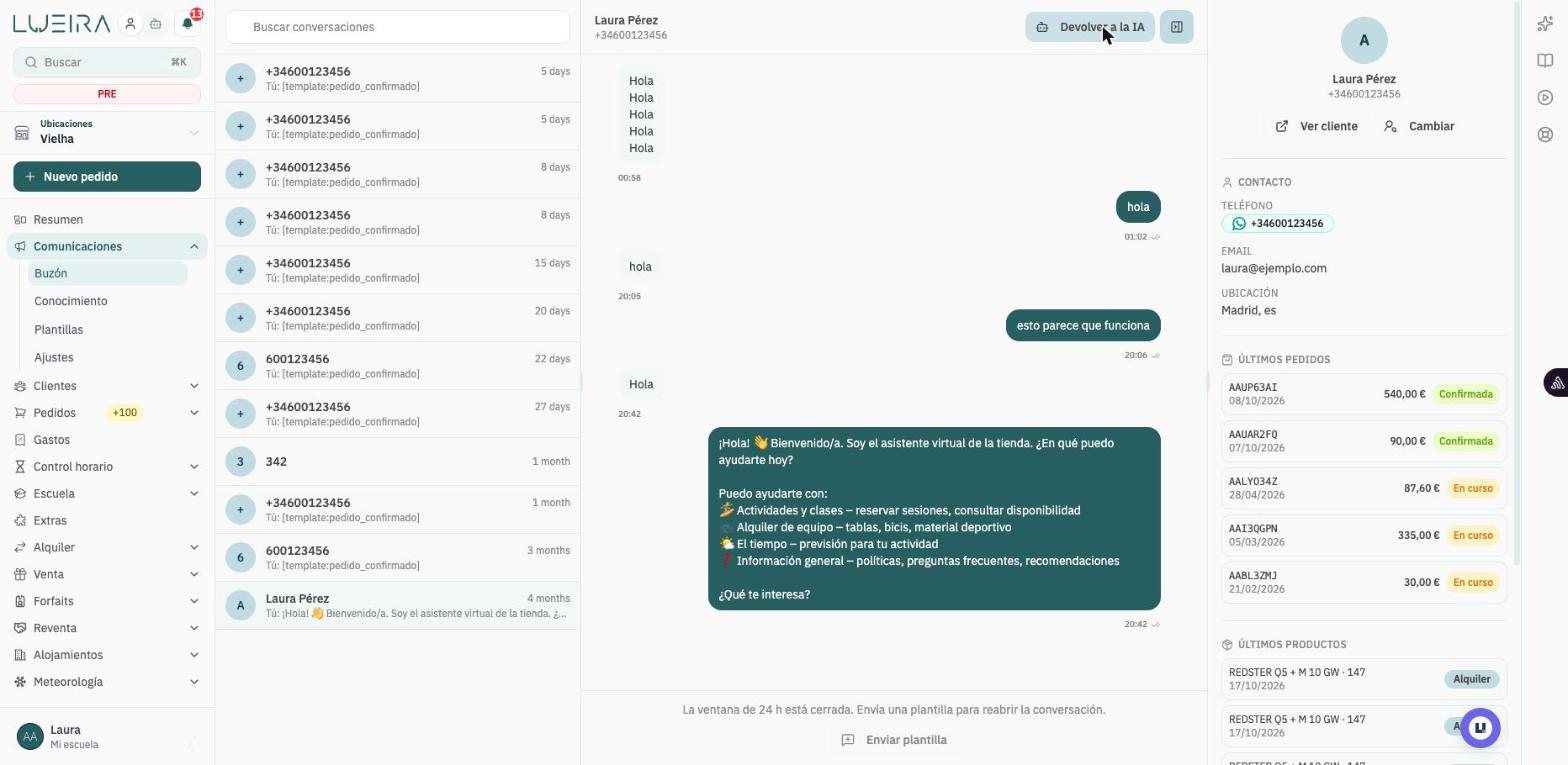
Si el último mensaje es del cliente y aún no tiene respuesta, al devolverla Lueira te pregunta «¿Dar a la IA los últimos mensajes?»: con Sí, que responda el WhatsApp Agent lee lo ocurrido mientras atendías y contesta ahora; con No, solo devolver espera al siguiente mensaje del cliente.
Cada conversación está en uno de estos estados: IA activa, Pendiente de humano (el cliente pidió hablar con una persona o la IA no pudo ayudar; nadie la atiende aún) o Humano activo (tu equipo la gestiona). En los dos últimos la IA no responde. Más detalle en WhatsApp Agent.
Si tu cuenta tiene varias sedes
En una cuenta con varias sedes, cada sede tiene su propio número de WhatsApp. El Buzón solo te muestra las conversaciones de los números de las sedes en las que puedes trabajar, y solo puedes responder en ellas. Si un compañero con acceso a otra sede abre el Buzón, verá las conversaciones de la suya.
Si no ves una conversación que esperabas, pide a un administrador que compruebe que tu usuario tiene acceso a la sede de ese número. Las cuentas con una sola sede ven todas las conversaciones, como siempre.
Ventana de 24 horas y envío de plantillas
WhatsApp solo te deja escribir libremente durante las 24 horas siguientes al último mensaje del cliente. Pasado ese tiempo, en lugar del cuadro de texto verás el aviso «La ventana de 24 h está cerrada. Envía una plantilla para reabrir la conversación» y el botón Enviar plantilla.
Pulsa Enviar plantilla.
Elige una plantilla en el desplegable y revisa la vista previa.
Pulsa Enviar plantilla.
Ten en cuenta:
Solo aparecen las plantillas aprobadas (mira Plantillas de WhatsApp en Lueira). Si no tienes ninguna, verás que no hay plantillas aprobadas.
Las plantillas con parámetros numerados (
{{1}}) no se pueden enviar desde el Buzón; se avisa en pantalla.Los adjuntos (foto, vídeo, documento o nota de voz) pueden pesar como máximo 16 MB; según el tipo de conexión de tu número, puede que los adjuntos no estén disponibles.
Por qué la IA no ha respondido a un mensaje
Cuando la IA no contesta a un mensaje, en la conversación aparece la etiqueta Sin respuesta de IA con el motivo:
Conversación derivada a un agente: está en Pendiente de humano o Humano activo.
Número en la lista de bloqueo.
Contacto personal sincronizado: el número está guardado en los contactos del teléfono de WhatsApp Business.
IA en pausa: el WhatsApp Agent está pausado en Comunicaciones > Ajustes.
Módulo de IA desactivado: la cuenta no tiene el WhatsApp Agent activado.
Para resolver cada caso, sigue El WhatsApp Agent no responde o contesta mal.
Guías relacionadas
- Resumen y sugerencias del agente de WhatsApp en ConocimientoCada día Lueira analiza las conversaciones de tu agente de WhatsApp: te resume qué preguntan tus clientes y te propone artículos para que el agente responda mejor. Cómo leer el resumen, darle instrucciones y aplicar, posponer o descartar sugerencias.
- Comunicaciones en LueiraEl módulo de Comunicaciones reúne todo lo que necesitas para hablar con tus clientes por email y WhatsApp: plantillas, WhatsApp Agent, buzón unificado y la base de conocimiento que alimenta al WhatsApp Agent.
- Antes de conectar WhatsApp: requisitos previos en MetaGuía paso a paso para preparar tu cartera comercial de Meta, la verificación del negocio, el nombre para mostrar y tu número, y para elegir entre la app de WhatsApp Business (coexistencia) y un número dedicado (Cloud API).
- Conectar WhatsApp en LueiraCómo conectar tu número de WhatsApp Business a Lueira: elige entre conectar la app de WhatsApp Business o un número dedicado, y completa el proceso en Meta en menos de 2 minutos.
- Un número de WhatsApp por sedeSi tu cuenta tiene varias sedes, cada una puede tener su propio número de WhatsApp. Requisitos, cómo conectarlos y qué se comparte entre números.
- WhatsApp AgentConfigura el WhatsApp Agent, que responde automáticamente los WhatsApp de tus clientes, usa tus artículos como fuente de información y puede crear pedidos directamente desde el chat.