

Connectar WhatsApp a Lueira
Com connectar el teu número de WhatsApp Business a Lueira: tria entre connectar l'app de WhatsApp Business o un número dedicat, i completa el procés a Meta en menys de 2 minuts.
En aquesta pàgina
- Connectar WhatsApp a Lueira
- Connectar WhatsApp a Lueira
- 1. Obre la configuració de WhatsApp
- 2. Tria el tipus de connexió
- Opció A — App de WhatsApp Business
- Opció B — Número de telèfon dedicat
- 3. Completa la configuració a Meta
- Un cop connectat
- Articles relacionats
- On és ara cada ajust i què fer si no veus Comunicacions
Connectar WhatsApp a Lueira
Connectar WhatsApp a Lueira
Perquè Lueira pugui enviar i rebre missatges de WhatsApp necessites connectar un número de telèfon. El procés es fa una sola vegada des de Comunicacions > Ajustos i dura uns 2 minuts.
📋 Abans de començar: necessites una cartera comercial de Meta, el negoci verificat (recomanat) i el teu número preparat. Si no ho tens clar, revisa primer Abans de connectar WhatsApp: requisits previs a Meta.
1. Obre la configuració de WhatsApp
Ves a Comunicacions > Ajustos. A la part superior trobaràs el bloc de WhatsApp, que mostrarà l'estat Pendent si encara no has connectat cap número.
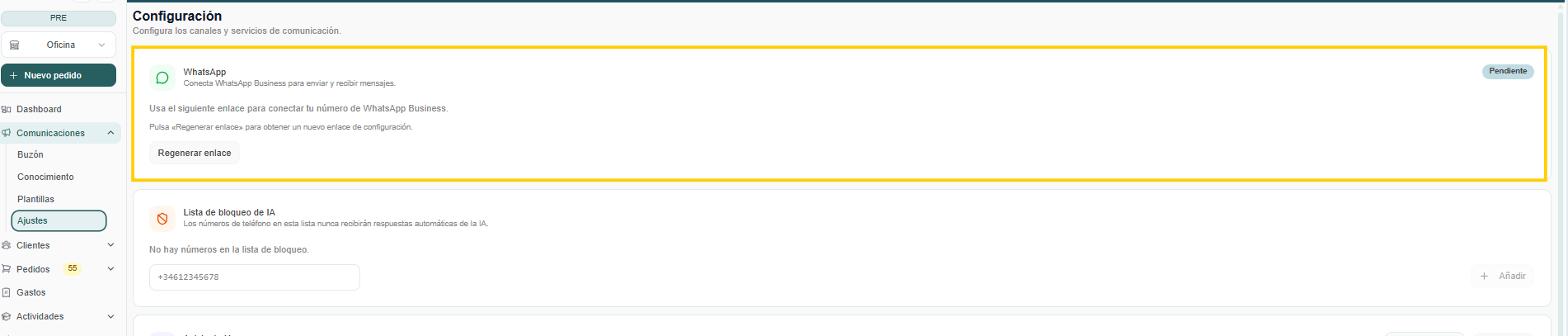
Veuràs un enllaç de configuració. Prem la icona de copiar o obre'l directament per accedir a la pàgina de connexió.

2. Tria el tipus de connexió
A la pàgina de configuració tens dues opcions:
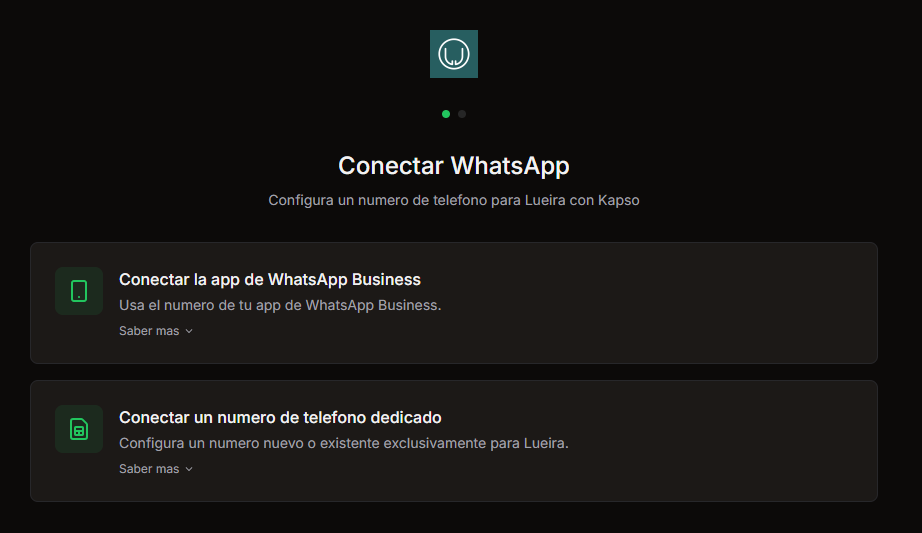
Opció A — App de WhatsApp Business
Fes servir el número que ja tens a la teva app de WhatsApp Business. És l'opció més ràpida si ja tens un número actiu i vols continuar usant l'app.
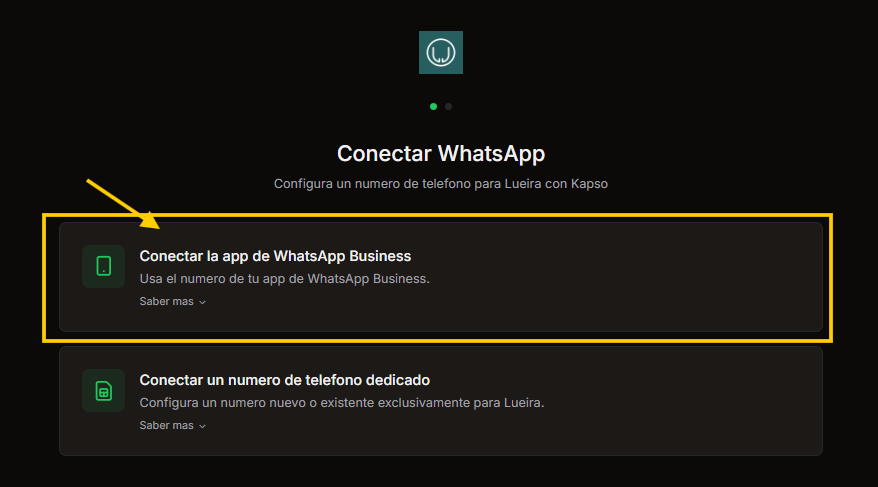
Pots continuar usant l'app de WhatsApp Business juntament amb Lueira.
Els missatges se sincronitzen entre l'app i Lueira.
Capacitat de fins a 20 missatges per segon.
⚠️ Important: després de connectar, fes servir l'app de WhatsApp Business amb regularitat. Si passen unes dues setmanes sense activitat a l'app, el mòbil es desconnecta i hauràs de tornar a connectar-la.
Opció B — Número de telèfon dedicat
Configura un número nou o un d'existent exclusivament per a Lueira. És l'opció recomanada si vols treure el màxim partit a les funcionalitats de comunicació.
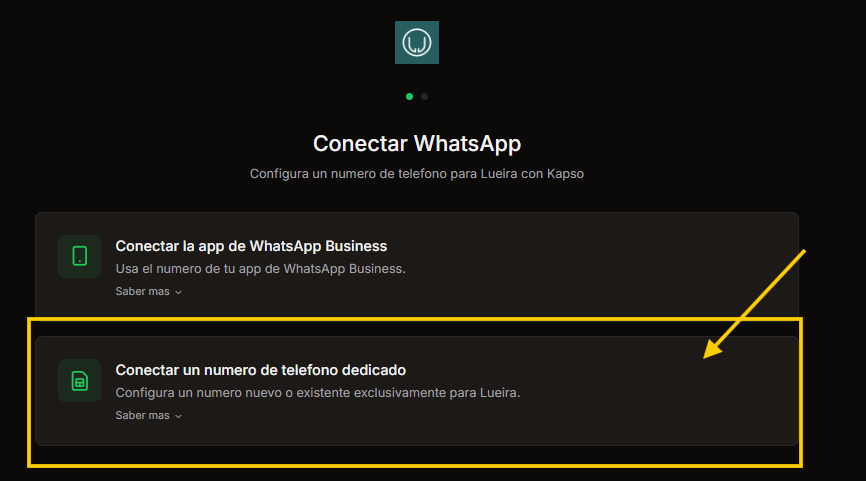
Accés complet a l'API sense les limitacions de l'app.
La velocitat d'enviament escala automàticament amb el teu ús i la qualitat dels teus missatges, fins a 1.000 missatges per segon.
Compatible amb funcions avançades com el WhatsApp Agent i les plantilles automàtiques.
3. Completa la configuració a Meta
Sigui quina sigui l'opció triada, el procés és el mateix:
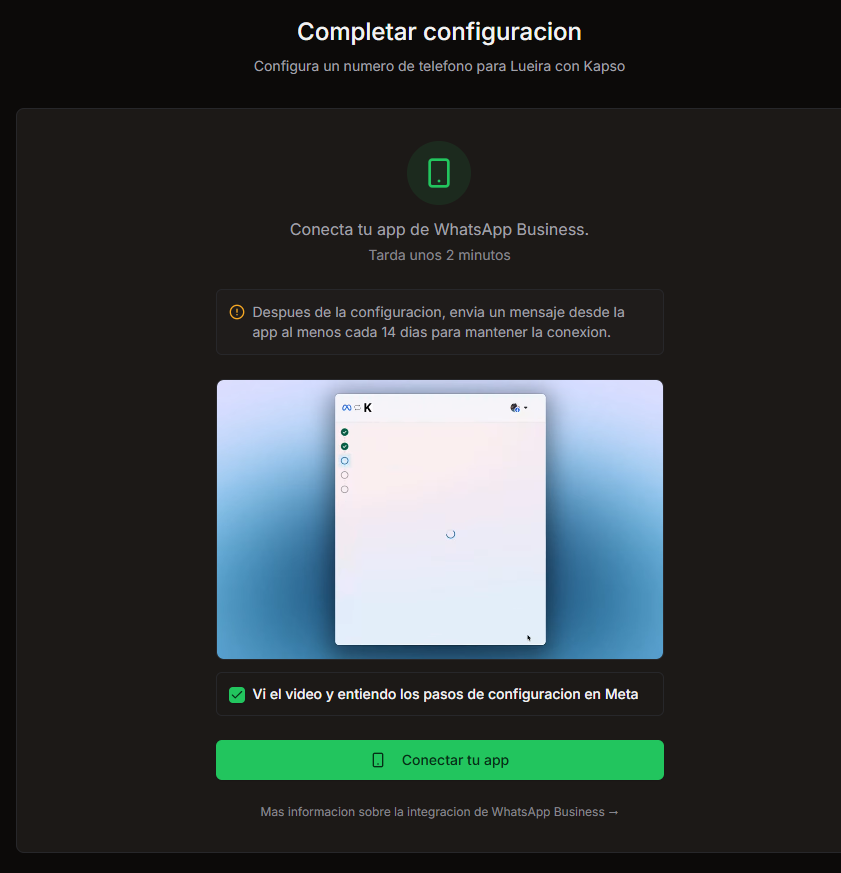
Mira el vídeo d'instruccions que apareix en pantalla.
Marca la casella «Vaig veure el vídeo i entenc els passos de configuració a Meta».
Prem el botó: Connectar la teva app (Opció A) o Configurar número (Opció B).
S'obrirà el flux de Meta. Inicia sessió amb el teu compte de Facebook Business, selecciona o crea el teu compte de WhatsApp Business i autoritza l'accés.
Un cop connectat
Quan la connexió es completi, l'estat a Comunicacions > Ajustos passarà de Pendent a connectat. A partir d'aquell moment pots:
Rebre i enviar missatges de WhatsApp des de la Bústia de Lueira.
Crear i fer servir plantilles de WhatsApp per a comunicacions automàtiques i recordatoris.
Activar el WhatsApp Agent perquè respongui automàticament als teus clients.
Articles relacionats
Abans de connectar WhatsApp: requisits previs a Meta — cartera comercial, verificació, nom per mostrar i diferències entre l'app i un número dedicat.
Plantilles de WhatsApp a Lueira — com crear i fer servir plantilles per a missatges sortints.
WhatsApp Agent — configura un WhatsApp Agent que respon automàticament als teus clients 24/7.
On és ara cada ajust i què fer si no veus Comunicacions
La pantalla Comunicacions > Ajustos està dividida en tres seccions, que pots veure al menú de l'esquerra de la pantalla: Números i connexió (l'estat de WhatsApp), Assistent d'IA i Xat web.
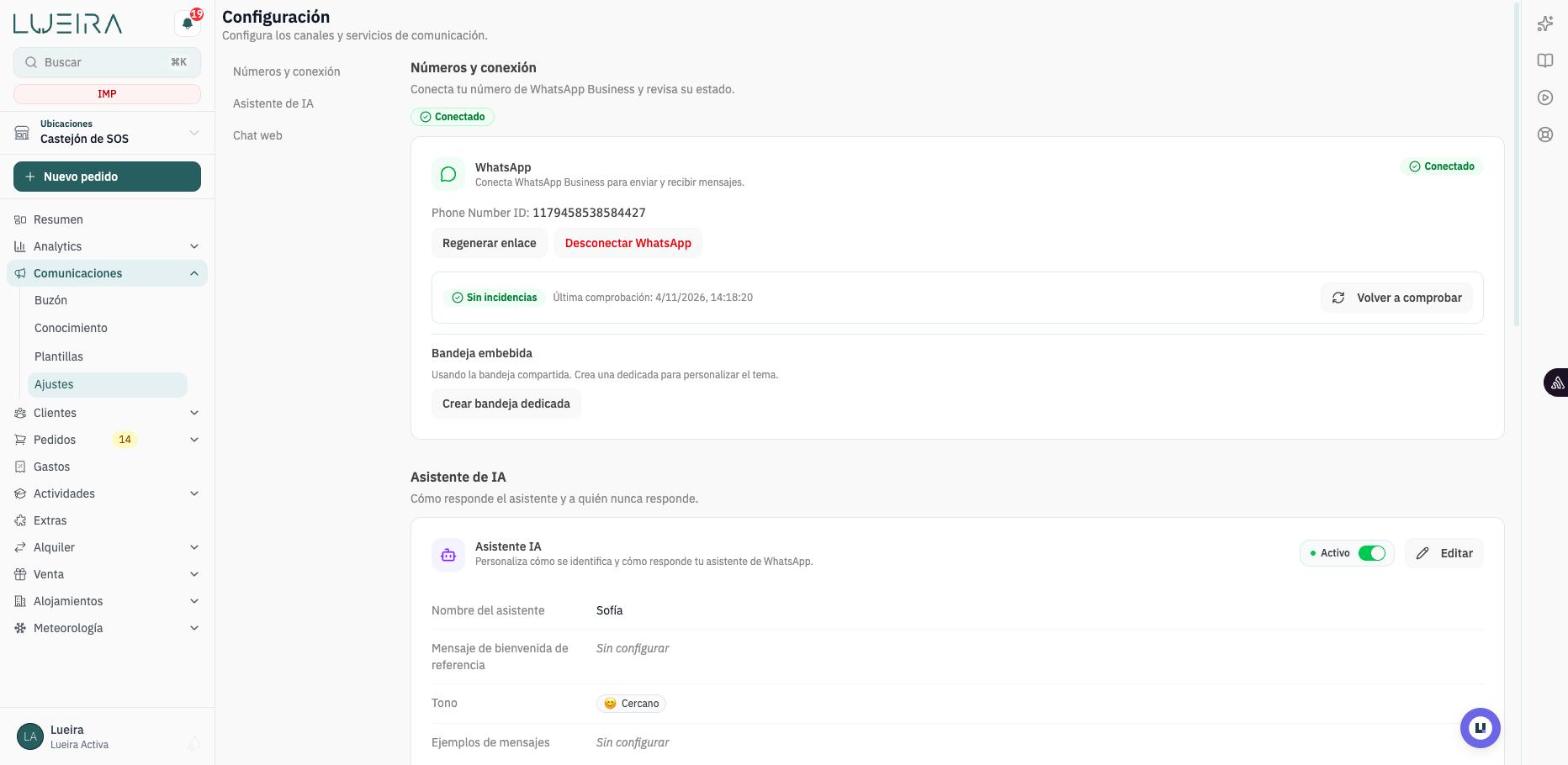
No veus la pestanya Comunicacions? El mòdul s'activa per compte. Si no apareix al teu menú, escriu-nos i l'activem abans de connectar el número.
Si el teu compte té diverses seus, mira Un número de WhatsApp per seu.
Guías relacionadas
- Comunicacions a LueiraEl mòdul de Comunicacions reuneix tot el que necessites per parlar amb els teus clients per email i WhatsApp: plantilles, WhatsApp Agent, bústia unificada i la base de coneixement que alimenta el WhatsApp Agent.
- Abans de connectar WhatsApp: requisits previs a MetaGuia pas a pas per preparar la teva cartera comercial de Meta, la verificació del negoci, el nom per mostrar i el teu número, i per triar entre l'app de WhatsApp Business (coexistència) i un número dedicat (Cloud API).
- Un número de WhatsApp per seuSi el teu compte té diverses seus, cadascuna pot tenir el seu propi número de WhatsApp. Requisits, com connectar-los i què es comparteix entre números.
- WhatsApp AgentConfigura el WhatsApp Agent, que respon automàticament els WhatsApp dels teus clients, fa servir els teus articles com a font d'informació i pot crear comandes directament des del xat.
- Què ven el WhatsApp Agent i què fa quan no potEl WhatsApp Agent només reserva el que existeix com a producte a la teva botiga. Per a tota la resta envia al client l'enllaç de compra del teu web. Aquí veus com funciona i com configurar-ho.
- Coneixement del WhatsApp Agent: com crear articles que faci servir béCom crear, vincular a productes, traduir i publicar els articles de Coneixement dels quals el WhatsApp Agent treu les seves respostes.