

Plantilles de WhatsApp a Lueira
Crea plantilles de WhatsApp per enviar missatges als teus clients — manualment des d'una comanda o automàticament quan es confirma una reserva, entra un pagament o s'apropa una sessió.
En aquesta pàgina
- Plantilles de WhatsApp a Lueira
- Crear una plantilla
- Tipus de plantilla
- Variables i personalització
- Idiomes
- Quan s'envia
- En confirmar-se una comanda
- En confirmar-se un pagament
- Manualment des d'una comanda
- Com a pas d'un Timeline de producte
- Plantilla per defecte
- Aprovació de Meta
- Enviament manual des d'una comanda
- Bones pràctiques
- Articles relacionats
- Problemes freqüents amb les plantilles
- Problemes freqüents
- La plantilla està aprovada però el missatge no arriba o surt com a no lliurat
- La plantilla es queda a "Pendent" o és "Rebutjada"
- No m'apareix l'opció de "Missatge lliure"
Plantilles de WhatsApp a Lueira
Les plantilles de WhatsApp et permeten enviar missatges als teus clients sense escriure'ls un per un. Les fas servir per confirmar comandes, avisar de pagaments rebuts, recordar el punt de trobada abans d'una sessió o qualsevol altra comunicació recurrent.
Les crees una vegada, Meta les aprova i a partir d'aquí Lueira pot enviar-les de dues maneres: automàticament quan passa un esdeveniment (una comanda es confirma, entra un pagament, falten X hores per a una sessió) o manualment des del detall de qualsevol comanda.
Crear una plantilla
Ves a Comunicacions > Plantilles i prem Afegir plantilla. El formulari es divideix en quatre blocs que es corresponen amb l'estructura d'un missatge de WhatsApp:
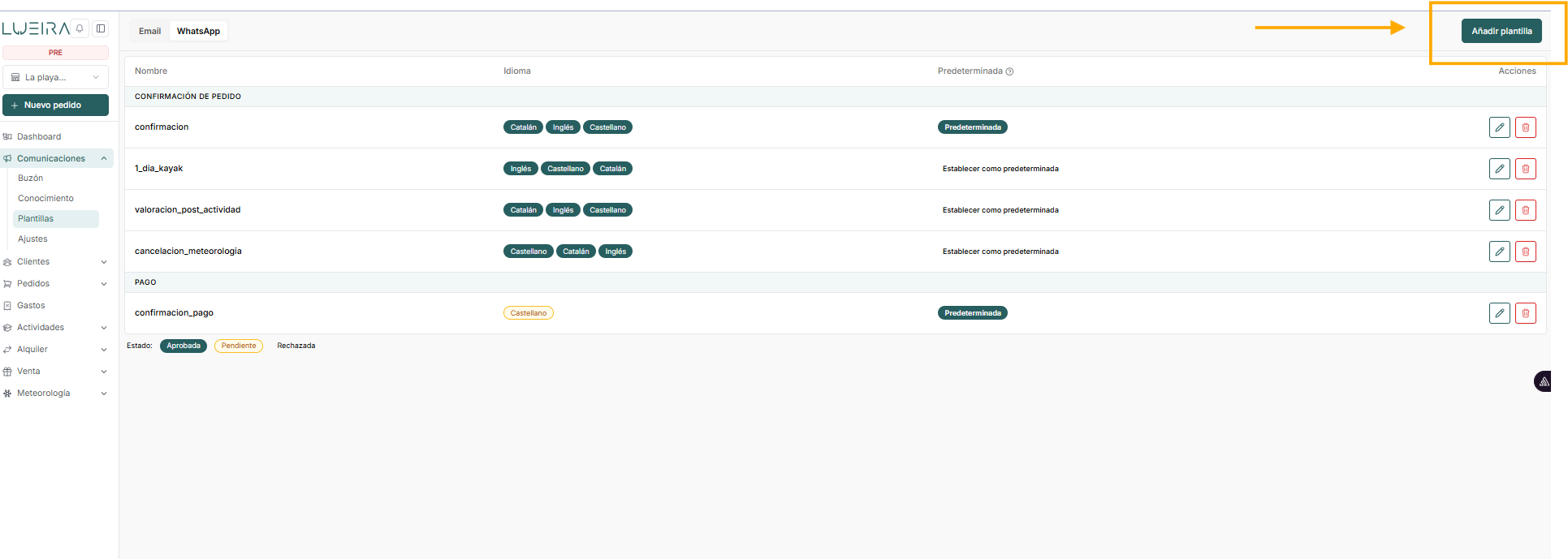
Header (opcional) — la capçalera del missatge. Pot ser text o un element multimèdia.
Body — el cos del missatge. Aquí és on van les variables que personalitzen cada enviament.
Footer (opcional) — una línia fina al peu del missatge.
Buttons (opcional) — botons de resposta ràpida o d'URL.
A la dreta tens una vista prèvia que s'actualitza en temps real i t'ensenya com veurà el client el missatge a WhatsApp.
Tipus de plantilla
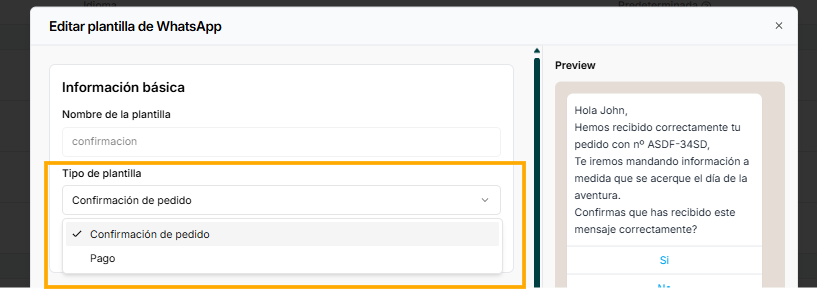
En crear una plantilla has de triar-ne el tipus, que determina en quins moments automàtics estarà disponible:
Confirmació de comanda — es dispara automàticament quan una comanda passa a estat confirmat.
Pagament — es dispara automàticament quan entra un pagament d'una comanda.
Devolució de pagament — es dispara automàticament quan es registra una devolució.
Altres — per a plantilles que no corresponen a cap esdeveniment automàtic de comanda: recordatoris abans de l'activitat, agraïments després, sol·licituds de ressenya, avisos de cancel·lació, etc. Les plantilles de tipus "Altres" només es poden fer servir com a pas d'un Timeline de producte o enviar-se manualment des d'una comanda.
En crear una nova plantilla, Lueira et mostra un avís recordant-te que les plantilles de WhatsApp han de ser aprovades per Meta abans de poder-se utilitzar.
Variables i personalització
Per personalitzar cada enviament amb dades del client o de la comanda, fes servir el selector de variables. Les més habituals són:
[customer_first_name]— nom del client[tenant_name]— nom del teu negoci[order_reference]— referència de la comanda[order_table]— desglossament de la comanda en format taula[payment_URL]— enllaç al pagament
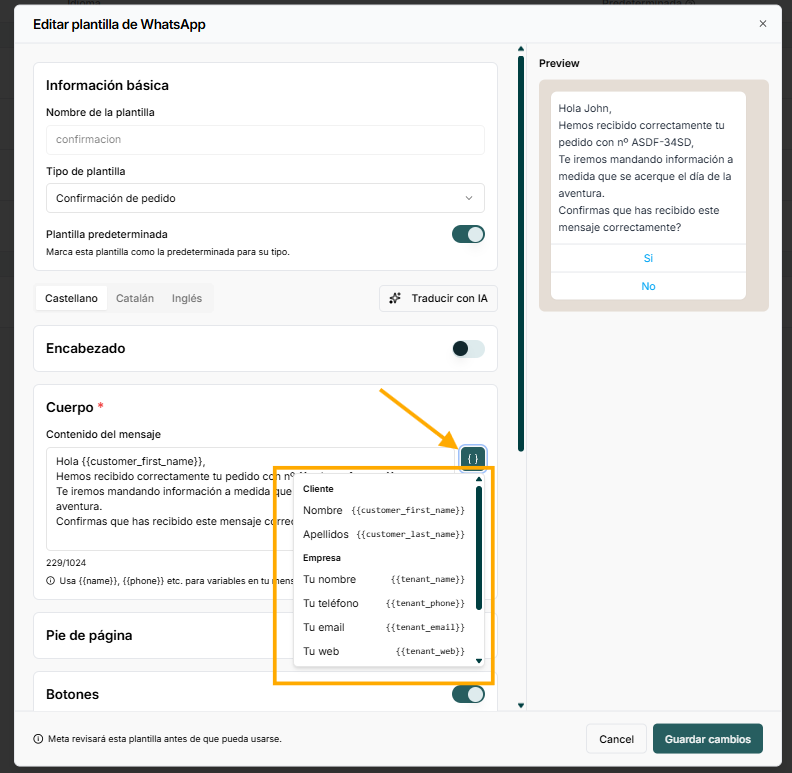
Quan s'envia la plantilla, Lueira substitueix cada variable per la dada real d'aquell client o comanda.
Idiomes
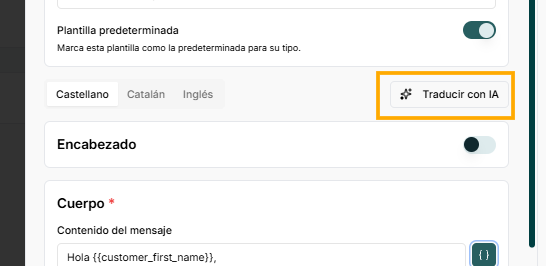
Cada plantilla pot tenir versions en castellà, català, anglès i francès. Veuràs una pestanya per idioma — la de l'idioma per defecte del tenant apareix primera.
Si no vols traduir a mà, prem Traduir amb IA i la IA omplirà la resta d'idiomes a partir del que ja tinguis escrit. Revisa sempre el resultat abans de desar, sobretot si has fet servir expressions locals.
Quan s'envia
Una plantilla, per si sola, no s'envia. Has de decidir en quin moment la farà servir Lueira. Hi ha tres maneres d'utilitzar-la segons el tipus:
En confirmar-se una comanda
Només disponible per a plantilles de tipus Confirmació de comanda. Quan una comanda passa a estat confirmat, la plantilla s'envia automàticament al client. Útil per a missatges del tipus "Hem rebut la teva reserva, aquí tens els detalls".
En confirmar-se un pagament
Només disponible per a plantilles de tipus Pagament. Quan entra un pagament d'una comanda, la plantilla s'envia automàticament al client. Útil per a confirmacions de pagament o avisos del tipus "Pagament rebut, tot en ordre".
Manualment des d'una comanda
Qualsevol plantilla aprovada (de qualsevol tipus, inclòs "Altres") queda disponible perquè l'enviïs a mà quan vulguis des del detall de qualsevol comanda. Útil per a comunicacions puntuals o no recurrents. Més avall t'explico com és el flux d'enviament manual.
Com a pas d'un Timeline de producte
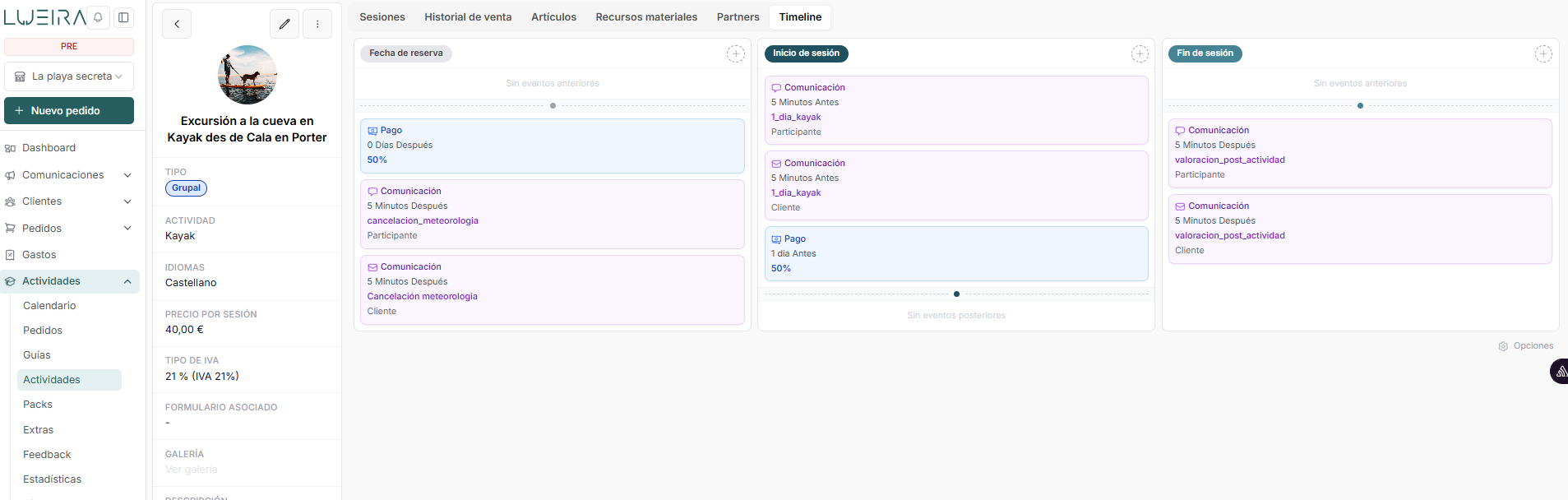
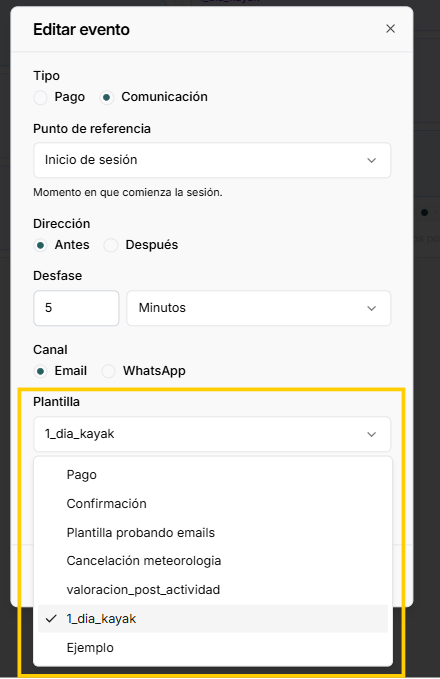
La plantilla es vincula com un dels passos del Timeline d'un producte i s'envia en el moment que defineixes: X hores/minuts/dies abans o després de l'inici o del final de cada sessió, o després de la data de reserva.
Això és el que et permet programar recordatoris automàtics abans de l'activitat, agraïments després, etc. La vinculació de la plantilla al pas del Timeline es fa des de la pestanya Timeline del producte, no des de la pantalla de plantilles. Les plantilles de tipus Altres són especialment útils aquí, ja que no estan vinculades a cap esdeveniment de comanda específic.
👉 Com configurar el Timeline de producte
Plantilla per defecte
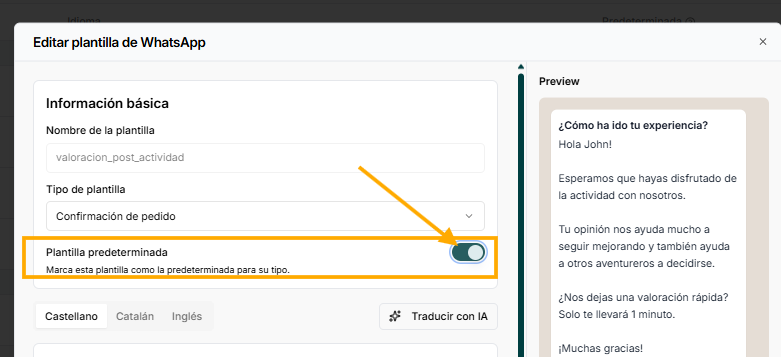
Per als disparadors automàtics de comanda (confirmació de comanda i confirmació de pagament), pots tenir diverses plantilles del mateix tipus. La que marquis com a per defecte serà la que es faci servir quan es dispari l'esdeveniment. Útil si vols mantenir versions alternatives d'una mateixa plantilla sense que es disparin totes alhora.
Aprovació de Meta
Les plantilles de WhatsApp passen per una aprovació de Meta abans de poder-se enviar. Quan deses una plantilla, el seu estat inicial és Pendent. Meta la revisa i pot:
Aprovar-la → passa a estat Aprovada i ja es pot enviar.
Rebutjar-la → passa a estat Rebutjada. Els motius més freqüents són contingut promocional sense categoritzar com a Màrqueting, variables mal definides o llenguatge fora de les polítiques de Meta. Si et rebutgen una plantilla, edita-la i torna a enviar-la a aprovació.
Sense una plantilla aprovada, cap dels disparadors anteriors funcionarà — ni manual, ni automàtic, ni Timeline.
Enviament manual des d'una comanda
Encara que hagis configurat els disparadors a la plantilla, sempre pots enviar missatges a mà des del detall de qualsevol comanda. Prem el botó Enviar missatge per WhatsApp i s'obre un diàleg amb dues opcions:
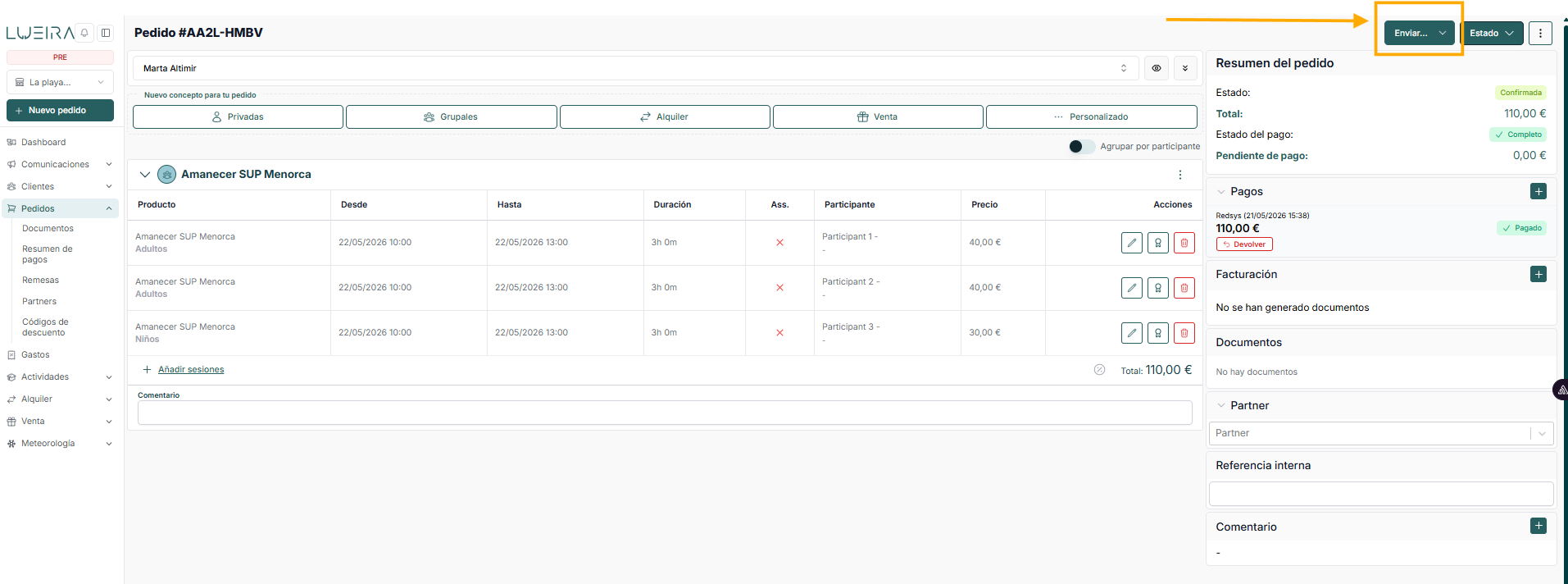
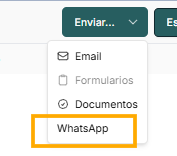
Plantilla — tries una de les teves plantilles aprovades. El sistema omple automàticament les variables amb les dades de la comanda i del client.
Missatge lliure — escrius el missatge a mà. Només està disponible si tens una conversa oberta amb aquest client en les últimes 24 hores (és una restricció de WhatsApp Business, no de Lueira). Si la finestra de conversa no està oberta, aquesta opció no apareix.
Abans d'enviar pots confirmar o canviar el prefix telefònic del client.
Bones pràctiques
Aprofita les variables — un missatge amb el nom del client i les dades de la comanda es llegeix molt millor que un de genèric.
Fes servir la vista prèvia abans de desar per confirmar que el format queda bé a WhatsApp.
Comença per l'idioma principal i tradueix amb IA, però revisa sempre les traduccions a mà abans d'enviar-les a aprovació.
Per a recordatoris, ressenyes, cancel·lacions o altres comunicacions no vinculades a esdeveniments de comanda, fes servir el tipus Altres i vincula-les al Timeline de producte.
Articles relacionats
Timeline de producte: comunicacions automàtiques segons la sessió — per configurar enviaments programats abans, durant o després de cada sessió.
WhatsApp Agent — perquè la IA respongui automàticament els missatges entrants.
Comunicacions a Lueira — visió general del mòdul.
Problemes freqüents amb les plantilles
Problemes freqüents
La plantilla està aprovada però el missatge no arriba o surt com a no lliurat
La causa més habitual és que el teu compte de WhatsApp Business a Meta no té un mètode de pagament vàlid (targeta) o la moneda sense configurar: Meta bloqueja l'enviament de plantilles encara que estiguin aprovades. Revisa a Meta la facturació del teu compte de WhatsApp Business (Configuració del negoci → Comptes de WhatsApp → el teu compte → Facturació, o des del Billing Hub) i afegeix-hi la targeta i la moneda.
📘 Més detall a Abans de connectar WhatsApp: requisits previs a Meta, apartat "Mètode de pagament".
La plantilla es queda a "Pendent" o és "Rebutjada"
Pendent: Meta encara no l'ha revisat. Mentrestant no es pot enviar, ni manualment ni de forma automàtica.
Rebutjada: edita-la i torna a enviar-la a aprovació (veure "Aprovació de Meta" més amunt).
Si després de connectar WhatsApp cap plantilla surt de pendent, o el número apareix com a no disponible, és possible que calgui tornar a connectar WhatsApp. Escriu-nos abans de fer-ho i et guiem.
No m'apareix l'opció de "Missatge lliure"
Només està disponible si el client t'ha escrit en les últimes 24 hores. Fora d'aquesta finestra, WhatsApp només permet enviar plantilles aprovades.
Guías relacionadas
- Comunicacions a LueiraEl mòdul de Comunicacions reuneix tot el que necessites per parlar amb els teus clients per email i WhatsApp: plantilles, WhatsApp Agent, bústia unificada i la base de coneixement que alimenta el WhatsApp Agent.
- Abans de connectar WhatsApp: requisits previs a MetaGuia pas a pas per preparar la teva cartera comercial de Meta, la verificació del negoci, el nom per mostrar i el teu número, i per triar entre l'app de WhatsApp Business (coexistència) i un número dedicat (Cloud API).
- Connectar WhatsApp a LueiraCom connectar el teu número de WhatsApp Business a Lueira: tria entre connectar l'app de WhatsApp Business o un número dedicat, i completa el procés a Meta en menys de 2 minuts.
- Un número de WhatsApp per seuSi el teu compte té diverses seus, cadascuna pot tenir el seu propi número de WhatsApp. Requisits, com connectar-los i què es comparteix entre números.
- WhatsApp AgentConfigura el WhatsApp Agent, que respon automàticament els WhatsApp dels teus clients, fa servir els teus articles com a font d'informació i pot crear comandes directament des del xat.
- Què ven el WhatsApp Agent i què fa quan no potEl WhatsApp Agent només reserva el que existeix com a producte a la teva botiga. Per a tota la resta envia al client l'enllaç de compra del teu web. Aquí veus com funciona i com configurar-ho.