

Timeline de producte: comunicacions automàtiques
Guia pas a pas per crear missatges automàtics (correu electrònic o WhatsApp) al Timeline d'un producte: punt de referència, desfasament, canal, plantilla i destinatari.
En aquesta pàgina
El Timeline de comunicacions et permet automatitzar els missatges que envies als teus clients al voltant de cada reserva, sense haver de recordar-te d'enviar-los a mà.
Defineixes una vegada, per producte, quin missatge vols enviar i en quin moment (per exemple, un WhatsApp de recordatori el dia abans de la sessió, o un correu d'agraïment en acabar), i a partir d'aquí Lueira ho fa sol, per a cada reserva que entri en aquest producte.
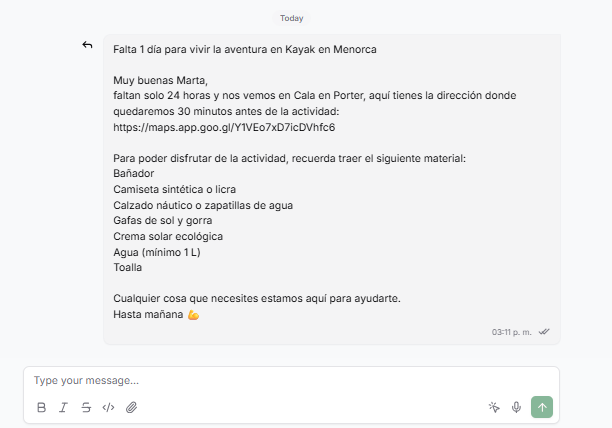
Exemple de comunicació enviada automàticament a través de WhatsApp:
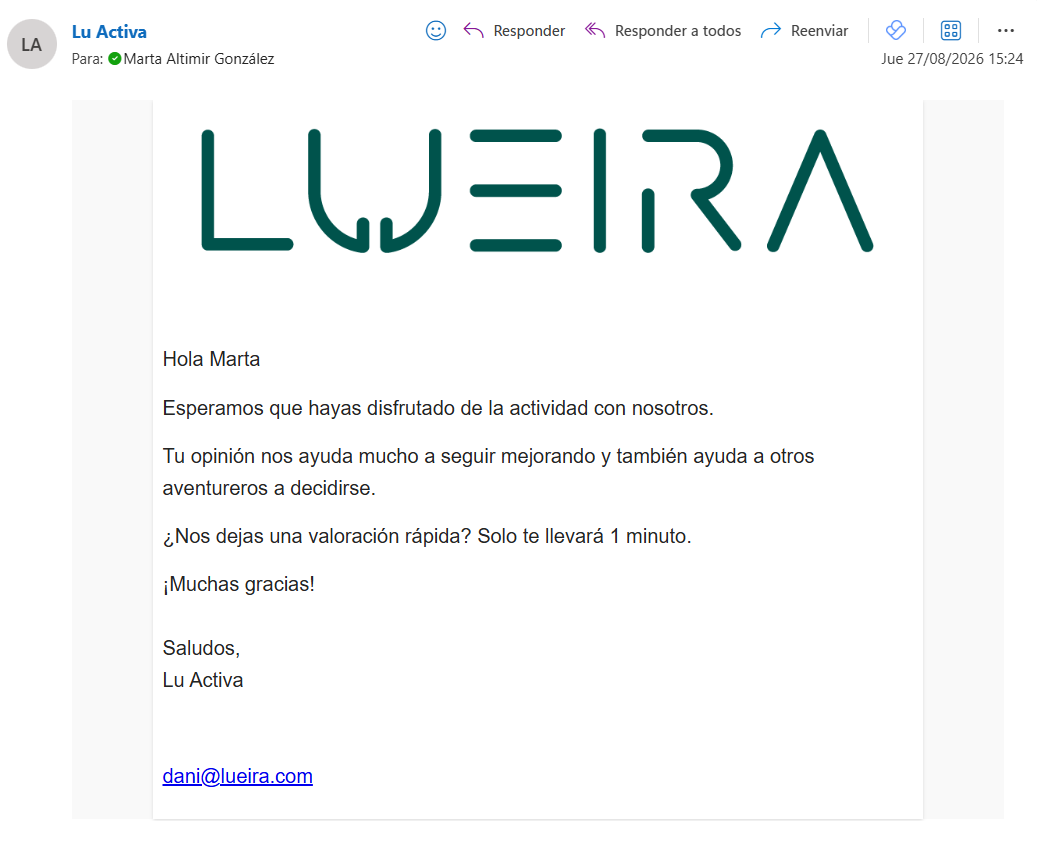
Exemple de comunicació enviada automàticament a través de correu electrònic:
On es configura
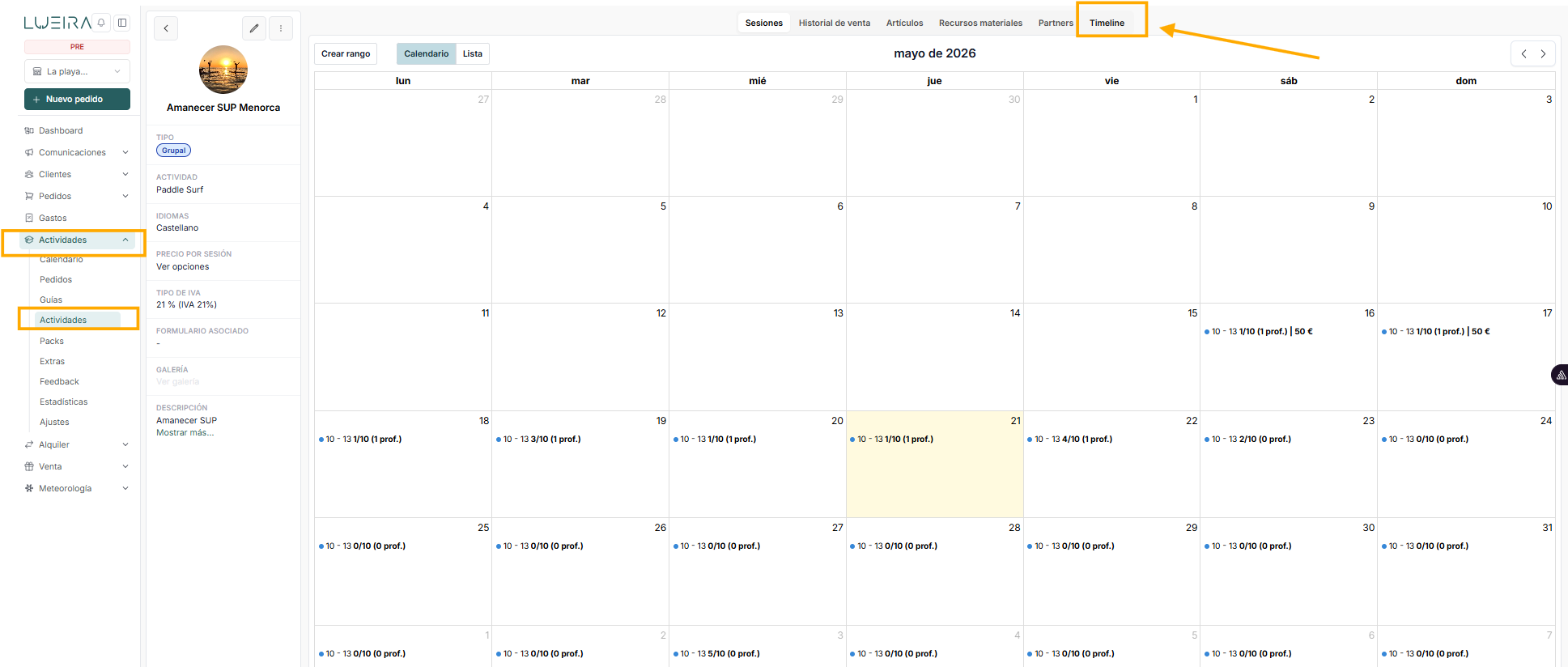
El Timeline viu dins de cada producte, no a Comunicacions. Per arribar-hi:
Ves al detall del producte (sigui grupal, privat, lloguer, pack…).
Obre la pestanya Timeline.
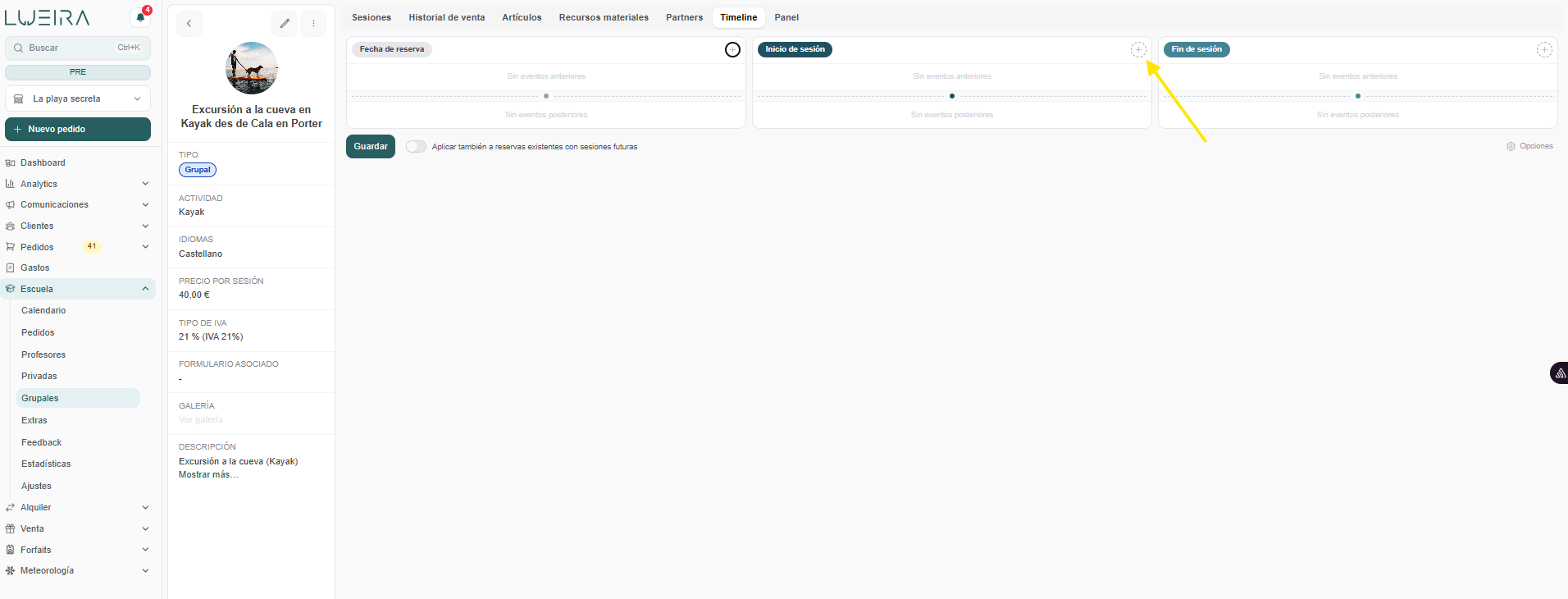
Veuràs un editor amb tres columnes (els tres punts de referència possibles) i dins de cadascuna una zona "Abans" i "Després", amb un botó + per afegir un pas nou.
Cada producte té el seu propi Timeline: si tens diversos productes amb la mateixa lògica de comunicacions, hauràs de repetir la configuració a cadascun. Els canvis que facis només es desen quan prems Desar al final de la pantalla — fins aleshores pots afegir, editar o esborrar passos sense que s'apliquin a cap reserva real.
Els tres punts de referència
Cada pas del Timeline s'ancora a un d'aquests tres moments:
Data de la reserva — el moment en què el client confirma la comanda. Permet "En el moment" i "Després"; "Abans" no està disponible (no pots programar res abans que el client reservi).
Inici de la sessió — el moment exacte en què comença l'activitat (o, en lloguers, l'inici del període de lloguer). Permet les tres opcions: "En el moment", "Abans" i "Després".
Final de la sessió — el moment en què acaba l'activitat (o el lloguer). Permet les tres opcions: "En el moment", "Abans" i "Després".
Abans de crear un timeline de comunicació
Crea primer la plantilla que faràs servir, a Comunicacions > Plantilles. Sense la plantilla creada no podràs vincular-la a un pas del Timeline: consulta Configuració de correus electrònics a Lueira per a plantilles de correu, o Plantilles de WhatsApp a Lueira per a plantilles de WhatsApp.
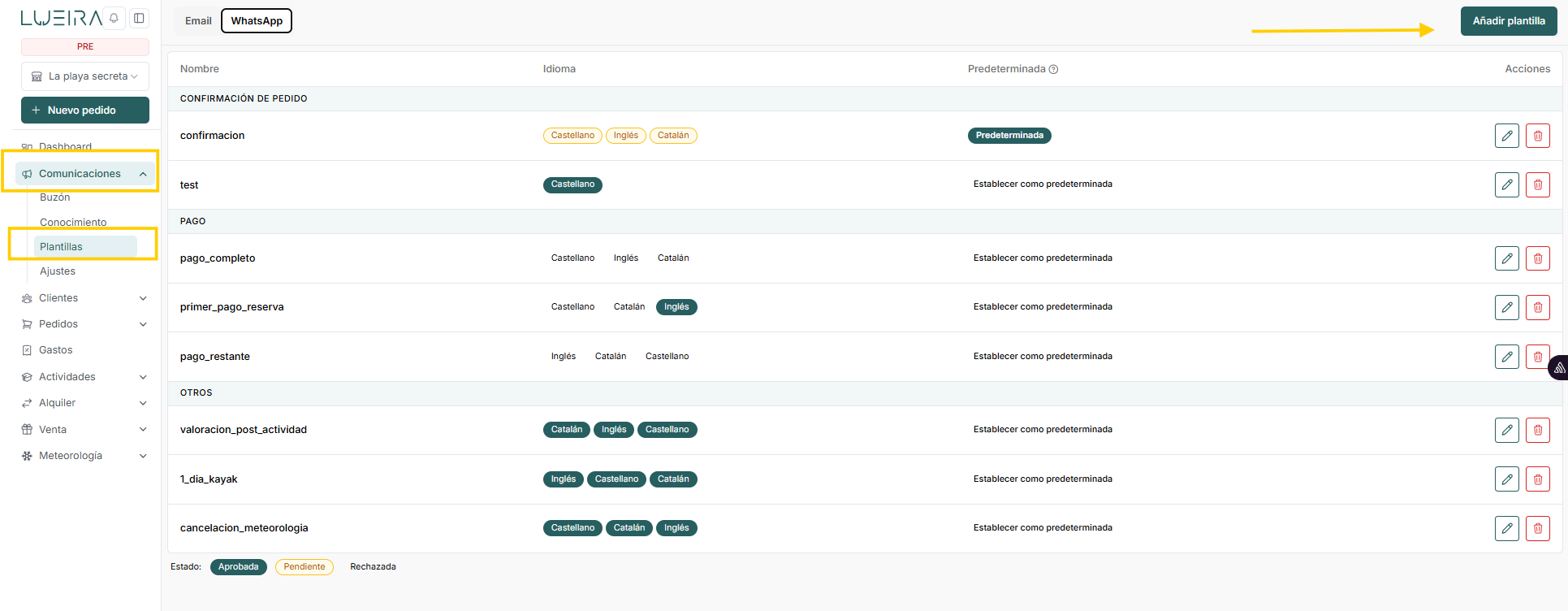
Si faràs servir plantilles de WhatsApp, assegura't que estan aprovades per Meta abans d'activar el Timeline.
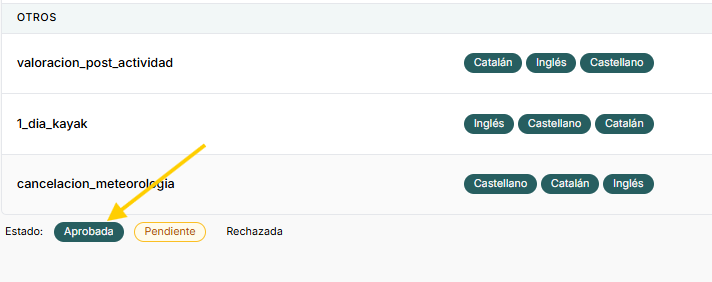
Com crear un timeline de comunicació, pas a pas
Segueix aquests passos dins de l'editor Timeline del producte:
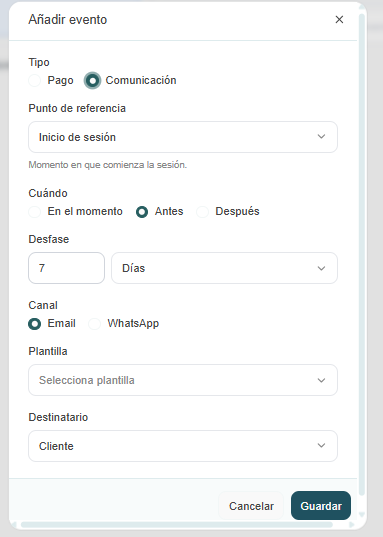
Pas 1. Prem "+" — A la columna del punt de referència on vulguis afegir el pas (Data de reserva, Inici de sessió o Final de sessió), prem el botó +. S'obre el panell "Afegir esdeveniment" amb aquest punt de referència ja preseleccionat.
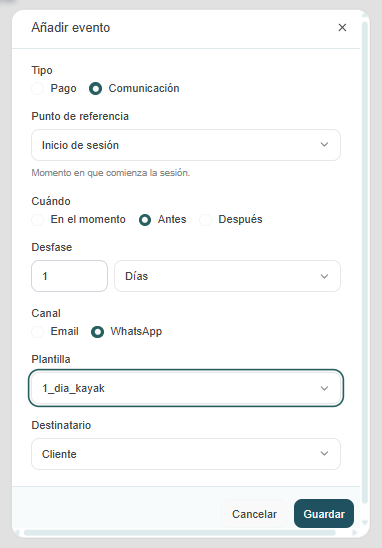
Pas 2. Tria el tipus: Comunicació — A "Tipus" selecciona Comunicació. (Si el teu compte té activats els pagaments automàtics, també veuràs l'opció "Pagament" — per a això consulta l'article de sol·licituds de pagament.)
Pas 3. Confirma el punt de referència — Ja ve preseleccionat segons la columna on has premut "+", però pots canviar-lo aquí si ho necessites.
Pas 4. Tria quan — A "Quan" tria entre En el moment, Abans o Després. "Abans" no està disponible si el punt de referència és Data de reserva.
Pas 5. Defineix el desfasament — Si has triat "Abans" o "Després", indica el valor i la unitat: minuts, hores o dies. Si has triat "En el moment", aquest camp es desactiva perquè no s'aplica.
Pas 6. Tria el canal — A "Canal" tria Correu electrònic o WhatsApp.
Pas 7. Selecciona la plantilla — A "Plantilla" tria una de les que ja tens creades per a aquest canal. El llistat es filtra automàticament segons el canal que has triat en el pas anterior.
Pas 8. Tria el destinatari — A "Destinatari" tria Client (la persona que ha fet la reserva) o Participant (tots els inscrits en aquesta sessió).
Pas 9. Desa l'esdeveniment — Prem Desar al panell. El pas apareix com una targeta a la columna corresponent, abans o després del punt de referència segons el que hagis configurat.
Pas 10. Desa el Timeline — Repeteix els passos anteriors per a cada missatge que vulguis programar i, quan acabis, prem Desar a la part inferior de la pantalla del Timeline. Fins que no premis aquest botó, els canvis no s'apliquen a cap reserva.
Què passa quan una sessió canvia
El Timeline està viu: cada vegada que alguna cosa canvia a la comanda o a la sessió, els passos pendents es reajusten sols:
Si reprogrames la sessió — tots els passos ancorats a l'inici o al final de sessió recalculen la seva nova hora d'enviament. Els ancorats a la data de reserva es mantenen igual.
Si es cancel·la la comanda — tots els passos pendents d'aquesta comanda es cancel·len automàticament. No s'envia res més.
Si esborres la sessió (una sola o en bloc) — els passos pendents lligats a aquesta sessió també es cancel·len automàticament, encara que no cancel·lis la comanda sencera.
Si modifiques una sessió d'una comanda — només es recalculen els passos vinculats a aquesta reserva concreta; els passos d'altres comandes que comparteixen el mateix producte no es veuen afectats.
Això vol dir que pots moure, cancel·lar o esborrar sessions sense preocupar-te de revisar un per un els enviaments programats.
Aplicar el Timeline a reserves que ja existeixen
Per defecte, el Timeline que configuris o editis només s'aplica a les reserves que es facin a partir d'ara. Si tens reserves ja fetes amb sessió futura, activa l'interruptor "Aplicar també a reserves existents amb sessions futures", al costat del botó Desar, abans de desar: Lueira generarà els passos que faltin per a aquestes reserves ja fetes.
Articles relacionats
Timeline de producte: sol·licituds de pagament automàtiques — l'altra meitat d'aquesta guia: com configurar quotes de pagament automàtiques al Timeline.
Configuració de correus electrònics a Lueira — com crear i gestionar les plantilles de correu que després faràs servir als passos del Timeline.
Plantilles de WhatsApp a Lueira — com crear les plantilles de WhatsApp que després faràs servir als passos del Timeline.
Comunicacions a Lueira — visió general del mòdul.
Guías relacionadas
- Comunicacions a LueiraEl mòdul de Comunicacions reuneix tot el que necessites per parlar amb els teus clients per email i WhatsApp: plantilles, WhatsApp Agent, bústia unificada i la base de coneixement que alimenta el WhatsApp Agent.
- Abans de connectar WhatsApp: requisits previs a MetaGuia pas a pas per preparar la teva cartera comercial de Meta, la verificació del negoci, el nom per mostrar i el teu número, i per triar entre l'app de WhatsApp Business (coexistència) i un número dedicat (Cloud API).
- Connectar WhatsApp a LueiraCom connectar el teu número de WhatsApp Business a Lueira: tria entre connectar l'app de WhatsApp Business o un número dedicat, i completa el procés a Meta en menys de 2 minuts.
- Un número de WhatsApp per seuSi el teu compte té diverses seus, cadascuna pot tenir el seu propi número de WhatsApp. Requisits, com connectar-los i què es comparteix entre números.
- WhatsApp AgentConfigura el WhatsApp Agent, que respon automàticament els WhatsApp dels teus clients, fa servir els teus articles com a font d'informació i pot crear comandes directament des del xat.
- Què ven el WhatsApp Agent i què fa quan no potEl WhatsApp Agent només reserva el que existeix com a producte a la teva botiga. Per a tota la resta envia al client l'enllaç de compra del teu web. Aquí veus com funciona i com configurar-ho.