

Timeline de producte: sol·licituds de pagament automàtiques
Guia pas a pas per crear quotes de pagament automàtiques al Timeline d'un producte: punt de referència, desfasament, percentatge, caducitat de l'enllaç i nota.
En aquesta pàgina
El Timeline de pagaments et permet automatitzar el cobrament fraccionat d'una reserva, sense haver de perseguir manualment cada quota.
Defineixes una vegada, per producte, quin percentatge es cobra i en quin moment (per exemple, un 25% en reservar i el 75% restant una setmana abans de la sessió), i a partir d'aquí Lueira genera i envia soles les sol·licituds de pagament per a cada reserva, amb el seu enllaç corresponent.
On es configura
El Timeline viu dins de cada producte. Per arribar-hi:
Ves al detall del producte (sigui grupal, privat, lloguer, pack…).
Obre la pestanya Timeline.
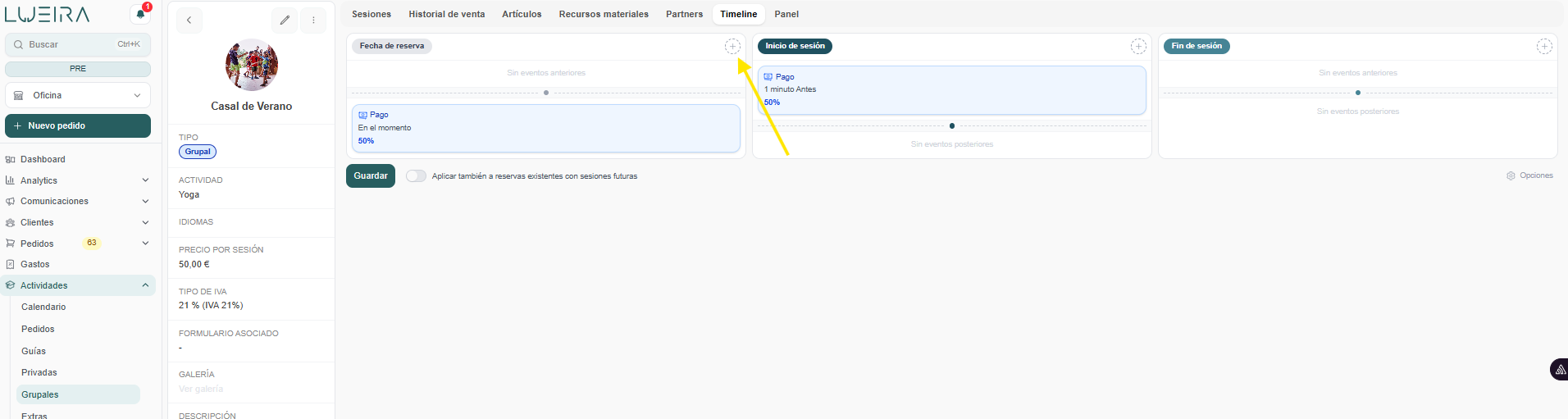
Veuràs un editor amb tres columnes (els tres punts de referència possibles) i dins de cadascuna una zona "Abans" i "Després", amb un botó + per afegir un pas nou.
Els tres punts de referència
Cada pas del Timeline s'ancora a un d'aquests tres moments:
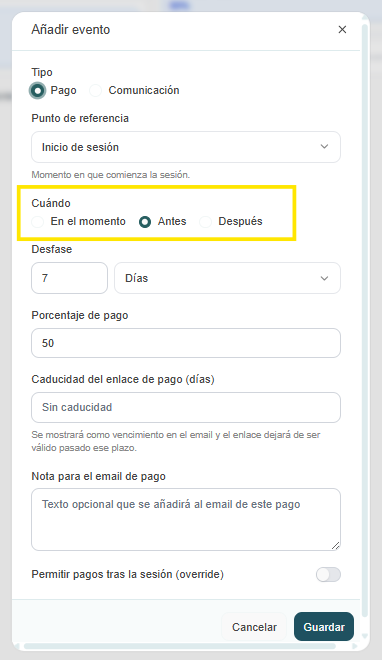
Data de la reserva — el moment en què el client confirma la comanda. Permet "En el moment" i "Després"; "Abans" no està disponible (no pots programar res abans que el client reservi).
Inici de la sessió — el moment exacte en què comença l'activitat (o, en lloguers, l'inici del període de lloguer). Permet les tres opcions: "En el moment", "Abans" i "Després".
Final de la sessió — el moment en què acaba l'activitat (o el lloguer). Permet les tres opcions: "En el moment", "Abans" i "Després".
Com crear una sol·licitud de pagament, pas a pas
És el cas d'ús típic d'una reserva amb pagament fraccionat — per exemple, unes colònies, on la família paga en diversos terminis en lloc de tot de cop. Segueix aquests passos dins de l'editor Timeline del producte:
Pas 1. Prem "+" — A la columna del punt de referència on vulguis afegir la quota (Data de reserva, Inici de sessió o Final de sessió), prem el botó +. S'obre el panell "Afegir esdeveniment" amb aquest punt de referència ja preseleccionat.
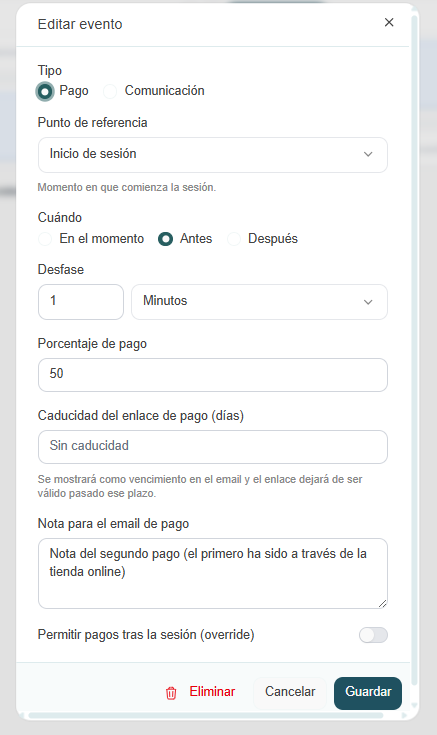
Pas 2. Tria el tipus: Pagament — A "Tipus" selecciona Pagament. Aquesta opció només apareix si el teu compte té activats els pagaments automàtics del Timeline.
Pas 3. Confirma el punt de referència — Ja ve preseleccionat segons la columna on has premut "+", però pots canviar-lo aquí si ho necessites.
Pas 4. Tria quan es sol·licita — A "Quan" tria entre En el moment, Abans o Després. "Abans" no està disponible si el punt de referència és Data de reserva.
Pas 5. Defineix el desfasament — Si has triat "Abans" o "Després", indica el valor i la unitat: minuts, hores o dies. Si has triat "En el moment", aquest camp es desactiva perquè no s'aplica.
Pas 6. Indica el percentatge de la quota — A "Percentatge de pagament" indica quina part del preu total correspon a aquesta quota (de 0 a 100). L'import es calcula sobre el preu de la comanda en el moment en què es genera la quota i queda fixat des d'aleshores: si la comanda canvia més endavant, la quota ja generada no es recalcula sola.
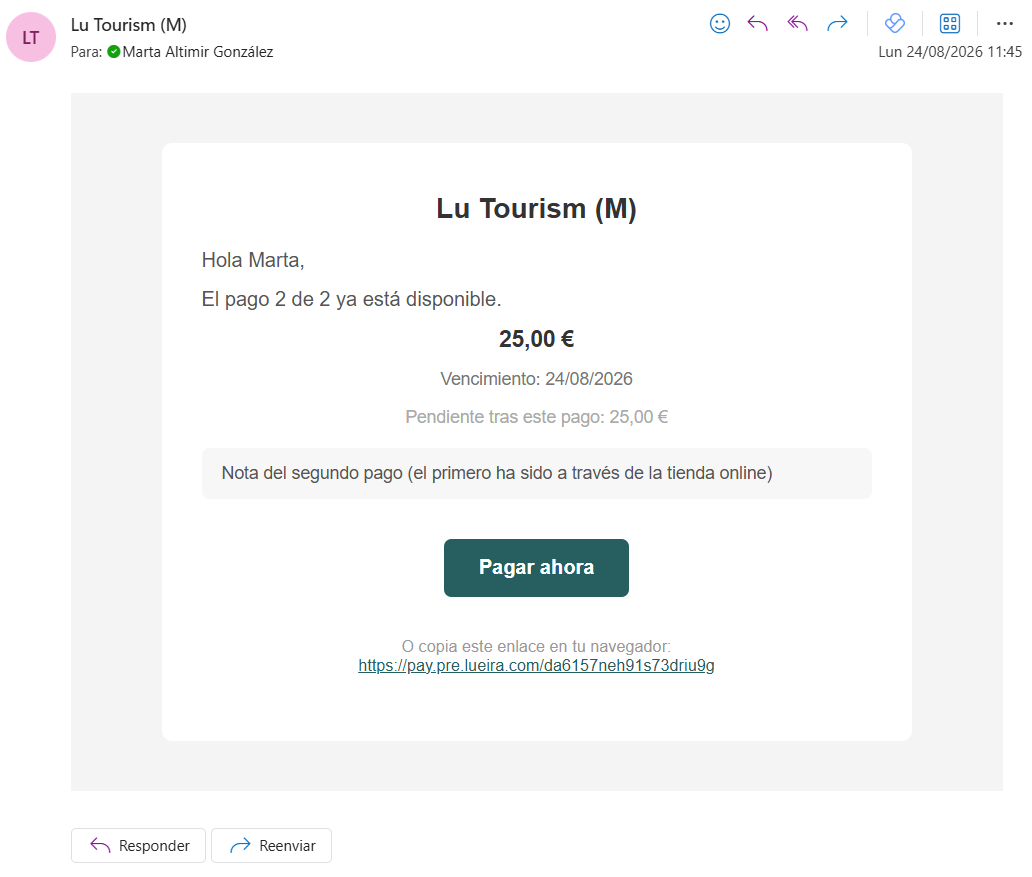
Pas 7. Defineix la caducitat de l'enllaç de pagament (opcional) — A "Caducitat de l'enllaç de pagament (dies)" indica quants dies vols que l'enllaç d'aquesta quota continuï sent vàlid des que s'envia; aquesta és la data de venciment que veurà el client al correu. Si ho deixes en blanc ("Sense caducitat"), l'enllaç no caduca.
Pas 8. Afegeix una nota (opcional) — A "Nota per al correu de pagament" pots escriure un text lliure que s'afegeix al correu d'aquesta quota, per si vols aclarir alguna cosa al client sobre aquest cobrament en concret.
Pas 9. Decideix si es permeten pagaments després de la sessió — L'interruptor "Permetre pagaments després de la sessió (override)" et deixa decidir, només per a aquesta quota, si se li continua demanant el pagament encara que ja hagi passat la data de la sessió. Anul·la, únicament per a aquest pas, l'ajust general que s'explica més avall.
Pas 10. Desa l'esdeveniment — Prem Desar al panell. La quota apareix com una targeta a la columna corresponent.
Pas 11. Repeteix fins arribar al 100% — Afegeix tantes quotes com necessitis, repetint els passos 1 a 10. Si les quotes de pagament no sumen el 100% del preu, Lueira mostra un avís i no et deixa desar el Timeline fins que ho corregeixis.
Pas 12. Desa el Timeline — Prem Desar a la part inferior de la pantalla del Timeline. Fins que no premis aquest botó, els canvis no s'apliquen a cap reserva.
El correu que rep el client indica l'import d'aquesta quota, quin número de quota és (per exemple "quota 2 de 3"), quant queda pendent després de pagar-la, la data de venciment i, si l'has escrita, la teva nota.
Si la comanda ja està pagada del tot quan li toca a una quota, aquesta quota es cancel·la sola i no es demana res; si està pagada en part, l'import que se sol·licita s'ajusta al que realment falta per cobrar.
Què passa quan una sessió canvia
El Timeline està viu: cada vegada que alguna cosa canvia a la comanda o a la sessió, els passos pendents es reajusten sols:
Si reprogrames la sessió — tots els passos ancorats a l'inici o al final de sessió recalculen la seva nova hora d'enviament. Els ancorats a la data de reserva es mantenen igual.
Si es cancel·la la comanda — tots els passos pendents d'aquesta comanda es cancel·len automàticament. No es cobra res més.
Si esborres la sessió (una sola o en bloc) — els passos pendents lligats a aquesta sessió també es cancel·len automàticament, encara que no cancel·lis la comanda sencera.
Si modifiques una sessió d'una comanda — només es recalculen els passos vinculats a aquesta reserva concreta; els passos d'altres comandes que comparteixen el mateix producte no es veuen afectats.
Això vol dir que pots moure, cancel·lar o esborrar sessions sense preocupar-te de revisar una per una les quotes programades.
Aplicar el Timeline a reserves que ja existeixen
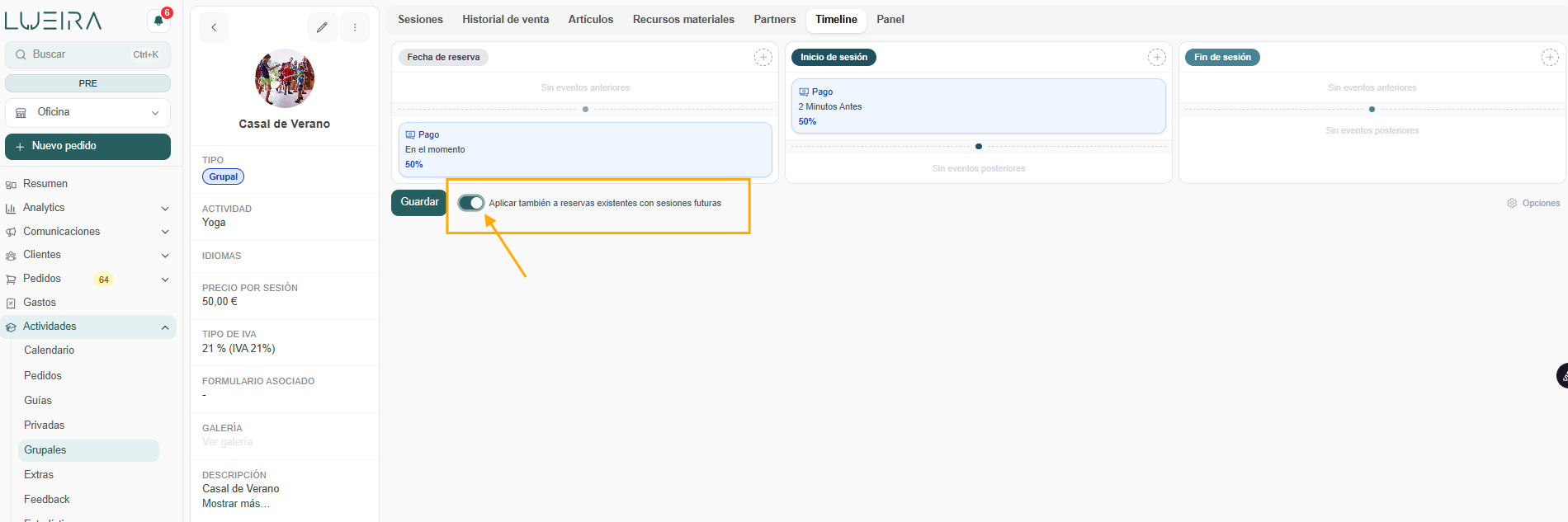
Per defecte, el Timeline que configuris o editis només s'aplica a les reserves que es facin a partir d'ara. Si tens reserves ja fetes amb sessió futura, activa l'interruptor "Aplicar també a reserves existents amb sessions futures", al costat del botó Desar, abans de desar: Lueira generarà els passos que faltin per a aquestes reserves ja fetes.
Articles relacionats
Timeline de producte: comunicacions automàtiques — l'altra meitat d'aquesta guia: com configurar missatges automàtics per correu electrònic i WhatsApp al Timeline.
Mètodes de pagament i passarel·les a Lueira — guia completa de mètodes i passarel·les de pagament disponibles.
Gestionar pagaments a les comandes — com es gestionen els pagaments ja creats, sigui a mà o a través del Timeline.
Configuració botiga en línia — on es configura el pagament parcial general que el Timeline anul·la quan s'aplica.
Guías relacionadas
- Comunicacions a LueiraEl mòdul de Comunicacions reuneix tot el que necessites per parlar amb els teus clients per email i WhatsApp: plantilles, WhatsApp Agent, bústia unificada i la base de coneixement que alimenta el WhatsApp Agent.
- Abans de connectar WhatsApp: requisits previs a MetaGuia pas a pas per preparar la teva cartera comercial de Meta, la verificació del negoci, el nom per mostrar i el teu número, i per triar entre l'app de WhatsApp Business (coexistència) i un número dedicat (Cloud API).
- Connectar WhatsApp a LueiraCom connectar el teu número de WhatsApp Business a Lueira: tria entre connectar l'app de WhatsApp Business o un número dedicat, i completa el procés a Meta en menys de 2 minuts.
- Un número de WhatsApp per seuSi el teu compte té diverses seus, cadascuna pot tenir el seu propi número de WhatsApp. Requisits, com connectar-los i què es comparteix entre números.
- WhatsApp AgentConfigura el WhatsApp Agent, que respon automàticament els WhatsApp dels teus clients, fa servir els teus articles com a font d'informació i pot crear comandes directament des del xat.
- Què ven el WhatsApp Agent i què fa quan no potEl WhatsApp Agent només reserva el que existeix com a producte a la teva botiga. Per a tota la resta envia al client l'enllaç de compra del teu web. Aquí veus com funciona i com configurar-ho.