

Timeline de produit : demandes de paiement automatiques
Guide pas à pas pour créer des échéances de paiement automatiques dans la Timeline d'un produit : point de référence, décalage, pourcentage, expiration du lien et note.
Sur cette page
La Timeline de paiements vous permet d'automatiser l'encaissement fractionné d'une réservation, sans avoir à relancer manuellement chaque échéance.
Vous définissez une fois, par produit, quel pourcentage est encaissé et à quel moment (par exemple, 25 % à la réservation et les 75 % restants une semaine avant la séance), et à partir de là Lueira génère et envoie seule les demandes de paiement pour chaque réservation, avec le lien correspondant.
Où se configure-t-elle
La Timeline se trouve à l'intérieur de chaque produit. Pour y accéder :
Allez dans le détail du produit (collectif, privé, location, pack…).
Ouvrez l'onglet Timeline.
Vous verrez un éditeur avec trois colonnes (les trois points de référence possibles) et, dans chacune, une zone « Avant » et une zone « Après », avec un bouton + pour ajouter une nouvelle étape.
Les trois points de référence
Chaque étape de la Timeline est ancrée à l'un de ces trois moments :
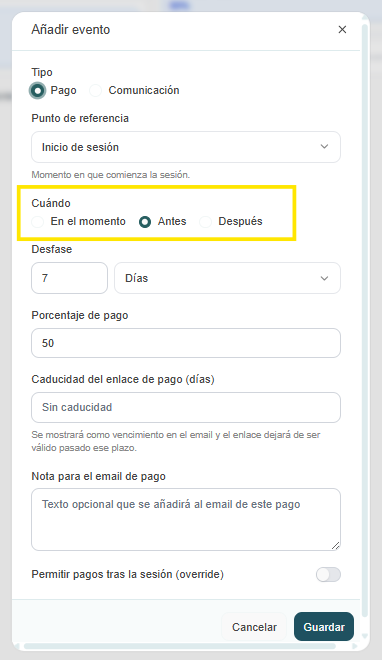
Date de réservation — le moment où le client confirme la commande. Elle permet « Au moment même » et « Après » ; « Avant » n'est pas disponible (on ne peut pas programmer quelque chose avant que le client réserve).
Début de la séance — le moment exact où l'activité commence (ou, pour les locations, le début de la période de location). Elle permet les trois options : « Au moment même », « Avant » et « Après ».
Fin de la séance — le moment où l'activité (ou la location) se termine. Elle permet les trois options : « Au moment même », « Avant » et « Après ».
Comment créer une demande de paiement, pas à pas
C'est le cas d'usage typique d'une réservation avec paiement fractionné — par exemple, un séjour de vacances, où la famille paie en plusieurs échéances plutôt qu'en une seule fois. Suivez ces étapes dans l'éditeur Timeline du produit :
Étape 1. Cliquez sur « + » — Dans la colonne du point de référence où vous souhaitez ajouter l'échéance (Date de réservation, Début de séance ou Fin de séance), cliquez sur le bouton +. Le panneau « Ajouter un événement » s'ouvre avec ce point de référence déjà présélectionné.
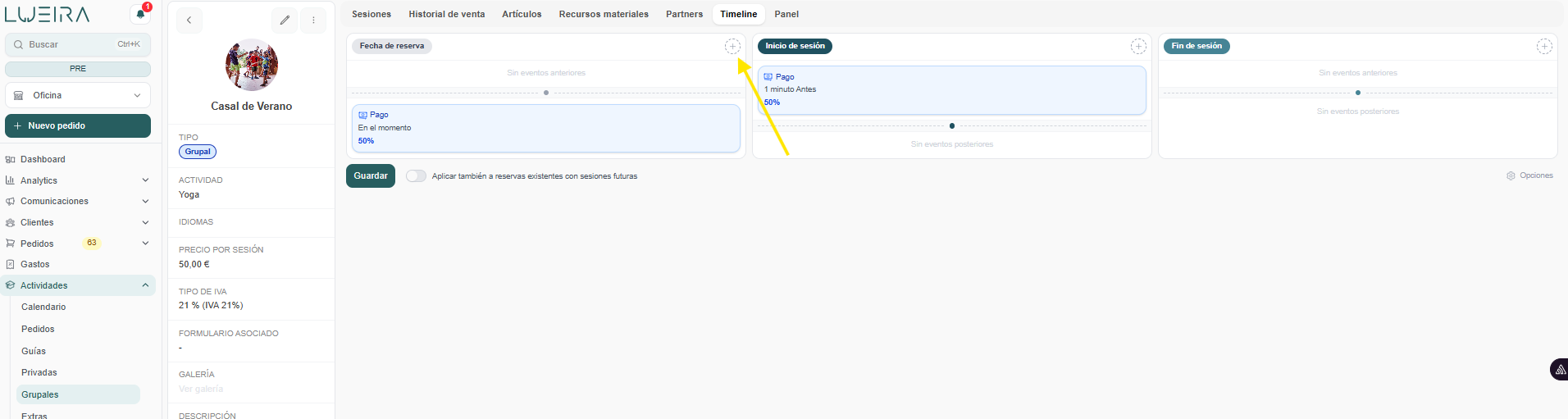
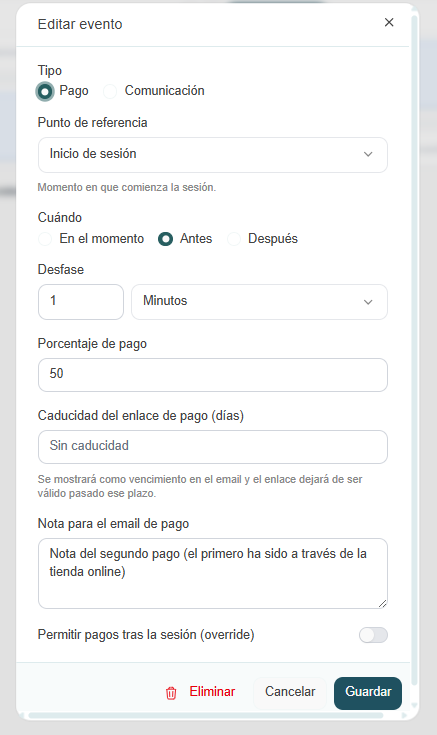
Étape 2. Choisissez le type : Paiement — Dans « Type », sélectionnez Paiement. Cette option n'apparaît que si votre compte a activé les paiements automatiques de la Timeline.
Étape 3. Confirmez le point de référence — Il est déjà présélectionné selon la colonne où vous avez cliqué sur « + », mais vous pouvez le modifier ici si nécessaire.
Étape 4. Choisissez quand il est demandé — Dans « Quand », choisissez entre Au moment même, Avant ou Après. « Avant » n'est pas disponible si le point de référence est la Date de réservation.
Étape 5. Définissez le décalage — Si vous avez choisi « Avant » ou « Après », indiquez la valeur et l'unité : minutes, heures ou jours. Si vous avez choisi « Au moment même », ce champ est désactivé car il ne s'applique pas.
Étape 6. Indiquez le pourcentage de l'échéance — Dans « Pourcentage de paiement », indiquez quelle part du prix total correspond à cette échéance (de 0 à 100). Le montant est calculé sur le prix de la commande au moment où l'échéance est générée et reste fixé à partir de là : si la commande change par la suite, l'échéance déjà générée n'est pas recalculée automatiquement.
Étape 7. Définissez l'expiration du lien de paiement (facultatif) — Dans « Expiration du lien de paiement (jours) », indiquez combien de jours vous souhaitez que le lien de cette échéance reste valide à partir de son envoi ; c'est la date d'échéance que le client verra dans l'e-mail. Si vous le laissez vide (« Sans expiration »), le lien n'expire pas.
Étape 8. Ajoutez une note (facultatif) — Dans « Note pour l'e-mail de paiement », vous pouvez écrire un texte libre qui est ajouté à l'e-mail de cette échéance, si vous souhaitez préciser quelque chose au client concernant ce paiement en particulier.
Étape 9. Décidez si les paiements après la séance sont autorisés — L'interrupteur « Autoriser les paiements après la séance (override) » vous permet de décider, uniquement pour cette échéance, si le paiement continue d'être demandé même une fois la date de la séance passée. Il remplace, uniquement pour cette étape, le réglage général expliqué plus bas.
Étape 10. Enregistrez l'événement — Cliquez sur Enregistrer dans le panneau. L'échéance apparaît sous forme de carte dans la colonne correspondante.
Étape 11. Répétez jusqu'à atteindre 100 % — Ajoutez autant d'échéances que nécessaire, en répétant les étapes 1 à 10. Si les échéances de paiement ne totalisent pas 100 % du prix, Lueira affiche un avertissement et ne vous laisse pas enregistrer la Timeline tant que vous ne l'avez pas corrigé.
Étape 12. Enregistrez la Timeline — Cliquez sur Enregistrer en bas de l'écran de la Timeline. Tant que vous n'avez pas cliqué sur ce bouton, les modifications ne sont appliquées à aucune réservation.
L'e-mail que reçoit le client indique le montant de cette échéance, son numéro (par exemple « échéance 2 sur 3 »), combien il reste à payer après l'avoir réglée, la date d'échéance et, si vous en avez rédigé une, votre note.
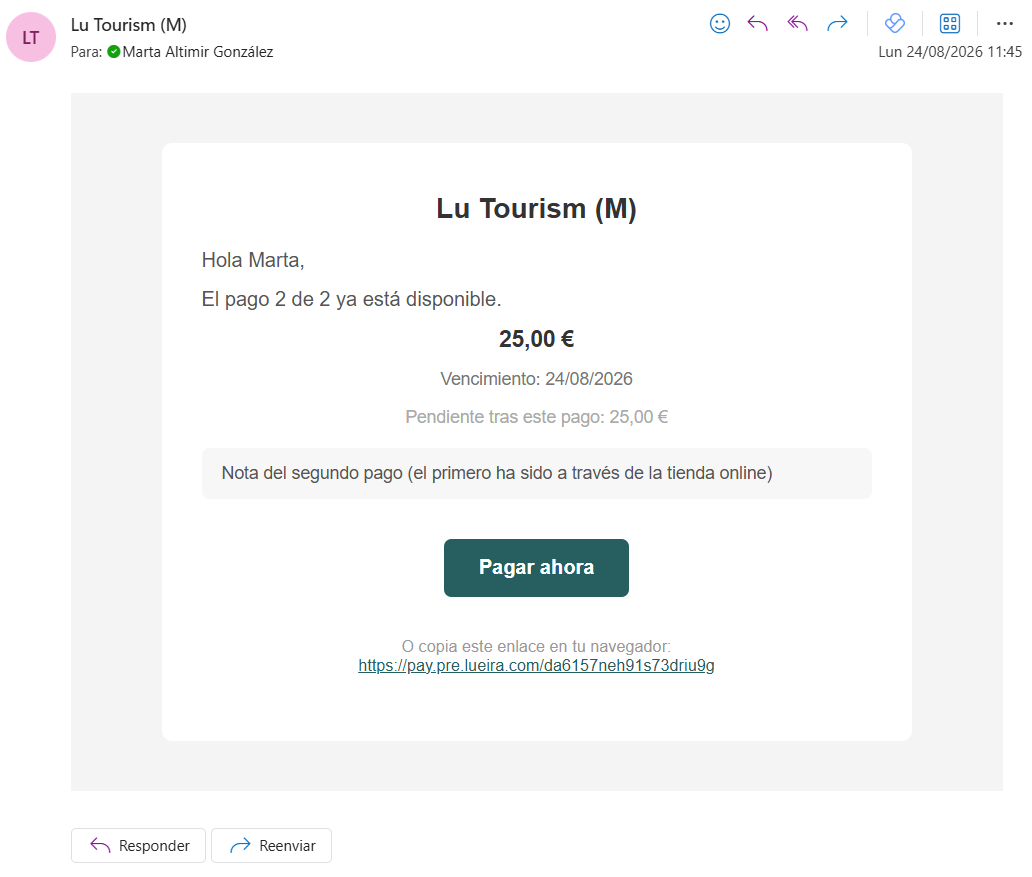
Si la commande est déjà entièrement payée lorsque vient le tour d'une échéance, cette échéance est annulée automatiquement et rien n'est demandé ; si elle est payée en partie, le montant demandé est ajusté à ce qu'il reste réellement à encaisser.
Que se passe-t-il lorsqu'une séance change
La Timeline est vivante : chaque fois que quelque chose change dans la commande ou la séance, les étapes en attente se réajustent d'elles-mêmes :
Si vous reprogrammez la séance — toutes les étapes ancrées au début ou à la fin de la séance recalculent leur nouvelle heure d'envoi. Celles ancrées à la date de réservation restent inchangées.
Si la commande est annulée — toutes les étapes en attente de cette commande sont annulées automatiquement. Plus rien n'est encaissé.
Si vous supprimez la séance (une seule ou en masse) — les étapes en attente liées à cette séance sont également annulées automatiquement, même si vous n'annulez pas la commande entière.
Si vous modifiez une séance d'une commande — seules les étapes liées à cette réservation précise sont recalculées ; les étapes des autres commandes partageant le même produit ne sont pas affectées.
Cela signifie que vous pouvez déplacer, annuler ou supprimer des séances sans vous soucier de vérifier une à une les échéances programmées.
Appliquer la Timeline aux réservations existantes
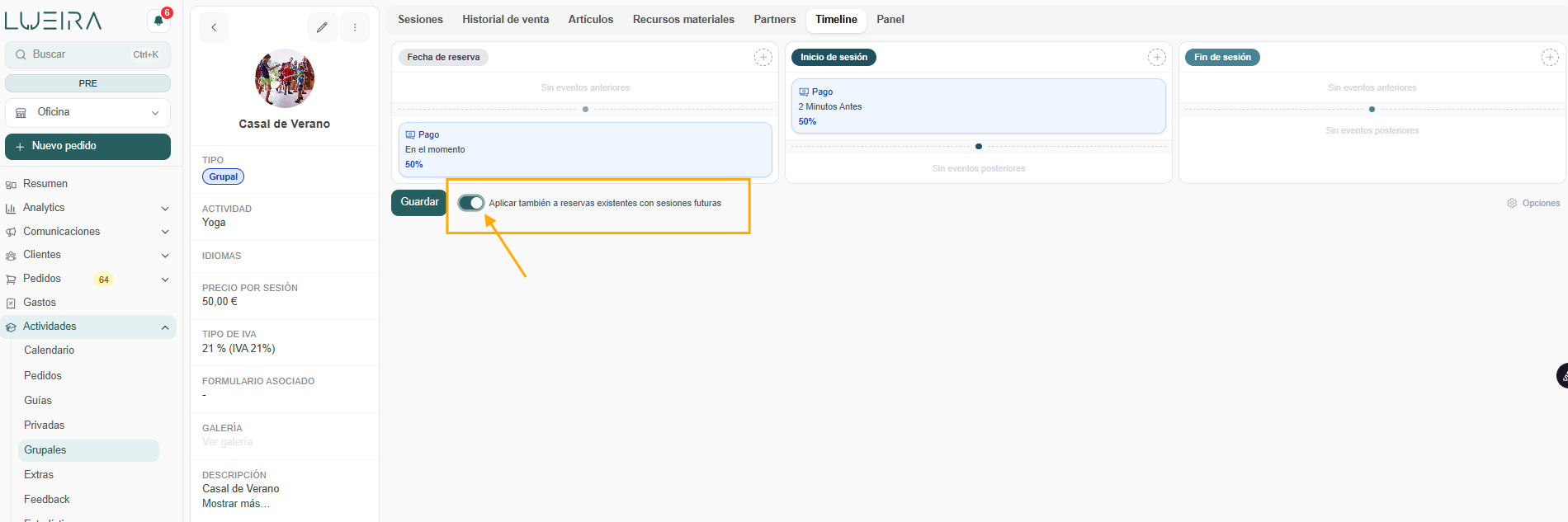
Par défaut, la Timeline que vous configurez ou modifiez ne s'applique qu'aux réservations effectuées à partir de maintenant. Si vous avez des réservations déjà effectuées avec une séance future, activez l'interrupteur « Appliquer aussi aux réservations existantes avec des séances futures », à côté du bouton Enregistrer, avant d'enregistrer : Lueira générera les étapes manquantes pour ces réservations déjà effectuées.
Articles associés
Timeline de produit : communications automatiques — l'autre moitié de ce guide : comment configurer des messages automatiques par e-mail et WhatsApp dans la Timeline.
Moyens de paiement et passerelles dans Lueira — guide complet des moyens de paiement et passerelles disponibles.
Gérer les paiements des commandes — comment sont gérés les paiements déjà créés, que ce soit à la main ou via la Timeline.
Cycle de vie de la commande : états, paiement et confirmation
Configuration de la boutique en ligne — où se configure le paiement partiel général que la Timeline remplace lorsqu'elle s'applique.
Guías relacionadas
- Communications dans LueiraLe module Communications réunit tout ce dont vous avez besoin pour échanger avec vos clients par e-mail et WhatsApp : modèles, WhatsApp Agent, boîte de réception unifiée et base de connaissances qui alimente le WhatsApp Agent.
- Avant de connecter WhatsApp : prérequis dans MetaGuide pas à pas pour préparer votre portefeuille commercial Meta, la vérification de l'entreprise, le nom d'affichage et votre numéro, et pour choisir entre l'application WhatsApp Business (coexistence) et un numéro dédié (Cloud API).
- Connecter WhatsApp dans LueiraComment connecter votre numéro WhatsApp Business à Lueira : choisissez entre connecter l'application WhatsApp Business ou un numéro dédié, et terminez la procédure dans Meta en moins de 2 minutes.
- Un numéro WhatsApp par siteSi votre compte compte plusieurs sites, chacun peut avoir son propre numéro WhatsApp. Prérequis, connexion des numéros et ce qui est partagé entre eux.
- WhatsApp AgentConfigurez le WhatsApp Agent, qui répond automatiquement aux messages WhatsApp de vos clients, s'appuie sur vos articles comme source d'information et peut créer des commandes directement depuis le chat.
- Ce que vend le WhatsApp Agent et ce qu'il fait quand il ne peut pasLe WhatsApp Agent ne réserve que ce qui existe en tant que produit dans votre boutique. Pour tout le reste, il envoie au client le lien d'achat de votre site web. Voici comment cela fonctionne et comment le configurer.