

Configuration de la boutique en ligne
Dans ce guide, nous vous expliquons comment configurer votre boutique en ligne dans Lueira, y compris les champs du formulaire d'achat (checkout) qui peuvent être affichés comme visibles ou obligatoires.
Sur cette page
- 1. Onglet Général
- Boutique en ligne
- Processeur de paiement
- Modèles d'e-mail
- Facturation automatique
- Dédoublonner les clients par e-mail
- Paiement partiel
- Frais de livraison
- 2. Onglet Personnalisation
- Mise en page de la page produit
- Ordre des produits
- Champs du formulaire d'achat
- 3. Onglet Intégrations
- Onglet Légal
- Politique de confidentialité
- Politique d'achat et de retour
- Gestion du consentement en intégration (embed)
 Configuración Tienda Online
La boutique en ligne de Lueira permet à vos clients d'effectuer des réservations et des paiements directement depuis une URL publique. Toute la configuration se gère depuis Configuration > Boutique en ligne, organisée en quatre onglets : Général, Personnalisation, Intégrations et Légal.
⚠️ Pour pouvoir activer la boutique en ligne, vous devez avoir configuré au moins une passerelle de paiement réelle (Redsys ou Lueira Pay). Consultez le guide 👉 Passerelles de paiement dans Lueira.
1. Onglet Général
Boutique en ligne
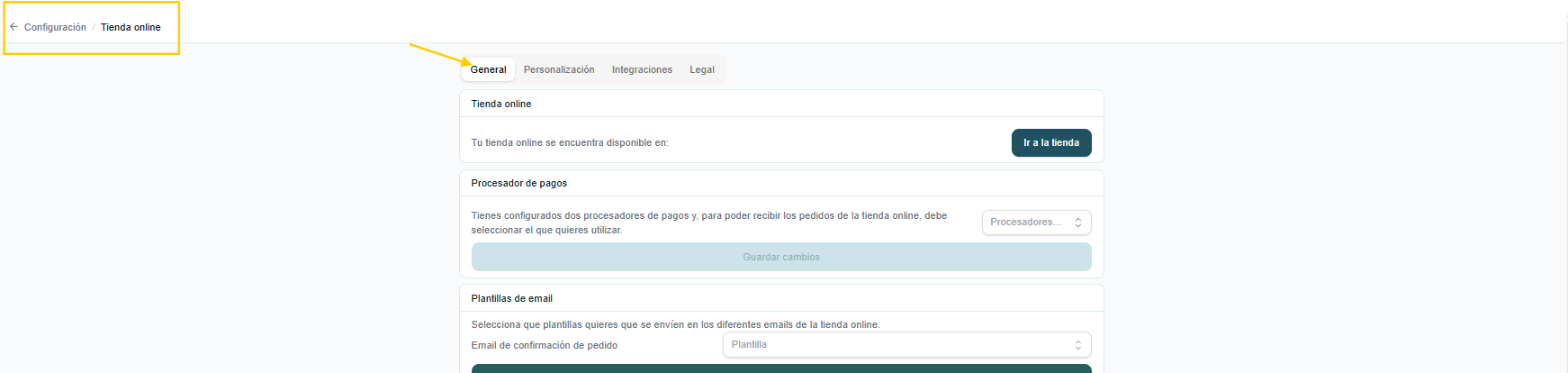
Activez ou désactivez votre boutique en ligne. Une fois activée, vous verrez le lien direct vers votre boutique. Si vous n'avez pas encore configuré de passerelle de paiement, le bouton d'activation apparaîtra désactivé.
Processeur de paiement
Si vous avez configuré plusieurs processeurs de paiement (Redsys et Lueira Pay), vous sélectionnez ici celui qui est utilisé pour les paiements de la boutique en ligne. Si vous n'en avez configuré qu'un seul, cette section n'apparaît pas.
👉 Passerelles de paiement dans Lueira
Modèles d'e-mail
Sélectionnez le modèle d'e-mail qui sera envoyé au client lorsqu'il confirme une commande dans la boutique en ligne. Les modèles se gèrent dans Configuration > E-mail.
👉 Configuration des e-mails dans Lueira
Facturation automatique
Génère et joint automatiquement la facture ou le ticket à l'e-mail de confirmation chaque fois qu'un paiement est finalisé dans la boutique en ligne. Lueira émet une facture complète si le client a fourni son NIF/CIF (numéro d'identification fiscale en Espagne) lors du paiement, ou un ticket simplifié dans le cas contraire. Il faut configurer une série de numérotation pour les factures et une autre pour les tickets.
👉 Facturation automatique dans la boutique en ligne
Dédoublonner les clients par e-mail
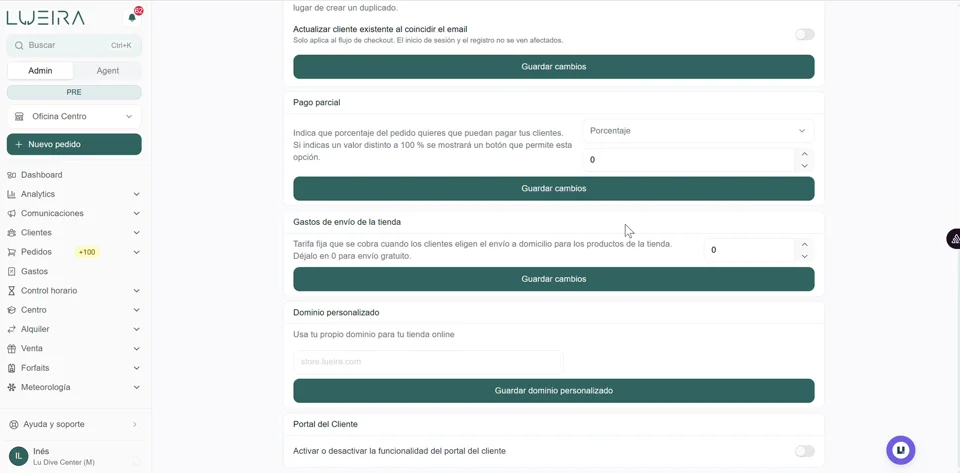
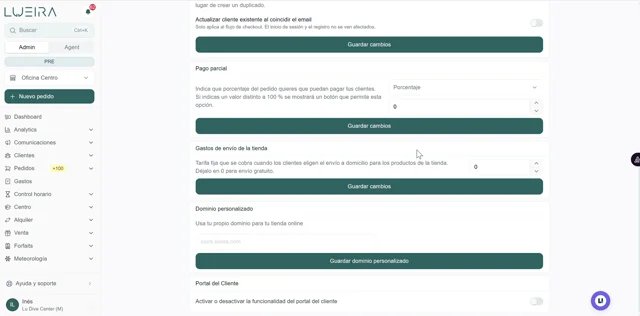
Lorsque cette option est activée, si les données d'un achat correspondent à l'e-mail d'un client existant, Lueira met à jour le profil de ce client au lieu de créer un doublon. Elle ne s'applique qu'au parcours de paiement ; la connexion et l'inscription ne sont pas concernées.
Paiement partiel
Indiquez le pourcentage du montant total que le client doit payer au moment de la réservation. Si vous indiquez une valeur inférieure à 100 %, l'option de paiement partiel sera proposée au client et un solde restant dû sera généré sur la commande. Avec la valeur par défaut (100 %), le client paie la totalité lors du paiement.
💡 Si un produit de la commande a une Timeline de paiements configurée, c'est la Timeline qui prévaut : ce paramètre de paiement partiel est ignoré pour cette commande et ce qui est encaissé à l'achat est la première échéance programmée dans la Timeline. Plus d'infos sur 👉 Timeline de produit : demandes de paiement automatiques.
Frais de livraison
Définissez un montant fixe de frais de livraison qui sera ajouté automatiquement au total de la commande pendant le processus d'achat. Laissez-le à 0 si vous ne souhaitez pas appliquer de frais de livraison.
2. Onglet Personnalisation
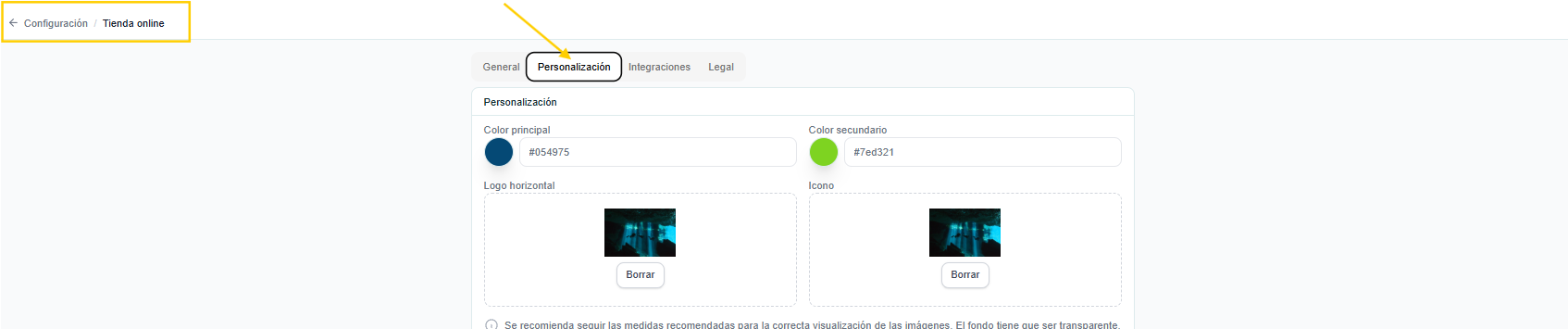
Mise en page de la page produit
Choisissez parmi plusieurs mises en page pour la page de détail d'un produit de votre boutique en ligne. Chaque mise en page organise différemment la galerie d'images, les informations du produit et le formulaire de réservation.
👉 Mises en page de la page produit dans la Boutique en ligne
Ordre des produits
Configurez l'ordre dans lequel les produits apparaissent dans votre boutique en ligne. Cliquez sur le bouton Ordre des produits pour ouvrir l'éditeur d'ordre et faites glisser les produits pour les réorganiser.
Champs du formulaire d'achat
Configurez les champs du formulaire de paiement qui sont visibles pour le client et ceux qui sont obligatoires. Certains champs sont toujours obligatoires (prénom, e-mail, téléphone…) et vous pouvez activer ou désactiver les autres selon vos besoins (NIF/CIF, adresse, raison sociale…).
👉 Champs du formulaire d'achat dans la boutique en ligne
3. Onglet Intégrations

Connectez votre boutique en ligne à des outils d'analyse et de marketing tiers en saisissant les identifiants correspondants :
Google Analytics : saisissez votre Measurement ID (format
G-XXXXXXXXXX) pour suivre le trafic et le comportement de vos clients.Google Tag Manager : saisissez votre Container ID (format
GTM-XXXXXXX) pour gérer les balises et les événements depuis GTM.Meta Pixel : saisissez votre Pixel ID (numérique) pour suivre les conversions et créer des audiences dans Meta Ads.
Enregistrez les modifications avec le bouton Enregistrer les modifications en bas de la section.
Onglet Légal

Gérez les textes juridiques affichés à vos clients pendant le processus d'achat. Tous les éditeurs prennent en charge la mise en forme enrichie et, si plusieurs langues sont actives, vous pouvez conserver une version par langue et utiliser l'IA pour traduire automatiquement.
Politique de confidentialité
Texte que le client doit accepter avant de finaliser l'achat. Obligatoire en vertu de la réglementation sur la protection des données. Rédigez votre politique de confidentialité dans l'éditeur ou collez-la depuis votre document actuel.
Politique d'achat et de retour
Texte présentant les conditions d'achat, d'annulation et de retour de votre entreprise. Il est affiché au client à côté de la politique de confidentialité lors du paiement.
Gestion du consentement en intégration (embed)
Si votre boutique en ligne est intégrée à votre site web via un iframe ou un shortcode, vous pouvez déléguer la gestion du consentement aux cookies au site web qui l'héberge. Pour l'activer, il faut signer un accord de conformité (envoyé par e-mail). Cette fonctionnalité est actuellement en cours de développement.
*IMPORTANT*
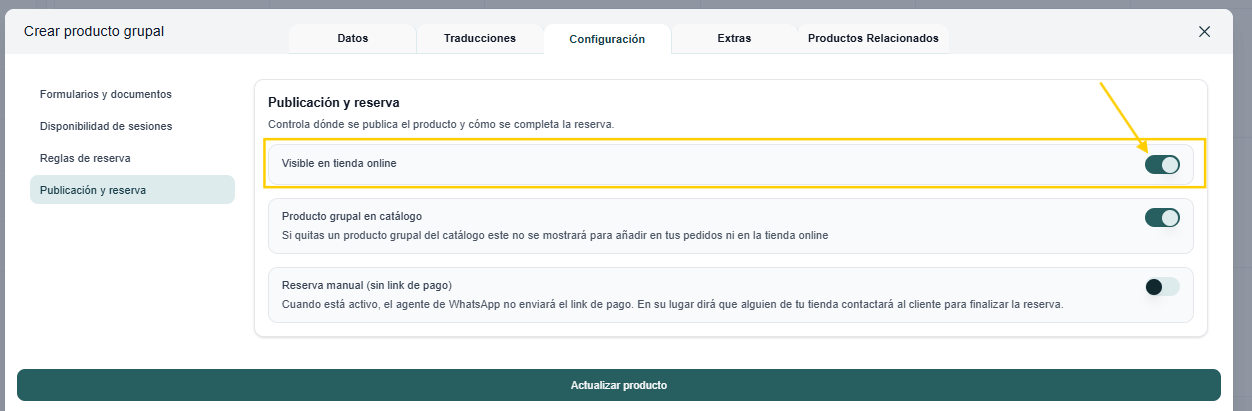
Pour que les produits soient visibles dans la boutique en ligne, il est très important de laisser activé le bouton visible dans la boutique en ligne lors de la création d'un nouveau produit privé ou collectif. Si ce bouton n'est pas sélectionné, les produits n'apparaîtront pas comme actifs.
Vídeos sobre esta guía
Guías relacionadas
- Champs du formulaire d'achat dans la boutique en ligneComment configurer les champs qui apparaissent dans le formulaire de paiement de la boutique en ligne et ceux qui sont obligatoires pour le client.
- Facturation automatique dans la boutique en ligneComment configurer la génération automatique des factures et des tickets lorsqu'un paiement est finalisé dans la boutique en ligne, y compris les séries de numérotation et la compatibilité avec Verifactu et TicketBAI.
- Ordre des produits dans la Boutique en ligneGuide pour définir l'ordre d'affichage des produits dans la Boutique en ligne
- Mises en page de la page produit dans la Boutique en ligneApprenez à choisir parmi les 4 mises en page disponibles pour la page produit de votre Boutique en ligne et à les prévisualiser avant de les activer
- Affichage de l'écran de la boutique en ligneLa boutique en ligne affiche École/Centre/Activités, Location et Vente sous forme d'onglets indépendants selon les modules activés sur votre compte.
- Visibilité dans la boutique en ligne : catalogue, lien direct ou désactivéComment contrôler si un produit apparaît dans le catalogue, s'il n'est accessible que par lien direct ou s'il n'est pas vendu en ligne, et comment partager son lien depuis la fiche du produit.