

Configuration des e-mails dans Lueira
Comment gérer les copies internes des e-mails, les modèles d'e-mail (vue standard et vue du module Communications) et quand les e-mails sont envoyés automatiquement.
Sur cette page
- Configuration des e-mails dans Lueira
- 1. Onglet « Configuration des e-mails » (notifications pour l'entreprise)
- 2. Onglet « Modèles d'e-mails »
- Vue standard
- Vue du module Communications
- Types de modèles d'e-mail
- Destinataire du modèle : Client ou Partenaire
- 3. Quand les e-mails sont-ils envoyés automatiquement ?
- E-mail de confirmation de commande
- E-mail de confirmation de paiement
- Résumé rapide
- 4. Informations par produit dans les e-mails de confirmation
- Configurer la note
- Comment la configurer dans le modèle
- Où l'insérer
- 5. Joindre des fichiers lors de l'envoi d'un e-mail
- Bonnes pratiques
- Articles associés
Configuration des e-mails dans Lueira
 Configuración de emails en Lueira
Lueira envoie des e-mails transactionnels à vos clients à différents moments du cycle de vie d'une commande : confirmation de la commande, confirmation du paiement et, le cas échéant, envoi des formulaires de check-in et d'autres notifications associées à la réservation. Tous ces e-mails sont envoyés dans la langue du client (lorsqu'elle est disponible) et, si vous avez configuré des modèles personnalisés, ils sont remplis avec les données réelles de chaque commande.
Les e-mails sont l'un des deux canaux de communication proposés par Lueira (l'autre est WhatsApp, qui se gère depuis le module Communications). Si vous souhaitez une vue d'ensemble du module Communications et de la façon dont les deux canaux s'intègrent, consultez le guide général : 👉 Communications dans Lueira.
Dans cet article, nous nous concentrons sur les e-mails. Toute la configuration des e-mails est regroupée dans un seul écran avec deux onglets :
Configuration des e-mails — contrôle les notifications internes que reçoit l'entreprise.
Modèles d'e-mails — gère les modèles envoyés aux clients.
Chemin : Configuration > E-mail.
1. Onglet « Configuration des e-mails » (notifications pour l'entreprise)
Il permet de décider quelles alertes internes l'entreprise souhaite recevoir. Il est disponible pour tous les comptes.
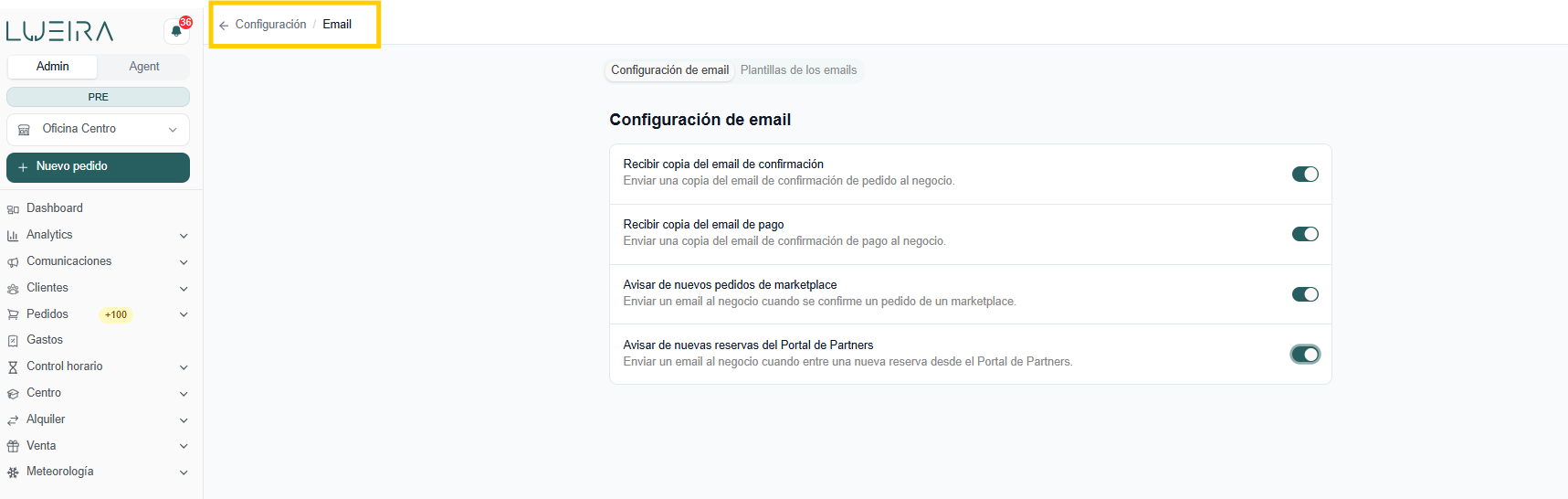
Vous trouverez ces interrupteurs :
Recevoir une copie de l'e-mail de confirmation : envoie à l'entreprise une copie de l'e-mail de confirmation de commande que reçoit le client.
Recevoir une copie de l'e-mail de paiement : envoie à l'entreprise une copie de l'e-mail de confirmation de paiement que reçoit le client.
Avertir des nouvelles commandes de marketplace : envoie un e-mail à l'entreprise lorsqu'une commande d'une marketplace est confirmée. Utile pour être informé en temps réel des réservations qui arrivent automatiquement depuis des canaux externes (GetYourGuide, RocRoi, etc.), sans avoir à consulter Lueira en permanence.
Avertir des nouvelles réservations du Portail des partenaires : envoie un e-mail à l'entreprise lorsqu'une nouvelle réservation est créée par l'un de vos partenaires depuis son Portail des partenaires. Comme le partenaire réserve de façon autonome et sans supervision directe, cet avertissement vous permet d'être informé immédiatement sans avoir à parcourir manuellement la liste des commandes. Désactivé par défaut.
Activez les interrupteurs dont vous avez besoin. Les modifications sont enregistrées automatiquement.
2. Onglet « Modèles d'e-mails »
Depuis cet onglet, vous gérez les modèles que Lueira utilise pour envoyer des e-mails à vos clients. La vue que vous verrez dans l'onglet dépend du type d'abonnement de votre compte.
Vue standard
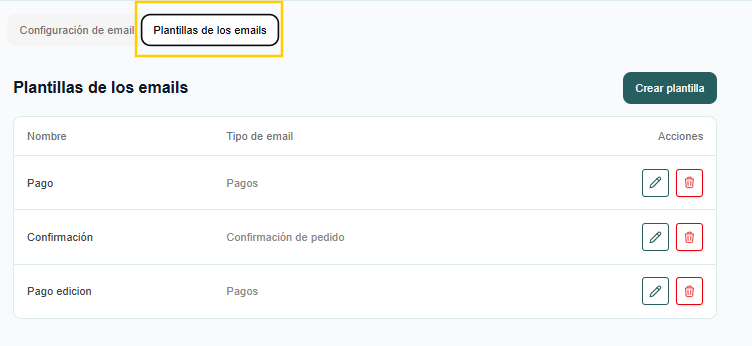
Si votre abonnement n'inclut pas le module Communications avancé, vous verrez une liste de modèles avec un éditeur de base.
Depuis ici, vous pouvez :
Consulter la liste des modèles existants (nom et type d'e-mail : confirmation de commande, paiements, autres…).
Créer un nouveau modèle avec le bouton Créer un modèle.
Modifier un modèle existant avec l'icône du crayon.
Supprimer un modèle avec l'icône de la corbeille.
Chaque modèle est associé à un type d'e-mail et sera utilisé automatiquement lors de l'envoi de ce type de notification (sauf ceux de type « Autres », qui sont utilisés dans la Timeline ou envoyés manuellement).
Vue du module Communications
Si votre abonnement inclut le module Communications, vous verrez un écran plus complet avec un éditeur avancé et un aperçu en direct.
Depuis cet écran, vous pouvez :
Consulter la liste des modèles avec leur Nom et leur Type (Confirmation de commande, Paiements, Autres…).
Utiliser le bouton Ajouter un modèle pour en créer un nouveau.
Modifier (crayon) et supprimer (corbeille) chaque modèle depuis sa ligne.
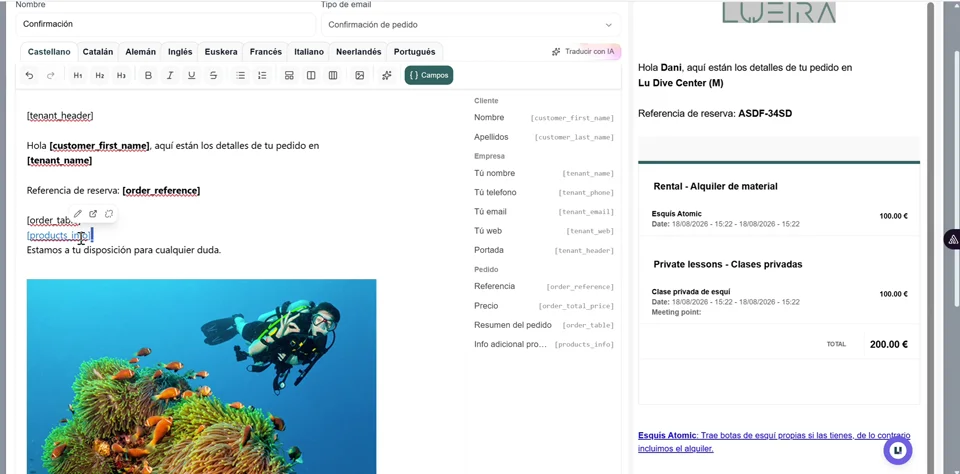
Travailler avec un éditeur en vue partagée : à gauche vous modifiez le contenu et à droite vous voyez l'aperçu en direct de l'e-mail avec les données réelles d'une commande d'exemple.
Insérer des champs dynamiques du client, de l'entreprise ou de la commande grâce au Sélecteur de variables (nom du client, référence de la commande, tableau des produits, bloc
[products_info], etc.).Conserver une version par langue depuis les Onglets de langue (espagnol, catalan, anglais, français). La langue par défaut de l'entreprise apparaît en premier.
Traduire avec l'IA : traduit automatiquement le modèle de la langue active.
Assistant IA dans l'éditeur : écrivez en langage naturel la modification souhaitée (« rends la formule d'accueil plus chaleureuse », « ajoute un remerciement à la fin »…) et l'IA modifie le modèle pour vous.
Types de modèles d'e-mail
Lorsque vous créez un modèle d'e-mail, vous devez choisir son type, qui détermine quand il est utilisé automatiquement :
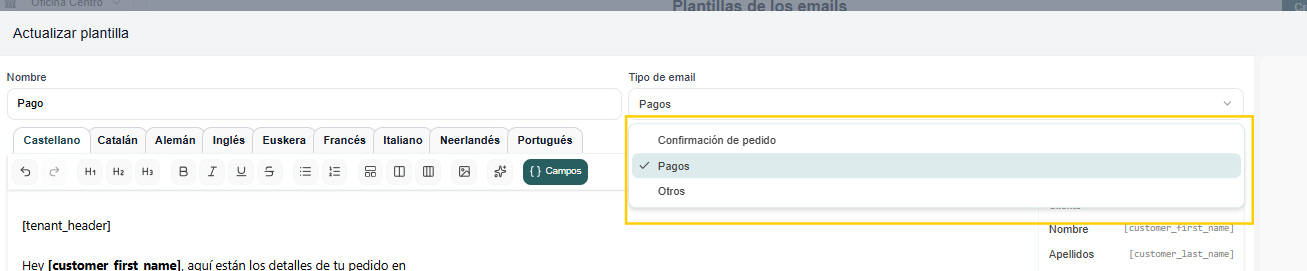
Confirmation de commande — envoyé automatiquement lorsqu'une commande passe à l'état confirmé (uniquement pour les réservations en ligne ou avec paiement effectué).
Paiements — envoyé automatiquement lorsqu'un paiement est effectué.
Autres — pour les e-mails qui ne correspondent à aucun événement automatique de commande : rappels avant l'activité, remerciements après, demandes d'avis, avis d'annulation, etc. Les modèles de type « Autres » ne peuvent être utilisés que comme étape d'une Timeline de produit ou envoyés manuellement depuis une commande.
Destinataire du modèle : Client ou Partenaire
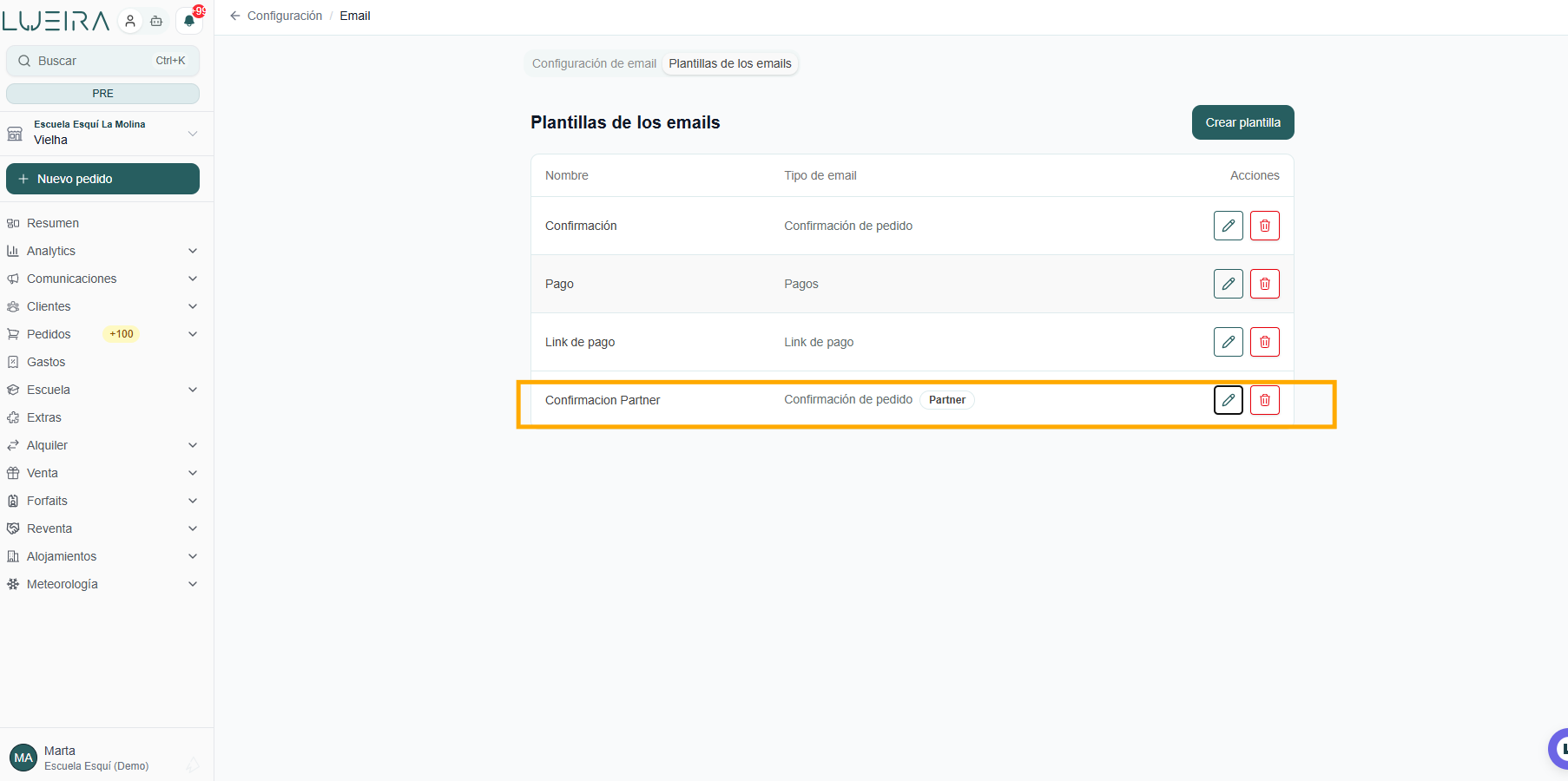
Si vous travaillez avec des partenaires (agences qui revendent vos produits), chaque modèle possède en plus un Destinataire : Client ou Partenaire, indépendamment du type d'e-mail. Les modèles que vous aviez déjà restent en Client ; ceux que vous marquez comme Partenaire portent un badge Partner dans la liste pour les repérer d'un coup d'œil.
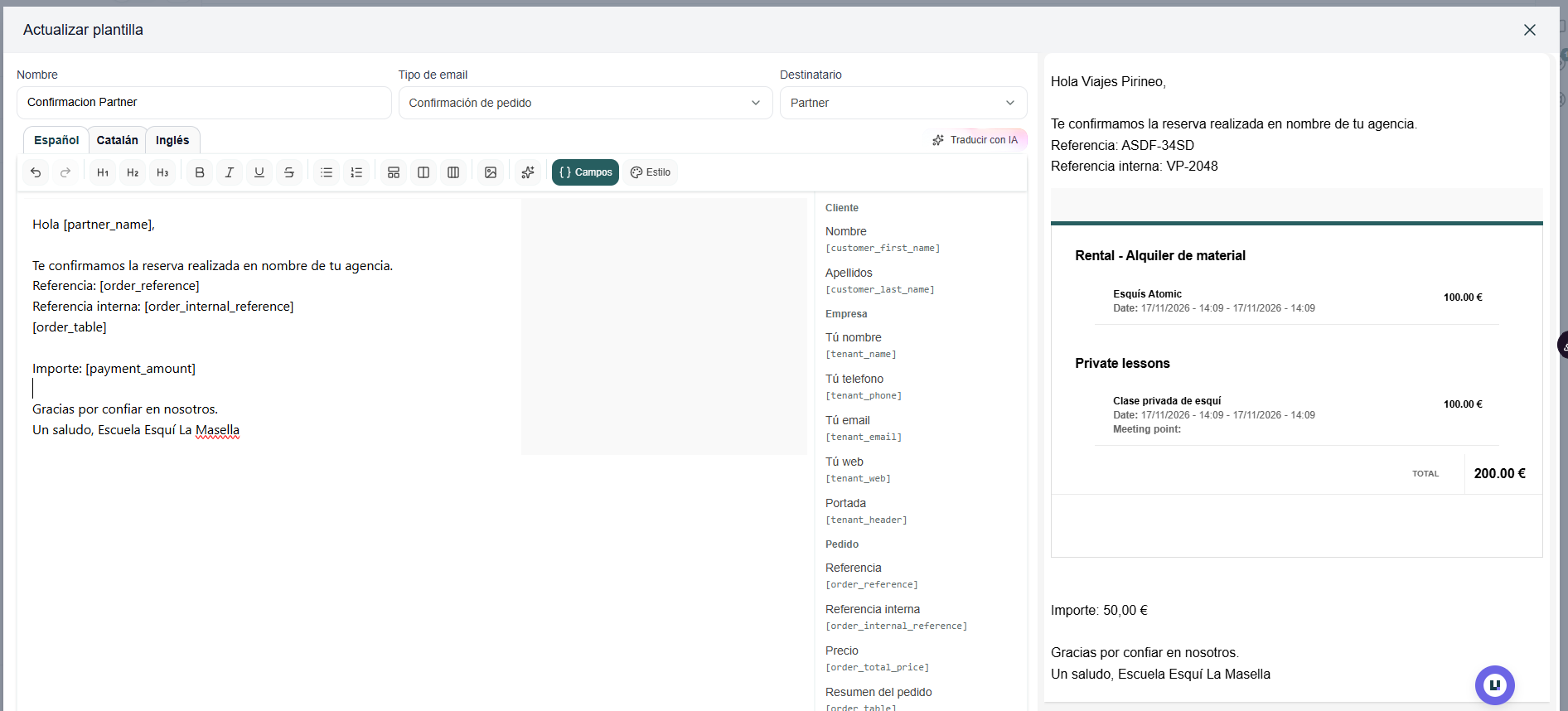
Pour vous adresser à l'agence plutôt qu'au client final, une nouvelle variable est disponible dans une catégorie Partner propre au sélecteur :
Nom du partenaire (
[partner_name]) : pour la formule de salutation, par exemple « Bonjour [partner_name], ».
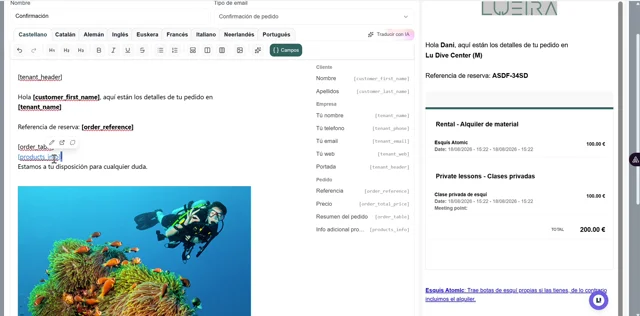
Et, dans la catégorie Commande, à côté de la Référence, vous trouverez aussi la Référence interne ([order_internal_reference]), le même repère que celui affiché sur la fiche de la commande. Voici à quoi ressemble l'édition d'un modèle Partenaire, avec le sélecteur de variables à droite et l'aperçu déjà rempli avec les données d'exemple :
Lors de l'envoi manuel d'un e-mail depuis une commande qui a un partenaire :
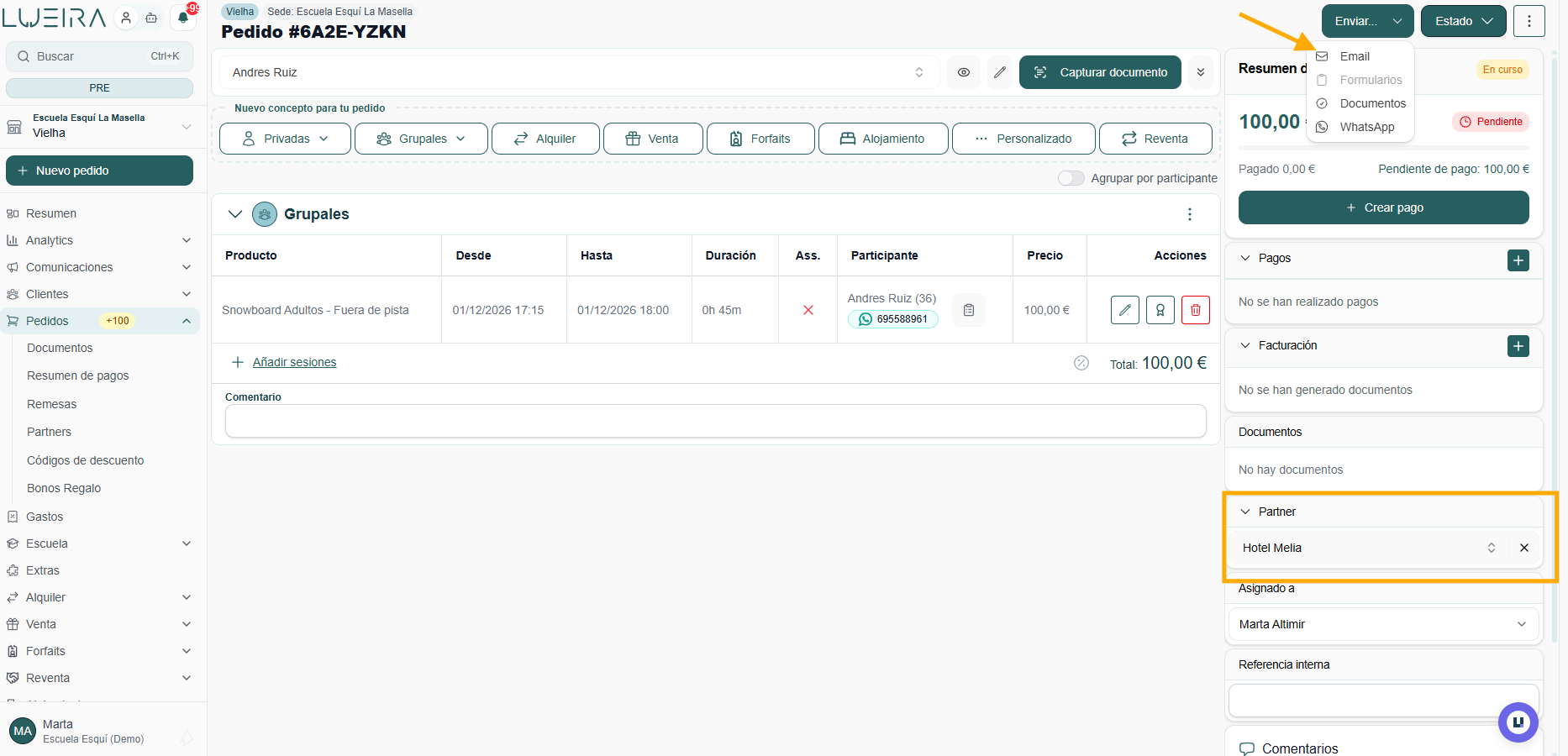
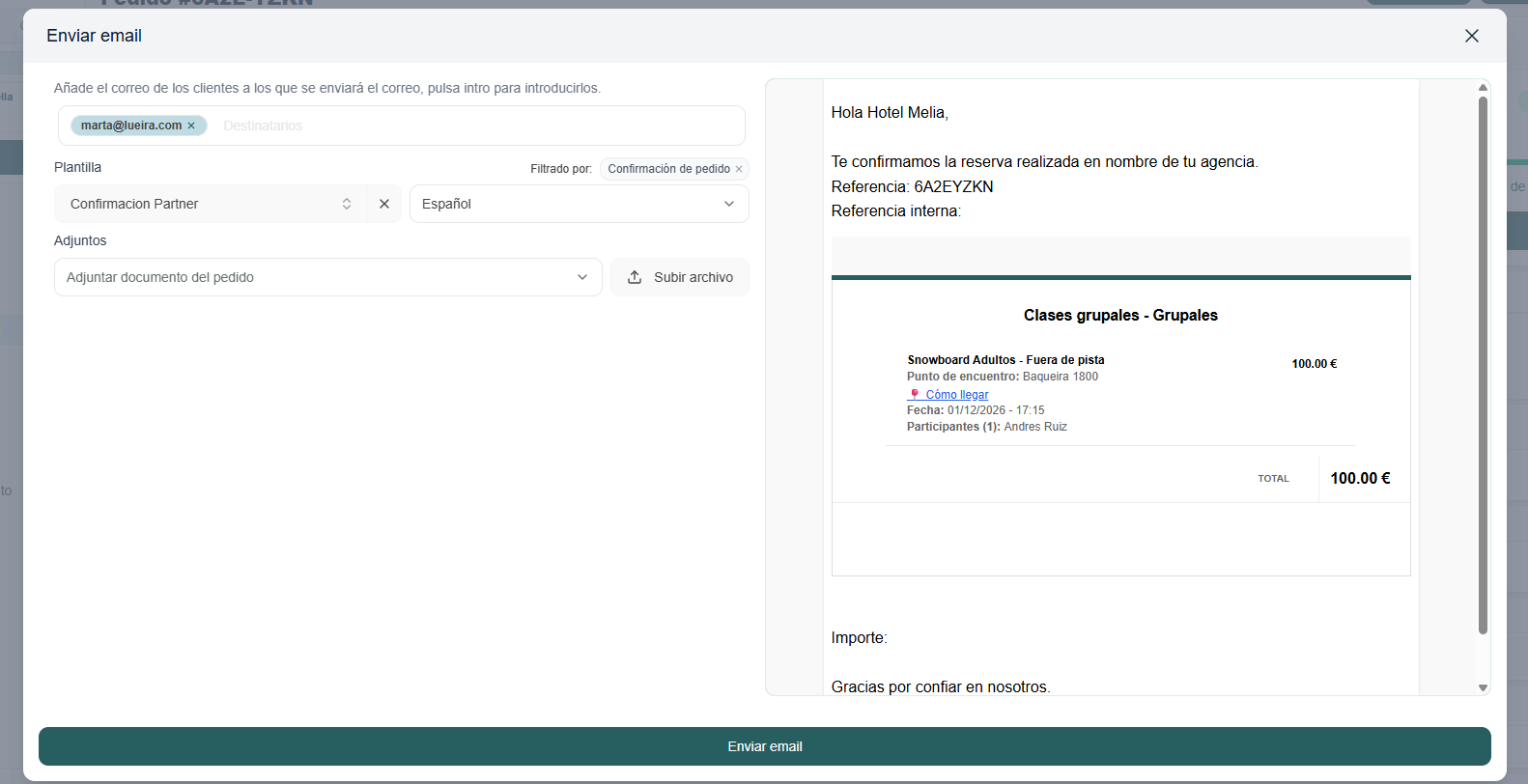
les modèles Partenaire du type correspondant sont présélectionnés en premier ; les modèles Client restent dans la liste comme alternative.
un modèle Partenaire est envoyé uniquement à l'e-mail du partenaire, jamais à celui du client final — ainsi le lien de paiement ou les tarifs destinés à l'agence n'arrivent jamais par erreur au client.
si le partenaire n'a pas d'e-mail renseigné dans sa fiche, le champ destinataires reste vide et un avertissement apparaît pour que vous l'ajoutiez à la main, plutôt que d'utiliser l'e-mail du client.
Sur une commande sans partenaire, aucun modèle Partenaire n'est proposé : le modèle Client est présélectionné comme d'habitude.
3. Quand les e-mails sont-ils envoyés automatiquement ?
Lueira envoie des e-mails automatiquement lorsque certains événements se produisent dans le cycle de vie de la commande et du paiement. Chaque cas est détaillé ci-dessous.
E-mail de confirmation de commande
Il est envoyé automatiquement au client (et à l'entreprise, si la copie interne est activée) dans les cas suivants :
Boutique en ligne : lorsque le client termine une réservation et que le paiement du checkout est effectué avec succès, la commande passe à l'état Confirmée et l'e-mail de confirmation est déclenché.
Lien de paiement : lorsque le client paie un lien de paiement associé à une réservation en ligne et que le paiement est effectué avec succès.
Commandes gratuites en ligne : lorsqu'une réservation en ligne ne nécessite aucun paiement (par exemple, grâce à une remise de 100 %) et est confirmée automatiquement.
Important : si vous créez une réservation manuellement depuis l'admin et la laissez à l'état Confirmée, l'e-mail de confirmation n'est PAS envoyé automatiquement. Les réservations manuelles ne déclenchent pas l'envoi automatique : si vous souhaitez que le client reçoive l'e-mail, vous devrez l'envoyer manuellement depuis l'écran de la commande avec le bouton d'envoi d'e-mail (vous pouvez aussi modifier les destinataires avant l'envoi).
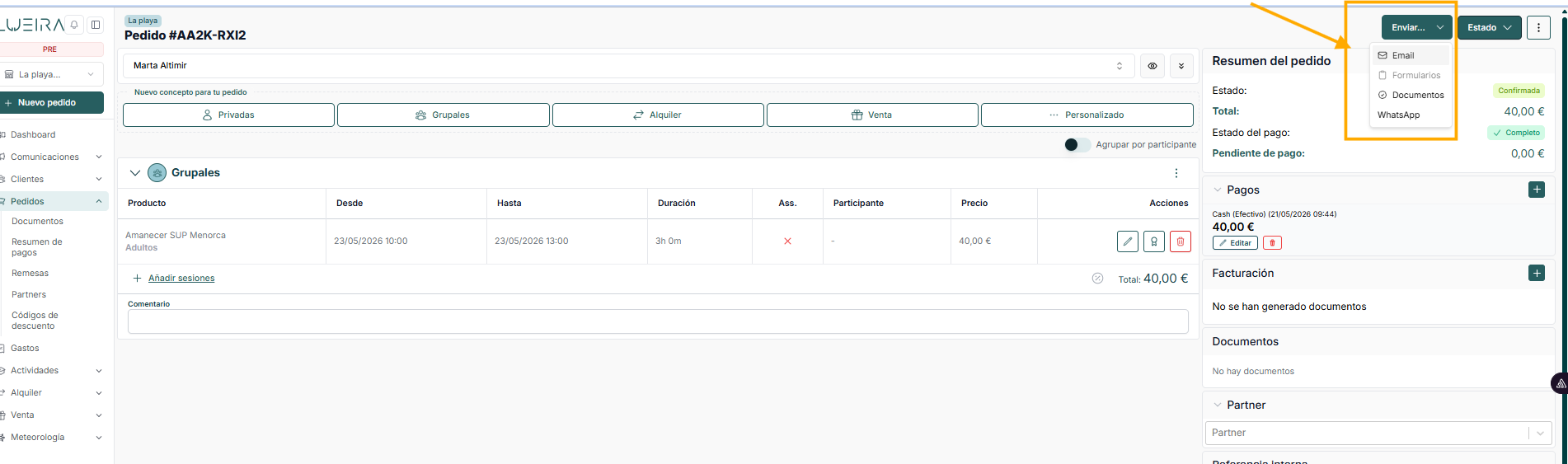
💡 Cet e-mail peut également inclure un code QR de la commande, afin que votre équipe le scanne et retrouve la commande instantanément depuis la liste des Commandes. Il s'active dans Configuration → Code QR et Wallet — plus de détails dans 👉 Code QR dans l'e-mail de confirmation de commande.
E-mail de confirmation de paiement
Il est envoyé automatiquement au client (et à l'entreprise, si la copie interne est activée) chaque fois qu'un paiement est effectué avec succès :
Paiements du checkout de la boutique en ligne.
Paiements effectués via un lien de paiement (y compris les paiements partiels et les paiements sur des réservations créées depuis l'admin).
Cet e-mail est déclenché chaque fois que le paiement passe à l'état Succeeded, que la commande soit en ligne ou manuelle : ce qui compte, c'est que le paiement concerné soit effectué via le flux de checkout ou de lien de paiement.
Résumé rapide
Réservation en ligne (checkout ou lien de paiement) terminée → e-mail de confirmation de commande + e-mail de confirmation de paiement automatiques.
Réservation gratuite en ligne confirmée → e-mail de confirmation de commande automatique.
Réservation manuelle depuis l'admin confirmée (sans paiement par lien de paiement) → aucun e-mail automatique n'est envoyé ; envoyez-le manuellement depuis la commande si nécessaire.
Paiement d'un lien de paiement (quelle que soit l'origine de la commande) → e-mail de confirmation de paiement automatique.
Commande confirmée depuis une marketplace → e-mail d'avertissement automatique à l'entreprise (si l'interrupteur « Avertir des nouvelles commandes de marketplace » est activé).
Nouvelle réservation créée depuis le Portail des partenaires → e-mail d'avertissement automatique à l'entreprise (si l'interrupteur « Avertir des nouvelles réservations du Portail des partenaires » est activé).
4. Informations par produit dans les e-mails de confirmation
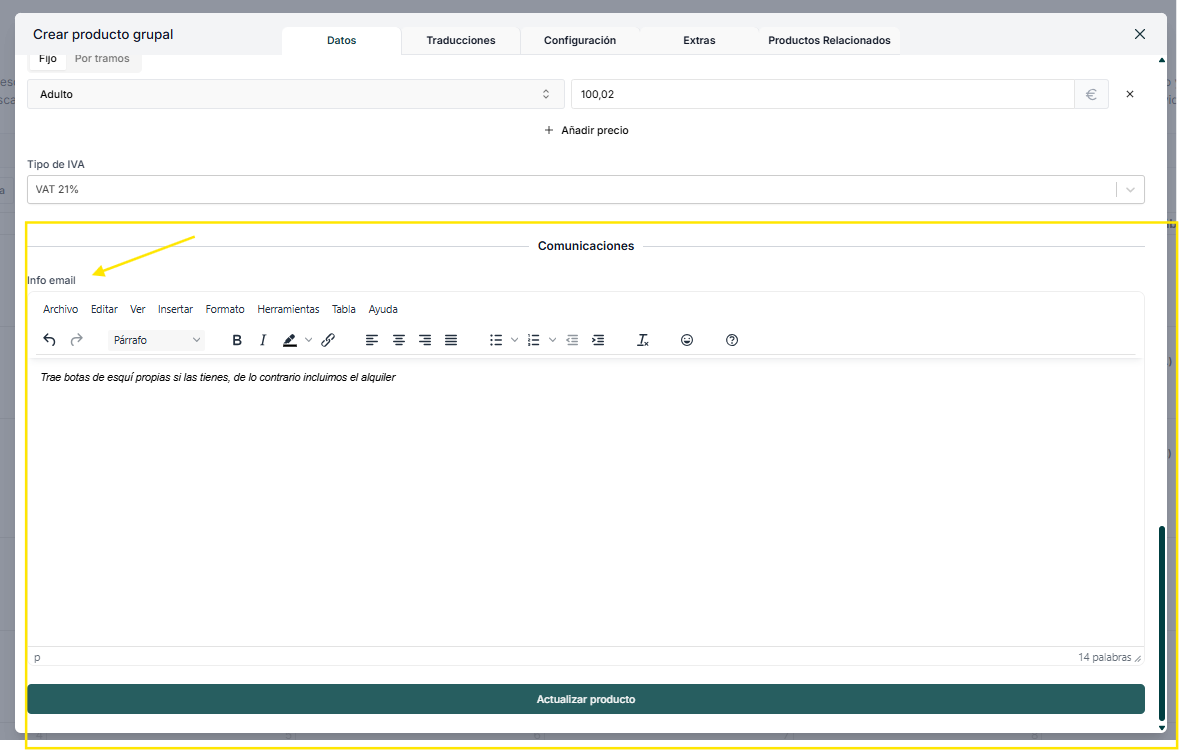
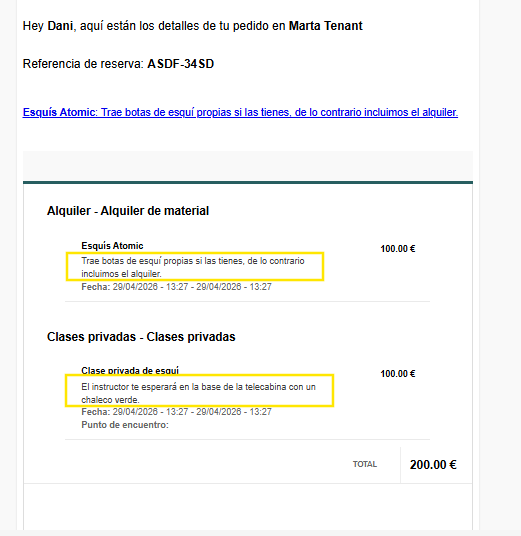
Chaque produit (cours collectif, cours particulier ou location) peut comporter une courte note qui s'affiche automatiquement sous le nom du produit dans les e-mails de confirmation de commande. Elle est utile pour des indications propres au produit, par exemple « Apportez vos propres chaussures de ski si vous en avez, sinon nous incluons la location » ou « Le {{instructor}} vous attendra au pied de la télécabine avec un gilet vert ».
Configurer la note
Dans la fenêtre de création ou de modification du produit, vous trouverez, tout en bas, la section Communications avec le champ Info e-mail. Saisissez-y le texte que le client doit recevoir. Le champ accepte la mise en forme (gras, liens, listes, etc.) et se gère par langue depuis l'onglet des traductions du produit, comme les autres champs traduisibles.
Comment la configurer dans le modèle
Pour afficher les informations supplémentaires des produits dans les e-mails (comme la confirmation de commande), on utilise la variable :
[products_info]Où l'insérer
Accédez à Configuration → E-mail → Modèles d'e-mails
Modifiez le modèle souhaité (par exemple, Confirmation de commande)
Placez la variable dans le corps de l'e-mail, normalement après le tableau de la commande :
Référence de réservation : [order_reference][order_table][products_info]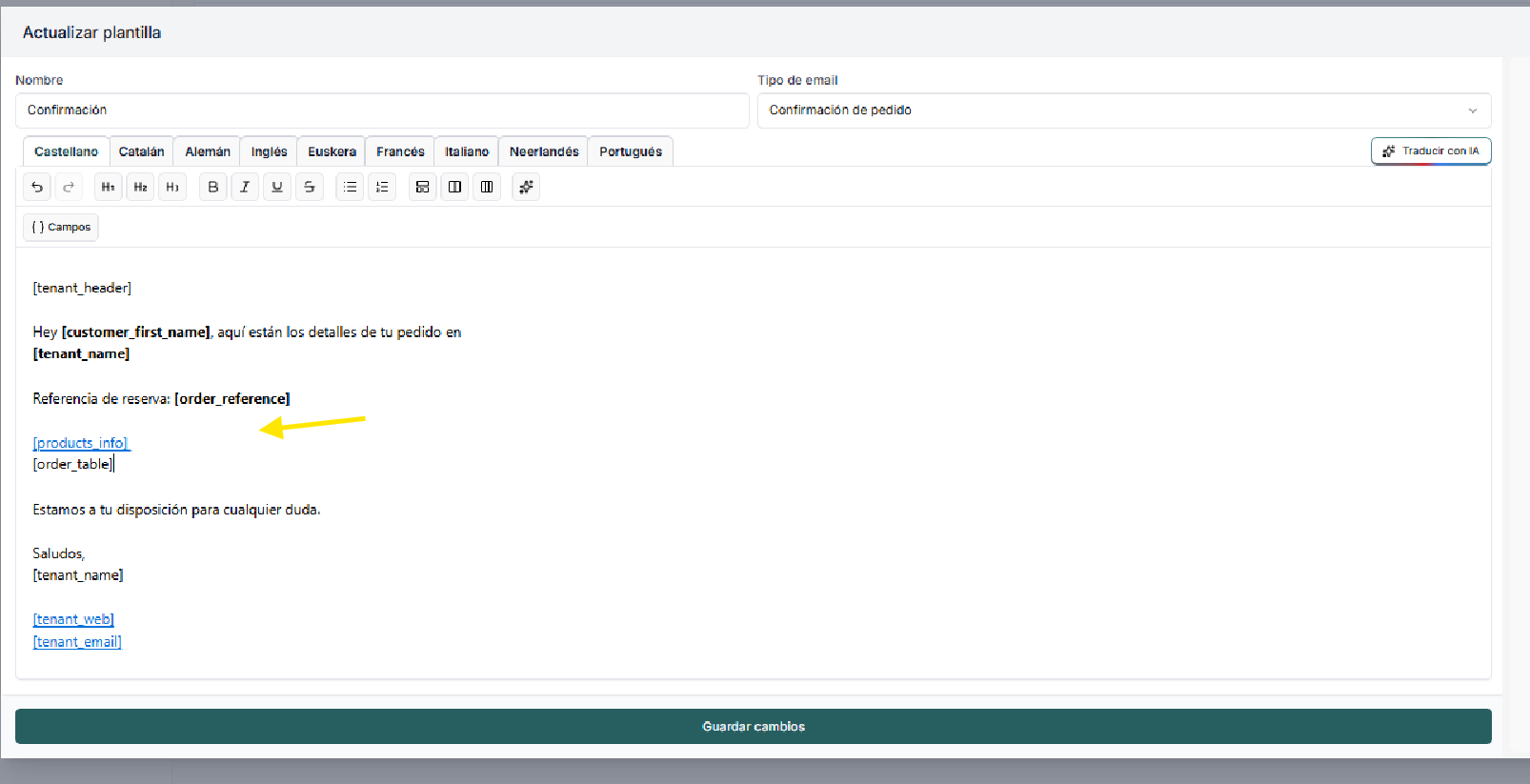
5. Joindre des fichiers lors de l'envoi d'un e-mail
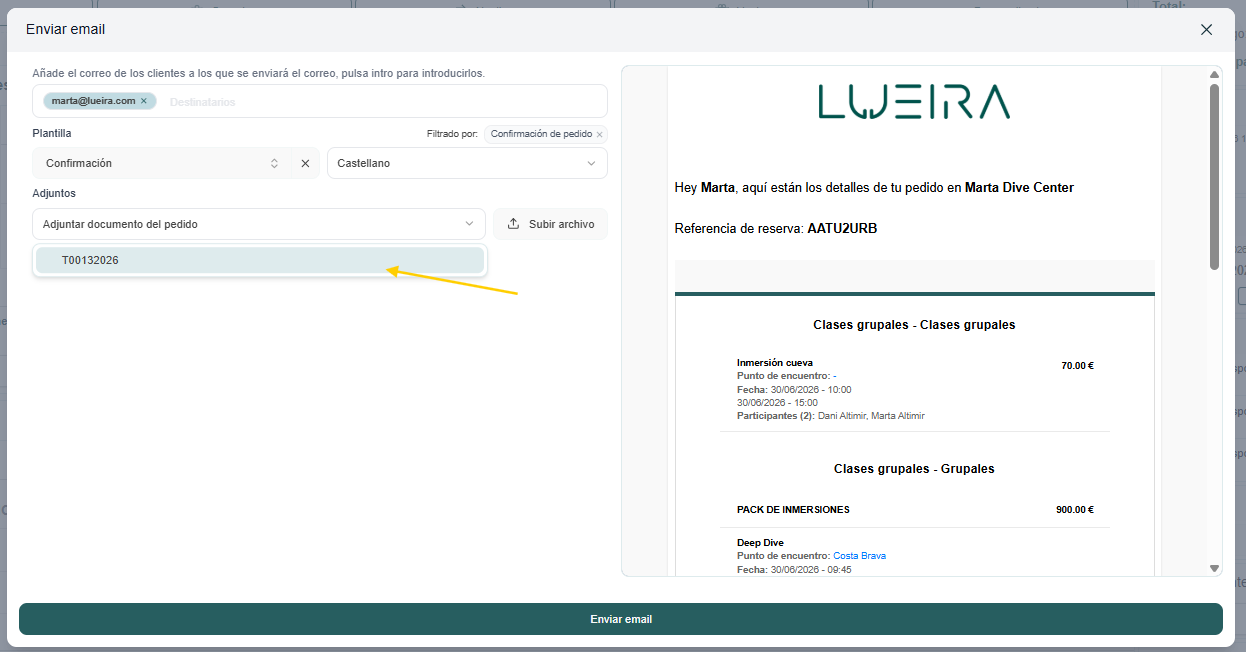
Lorsque vous envoyez un e-mail manuellement depuis une commande, la fenêtre d'envoi comprend une section Pièces jointes. Vous pouvez y joindre des fichiers de deux façons :

Joindre un document de la commande : utilisez la liste déroulante pour sélectionner des documents déjà générés dans la commande (factures, tickets, devis). Seuls ceux qui ne sont pas encore joints apparaissent.
Téléverser un fichier : cliquez sur le bouton Téléverser un fichier pour joindre n'importe quel fichier depuis votre ordinateur.
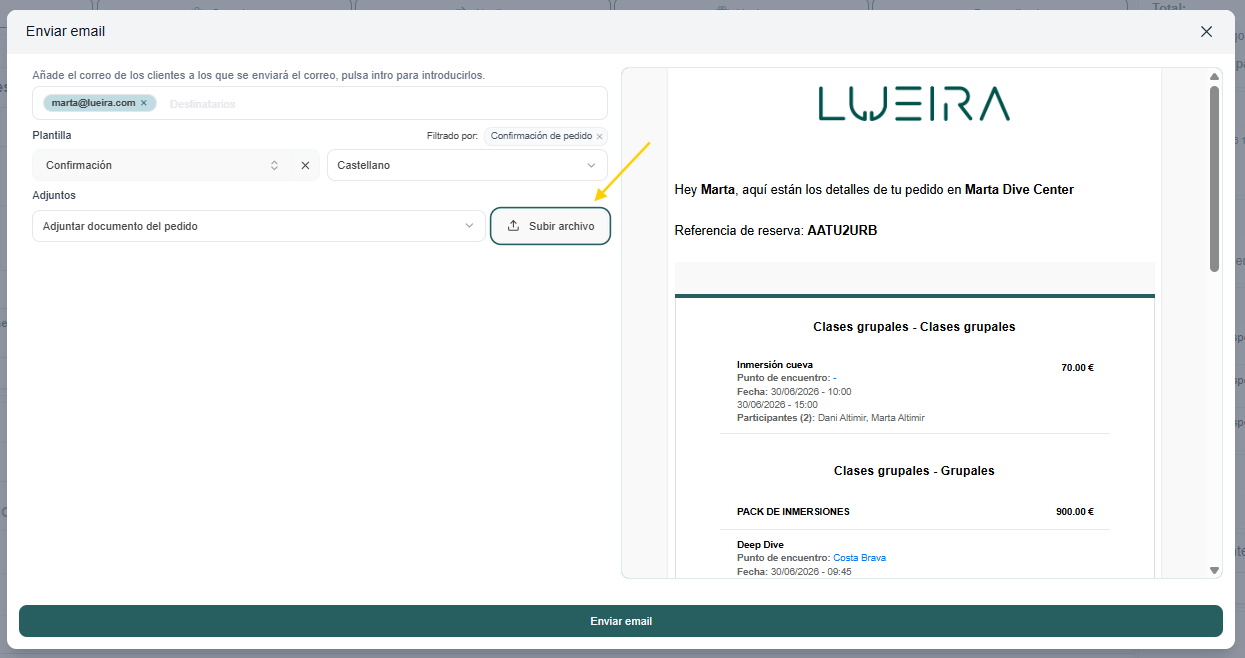
Chaque pièce jointe apparaît sous forme d'étiquette avec son nom et une icône de trombone. Vous pouvez la retirer avant l'envoi en cliquant sur la ×. Vous pouvez combiner des documents de la commande avec des fichiers téléversés dans le même envoi.
Les pièces jointes sont réinitialisées à chaque nouvel envoi : chaque fois que vous ouvrez la fenêtre, la liste est vide (sauf si le flux a présélectionné automatiquement un document, par exemple lors de la génération d'une facture depuis la commande).
Bonnes pratiques
Créez un modèle pour chaque type d'e-mail que vous souhaitez personnaliser (confirmation, paiement…).
Utilisez toujours les variables du sélecteur plutôt que de saisir les données manuellement, afin que chaque e-mail se remplisse automatiquement avec les informations de chaque client et de chaque commande.
Si vous avez des indications spécifiques que chaque client doit recevoir selon le produit acheté (quoi apporter, où retrouver le {{instructor}}, etc.), utilisez le champ Info e-mail du produit plutôt que de les mettre dans le modèle. Ainsi, chaque client ne verra que ce qui concerne ses produits.
Si vous travaillez avec des clients de plusieurs langues, gardez le modèle traduit dans toutes les langues actives de l'entreprise. Le client recevra la version correspondant à sa langue.
N'oubliez pas que les réservations créées manuellement depuis l'admin ne déclenchent pas l'e-mail de confirmation : si vous souhaitez que le client le reçoive, envoyez-le manuellement depuis l'écran de la commande.
Articles associés
Code QR dans l'e-mail de confirmation de commande — activez un code QR dans l'e-mail de confirmation pour retrouver instantanément les commandes depuis la liste des Commandes.
Communications dans Lueira — vue d'ensemble du module Communications et de l'intégration de l'e-mail et de WhatsApp.
Timeline de produit : communications automatiques — pour configurer des envois programmés d'e-mails avant, pendant ou après chaque séance.
Portail des partenaires — comment activer et utiliser le Portail pour que vos partenaires créent des réservations.
Vous avez des questions sur la vue qui vous correspond ou sur la configuration d'un modèle précis ? Écrivez-nous dans le chat de support et nous vous aiderons.
Vídeos sobre esta guía
Guías relacionadas
- Navigation dans les commandesVisualisez l'état de toutes vos commandes, factures ou paiements
- Comment créer des commandesNous vous montrons comment créer des commandes et y ajouter tous les types de produits.
- Créer une réservation de cours depuis l'admin : plusieurs jours, second moniteur et prix de la ligneComment créer une commande de cours depuis l'admin : ajouter des séances privées ou collectives, réserver plusieurs jours de suite, ajouter un second moniteur sans perdre l'encaissement du second cours et modifier le prix d'une ligne.
- Statuts des commandesCette section vous donne une vue d'ensemble de l'état dans lequel se trouve la commande
- Cycle de vie de la commande : statuts, paiement et confirmationExplication complète des statuts de commande et de paiement dans Lueira, de la manière dont ils sont liés, et de la confirmation automatique ou manuelle de la commande selon le mode de paiement.
- Commandes supprimées et annulées : différence, comment les voir et comment demander leur restaurationQuelle est la différence entre annuler et supprimer une commande, où trouver les commandes annulées, comment savoir qui a modifié ou supprimé une commande grâce au Suivi des modifications et que faire pour que le support restaure une commande supprimée par erreur.