

Commandes supprimées et annulées : différence, comment les voir et comment demander leur restauration
Quelle est la différence entre annuler et supprimer une commande, où trouver les commandes annulées, comment savoir qui a modifié ou supprimé une commande grâce au Suivi des modifications et que faire pour que le support restaure une commande supprimée par erreur.
Sur cette page
- Ce que couvre ce guide
- Annuler ou supprimer : la différence
- Retrouver les commandes annulées
- Annuler une commande (et revenir sur l'annulation)
- Revenir sur une annulation
- Supprimer une commande (et ce qui se passe ensuite)
- Savoir qui a modifié ou supprimé une commande, et quand : Suivi des modifications
- Demander la restauration d'une commande supprimée
- Que faire si…
- …un client dit avoir une réservation et je ne la trouve pas
- …une commande payée en ligne apparaît comme supprimée et personne ne l'a supprimée
- …je veux supprimer une commande pour corriger une facture ou un encaissement
- …je veux seulement retirer quelques séances ou éléments, pas toute la commande
- …j'ai annulé une commande et elle apparaît toujours dans les listes
- Articles associés
Ce que couvre ce guide
Une commande qui « a disparu » est presque toujours l'une de ces deux choses : soit elle est annulée (elle figure toujours dans la liste, avec l'étiquette rouge Annulée), soit quelqu'un l'a supprimée (elle n'apparaît plus dans aucune liste ni dans la recherche).
Ce guide vous explique :
la différence entre annuler et supprimer une commande, et quand utiliser chacune ;
comment retrouver les commandes annulées avec les filtres de Commandes ;
comment voir qui a modifié ou supprimé une commande, et quand, grâce au Suivi des modifications ;
que faire pour que le support de Lueira restaure une commande supprimée par erreur.
💡 La réponse courte : si le client ne vient pas ou annule, annulez la commande depuis le bouton Statut : elle est conservée et vous pouvez modifier à nouveau son statut. Supprimer la commande (menu ⋮) la retire de vos listes et vous ne pouvez pas l'annuler vous-même. Si vous en avez supprimé une par erreur, écrivez-nous par le chat avec la référence de la commande et nous la vérifierons.
Annuler ou supprimer : la différence
Annuler est un statut de la commande. La commande reste dans Commandes, avec tous ses éléments, paiements, documents et son historique, marquée de l'étiquette rouge Annulée. Vous pouvez la rechercher, la filtrer et modifier à nouveau son statut.
Supprimer retire la commande de votre compte : elle n'apparaît plus dans la liste, dans la recherche ni dans les filtres. Vous ne pouvez pas l'annuler depuis le panneau.
✅ Utilisez Annuler lorsque le client annule, ne se présente pas ou que l'activité n'a pas lieu. Vous conservez l'enregistrement, et s'il y avait des paiements ou des factures, ils restent liés à la commande.
⚠️ Réservez Supprimer aux commandes créées par erreur qui n'ont ni paiements ni documents (par exemple, une commande en double que vous venez de créer). Si la commande a des paiements ou des factures, ne la supprimez pas : annulez-la et, s'il faut rembourser de l'argent, suivez Rembourser une commande déjà encaissée.
Retrouver les commandes annulées
Les commandes annulées restent dans Commandes, mélangées aux autres, avec l'étiquette rouge Annulée dans la colonne Statut.
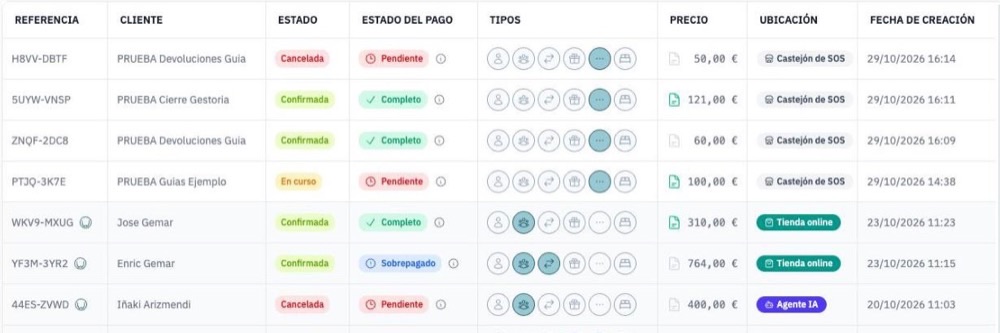
Pour voir uniquement les commandes annulées :
Dans Commandes, cliquez sur Filtres.
Dans Statut de la commande, choisissez Annulée.
Si vous le souhaitez, affinez avec Début à partir du / Début jusqu'au (date de l'activité) ou avec Date de création.
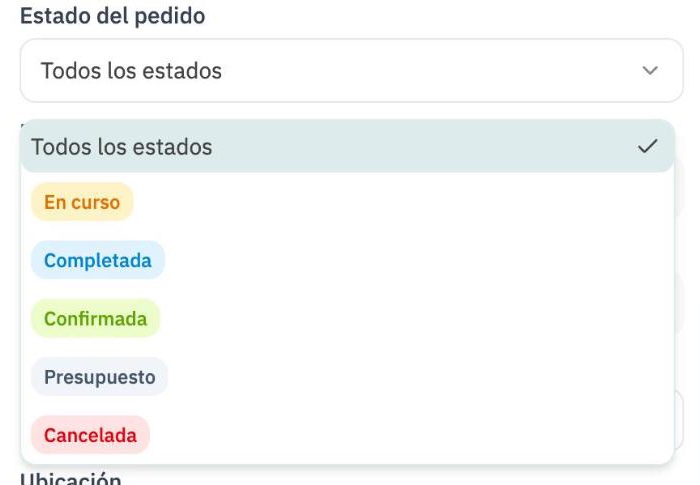
📌 Dans cette liste déroulante, il n'existe pas de statut « Supprimée » : les commandes supprimées ne peuvent être ni filtrées ni recherchées depuis votre compte. Si vous ne trouvez pas une commande ni avec la recherche ni avec les filtres, elle a probablement été supprimée (voir plus bas).
Annuler une commande (et revenir sur l'annulation)
Ouvrez la commande.
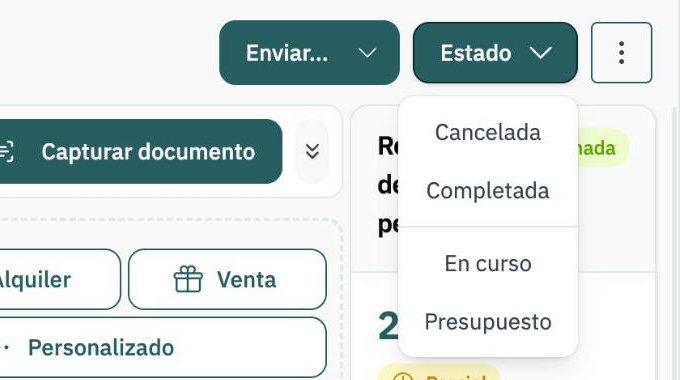
En haut à droite, cliquez sur Statut.
Choisissez Annulée. Le changement est appliqué immédiatement, sans fenêtre de confirmation, et le Récapitulatif de la commande affiche l'étiquette Annulée.
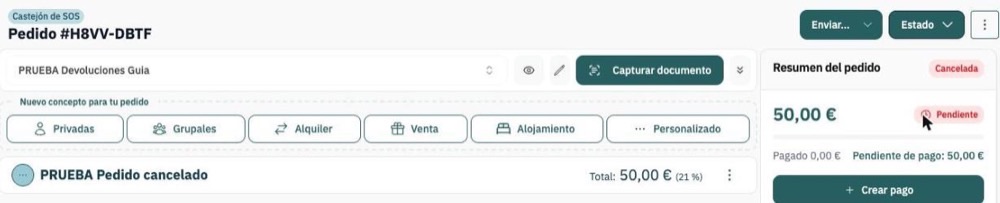
Revenir sur une annulation
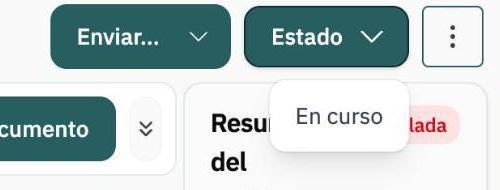
Sur une commande annulée, le menu Statut propose uniquement En cours. Choisissez-le pour réactiver la commande, puis cliquez de nouveau sur Statut pour la repasser en Confirmée (ou le statut qui convient).
⚠️ Annuler ne rembourse pas l'argent et n'annule pas la facture. Le statut de la commande et le statut du paiement sont indépendants : si le client avait payé, effectuez le remboursement depuis le bloc Paiements, et si vous aviez déjà émis une facture ou un ticket, rectifiez-le. Vous trouverez cela dans Rembourser une commande déjà encaissée et dans Rectifier une facture ou un ticket.
Supprimer une commande (et ce qui se passe ensuite)
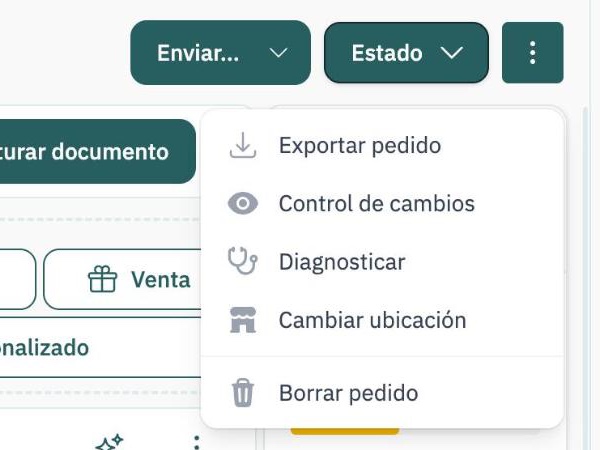
Ouvrez la commande et cliquez sur le menu ⋮ en haut à droite.
Cliquez sur Supprimer la commande.
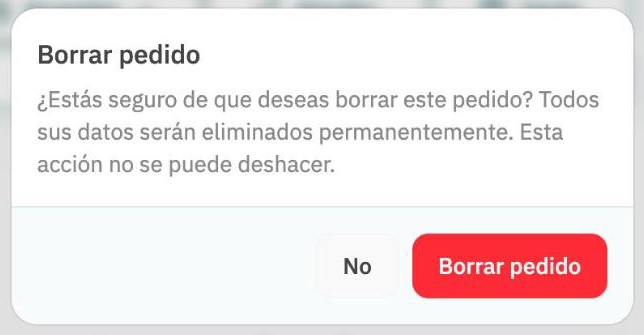
Lueira vous demande confirmation : « Êtes-vous sûr de vouloir supprimer cette commande ? Toutes ses données seront définitivement supprimées. Cette action est irréversible. » Cliquez sur Supprimer la commande pour confirmer ou sur Non pour quitter.
Après la suppression :
la commande disparaît de la liste des Commandes, des filtres et de la recherche (rechercher sa référence ne renvoie rien) ;
si vous ouvrez un lien direct vers cette commande (par exemple, depuis l'historique du navigateur), vous verrez l'avis Commande supprimée à côté de la référence ;
il n'existe aucune option pour la restaurer depuis votre compte.

💡 Si des commandes sont supprimées par erreur dans votre équipe, convenez d'une règle simple : si le client annule, on annule ; on ne supprime que ce qui a été créé par erreur.
Savoir qui a modifié ou supprimé une commande, et quand : Suivi des modifications
Chaque commande conserve un historique de tout ce qui lui est arrivé. Pour le consulter :
Ouvrez la commande et cliquez sur le menu ⋮.
Cliquez sur Suivi des modifications.
Vous verrez une liste classée du plus récent au plus ancien, avec la date et l'heure, qui a effectué l'action (l'e-mail de l'utilisateur, ou Système s'il s'agit d'un changement automatique) et ce qu'il a fait : créer la commande, ajouter un élément, créer ou mettre à jour un paiement, modifier le statut… ou supprimer la commande. Cliquez sur champ(s) modifié(s) pour voir le détail de chaque changement.
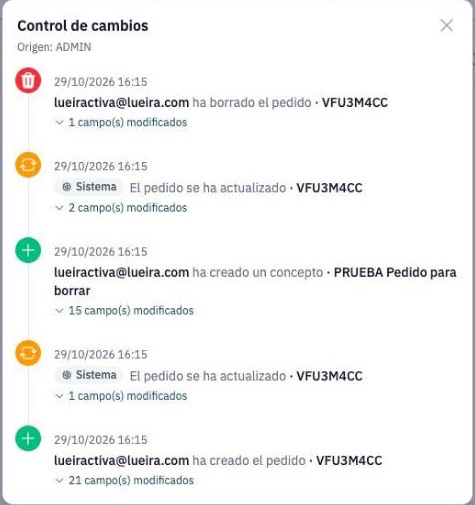
💡 Origine indique d'où la commande a été créée (par exemple, ADMIN si elle a été créée depuis le panneau).
📌 Sur une commande supprimée, vous ne pouvez ouvrir le Suivi des modifications que si vous disposez d'un lien direct vers la commande. Si vous ne l'avez pas, demandez au support de le consulter pour vous (voir la section suivante).
Demander la restauration d'une commande supprimée
Même si l'avis indique que l'action est irréversible, dans de nombreux cas l'équipe de Lueira peut récupérer une commande supprimée. Pour que ce soit rapide :
Écrivez-nous par le chat d'aide du panneau dès que possible.
Indiquez la référence de la commande (par exemple, #ABCD-1234). Vous la trouverez dans l'e-mail de confirmation reçu par le client, dans le justificatif de paiement ou dans l'historique de votre navigateur.
Si vous n'avez pas la référence, donnez-nous le nom du client, la date de la réservation et, si vous la connaissez, la date à laquelle elle a été créée ou payée.
Lorsque nous vous confirmerons qu'elle est restaurée, elle réapparaîtra dans Commandes avec ses éléments et ses paiements. Vérifiez-la et, si nécessaire, attribuez-lui le bon statut.
💡 Nous pouvons également vous dire qui et quand l'a supprimée, à partir de son Suivi des modifications.
🔒 Il n'est pas nécessaire de nous envoyer de mots de passe ni de données de paiement pour restaurer une commande.
Que faire si…
…un client dit avoir une réservation et je ne la trouve pas
Recherchez-la par référence ou par nom du client dans le champ de recherche de Commandes. Si elle n'apparaît pas, ouvrez Filtres et laissez Statut de la commande sur Tous les statuts (elle peut être Annulée ou en Devis) et vérifiez que l'Emplacement sélectionné en haut à gauche est le bon. Si elle n'apparaît toujours pas, elle a peut-être été supprimée : demandez-nous de la vérifier avec la référence dont dispose le client.
…une commande payée en ligne apparaît comme supprimée et personne ne l'a supprimée
Consultez son Suivi des modifications si vous avez le lien et écrivez-nous avec la référence : nous la restaurerons et vérifierons ce qui s'est passé. Ne créez pas de nouvelle commande pour le même client avant que nous vous ayons répondu, afin de ne pas dupliquer la réservation.
…je veux supprimer une commande pour corriger une facture ou un encaissement
Ne la supprimez pas. Les factures émises se corrigent avec une facture rectificative et les encaissements avec un remboursement. Consultez Rectifier une facture ou un ticket et Rembourser une commande déjà encaissée.
…je veux seulement retirer quelques séances ou éléments, pas toute la commande
Ne supprimez pas la commande : supprimez uniquement ces éléments ou séances depuis la commande elle-même. Si une ligne ne vous permet pas de la supprimer, écrivez-nous avec la référence et nous la vérifierons.
…j'ai annulé une commande et elle apparaît toujours dans les listes
C'est normal : les commandes annulées restent dans Commandes avec l'étiquette Annulée. Pour ne voir que celles d'un statut précis, utilisez Filtres > Statut de la commande.
Articles associés
Guías relacionadas
- Navigation dans les commandesVisualisez l'état de toutes vos commandes, factures ou paiements
- Comment créer des commandesNous vous montrons comment créer des commandes et y ajouter tous les types de produits.
- Créer une réservation de cours depuis l'admin : plusieurs jours, second moniteur et prix de la ligneComment créer une commande de cours depuis l'admin : ajouter des séances privées ou collectives, réserver plusieurs jours de suite, ajouter un second moniteur sans perdre l'encaissement du second cours et modifier le prix d'une ligne.
- Statuts des commandesCette section vous donne une vue d'ensemble de l'état dans lequel se trouve la commande
- Cycle de vie de la commande : statuts, paiement et confirmationExplication complète des statuts de commande et de paiement dans Lueira, de la manière dont ils sont liés, et de la confirmation automatique ou manuelle de la commande selon le mode de paiement.
- Lien du panier : envoyer une commande à payer depuis la boutique en ligneComment générer et envoyer le lien du panier : une alternative au lien de paiement, conçue pour les devis qui peuvent être finalisés dans la boutique en ligne.