

Pedidos eliminados y cancelados: diferencia, cómo verlos y cómo pedir que los restauren
Qué diferencia hay entre cancelar y borrar un pedido, dónde encontrar los cancelados, cómo saber quién cambió o borró un pedido con el Control de cambios y qué hacer para que soporte restaure un pedido borrado por error.
En esta página
- Qué resuelve esta guía
- Cancelar o borrar: la diferencia
- Encontrar los pedidos cancelados
- Cancelar un pedido (y deshacer la cancelación)
- Deshacer una cancelación
- Borrar un pedido (y qué pasa después)
- Saber quién y cuándo cambió o borró un pedido: Control de cambios
- Pedir que restauren un pedido borrado
- Qué hacer si…
- …un cliente dice que tiene una reserva y no la encuentro
- …un pedido pagado online aparece como borrado y nadie lo ha borrado
- …quiero borrar un pedido para corregir una factura o un cobro
- …solo quiero quitar algunas sesiones o conceptos, no el pedido entero
- …he cancelado un pedido y sigue saliendo en los listados
- Artículos relacionados
Qué resuelve esta guía
Un pedido que «ha desaparecido» casi siempre es una de estas dos cosas: o está cancelado (sigue en el listado, con la etiqueta roja Cancelada) o alguien lo ha borrado (ya no aparece en ningún listado ni en el buscador).
Esta guía te explica:
la diferencia entre cancelar y borrar un pedido, y cuándo usar cada uno;
cómo encontrar los pedidos cancelados con los filtros de Pedidos;
cómo ver quién y cuándo cambió o borró un pedido con el Control de cambios;
qué hacer para que el soporte de Lueira restaure un pedido borrado por error.
💡 La respuesta corta: si el cliente no viene o anula, cancela el pedido desde el botón Estado: queda guardado y le puedes volver a cambiar el estado. Borrar pedido (menú ⋮) lo quita de tus listados y tú no lo puedes deshacer. Si has borrado uno por error, escríbenos por el chat con la referencia del pedido y lo revisamos.
Cancelar o borrar: la diferencia
Cancelar es un estado del pedido. El pedido sigue en Pedidos, con todos sus conceptos, pagos, documentos e historial, marcado con la etiqueta roja Cancelada. Puedes buscarlo, filtrarlo y volver a cambiarle el estado.
Borrar quita el pedido de tu cuenta: deja de aparecer en el listado, en el buscador y en los filtros. Tú no puedes deshacerlo desde el panel.
✅ Usa Cancelar cuando el cliente anula, no se presenta o la actividad no se hace. Conservas el registro, y si había pagos o facturas siguen enlazados al pedido.
⚠️ Reserva Borrar para pedidos creados por error que no tienen pagos ni documentos (por ejemplo, un pedido duplicado que acabas de crear). Si el pedido tiene pagos o facturas, no lo borres: cancélalo y, si hay que devolver dinero, sigue Devolver el dinero de un pedido ya cobrado.
Encontrar los pedidos cancelados
Los pedidos cancelados siguen en Pedidos, mezclados con el resto, con la etiqueta roja Cancelada en la columna Estado.
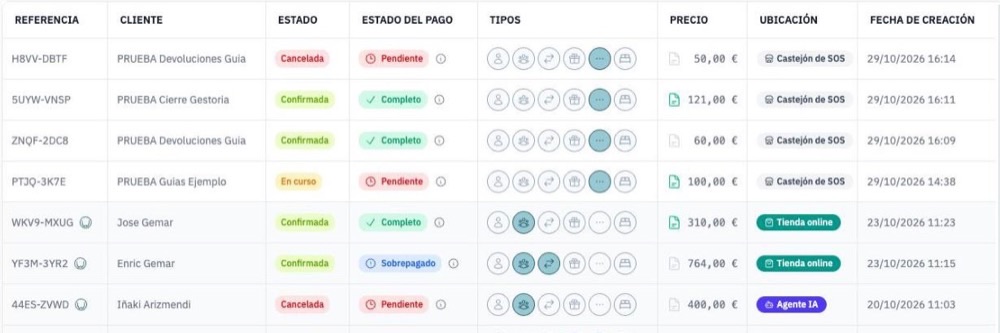
Para ver solo los cancelados:
En Pedidos, pulsa Filtros.
En Estado del pedido, elige Cancelada.
Si quieres, acota con Inicio desde / Inicio hasta (fecha de la actividad) o con Fecha de creación.
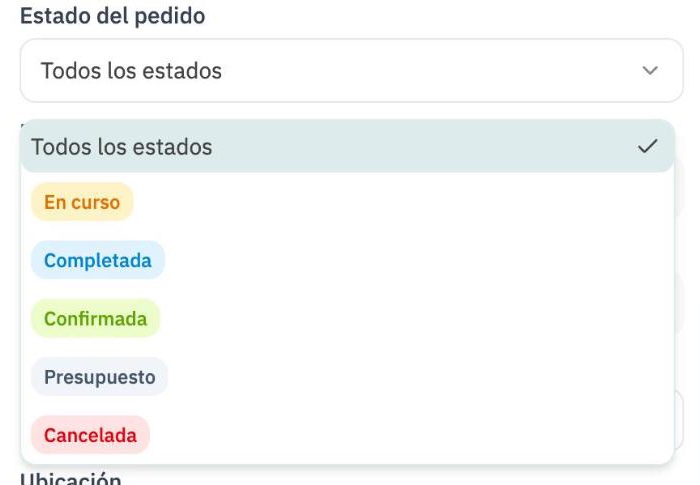
📌 En ese desplegable no existe un estado «Eliminado»: los pedidos borrados no se pueden filtrar ni buscar desde tu cuenta. Si no encuentras un pedido ni con el buscador ni con los filtros, probablemente se ha borrado (ver más abajo).
Cancelar un pedido (y deshacer la cancelación)
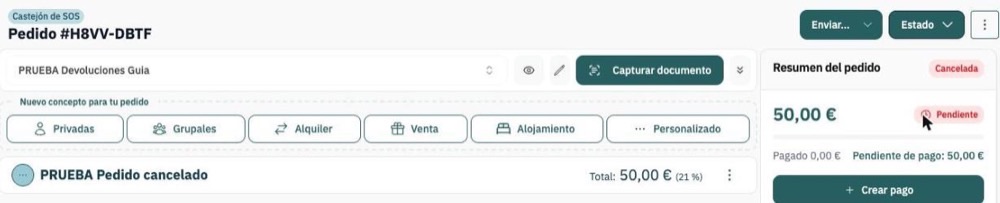
Abre el pedido.
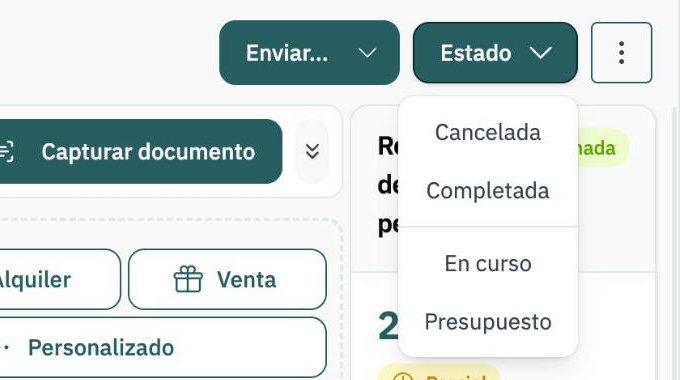
Arriba a la derecha, pulsa Estado.
Elige Cancelada. El cambio se aplica al momento, sin ventana de confirmación, y el Resumen del pedido muestra la etiqueta Cancelada.
Deshacer una cancelación
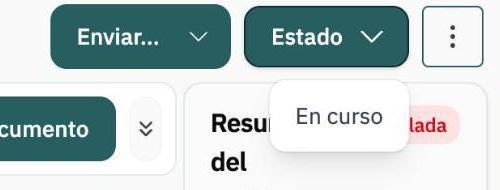
En un pedido cancelado, el menú Estado solo ofrece En curso. Elígelo para reactivar el pedido y, después, vuelve a pulsar Estado para dejarlo como Confirmada (o el estado que corresponda).
⚠️ Cancelar no devuelve el dinero ni anula la factura. El estado del pedido y el estado del pago son independientes: si el cliente había pagado, haz la devolución desde el bloque Pagos, y si ya habías emitido factura o ticket, rectifícalo. Lo tienes en Devolver el dinero de un pedido ya cobrado y en Rectificar una factura o un ticket.
Borrar un pedido (y qué pasa después)
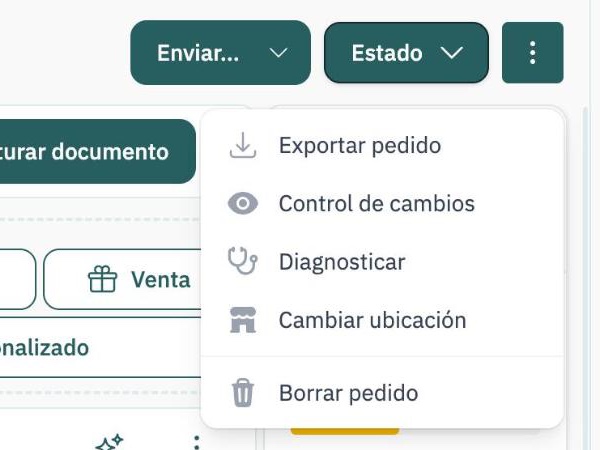
Abre el pedido y pulsa el menú ⋮ de arriba a la derecha.
Pulsa Borrar pedido.
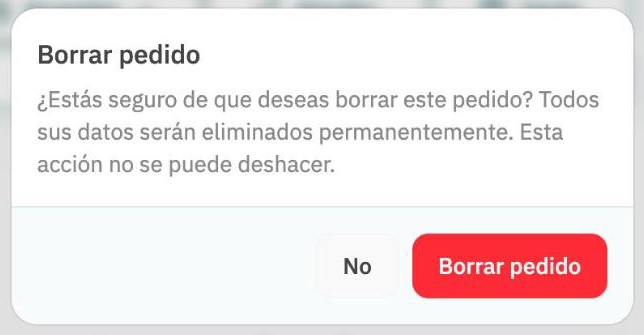
Lueira te pide confirmación: «¿Estás seguro de que deseas borrar este pedido? Todos sus datos serán eliminados permanentemente. Esta acción no se puede deshacer.» Pulsa Borrar pedido para confirmar o No para salir.
Después de borrarlo:
el pedido desaparece del listado de Pedidos, de los filtros y del buscador (buscar su referencia no devuelve nada);
si abres un enlace directo a ese pedido (por ejemplo, desde el historial del navegador), verás el aviso Pedido borrado junto a la referencia;
no hay ninguna opción para restaurarlo desde tu cuenta.

💡 Si en tu equipo se borran pedidos por error, acordad una regla sencilla: si el cliente anula, se cancela; solo se borra lo que se ha creado por error.
Saber quién y cuándo cambió o borró un pedido: Control de cambios
Cada pedido guarda un historial de todo lo que le ha pasado. Para verlo:
Abre el pedido y pulsa el menú ⋮.
Pulsa Control de cambios.
Verás una lista ordenada de lo más reciente a lo más antiguo, con la fecha y hora, quién lo hizo (el email del usuario, o Sistema si fue un cambio automático) y qué hizo: crear el pedido, añadir un concepto, crear o actualizar un pago, cambiar el estado… o borrar el pedido. Pulsa campo(s) modificados para ver el detalle de cada cambio.
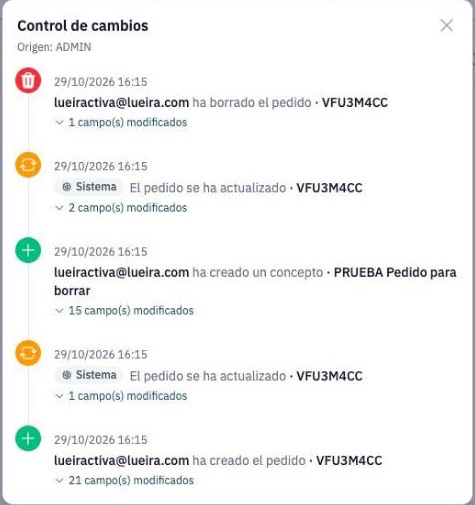
💡 Origen indica desde dónde se creó el pedido (por ejemplo, ADMIN si se creó desde el panel).
📌 En un pedido borrado solo puedes abrir el Control de cambios si tienes un enlace directo al pedido. Si no lo tienes, pide al soporte que lo consulte por ti (ver la sección siguiente).
Pedir que restauren un pedido borrado
Aunque el aviso dice que la acción no se puede deshacer, en muchos casos el equipo de Lueira puede recuperar un pedido borrado. Para que sea rápido:
Escríbenos por el chat de ayuda del panel lo antes posible.
Indica la referencia del pedido (por ejemplo, #ABCD-1234). La encontrarás en el email de confirmación que recibió el cliente, en el justificante de pago o en el historial de tu navegador.
Si no tienes la referencia, danos el nombre del cliente, la fecha de la reserva y, si lo sabes, el día en que se creó o se pagó.
Cuando te confirmemos que está restaurado, vuelve a aparecer en Pedidos con sus conceptos y pagos. Revísalo y, si hace falta, ponle el estado correcto.
💡 También podemos decirte quién y cuándo lo borró, a partir de su Control de cambios.
🔒 No hace falta que nos envíes contraseñas ni datos de pago para restaurar un pedido.
Qué hacer si…
…un cliente dice que tiene una reserva y no la encuentro
Búscala por referencia o por nombre del cliente en el buscador de Pedidos. Si no sale, abre Filtros y deja Estado del pedido en Todos los estados (puede estar Cancelada o en Presupuesto) y revisa que la Ubicación seleccionada arriba a la izquierda sea la correcta. Si aun así no aparece, puede que se haya borrado: pídenos que lo revisemos con la referencia que tenga el cliente.
…un pedido pagado online aparece como borrado y nadie lo ha borrado
Revisa su Control de cambios si tienes el enlace y escríbenos con la referencia: lo restauramos y revisamos qué ha pasado. No crees un pedido nuevo para el mismo cliente hasta que te respondamos, para no duplicar la reserva.
…quiero borrar un pedido para corregir una factura o un cobro
No lo borres. Las facturas emitidas se corrigen con una rectificativa y los cobros con una devolución. Mira Rectificar una factura o un ticket y Devolver el dinero de un pedido ya cobrado.
…solo quiero quitar algunas sesiones o conceptos, no el pedido entero
No borres el pedido: elimina solo esos conceptos o sesiones desde el propio pedido. Si alguna fila no te deja eliminarla, escríbenos con la referencia y lo revisamos.
…he cancelado un pedido y sigue saliendo en los listados
Es lo normal: los cancelados se quedan en Pedidos con la etiqueta Cancelada. Para ver solo los de un estado concreto, usa Filtros > Estado del pedido.
Artículos relacionados
Guías relacionadas
- Aplicar descuentos a los pedidosEn esta guía te enseñamos a aplicar descuentos en los pedidos
- Apple Wallet y Google Wallet en el email de confirmación de pedidoCómo activar los botones de Apple Wallet y Google Wallet en el email de confirmación de pedido, configurar el icono/logos/colores del pase, y qué hacer si el botón no aparece.
- Bonos RegaloTe explicamos cómo vender tus productos sin fecha en Lueira.
- Ciclo de vida del pedido: estados, pago y confirmaciónExplicación completa de los estados de pedido y de pago en Lueira, cómo se relacionan entre sí, y cuándo el pedido se confirma automáticamente o manualmente según el método de pago.
- Cierre trimestral: exportar facturas, IVA desglosado y documentos para tu gestoríaEl flujo completo para cerrar un trimestre: qué sacar de Pedidos > Documentos y de Pedidos > Resumen de pagos, cómo filtrar el periodo, qué incluye el CSV, cómo aparecen las rectificativas y por qué puede haber saltos de numeración.
- Código QR en el email de confirmación de pedidoCómo activar el código QR del pedido en el email de confirmación, qué cambia y cómo lo usa tu equipo desde el listado de Pedidos.