

Devolver el dinero de un pedido ya cobrado: por pasarela, manual, parcial y en efectivo
Cómo devolver un pago total o parcial desde el pedido (botón Devolver para Redsys y pasarelas, pago en negativo para efectivo, TPV o transferencia), cómo dejar el pedido cuadrado y cómo se relaciona con la factura rectificativa.
En esta página
- Qué resuelve esta guía
- Antes de empezar: ¿cómo pagó el cliente?
- Devolver un pago online (Redsys, Bizum, LueiraPay)
- Registrar la devolución de un pago manual (efectivo, datáfono o transferencia)
- Dejar el pedido cuadrado (y la factura rectificativa)
- Si ya habías emitido una factura o un ticket
- Ver las devoluciones en el Resumen de pagos
- Qué hacer si…
- …al pulsar Devolver sale un error, pero el cliente sí ha recibido el dinero
- …después de devolver o rectificar, el pedido sale «Pendiente» en rojo
- …no veo el botón Devolver
- …quiero poner «-1 unidad» o un precio en negativo para reflejar lo devuelto
- …el ticket del pedido no refleja lo que he devuelto
- …el cliente cambia un producto por otro
- …he cancelado el pedido, ¿se devuelve el dinero solo?
- Artículos relacionados
Qué resuelve esta guía
Un cliente ya te ha pagado y tienes que devolverle todo o parte del dinero: cancela una clase, devuelve un artículo del alquiler o le has cobrado de más. En Lueira la devolución se hace siempre desde el bloque Pagos del pedido, y cómo se hace depende de cómo pagó el cliente.
Esta guía te explica:
cómo devolver un pago hecho por pasarela (Redsys, Bizum, LueiraPay) con el botón Devolver, total o parcial;
cómo registrar una devolución de un pago manual (efectivo, TPV físico, transferencia) con un pago en negativo;
cómo dejar el pedido cuadrado y qué tiene que ver la factura o el ticket rectificativo;
dónde ver después las devoluciones (Pedidos > Resumen de pagos).
💡 La respuesta corta: si el cliente pagó online, pulsa Devolver en el pago e indica el importe. Si pagó en efectivo, con datáfono o por transferencia, devuélvele el dinero por fuera y regístralo con Crear pago y un importe en negativo. Después ajusta los conceptos del pedido y, si ya habías emitido factura o ticket, rectifícalo.
⚠️ No borres el pedido para «deshacer» un cobro. Al borrarlo pierdes el registro del pago y de la devolución. Corrige el pedido como se explica aquí.
Antes de empezar: ¿cómo pagó el cliente?
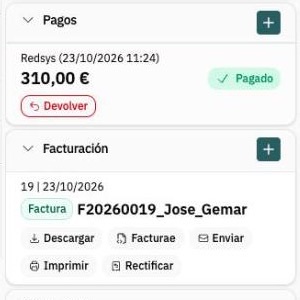
Abre el pedido y mira el bloque Pagos de la columna derecha. Cada pago muestra su método y su fecha. Eso decide el camino:
Pasarela integrada (Redsys, Bizum, LueiraPay): el pago tiene un botón rojo Devolver. Lueira pide la devolución a la pasarela y el dinero vuelve a la tarjeta o cuenta del cliente.
Método manual (Cash/Efectivo, TPV físico, Transferencia, Remesa, Otros): el pago solo tiene Editar y la papelera. Lueira no mueve ese dinero: la devolución la haces tú por fuera (en caja, en el datáfono, con una transferencia) y después la registras en el pedido.
💡 La tabla de qué métodos admiten devolución desde Lueira está en Métodos de pago y pasarelas en Lueira.
Devolver un pago online (Redsys, Bizum, LueiraPay)
Abre el pedido desde Pedidos.
En el bloque Pagos, localiza el pago que quieres devolver y pulsa Devolver.
Se abre Devolución de pago con el importe completo del pago ya escrito. Déjalo así para una devolución total o escribe un importe menor para una devolución parcial (por ejemplo, 50 € de un pago de 310 €).
Pulsa Devolver pago.
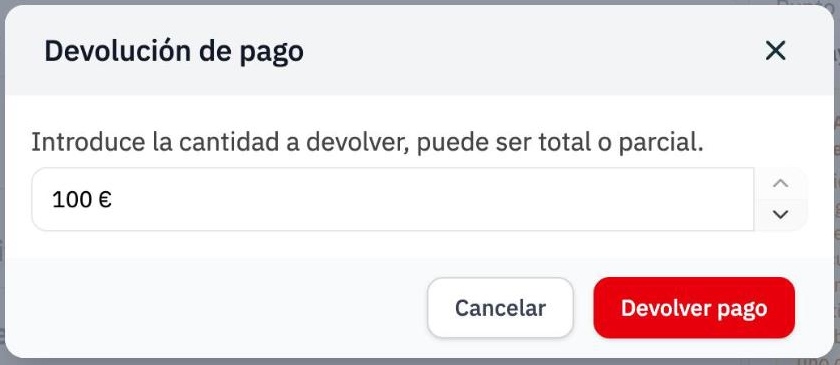
⚠️ Este paso mueve dinero real. La devolución se envía a la pasarela y el cliente la recibe en su tarjeta o cuenta. Revisa el importe antes de confirmar.
Después de confirmar, revisa el bloque Pagos y Pedidos > Resumen de pagos para comprobar que la devolución está registrada. Si Lueira te muestra un error, no repitas la devolución hasta comprobarlo (lo explicamos en «Qué hacer si…»).
💡 La devolución se hace pago a pago: si el cliente pagó en varias veces, pulsa Devolver en el pago concreto que quieres devolver.
Registrar la devolución de un pago manual (efectivo, datáfono o transferencia)
Si el cliente pagó en caja, con un datáfono que no está conectado a Lueira o por transferencia, primero le devuelves el dinero por ese mismo canal (en efectivo, anulando la operación en el datáfono o con una transferencia). Después lo registras en el pedido para que las cuentas cuadren:
En el pedido, pulsa Crear pago (o el + del bloque Pagos).
En Método de pago, elige el mismo método con el que devolviste el dinero (por ejemplo, Cash si lo devolviste de la caja).
En Cantidad, escribe el importe devuelto en negativo: por ejemplo, -40.
Revisa la Fecha de pago (por defecto, ahora) y añade un Comentario que explique la devolución.
Pulsa Crear pago. No uses Crear pago y enviar por email si no quieres que el cliente reciba un correo.
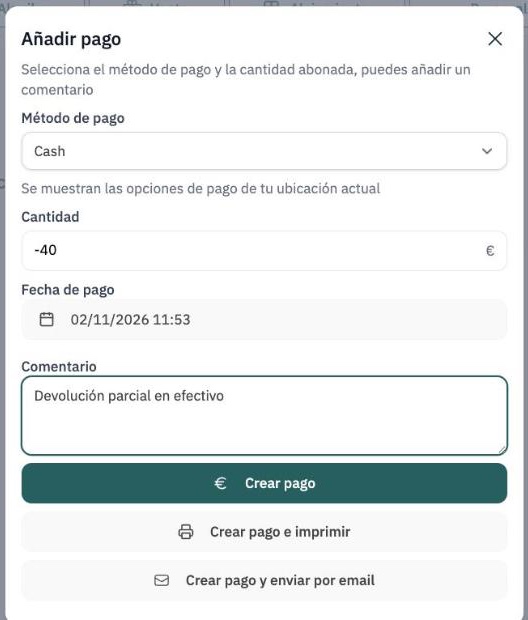
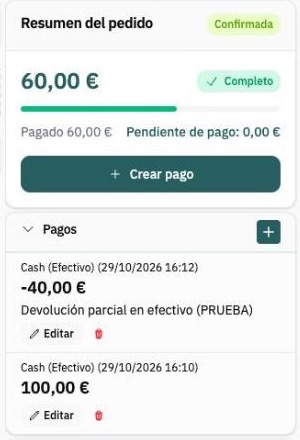
El pago en negativo aparece en el bloque Pagos encima del cobro original, y el Pagado del pedido baja en ese importe.
💡 Si te equivocas en el importe de una devolución manual, usa Editar en ese pago para corregirlo.
Dejar el pedido cuadrado (y la factura rectificativa)
Devolver el dinero no cambia los conceptos del pedido. Por eso, justo después de una devolución el pedido pasa a Parcial o Pendiente: el total sigue siendo el de antes, pero el pagado ha bajado.
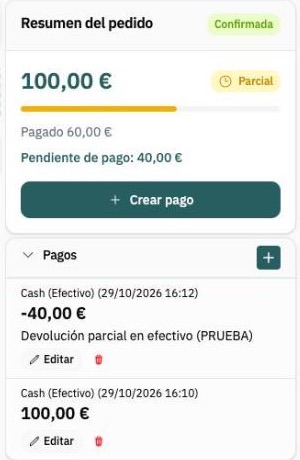
Es normal y no significa que el cliente te deba dinero. Para que el pedido refleje lo que de verdad se ha vendido:
Ajusta los conceptos. En el menú ⋮ del concepto, usa Editar para cambiar el precio o las unidades, o Eliminar para quitar lo que se ha devuelto (por ejemplo, un extra o un artículo de alquiler). No pongas unidades ni precios en negativo: lo devuelto se quita del pedido.
Cuando el total del pedido coincide con lo pagado, el pedido vuelve a Completo.
Si ya habías emitido una factura o un ticket
La factura y el ticket se generan a partir de los conceptos del pedido, no de los pagos. Una factura emitida no se edita ni se borra. El orden recomendado es:
Haz la devolución del dinero (con Devolver o con el pago en negativo).
Rectifica la factura o el ticket desde el bloque Facturación. Se genera un documento en negativo enlazado al original.
Ajusta los conceptos del pedido para que solo quede lo que el cliente se queda.
Si queda algo vendido, emite una factura o ticket nuevo con el + del bloque Facturación.
⚠️ Rectificar no devuelve el dinero, y devolver el dinero no rectifica la factura: son dos pasos distintos y normalmente necesitas los dos. Tienes el paso a paso de la rectificación en Rectificar una factura o un ticket y configurar su numeración.
Ver las devoluciones en el Resumen de pagos
En Pedidos > Resumen de pagos ves todos los cobros y devoluciones de un periodo:
Arriba, filtra por ubicación y por fechas (por defecto, Hoy).
Totales por método de pago suma cada método ya con las devoluciones restadas: en el ejemplo, 100 € cobrados y 40 € devueltos en efectivo dan Cash: 60,00 €.
En la tabla, las devoluciones registradas como pago en negativo aparecen en negativo, con su método, el cliente, el comentario y la referencia del pedido.
El botón de descarga de la esquina superior derecha sirve para descargar el listado.
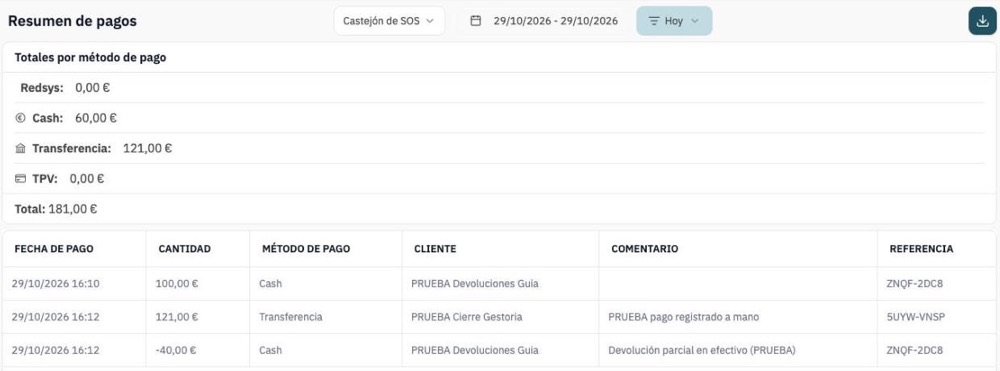
💡 Para el cierre de caja, el total de Cash del día ya descuenta lo que has registrado como devuelto en efectivo.
Qué hacer si…
…al pulsar Devolver sale un error, pero el cliente sí ha recibido el dinero
Puede pasar con algunas tarjetas (por ejemplo, de crédito o extranjeras): la pasarela hace la devolución pero Lueira no la llega a registrar. No vuelvas a pulsar Devolver, porque podrías devolver el importe dos veces. Comprueba en el panel de tu banco o de Redsys si la devolución está hecha y escribe al soporte de Lueira con la referencia del pedido para que lo revisemos.
…después de devolver o rectificar, el pedido sale «Pendiente» en rojo
Es lo esperado: el pedido sigue teniendo los mismos conceptos, pero ya no está cobrado. Ajusta o quita los conceptos devueltos (ver «Dejar el pedido cuadrado») y el estado del pago se recalcula.
…no veo el botón Devolver
Solo lo tienen los pagos hechos por una pasarela integrada (Redsys, Bizum, LueiraPay). Los pagos en efectivo, TPV físico, transferencia u otros métodos manuales no se devuelven desde Lueira: devuelve el dinero por fuera y registra un pago en negativo.
…quiero poner «-1 unidad» o un precio en negativo para reflejar lo devuelto
En vez de eso, quita lo devuelto del pedido: pon el concepto o el extra a 0 unidades o elimínalo. El dinero devuelto se refleja con la devolución del pago (botón Devolver o pago en negativo), y el documento fiscal, con la rectificativa.
…el ticket del pedido no refleja lo que he devuelto
Los tickets y facturas salen de los conceptos del pedido, no de los pagos. Si el ticket ya estaba emitido, rectifícalo, quita del pedido lo devuelto y emite un ticket nuevo.
…el cliente cambia un producto por otro
Trátalo como una devolución más un cobro: devuelve (o registra en negativo) lo que no se queda, cambia los conceptos del pedido y cobra la diferencia con Crear pago si el nuevo producto es más caro. Si ya había factura o ticket, rectifícalo y emite uno nuevo.
…he cancelado el pedido, ¿se devuelve el dinero solo?
No cuentes con ello: cambiar el estado del pedido a Cancelada no sustituye a la devolución. Si había pagos, haz la devolución desde el bloque Pagos como se explica en esta guía.
🔒 Importante: si escribes al soporte, no incluyas números de tarjeta, contraseñas ni claves de tu pasarela en el chat; con la referencia del pedido nos basta.
Artículos relacionados
Guías relacionadas
- Aplicar descuentos a los pedidosEn esta guía te enseñamos a aplicar descuentos en los pedidos
- Apple Wallet y Google Wallet en el email de confirmación de pedidoCómo activar los botones de Apple Wallet y Google Wallet en el email de confirmación de pedido, configurar el icono/logos/colores del pase, y qué hacer si el botón no aparece.
- Bonos RegaloTe explicamos cómo vender tus productos sin fecha en Lueira.
- Ciclo de vida del pedido: estados, pago y confirmaciónExplicación completa de los estados de pedido y de pago en Lueira, cómo se relacionan entre sí, y cuándo el pedido se confirma automáticamente o manualmente según el método de pago.
- Cierre trimestral: exportar facturas, IVA desglosado y documentos para tu gestoríaEl flujo completo para cerrar un trimestre: qué sacar de Pedidos > Documentos y de Pedidos > Resumen de pagos, cómo filtrar el periodo, qué incluye el CSV, cómo aparecen las rectificativas y por qué puede haber saltos de numeración.
- Código QR en el email de confirmación de pedidoCómo activar el código QR del pedido en el email de confirmación, qué cambia y cómo lo usa tu equipo desde el listado de Pedidos.