

Gestionar pagos en los pedidos
Cómo añadir, configurar y editar los pagos de un pedido en Lueira: métodos de pago, importe, fecha de pago o fecha de caducidad del link, opciones de imprimir o enviar por email, y cómo se muestra la caducidad en el detalle del pedido.
En esta página
- Gestionar pagos en los pedidos
- Qué tienes que rellenar
- "Caduca el": caducidad de los links de pago
- Cómo se muestra la caducidad en el detalle del pedido
- "Fecha de pago": para métodos offline
- Cliente obligatorio para pagos online
- Crear el pago
- ¿Qué pasa con el estado del pago?
- Ojo: con Redsys o Lueira Pay, "Crear pago" prepara un cobro nuevo
- Registrar un cobro manual (efectivo, datáfono, transferencia)
- Devolver un pago
Gestionar pagos en los pedidos
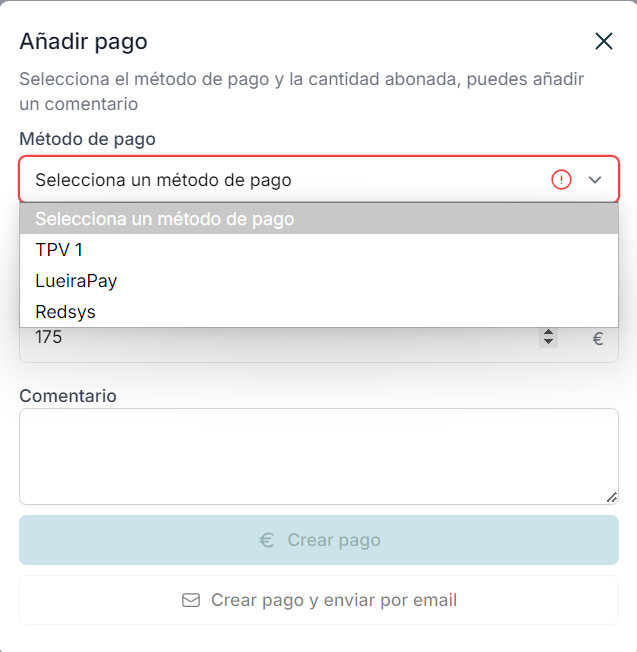
Tras crear un pedido, tocará gestionar el pago con el cliente. Desde el detalle del pedido, en el margen derecho verás el apartado de Pagos. Pulsa el símbolo + y se abrirá el modal "Añadir pago".
💡 Si el pedido es un presupuesto que se puede vender en la tienda online (sin productos personalizados y con algo disponible), en vez del enlace de pago puedes enviarlo como enlace del carrito: el cliente completa la compra en tu tienda online y se vuelve a comprobar la disponibilidad en el momento del pago.
Qué tienes que rellenar
Campo | Qué hace |
Método de pago | Se muestran los métodos configurados en tu ubicación actual: Redsys, Lueira Pay, transferencia bancaria, metálico, bizum, etc. |
Cantidad | Importe del pago en euros. Por defecto se rellena con el importe pendiente del pedido. |
Fecha de pago (métodos offline) o Caduca el (métodos online) | El campo cambia según el método seleccionado. Más detalle abajo. |
Comentario | Texto libre para tu uso interno (concepto, observación, etc.). |
"Caduca el": caducidad de los links de pago
Al seleccionar un método de pago online (Lueira Pay o Redsys), el modal muestra el campo "Caduca el". Sirve para definir hasta cuándo el cliente podrá usar el link de pago que le envíes.
El campo es opcional: si lo dejas vacío, el link no caduca automáticamente.
Puedes elegir fecha y hora (formato DD/MM/AAAA HH:mm).
Puedes vaciarlo con el botón de limpiar del selector de fecha si te equivocas.
Editar después: ahora puedes modificar la caducidad de un pago online ya creado entrando en el pago desde el detalle del pedido. Es el único campo editable de un pago online; los demás (importe, método, etc.) no se pueden cambiar una vez creado.
⚠️ Los métodos de pago online no permiten cantidades negativas o cero. Si introduces un importe ≤ 0 con Redsys o Lueira Pay, verás el aviso "Los métodos de pago online (Lueira Pay, Redsys) no permiten cantidades negativas. Introduce un importe positivo." y el formulario no se podrá enviar.
Cómo se muestra la caducidad en el detalle del pedido
Una vez creado un pago con caducidad, en la lista de pagos del pedido verás bajo cada pago una línea con la fecha:
📅 Caduca el: DD/MM/AAAA HH:mm en gris si la fecha todavía está en el futuro.
🔴 Caduca el: DD/MM/AAAA HH:mm en rojo si la fecha ya ha pasado. Eso te avisa visualmente de que el link ya no es válido y conviene crear uno nuevo o cambiar la caducidad.
"Fecha de pago": para métodos offline
Si eliges un método offline (efectivo, bizum, transferencia bancaria…), en lugar del campo "Caduca el" verás "Fecha de pago". Por defecto es la fecha y hora actual; cámbiala si el cobro se hizo en otro momento. Al guardar, el pago se marca directamente como completado.
Cliente obligatorio para pagos online
Para crear un pago con Lueira Pay o Redsys el pedido tiene que tener un cliente asignado. Si no lo tiene, el modal te avisará con el mensaje "No tienes un cliente asignado, no podrás crear enlaces para pagar" y los botones de crear pago se quedarán deshabilitados hasta que añadas el cliente.
Crear el pago
Tienes tres botones de creación, todos crean el pago con los mismos datos pero cambian qué pasa después:
Botón | Qué hace |
Crear pago | Crea el pago y cierra el modal. |
Crear pago e imprimir | Crea el pago y abre el diálogo de impresión. |
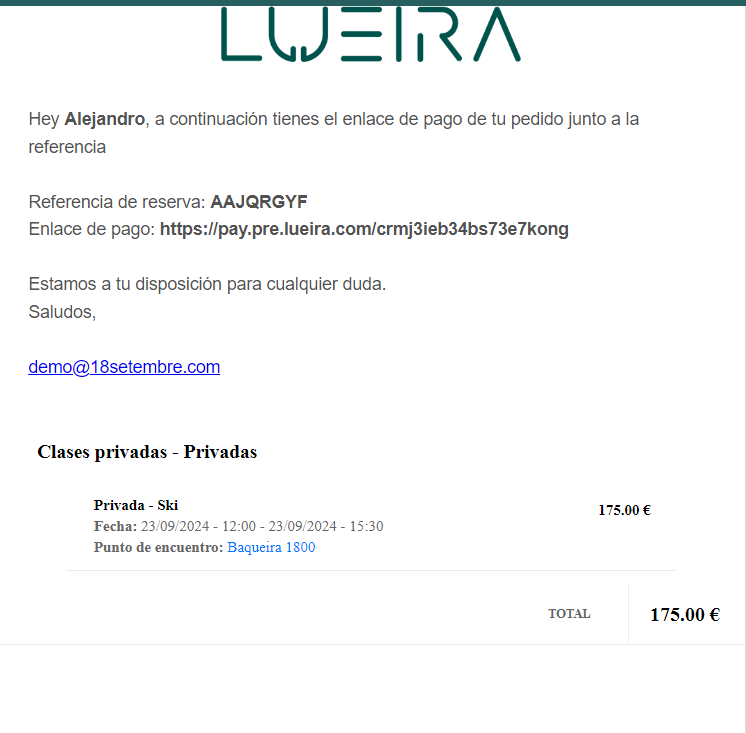
Crear pago y enviar por email | Crea el pago y le envía al cliente un email con el resumen del pedido y, si es un pago online, el link de pago para que pague desde su correo. |
¿Qué pasa con el estado del pago?
Con un pago online (Redsys / Lueira Pay), cuando el cliente paga desde el link, el estado del pago pasa a Completado automáticamente.
Con un pago offline (efectivo, bizum, transferencia…), el pago se crea ya como Completado con la "Fecha de pago" que hayas indicado.
⚡ Importante: el estado del pedido es independiente del estado del pago. Aunque el cliente pague el link al 100%, el pedido sigue en "En curso" o "Presupuesto" hasta que lo confirmes a mano (excepto los pedidos creados por la tienda online, que sí se confirman solos).
👉 Más detalle en Ciclo de vida del pedido: estados, pago y confirmación.
¡Cualquier consulta no dudes en contactar con el departamento de soporte de Lueira!
Ojo: con Redsys o Lueira Pay, "Crear pago" prepara un cobro nuevo
Cuando eliges Redsys o Lueira Pay en el modal Añadir pago, el botón Crear pago no registra un cobro que ya has hecho: crea un link de pago nuevo, en estado Pendiente y con su campo Caduca el, para que el cliente pague a través de la pasarela. En el bloque Pagos lo verás como pendiente, con las opciones Copiar enlace y Enviar.
⚠️ Riesgo de cobro doble: si el cliente ya te ha pagado por otra vía (datáfono, transferencia, efectivo…), no crees un pago con Redsys o Lueira Pay para "apuntarlo". Si el cliente usa ese link, pagará otra vez y el pedido quedará Sobrepagado. Para dejar constancia de un cobro ya hecho, registra un pago manual como se explica en el apartado siguiente.
💡 Un link de pago que el cliente no llega a pagar no suma en el Pagado del pedido. Si ya no quieres que se pueda usar (por ejemplo, porque el cliente ha pagado de otra forma), entra en el pago y adelanta su fecha de Caduca el.
Registrar un cobro manual (efectivo, datáfono, transferencia)
Si el cliente te ha pagado fuera de la pasarela online, registra el cobro así:
En el detalle del pedido, pulsa Crear pago (en el Resumen del pedido) o el + del bloque Pagos.
En Método de pago, elige el método manual con el que te pagó (por ejemplo, efectivo, TPV o transferencia; los nombres son los que tengas configurados en Configuración > Pagos para tu ubicación).
Revisa la Cantidad (por defecto, el importe pendiente) y la Fecha de pago (por defecto, ahora; cámbiala si cobraste otro día).
Si quieres, añade un Comentario interno.
Pulsa Crear pago. Usa Crear pago y enviar por email solo si quieres que el cliente reciba un correo.
El pago se guarda directamente como Completado y el Pagado del pedido se actualiza.
💡 Antes de registrar un cobro, revisa el bloque Pagos: si el cliente ya pagó un link de Redsys o Lueira Pay, ese pago ya está contado y no tienes que apuntarlo otra vez (si lo haces, el pedido saldrá Sobrepagado).
Devolver un pago
Las devoluciones también se hacen desde el bloque Pagos del pedido, y cómo se hacen depende de cómo pagó el cliente:
Pago por pasarela (Redsys, Bizum, Lueira Pay): pulsa Devolver en ese pago e indica el importe (total o parcial). El dinero vuelve a la tarjeta o cuenta del cliente.
Pago manual (efectivo, datáfono, transferencia…): devuelve el dinero por fuera y regístralo con Crear pago, el mismo método y un importe en negativo.
⚠️ Cancelar el pedido o rectificar la factura no devuelve el dinero: son pasos distintos.
👉 Paso a paso completo en Devolver el dinero de un pedido ya cobrado.
Guías relacionadas
- Aplicar descuentos a los pedidosEn esta guía te enseñamos a aplicar descuentos en los pedidos
- Apple Wallet y Google Wallet en el email de confirmación de pedidoCómo activar los botones de Apple Wallet y Google Wallet en el email de confirmación de pedido, configurar el icono/logos/colores del pase, y qué hacer si el botón no aparece.
- Bonos RegaloTe explicamos cómo vender tus productos sin fecha en Lueira.
- Ciclo de vida del pedido: estados, pago y confirmaciónExplicación completa de los estados de pedido y de pago en Lueira, cómo se relacionan entre sí, y cuándo el pedido se confirma automáticamente o manualmente según el método de pago.
- Cierre trimestral: exportar facturas, IVA desglosado y documentos para tu gestoríaEl flujo completo para cerrar un trimestre: qué sacar de Pedidos > Documentos y de Pedidos > Resumen de pagos, cómo filtrar el periodo, qué incluye el CSV, cómo aparecen las rectificativas y por qué puede haber saltos de numeración.
- Código QR en el email de confirmación de pedidoCómo activar el código QR del pedido en el email de confirmación, qué cambia y cómo lo usa tu equipo desde el listado de Pedidos.