

Apple Wallet y Google Wallet en el email de confirmación de pedido
Cómo activar los botones de Apple Wallet y Google Wallet en el email de confirmación de pedido, configurar el icono/logos/colores del pase, y qué hacer si el botón no aparece.
En esta página
- Apple Wallet y Google Wallet en el email de confirmación de pedido
- Dónde activarlo
- Qué hace cada interruptor
- El icono del pase es obligatorio
- Si tienes una plantilla propia para la confirmación de pedido
- Si además tienes activado el código QR del pedido, recuerda insertar también [order_qr_code] — está explicado en Código QR en el email de confirmación de pedido.
- Qué ve el cliente en el email
- Si el botón de Wallet no aparece en el email
- Artículos relacionados
Apple Wallet y Google Wallet en el email de confirmación de pedido
Lueira puede añadir al email de confirmación de pedido que reciben tus clientes un botón para añadir el pedido a Apple Wallet o a Google Wallet, a modo de "entrada" con el resumen del pedido en el móvil del cliente. Si tu tienda online tiene página de confirmación tras el pago, el mismo botón aparece también ahí.
Esta función vive en la misma pantalla de ajustes que el código QR del pedido. Si buscas cómo activar el QR (para escanear pedidos desde el listado de Pedidos), consulta Código QR en el email de confirmación de pedido.
Dónde activarlo
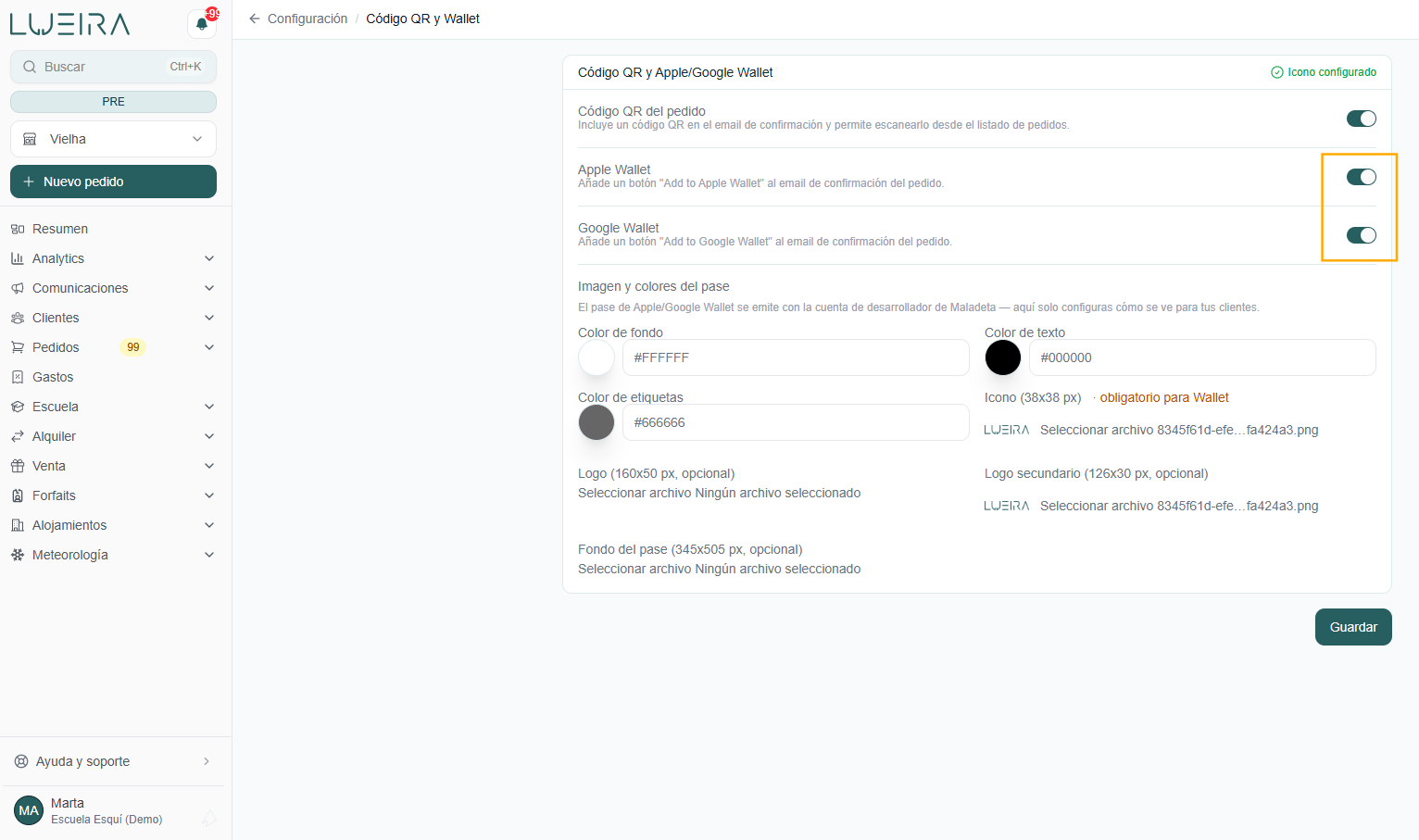
Ruta: Configuración → Código QR y Apple/Google Wallet.
Apple Wallet y Google Wallet son dos interruptores independientes (puedes activar uno, otro o ambos) y comparten pantalla y botón Guardar con el código QR del pedido.
Qué hace cada interruptor
Apple Wallet — añade un botón "Add to Apple Wallet" que descarga el pase (un archivo
.pkpass) que el cliente abre con la app Wallet de su iPhone.Google Wallet — añade un botón "Add to Google Wallet" que lleva a la pantalla de "Guardar en Google Wallet" de Google.
El icono del pase es obligatorio
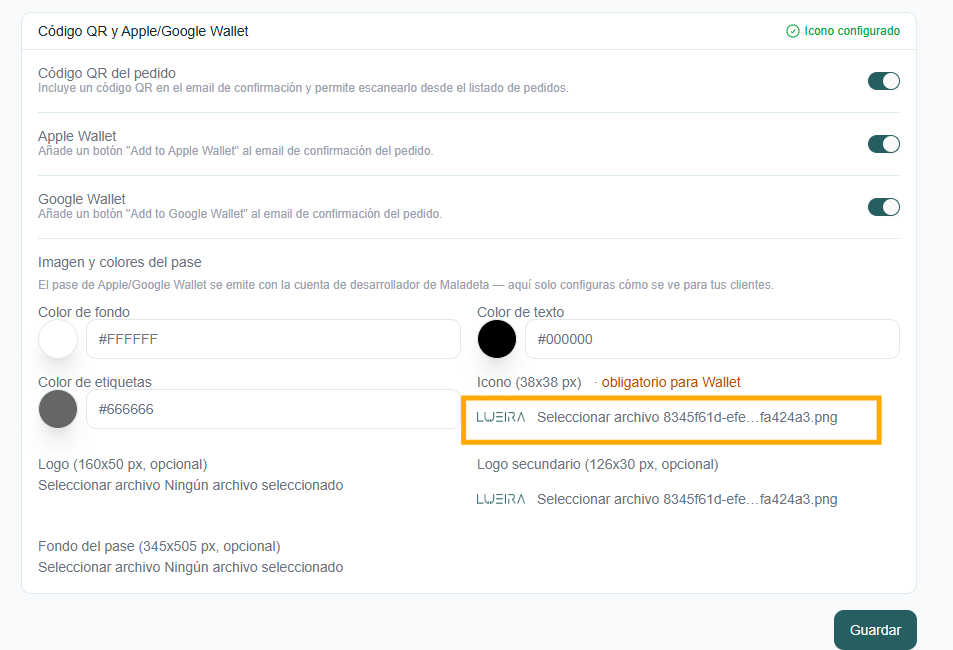
Apple exige un icono para poder generar el pase, y Google lo usa como logo del objeto, así que Lueira lo trata como obligatorio en cuanto activas Apple Wallet o Google Wallet: si el interruptor está activado pero no has subido el Icono (ver siguiente sección), aparece un aviso junto a los interruptores y el botón Guardar queda deshabilitado hasta que lo subas.
Si tienes una plantilla propia para la confirmación de pedido
Si tu cuenta usa la plantilla estándar de Lueira para el email de Confirmación de pedido (no has creado una plantilla propia para ese tipo de email), los botones de Wallet se añaden solos al activar los interruptores, sin que tengas que tocar nada más.
Si en cambio has creado tu propia plantilla de Confirmación de pedido (desde la vista estándar o desde el editor avanzado de Comunicaciones), tendrás que insertar tú el bloque [order_wallet_buttons] dentro de esa plantilla, igual que haces con otras variables como [products_info] — consulta el Selector de variables del editor.
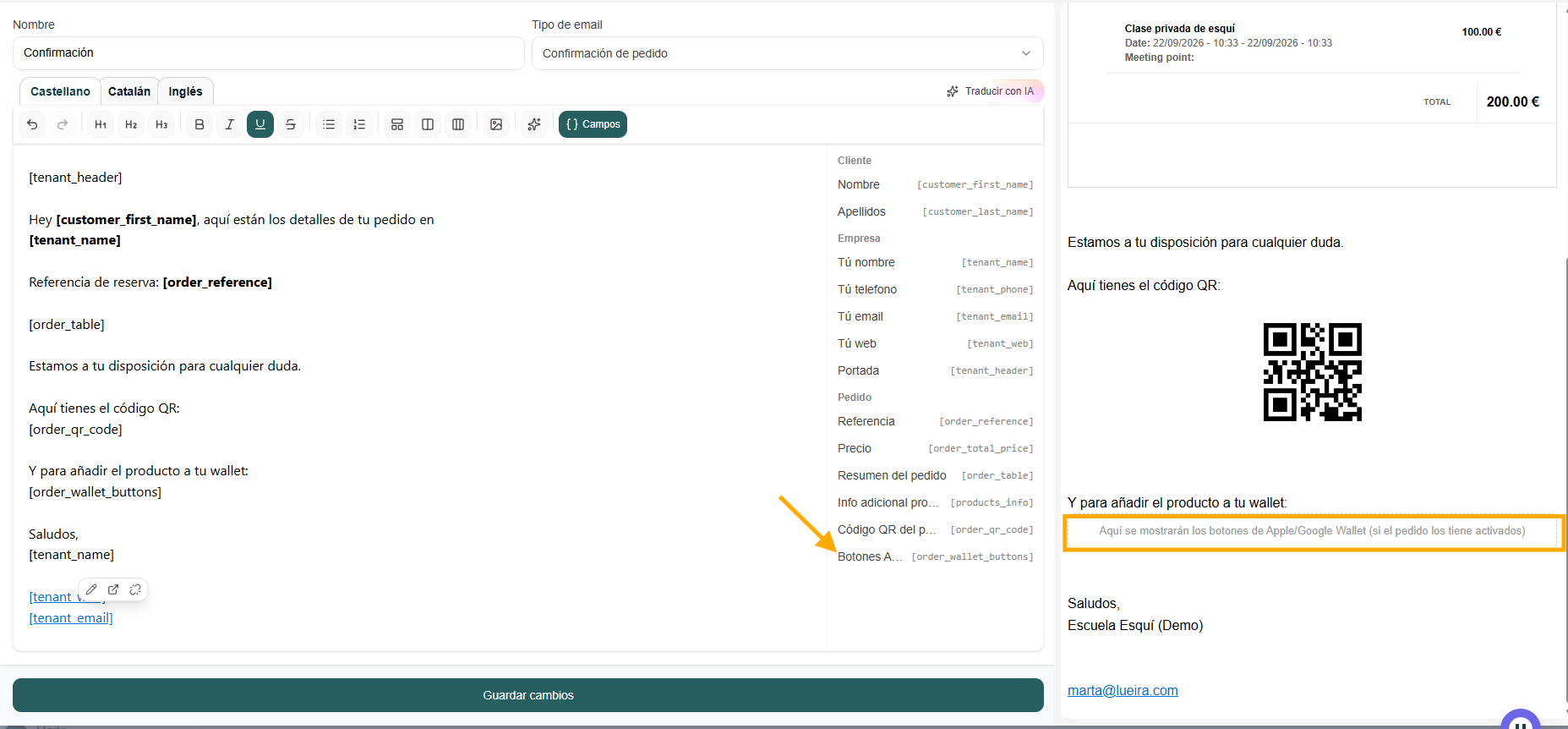
Si además tienes activado el código QR del pedido, recuerda insertar también [order_qr_code] — está explicado en Código QR en el email de confirmación de pedido.
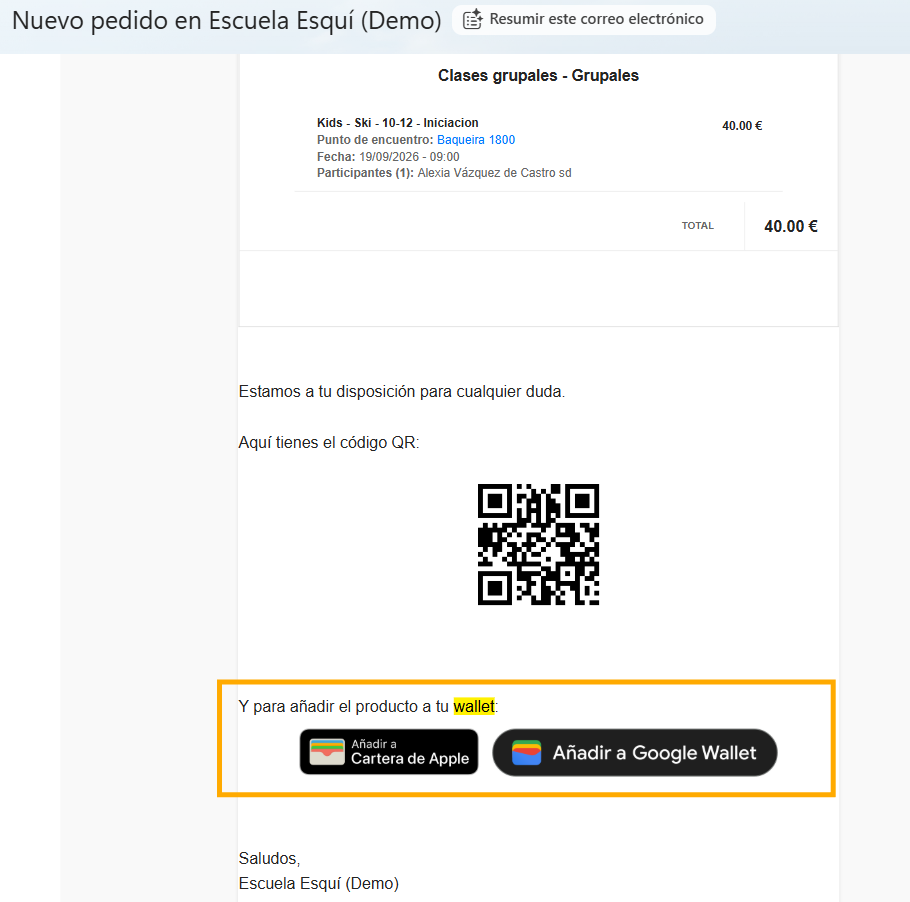
Qué ve el cliente en el email
Si el botón de Wallet no aparece en el email
Los botones de Apple/Google Wallet se calculan por email sin bloquear el resto del contenido: si algo falla, ese botón simplemente no se muestra, en vez de romper el email. Antes de escribirnos, revisa:
Que el interruptor de esa plataforma (Apple Wallet o Google Wallet) esté activado y guardado.
Que el Icono del pase esté subido (indicador "Icono configurado" en verde).
Que el email sea posterior al momento en que activaste el interruptor: los emails ya enviados no se modifican.
Artículos relacionados
Código QR en el email de confirmación de pedido — activar y escanear el código QR desde la misma pantalla de ajustes.
Configuración de emails en Lueira — toda la configuración de emails transaccionales y plantillas.
Comunicaciones en Lueira — visión general del módulo de Comunicaciones y el editor avanzado de plantillas.
¿Tienes dudas sobre esta función? Escríbenos al chat de soporte y te ayudamos.
Guías relacionadas
- Aplicar descuentos a los pedidosEn esta guía te enseñamos a aplicar descuentos en los pedidos
- Bonos RegaloTe explicamos cómo vender tus productos sin fecha en Lueira.
- Ciclo de vida del pedido: estados, pago y confirmaciónExplicación completa de los estados de pedido y de pago en Lueira, cómo se relacionan entre sí, y cuándo el pedido se confirma automáticamente o manualmente según el método de pago.
- Cierre trimestral: exportar facturas, IVA desglosado y documentos para tu gestoríaEl flujo completo para cerrar un trimestre: qué sacar de Pedidos > Documentos y de Pedidos > Resumen de pagos, cómo filtrar el periodo, qué incluye el CSV, cómo aparecen las rectificativas y por qué puede haber saltos de numeración.
- Código QR en el email de confirmación de pedidoCómo activar el código QR del pedido en el email de confirmación, qué cambia y cómo lo usa tu equipo desde el listado de Pedidos.
- Como crear pedidosTe enseñamos a crear pedidos y añadir todos los tipos de productos a los pedidos.