

Lien du panier : envoyer une commande à payer depuis la boutique en ligne
Comment générer et envoyer le lien du panier : une alternative au lien de paiement, conçue pour les devis qui peuvent être finalisés dans la boutique en ligne.
Sur cette page
Lien du panier : envoyer une commande à payer depuis la boutique en ligne
En plus du lien de paiement habituel, pour certaines commandes vous pouvez envoyer au client un lien du panier : un lien qui ouvre la boutique en ligne avec son achat déjà préparé, afin qu'il le finalise depuis là.
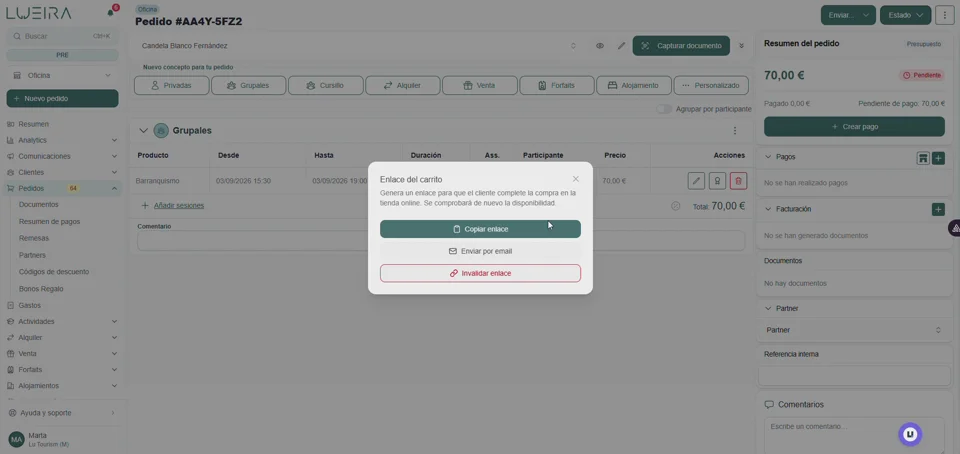 Enlace del carrito: enviar un pedido a pagar desde la tienda online
Quand est-il disponible ?
Le bouton permettant de générer le lien du panier n'apparaît que si la commande remplit toutes les conditions suivantes :
La commande est au statut Devis. Si elle est « En cours » ou déjà confirmée, vous ne le verrez pas.
Elle ne comprend pas d'hébergements ni de lignes à prix manuel d'autres types : la boutique en ligne ne peut pas les vendre. Les lignes personnalisées (par exemple, les frais de gestion des forfaits de ski) sont acceptées et le client les verra dans son panier sans pouvoir les modifier.
Elle comporte au moins un produit encore disponible à la vente.
Si la commande ne remplit pas l'une de ces conditions, continuez à utiliser le lien de paiement habituel depuis Paiements → Ajouter un paiement.
Comment le générer et l'envoyer
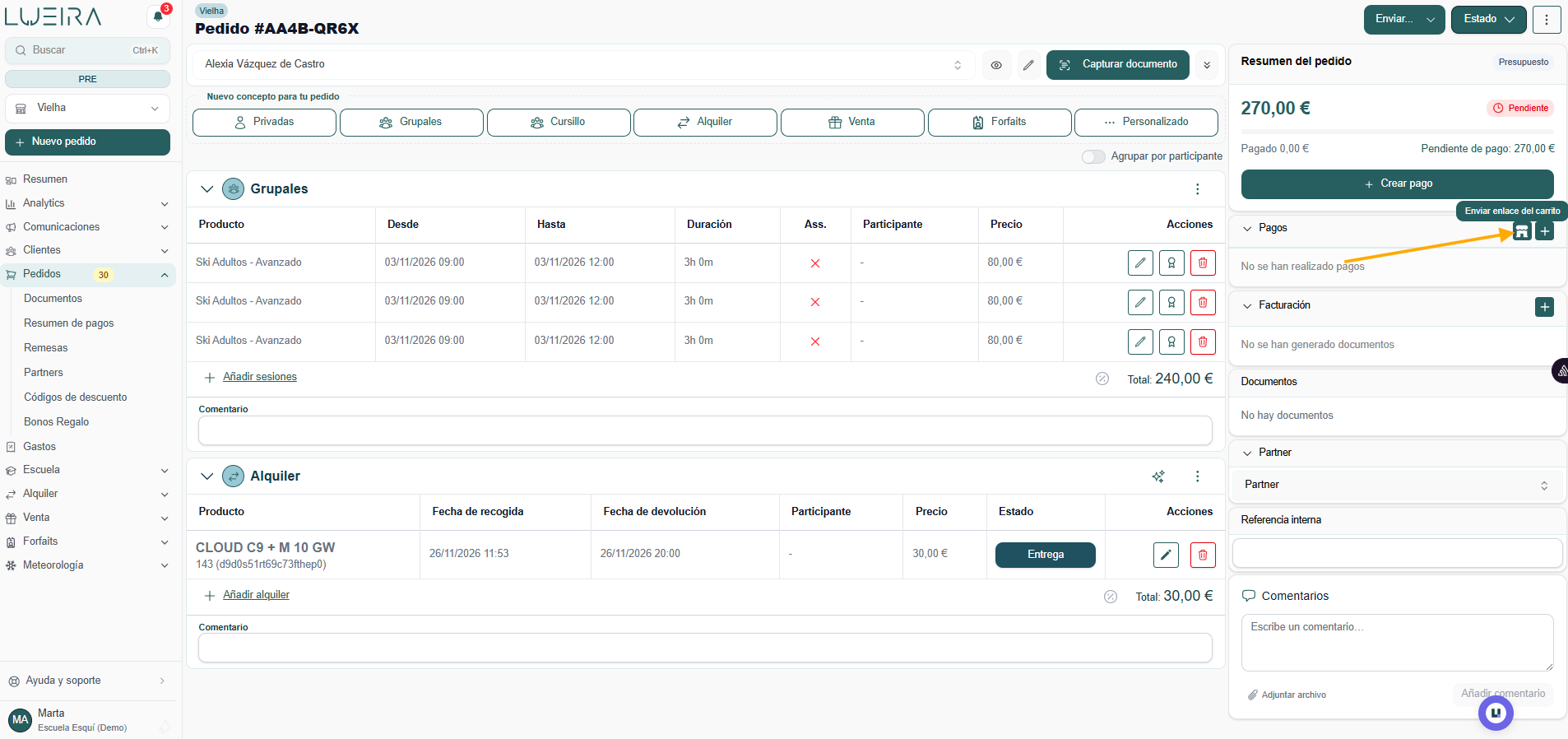
Étape 1. Ouvrez le détail de la commande. Dans la section Paiements, si la commande remplit les conditions ci-dessus, vous verrez une icône en forme de boutique à côté des boutons de paiement, avec le texte « Envoyer le lien du panier » lorsque vous passez la souris dessus. Cliquez dessus.
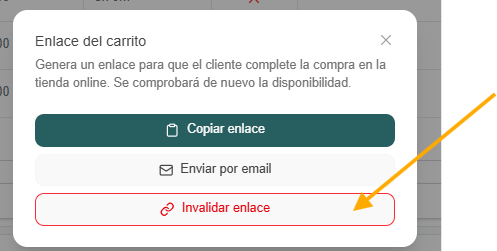
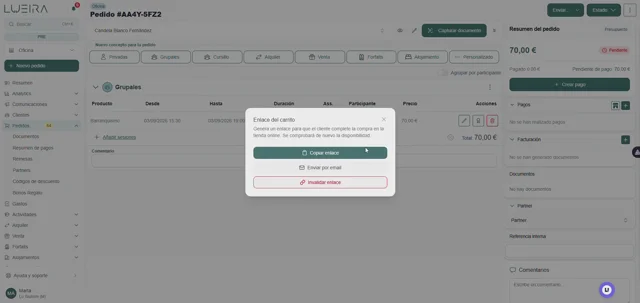
Étape 2. La fenêtre Lien du panier s'ouvre ; elle vous indique qu'un lien sera généré pour que le client finalise l'achat dans la boutique en ligne et que la disponibilité sera vérifiée à nouveau. Choisissez ce que vous souhaitez faire avec le lien :
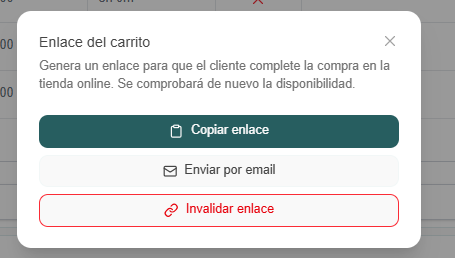
Copier le lien : le copie dans le presse-papiers pour que vous puissiez le coller où vous le souhaitez (WhatsApp, votre propre e-mail, etc.).
Envoyer par e-mail : ouvre la fenêtre d'envoi d'e-mail de la commande avec le lien déjà inclus, comme avec le lien de paiement.
Que se passe-t-il lorsque le client ouvre le lien
La commande passe automatiquement de Devis à En cours, et sa disponibilité (places, stock) est réservée pendant 20 minutes afin que le client puisse payer tranquillement.
Si le client rouvre le lien dans ces 20 minutes, le compteur est réinitialisé.
Si les 20 minutes s'écoulent sans que le paiement soit effectué, la commande repasse automatiquement à Devis et la réservation de disponibilité est libérée. Le lien ne cesse pas de fonctionner : le client peut le rouvrir plus tard et le même processus se répète.
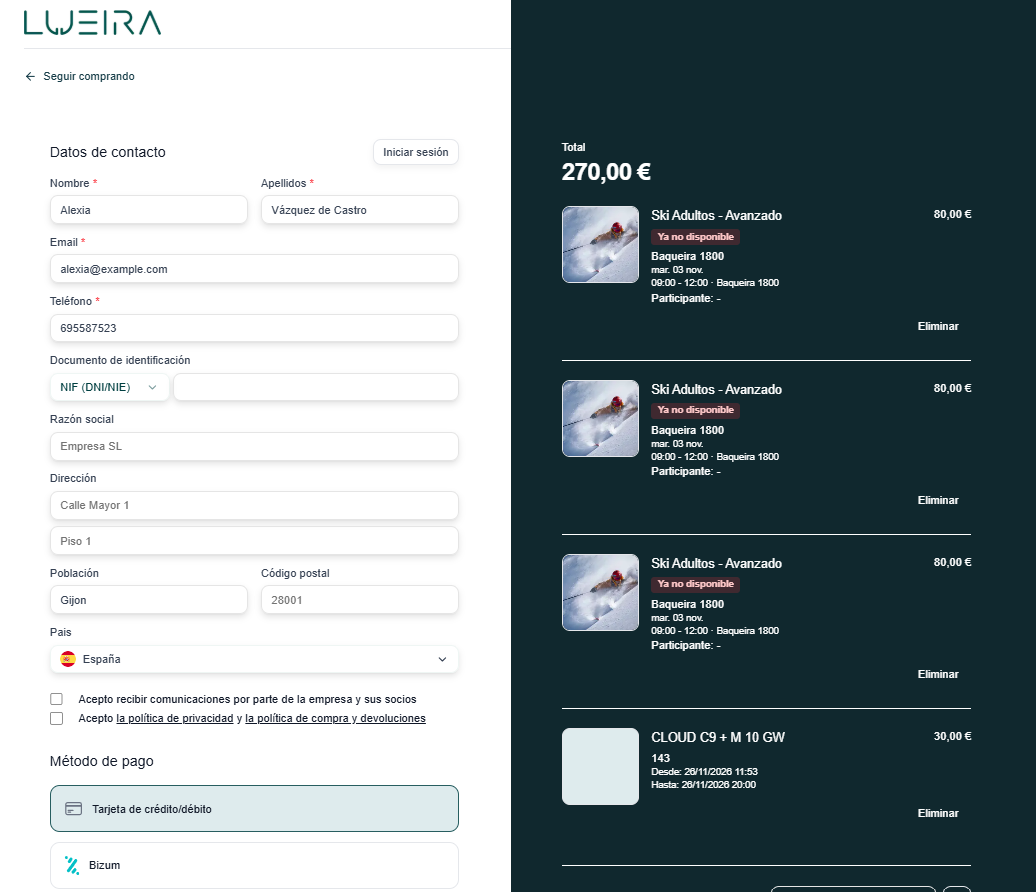
Chaque fois que le client accède à son panier, la boutique vérifie à nouveau la disponibilité réelle (par exemple, les places libres d'un cours collectif) et l'avertit si un produit n'est plus disponible, afin qu'il puisse modifier son achat au lieu de le laisser payer une commande qui ne peut plus être honorée.
Le lien expire-t-il ?
Non. Contrairement au lien de paiement (que vous pouvez faire expirer à une date précise), le lien du panier n'a pas de date d'expiration : il reste valable jusqu'à ce que la commande soit payée ou que vous l'invalidiez manuellement.
Invalider un lien
Si vous ne souhaitez plus que ce lien fonctionne (par exemple, vous avez modifié la commande avec le client par un autre moyen), rouvrez la fenêtre Lien du panier depuis le détail de la commande et cliquez sur Invalider le lien. À partir de ce moment, si le client l'ouvre, il ne pourra plus finaliser l'achat avec celui-ci.
👉 Plus d'informations sur les statuts de la commande dans Cycle de vie de la commande : statuts, paiement et confirmation, et sur le lien de paiement traditionnel dans Gérer les paiements dans les commandes.
Pour toute question, n'hésitez pas à contacter le service d'assistance de Lueira !
Je ne vois pas l'icône pour envoyer le lien du panier
Si vous ouvrez une commande et que l'icône de boutique n'apparaît pas à côté des boutons de paiement, vérifiez dans cet ordre :
Statut de la commande. Elle doit être au statut Devis. Si elle est En cours (par exemple, parce que le client a déjà ouvert un lien et n'a pas encore payé), l'icône n'apparaît pas tant qu'elle n'est pas repassée à Devis.
Type de lignes. Il ne peut pas y avoir d'hébergements ni de lignes à prix manuel d'autres types. Les lignes personnalisées (comme les frais de gestion des forfaits de ski) sont acceptées.
Produits disponibles. Au moins un produit de la commande doit rester en vente et disponible.
Rechargez la page. Si vous avez modifié les lignes de la commande, rechargez le détail avant de regarder à nouveau.
Si toutes les conditions sont remplies et que l'icône n'apparaît toujours pas, écrivez-nous en indiquant le numéro de la commande et une capture d'écran de la section Paiements. En attendant, vous pouvez envoyer la demande de paiement avec le lien de paiement habituel depuis Paiements → Ajouter un paiement.
Vídeos sobre esta guía
Guías relacionadas
- Navigation dans les commandesVisualisez l'état de toutes vos commandes, factures ou paiements
- Comment créer des commandesNous vous montrons comment créer des commandes et y ajouter tous les types de produits.
- Créer une réservation de cours depuis l'admin : plusieurs jours, second moniteur et prix de la ligneComment créer une commande de cours depuis l'admin : ajouter des séances privées ou collectives, réserver plusieurs jours de suite, ajouter un second moniteur sans perdre l'encaissement du second cours et modifier le prix d'une ligne.
- Statuts des commandesCette section vous donne une vue d'ensemble de l'état dans lequel se trouve la commande
- Cycle de vie de la commande : statuts, paiement et confirmationExplication complète des statuts de commande et de paiement dans Lueira, de la manière dont ils sont liés, et de la confirmation automatique ou manuelle de la commande selon le mode de paiement.
- Commandes supprimées et annulées : différence, comment les voir et comment demander leur restaurationQuelle est la différence entre annuler et supprimer une commande, où trouver les commandes annulées, comment savoir qui a modifié ou supprimé une commande grâce au Suivi des modifications et que faire pour que le support restaure une commande supprimée par erreur.