

Créer une réservation de cours depuis l'admin : plusieurs jours, second moniteur et prix de la ligne
Comment créer une commande de cours depuis l'admin : ajouter des séances privées ou collectives, réserver plusieurs jours de suite, ajouter un second moniteur sans perdre l'encaissement du second cours et modifier le prix d'une ligne.
Sur cette page
- Créer une réservation de cours depuis l'admin
- 1. Créer la commande et attribuer le client
- 2. Ajouter un cours privé
- 2.1 Plusieurs jours de suite (par exemple, trois jours de 10 h 00 à 13 h 00)
- 2.2 Un second {{instructor}} pour le même client
- 3. Ajouter une séance collective
- 4. Modifier le prix d'une ligne
- Que faire si…
- Guides associés
- Plusieurs jours sans calendrier : le mode simple
- Plusieurs jours sans calendrier : le mode simple
Créer une réservation de cours depuis l'admin
Ce guide explique comment créer une commande de cours depuis l'admin lorsqu'un client vous appelle ou vient au comptoir : ajouter une ou plusieurs séances, réserver plusieurs jours de suite, ajouter un second {{instructor}} et modifier le prix d'une ligne. Il couvre également le cas de la commande dont le montant est de 0 €.
1. Créer la commande et attribuer le client
Cliquez sur Nouvelle commande dans le menu latéral gauche. Une nouvelle commande en cours est créée.
Attribuez le client dans le sélecteur Créez ou recherchez un client (c'est indispensable avant d'encaisser).
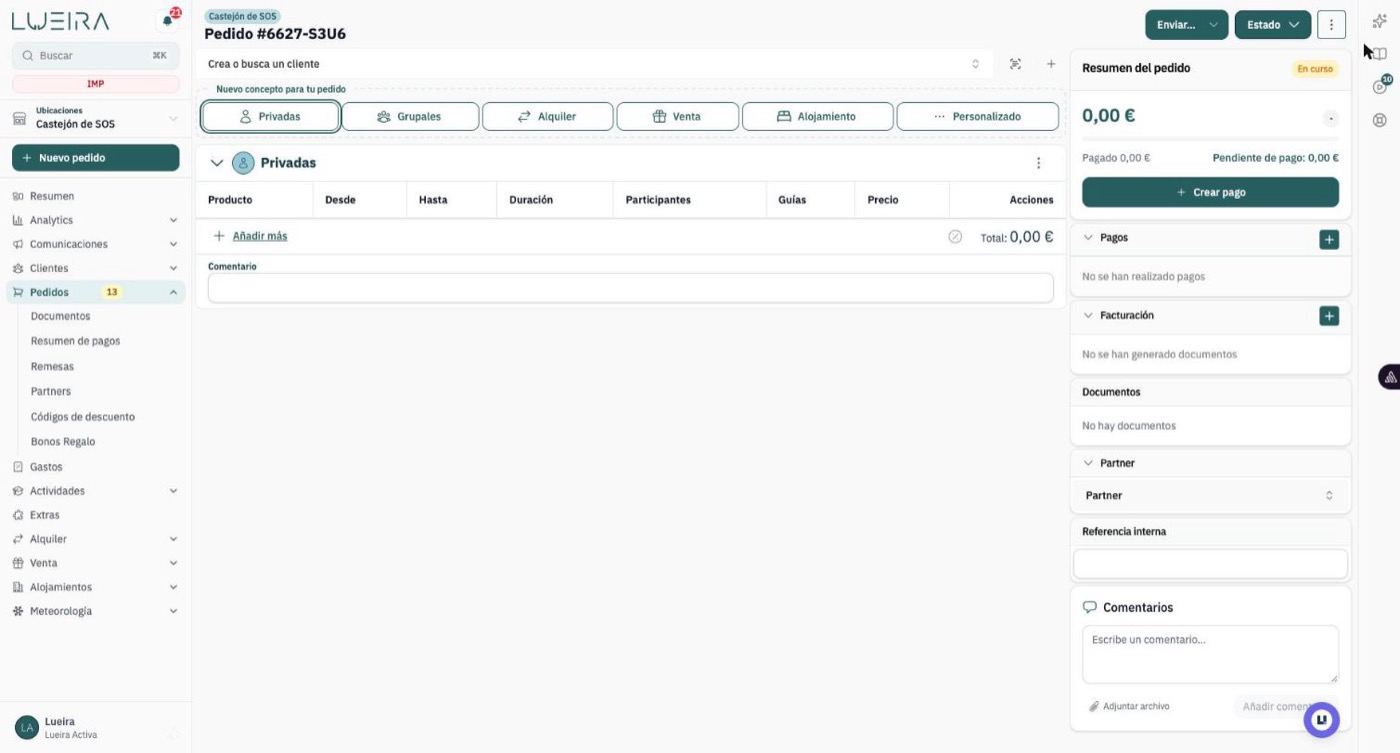
Vous verrez les boutons pour ajouter des éléments : Privés, Collectifs, Location, Vente, Hébergement et Personnalisé. Une même commande peut mélanger plusieurs types.
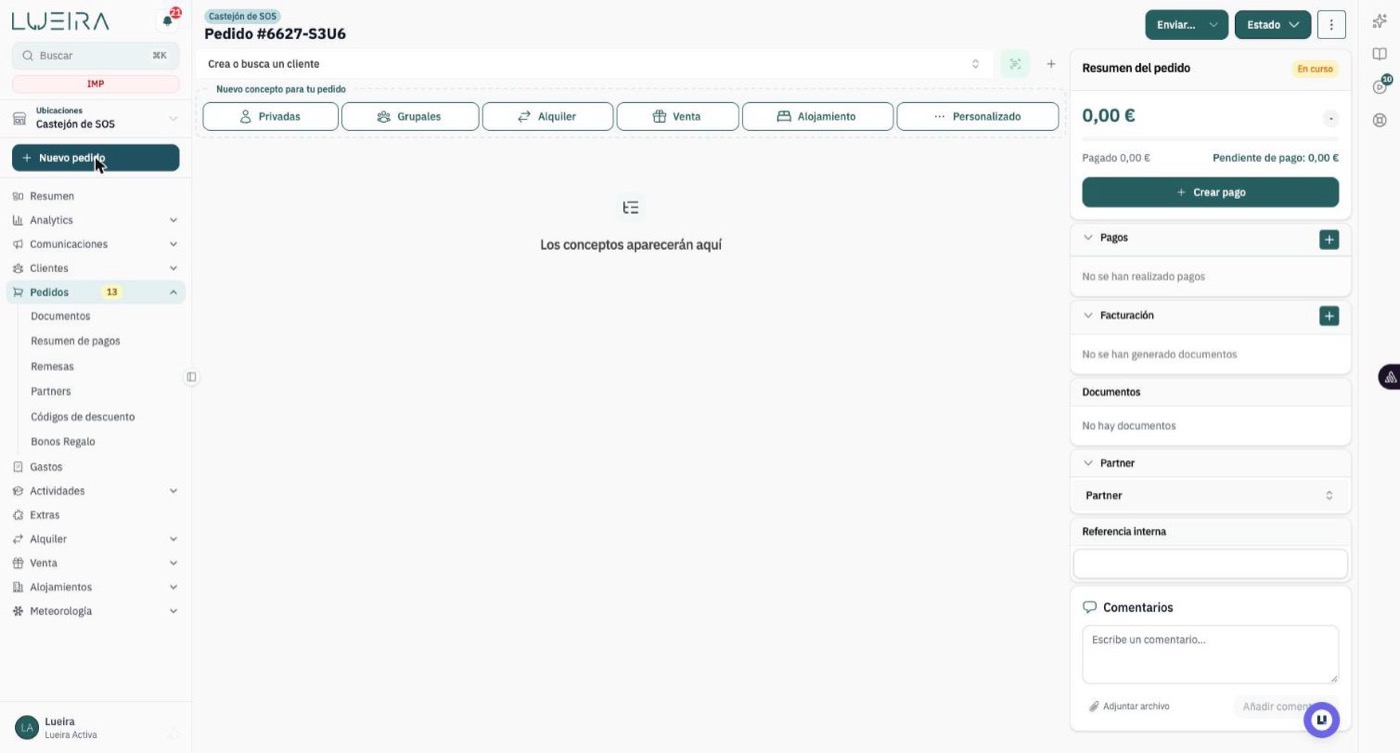
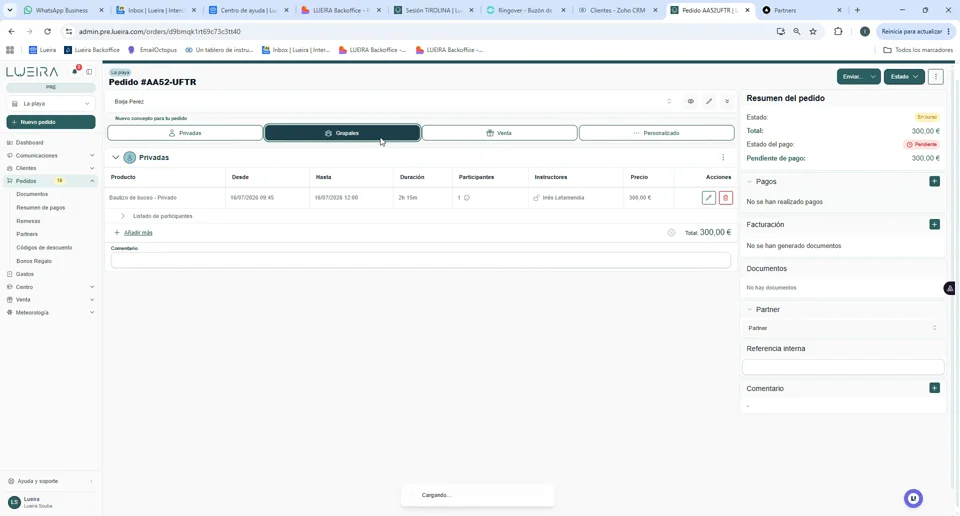 Cómo crear pedidos
2. Ajouter un cours privé
Cliquez sur Privés. La fenêtre Gérer le calendrier s'ouvre.
Choisissez le produit, le point de rendez-vous, le niveau et la langue (ils sont obligatoires) et indiquez le nombre de participants.
Cliquez sur Sélectionner les dates. Vous verrez le calendrier des {{instructors}} (dans cet admin, Guides) : chaque ligne correspond à une personne. Faites glisser le curseur sur les heures souhaitées pour fixer le cours et sa durée.
Le prix est calculé en fonction de la durée et de la configuration du produit. Cliquez sur Ajouter à la commande.
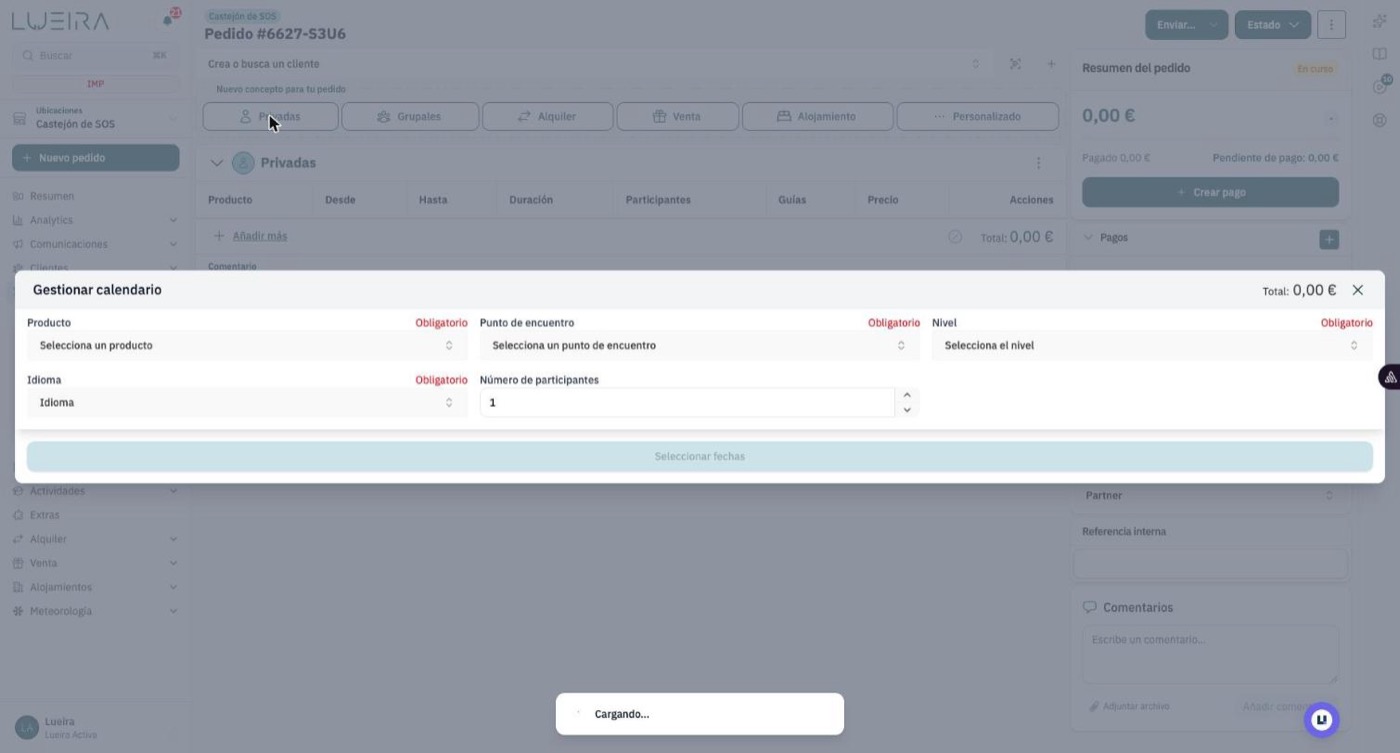
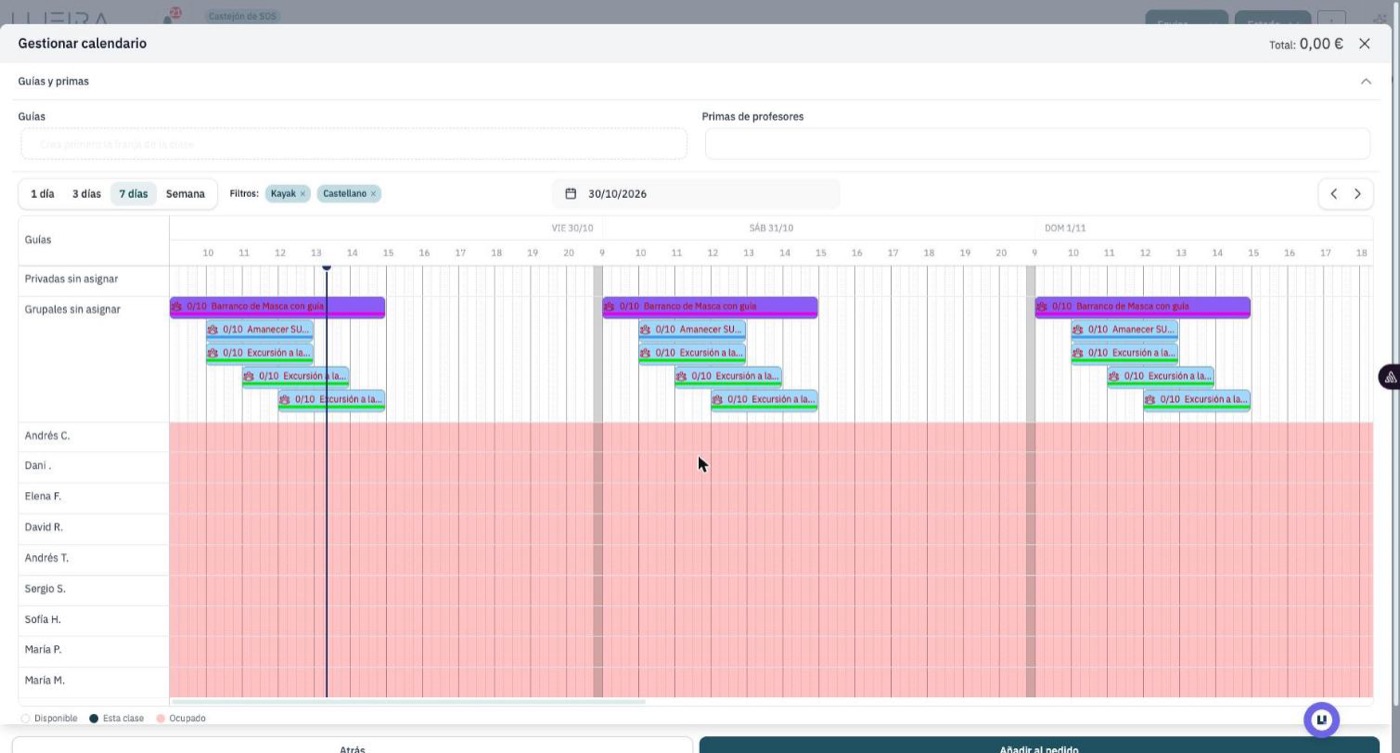
Le calendrier propose les vues 1 jour, 3 jours, 7 jours et Semaine, des filtres par produit et par langue, et une légende : Disponible, Ce cours et Occupé (en rouge).
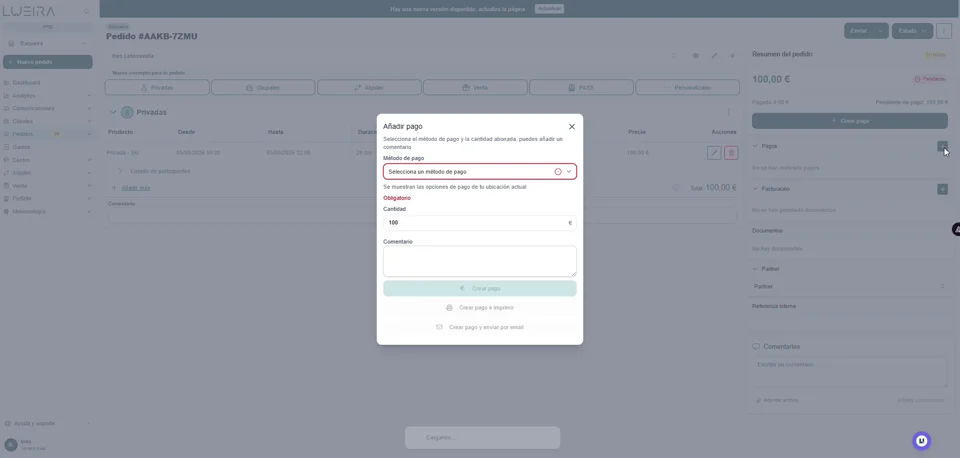 Creación de un pedido privado
2.1 Plusieurs jours de suite (par exemple, trois jours de 10 h 00 à 13 h 00)
Il n'est pas nécessaire de créer une commande par jour : ajoutez tous les jours dans la même commande. Cliquez sur Ajouter d'autres dans le bloc Privés et répétez les étapes pour chaque jour ; utilisez la vue 3 jours ou 7 jours pour repérer les créneaux libres. Avec des cours collectifs, choisissez les trois séances dans la liste avec le bouton +. Si vous vendez toujours le même bloc de plusieurs jours, envisagez un produit spécifique (voir De quel type de produit ai-je besoin ?). Renseignez-vous auprès du support pour savoir s'il est possible de sélectionner plusieurs jours en une seule sélection : nous ne l'avons pas vérifié, car il n'y avait pas de disponibilité dans la démo.
2.2 Un second {{instructor}} pour le même client
⚠️ N'ajoutez pas le second moniteur depuis la liste déroulante des moniteurs du panneau « Guides et primes » (en haut à gauche) pendant que vous saisissez le cours : les deux seraient alors attribués à la même séance et la commande ne facturerait qu'un seul cours.
Ajoutez le premier cours à la commande avec le premier {{instructor}}.
Cliquez sur Ajouter d'autres, retournez dans Sélectionner les dates et choisissez le second {{instructor}} directement dans le calendrier (sa ligne), en faisant glisser le curseur sur son planning.
Cliquez sur Ajouter à la commande. La commande comportera deux lignes, chacune avec son prix.
3. Ajouter une séance collective
Cliquez sur Collectifs et choisissez entre Produits et Packs.
Choisissez le produit et filtrez par dates : les séances disponibles se chargent.
Cliquez sur + sur la séance pour ajouter des participants (vous pouvez aussi saisir leurs noms).
Vérifiez les places et le prix, puis cliquez sur Ajouter des séances.
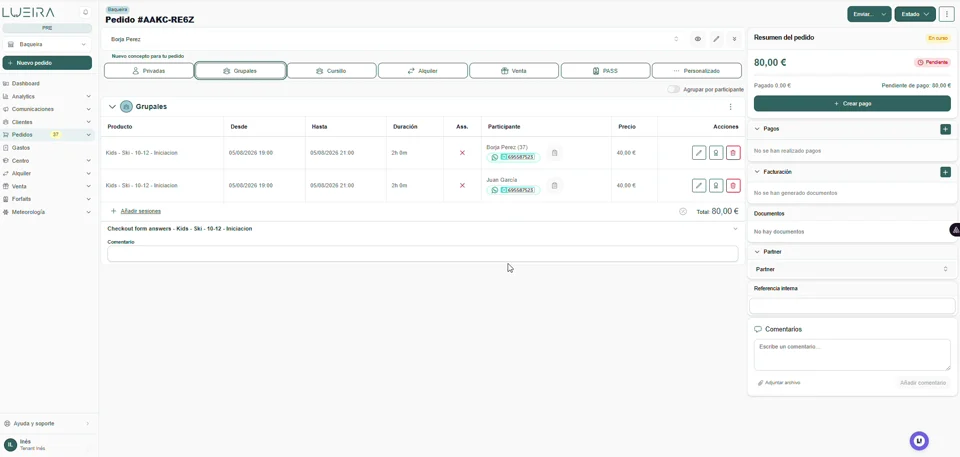 Cómo crear un producto grupal
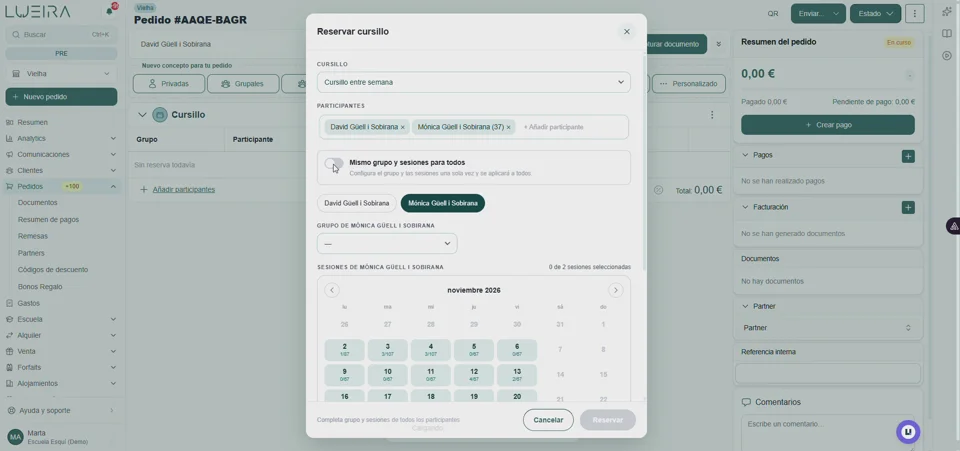 Cursillos: reservar un cursillo manualmente
4. Modifier le prix d'une ligne
Chaque ligne de la commande dispose d'une colonne Actions. Pour un prix différent (un accord, un geste commercial), utilisez le menu de la ligne et choisissez Modifier l'élément. Renseignez-vous auprès du support pour connaître les champs exacts de cet écran : nous n'avons pas pu les vérifier. Si vous souhaitez simplement réduire le total, utilisez une remise (codes de réduction).
Que faire si…
La commande est à 0 € : lorsque vous cliquez sur Privés, la commande crée immédiatement le bloc, même si vous n'avez pas encore choisi de date. Si vous fermez la fenêtre sans cliquer sur Ajouter à la commande, le bloc reste vide (colonnes Produit, Du, Au… sans données) et le total est de 0,00 €. Cliquez sur Ajouter d'autres et choisissez la date et l'heure.
Je vois deux {{instructors}} dans la commande mais un seul cours est facturé : le second a été ajouté depuis la liste déroulante. Retirez-le et ajoutez le second cours en choisissant l'{{instructor}} dans le calendrier (section 2.2).
Trois clients apparaissent à la même heure dans le calendrier : il s'agit de trois commandes différentes sur le même créneau, et non de trois cours d'une même commande. Vous pouvez forcer l'attribution manuellement.
Toutes les lignes sont en rouge (« Occupé ») : cet {{instructor}} n'a pas de disponibilité pour ce produit ou cette langue ces jours-là. Vérifiez son onglet Disponibilité et Pourquoi mes clients ne peuvent pas réserver.
Guides associés
Comment créer des commandes : location, vente, personnalisé et revente.
Plusieurs jours sans calendrier : le mode simple
Plusieurs jours sans calendrier : le mode simple
Si votre rôle a le mode simple de création de cours particuliers activé, un clic sur Privés n'ouvre pas le calendrier des {{instructors}} : vous indiquez seulement le premier jour, l'heure de début, le nombre de jours (jusqu'à 14, consécutifs) et la durée de chaque cours, et Lueira recherche et affecte automatiquement les {{instructors}} disponibles, en créant un cours par jour dans la même commande. Les jours où personne n'est libre sont tout de même créés, « sans {{instructor}} », pour que vous les affectiez ensuite depuis le calendrier des cours.
📘 Consultez Créer des cours particuliers avec le mode simple : début, jours et durée. Le mode se règle par rôle dans Paramètres > Utilisateurs > Rôles ; les étapes de ce guide décrivent le mode complet (calendrier).
Guías relacionadas
- Navigation dans les commandesVisualisez l'état de toutes vos commandes, factures ou paiements
- Comment créer des commandesNous vous montrons comment créer des commandes et y ajouter tous les types de produits.
- Statuts des commandesCette section vous donne une vue d'ensemble de l'état dans lequel se trouve la commande
- Cycle de vie de la commande : statuts, paiement et confirmationExplication complète des statuts de commande et de paiement dans Lueira, de la manière dont ils sont liés, et de la confirmation automatique ou manuelle de la commande selon le mode de paiement.
- Commandes supprimées et annulées : différence, comment les voir et comment demander leur restaurationQuelle est la différence entre annuler et supprimer une commande, où trouver les commandes annulées, comment savoir qui a modifié ou supprimé une commande grâce au Suivi des modifications et que faire pour que le support restaure une commande supprimée par erreur.
- Lien du panier : envoyer une commande à payer depuis la boutique en ligneComment générer et envoyer le lien du panier : une alternative au lien de paiement, conçue pour les devis qui peuvent être finalisés dans la boutique en ligne.