

Pourquoi mes clients ne peuvent-ils pas réserver dans la boutique en ligne ? Liste de vérification
Ce qu'il faut vérifier lorsqu'une activité ou un cours particulier n'apparaît pas dans la boutique, n'a pas d'horaires disponibles ou ne permet pas de réserver : disponibilité des guides, sessions, blocages, préavis minimum, participants, visibilité et champs du produit.
Sur cette page
- Ce que résout ce guide
- Avant de commencer : regardez ce que voit votre client
- 1. Cours particuliers : aucun guide disponible
- Comment le vérifier
- Comment le corriger
- Vérifiez aussi les langues du guide
- 2. Activités collectives : aucune session (ou sessions complètes)
- Comment le vérifier
- Comment le corriger
- 3. Un blocage de la boutique en ligne est actif
- Comment le vérifier
- Comment le corriger
- 4. Le préavis minimum ferme les horaires les plus proches
- Comment le vérifier
- Comment le corriger
- 5. Nombre minimum de participants et capacité
- Comment le vérifier
- Comment le corriger
- 6. Le produit n'est pas visible dans la boutique
- Comment le vérifier
- 7. Prix, saison et calendrier de prix
- 8. Le produit n'a pas été enregistré : champs obligatoires et images
- Que faire si…
- …mes guides ont de la disponibilité et le cours particulier ne peut toujours pas être réservé
- …cela ne pose problème qu'un jour précis
- …je veux accepter des réservations pour aujourd'hui ou pour demain
- …le groupe a déjà le minimum et ne permet pas de réserver pour 1 personne de plus
- …depuis le panneau, je peux créer la réservation, mais pas le client
- Articles associés
Ce que résout ce guide
Vos clients vous disent qu'une activité ou un cours particulier n'apparaît pas dans la boutique en ligne, qu'il n'a pas d'horaires disponibles ou qu'ils ne peuvent pas terminer leur réservation. Il s'agit presque toujours d'un réglage du produit, des guides ou de la boutique, et non d'une erreur de Lueira.
Ce guide est une liste de vérification, classée de la cause la plus fréquente à la moins fréquente. Pour chaque point, vous verrez comment le vérifier et comment le corriger.
💡 La réponse courte :
Cours particulier sans horaires : presque toujours, il manque des guides disponibles ce jour-là (ou parlant la langue demandée par le client). Vérifiez la Disponibilité de vos guides.
Activité collective sans horaires : aucune session n'est créée pour ces dates, elles sont complètes ou un blocage de la boutique en ligne est actif.
Les horaires les plus proches disparaissent : c'est le préavis minimum (délai de clôture) du produit.
📌 Le nom du menu change selon votre type d'activité (École, Centre ou Activités) et votre équipe peut s'appeler professeurs, moniteurs ou guides. Dans ce guide, nous utilisons Activités et guides.
Avant de commencer : regardez ce que voit votre client
Ouvrez votre boutique telle que le client la voit. Vous saurez ainsi exactement ce qui ne fonctionne pas, et vous n'avez rien à acheter.
Allez dans Configuration > Boutique en ligne et cliquez sur Aller à la boutique.
Ouvrez le produit dont le client se plaint et choisissez la même date, la même langue et le même nombre de participants.
Notez ce que vous voyez : le produit n'apparaît pas, il apparaît mais tous les horaires sont grisés (« Aucune disponibilité »), ou il permet de choisir un horaire mais ne permet pas de continuer.
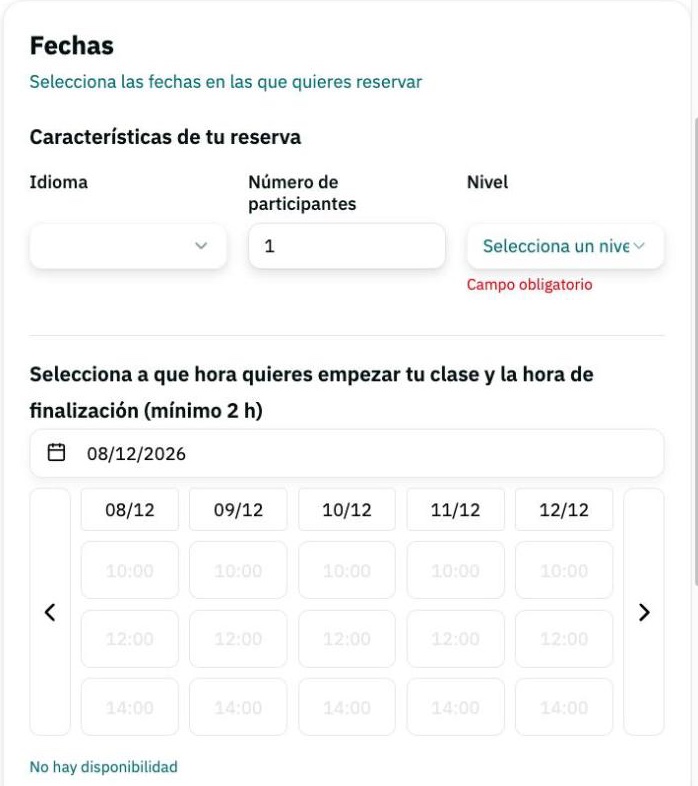
Avec cela, rendez-vous directement au point qui correspond :
Le produit n'apparaît pas : point 6 (visibilité) et point 8 (le produit n'a pas été enregistré).
Horaires grisés pour un cours particulier : point 1 (guides), point 3 (blocages) et point 4 (préavis).
Aucune session pour une activité collective : points 2, 3 et 4.
Il permet de choisir un horaire mais pas de continuer : point 5 (participants) et point 7 (prix).
1. Cours particuliers : aucun guide disponible
Les cours particuliers n'ont pas de sessions fixes : les créneaux que voit le client proviennent de la disponibilité de vos guides. Si aucun guide n'est disponible ce jour-là, la boutique affiche tous les horaires en gris, même si le produit est correctement configuré.
Comment le vérifier
Allez dans Activités > Guides et ouvrez un guide qui assure cette activité.
Accédez à l'onglet Disponibilité et cherchez le mois pour lequel le client souhaite réserver. Chaque jour disponible affiche « Disponible » et son horaire.
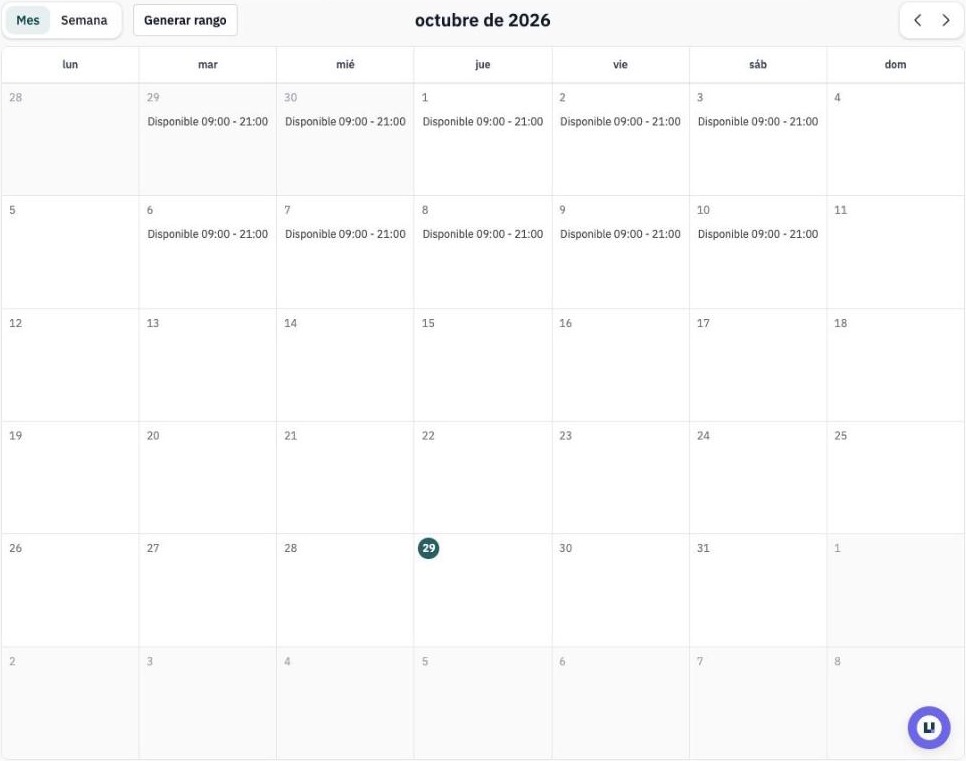
Dans l'exemple, le guide n'est disponible que jusqu'au 10. Ensuite, il n'y a plus de créneaux de cours particulier avec lui.
Comment le corriger
Dans l'onglet Disponibilité, cliquez sur Générer une plage.
Choisissez la Date de début et la Date de fin, les Jours de la semaine et l'horaire (De / À). Vous pouvez ajouter plusieurs tranches avec Nouvelle plage horaire.
Cliquez sur Générer une plage. Répétez l'opération pour chaque guide.
Le pas à pas complet se trouve dans Gestion des moniteurs dans Lueira.
Vérifiez aussi les langues du guide
Le client choisit la Langue du cours dans la boutique. Vérifiez dans la fiche du guide le champ Langues (et qu'il a bien l'activité dans Activités). Dans des cas réels, renseigner les langues des guides a été ce qui a débloqué les réservations : si aucun guide disponible ne parle la langue choisie, le client ne peut pas réserver.
💡 Pour les produits collectifs, il existe aussi l'option Uniquement si des Guides sont disponibles (dans Configuration > Règles de réservation du produit). Si elle est cochée, la réservation ne se poursuit que s'il y a des guides disponibles pour cette session.
2. Activités collectives : aucune session (ou sessions complètes)
Un produit collectif ne peut être réservé que sur les sessions que vous avez créées. Sans sessions à ces dates, ou avec toutes les places occupées, le client ne voit rien à réserver.
Comment le vérifier
Allez dans Activités > Activités, onglet Collectifs, et ouvrez le produit.
Dans l'onglet Sessions (vue Calendrier ou Liste), cherchez les dates. Chaque session affiche les places occupées sur le total (par exemple, 0/10) et son horaire.
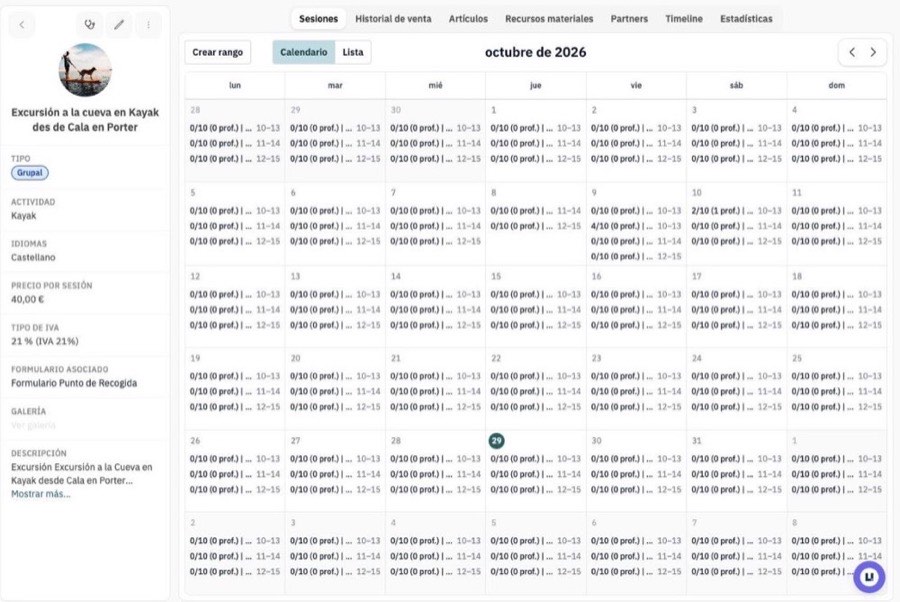
Comment le corriger
Il n'y a pas de sessions à ces dates : créez-les avec Créer une plage dans ce même onglet.
La session est complète (par exemple, 10/10) : augmentez le Nombre maximum de participants ou créez une autre session.
Vérifiez le prix : dans l'onglet Données du produit, le Prix par session (prix Simple) ou la configuration de prix Avancé doit être renseigné.
3. Un blocage de la boutique en ligne est actif
Les blocages masquent des produits de la boutique en ligne à des dates (et, si vous le souhaitez, à des heures) précises. Ils sont très utiles pour fermer un jour férié, mais ils sont aussi une cause fréquente de « la session de ce jour-là n'apparaît pas » lorsque quelqu'un oublie qu'ils existent.
Comment le vérifier
Allez dans Activités > Réglages > Blocages de la boutique en ligne.
Passez la liste en revue : chaque blocage indique à quels produits il s'applique (Tous les produits, ou des produits collectifs et particuliers précis), quelles dates il bloque et s'il s'agit de toute la journée ou d'une plage d'heures de début.
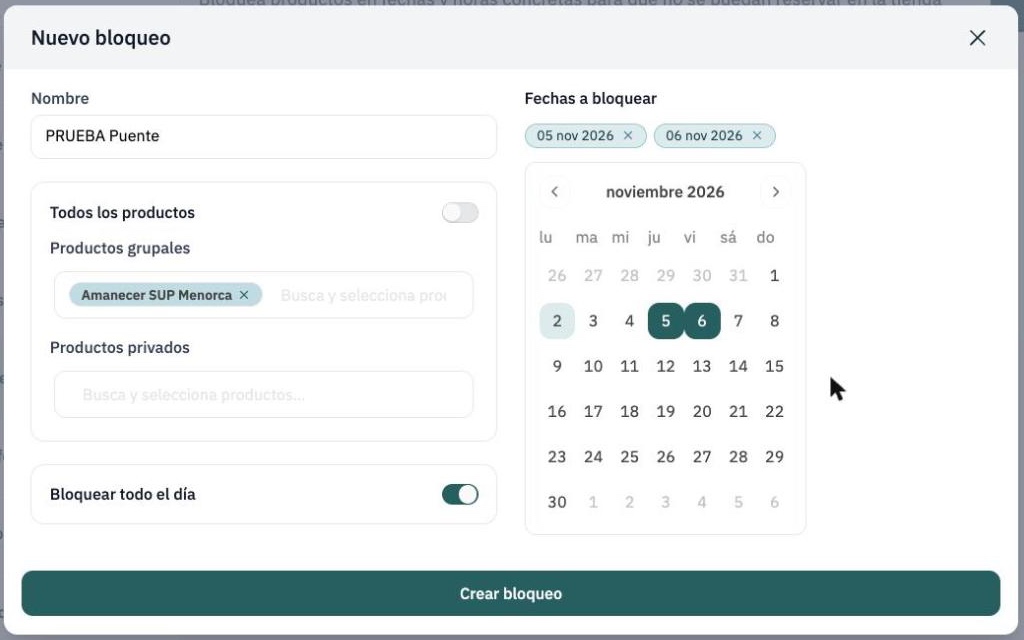
Comment le corriger
Modifiez le blocage pour retirer ce produit ou ces dates, ou supprimez-le s'il n'est plus nécessaire. Faites bien attention à Tous les produits : s'il est activé, le blocage affecte tout le catalogue.
📌 Les blocages s'appliquent aux produits collectifs, aux packs qui les incluent et aux cours particuliers. Ils n'affectent que la boutique en ligne : votre équipe peut continuer à créer des réservations depuis le panneau. Plus d'informations dans Bloquer des produits dans la boutique en ligne (dates et heures précises).
4. Le préavis minimum ferme les horaires les plus proches
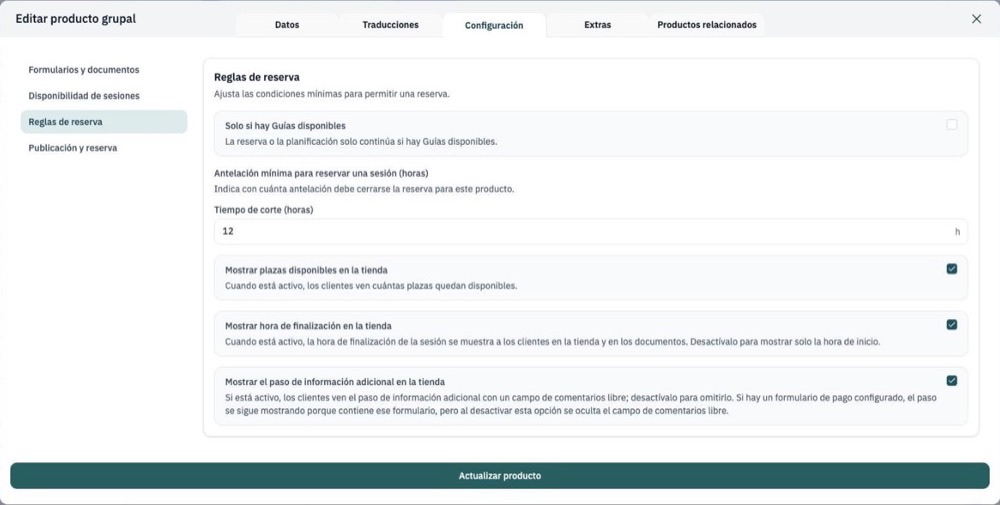
Chaque produit a un Délai de clôture : le nombre d'heures à l'avance auquel la réservation en ligne se clôture. S'il est de 12 heures, une session qui commence dans 10 heures ne peut plus être réservée dans la boutique. C'est la cause typique de « aujourd'hui, je ne peux plus réserver pour demain ».
Comment le vérifier
Ouvrez le produit et cliquez sur le crayon (Modifier).
Allez dans l'onglet Configuration > Règles de réservation et regardez le champ Délai de clôture (heures).
Comment le corriger
Réduisez le nombre d'heures et cliquez sur Mettre à jour le produit. Vous trouverez tous les détails (où il se trouve pour les cours particuliers, comment fermer uniquement un jour précis et ce qui se passe avec les réservations de dernière minute) dans Préavis minimum et heure de clôture des réservations en ligne.
5. Nombre minimum de participants et capacité
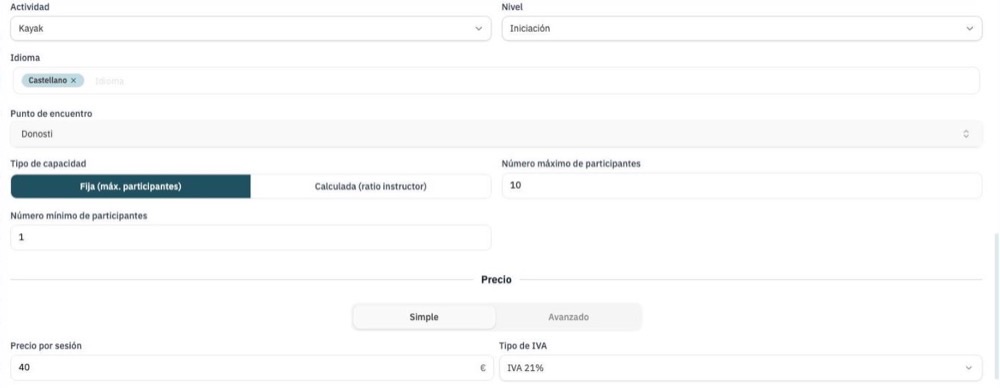
Pour les produits collectifs, le Nombre minimum de participants oblige le client à réserver au moins ce nombre de places. Si le minimum est de 6 et que quelqu'un veut réserver pour 2, il ne pourra pas terminer sa réservation.
Comment le vérifier
Modifiez le produit et, dans l'onglet Données, vérifiez Type de capacité, Nombre maximum de participants et Nombre minimum de participants. Vérifiez aussi la Langue du produit.
Comment le corriger
Réduisez le minimum si vous souhaitez accepter des réservations plus petites.
⚠️ Le minimum s'applique à chaque réservation, et non à la session : même si une autre réservation a déjà atteint le minimum, la suivante doit aussi atteindre ce nombre. Si vous voulez que des personnes seules puissent s'ajouter, mettez le minimum à 1.
6. Le produit n'est pas visible dans la boutique
Si le produit n'apparaît même pas dans la boutique, vérifiez sa visibilité.
Comment le vérifier
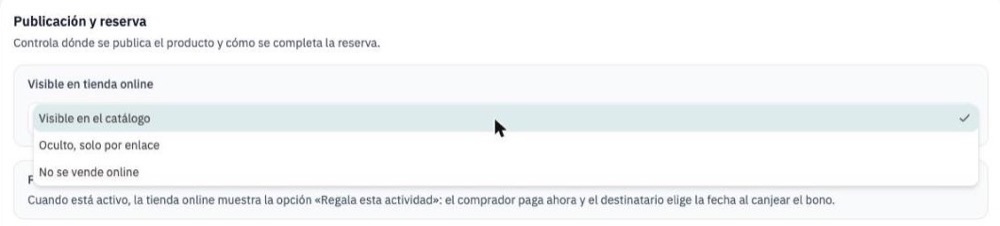
Dans la liste des produits, vous verrez une étiquette à côté du nom (par exemple, Visible dans le catalogue). Pour la modifier, modifiez le produit et allez dans Configuration > Publication et réservation > Visible dans la boutique en ligne :
Visible dans le catalogue : il apparaît dans la boutique et peut être réservé.
Masqué, uniquement par lien : il n'apparaît pas dans le catalogue, mais peut être réservé avec le lien direct.
Non vendu en ligne : il ne peut pas être réservé depuis la boutique.
Pour les produits collectifs, vérifiez aussi l'interrupteur Produit collectif dans le catalogue, dans la même section : si vous le désactivez, le produit n'est affiché ni pour l'ajouter à des commandes ni dans la boutique en ligne.
Plus d'informations dans Visibilité dans la boutique en ligne : catalogue, lien direct ou désactivé.
7. Prix, saison et calendrier de prix
Si le client peut choisir l'horaire mais que quelque chose ne correspond pas en continuant (le total, la durée ou l'heure de fin), vérifiez le prix du produit.
Cours particuliers : chaque produit a un prix par heure et, si besoin, un calendrier de prix associé (créé dans Activités > Réglages > Calendriers de prix). Vérifiez que le calendrier attribué au produit contient des prix pour les dates, les durées et le nombre de participants demandés par le client. Pas à pas dans Tarifs des produits particuliers.
Produits collectifs : vérifiez le Prix par session ou la configuration de prix Avancé dans l'onglet Données.
Changement de saison : au début d'une nouvelle saison, vérifiez que les nouveaux prix et le nouveau calendrier de prix sont créés et attribués au produit. Plus d'informations dans Comment configurer une nouvelle saison ?
8. Le produit n'a pas été enregistré : champs obligatoires et images
Parfois, le problème est que le produit (ou la dernière modification) n'a jamais été enregistré. Lorsque vous cliquez sur Créer le produit ou Mettre à jour le produit, Lueira vous avertit avec Des champs obligatoires sont manquants et la liste de ceux qui manquent.

Pour un produit collectif, sont notamment obligatoires : Nom, Description, Activité, Niveau, Point de rendez-vous, Nombre maximum de participants et Type de TVA. Renseignez-les et enregistrez à nouveau.
Images : l'image du produit accepte une taille maximale de 1 Mo. Si votre photo est plus lourde, réduisez-la ou compressez-la avant de la téléverser.
Si une erreur générique apparaît à l'enregistrement alors que tout est renseigné, essayez d'abord sans image, puis ajoutez-la. Si l'échec persiste, écrivez-nous depuis le chat d'aide en indiquant le nom du produit.
Ce que contient chaque onglet de la fiche : Fiche produit : Données, Traductions, Configuration, Extras et Produits associés.
Que faire si…
…mes guides ont de la disponibilité et le cours particulier ne peut toujours pas être réservé
Vérifiez que les Langues des guides sont renseignées (celle que le client choisit dans la boutique) ainsi que l'activité dans Activités. Vérifiez aussi les blocages (point 3) et le délai de clôture (point 4). Si tout est correct, écrivez-nous en indiquant le nom du produit et la date que vous avez testée.
…cela ne pose problème qu'un jour précis
C'est presque toujours un blocage de la boutique en ligne créé pour ce jour-là puis oublié. Vérifiez Activités > Réglages > Blocages de la boutique en ligne.
…je veux accepter des réservations pour aujourd'hui ou pour demain
Réduisez le Délai de clôture du produit. Nous l'expliquons dans Préavis minimum et heure de clôture des réservations en ligne.
…le groupe a déjà le minimum et ne permet pas de réserver pour 1 personne de plus
Le Nombre minimum de participants s'applique à chaque réservation. Si vous voulez que des personnes seules puissent s'inscrire à une session, réduisez le minimum à 1.
…depuis le panneau, je peux créer la réservation, mais pas le client
C'est normal lorsque la cause vient de la boutique en ligne : les blocages, la visibilité et le préavis minimum affectent ce que le client peut réserver dans la boutique. Vérifiez les points 3, 4 et 6.
🔒 Important : si vous écrivez au support, n'incluez ni mots de passe ni coordonnées bancaires dans le chat ; nous n'en avons pas besoin pour examiner ce sujet.
Articles associés
Guías relacionadas
- Configuration de la boutique en ligneDans ce guide, nous vous expliquons comment configurer votre boutique en ligne dans Lueira, y compris les champs du formulaire d'achat (checkout) qui peuvent être affichés comme visibles ou obligatoires.
- Champs du formulaire d'achat dans la boutique en ligneComment configurer les champs qui apparaissent dans le formulaire de paiement de la boutique en ligne et ceux qui sont obligatoires pour le client.
- Facturation automatique dans la boutique en ligneComment configurer la génération automatique des factures et des tickets lorsqu'un paiement est finalisé dans la boutique en ligne, y compris les séries de numérotation et la compatibilité avec Verifactu et TicketBAI.
- Ordre des produits dans la Boutique en ligneGuide pour définir l'ordre d'affichage des produits dans la Boutique en ligne
- Mises en page de la page produit dans la Boutique en ligneApprenez à choisir parmi les 4 mises en page disponibles pour la page produit de votre Boutique en ligne et à les prévisualiser avant de les activer
- Affichage de l'écran de la boutique en ligneLa boutique en ligne affiche École/Centre/Activités, Location et Vente sous forme d'onglets indépendants selon les modules activés sur votre compte.