

Bloquer des produits dans la boutique en ligne (dates et heures précises)
Comment masquer des produits de cours collectifs, des packs et des cours particuliers dans la boutique en ligne à des dates et heures précises, sans affecter les réservations créées depuis le panneau d'administration.
Sur cette page
Cette fonctionnalité vous permet de masquer des produits de la boutique en ligne à des dates et, éventuellement, à des heures précises.
Ce qu'elle fait exactement
Elle masque les sessions bloquées uniquement dans la boutique en ligne. Votre équipe peut continuer à voir et à créer des réservations pour ces mêmes dates et heures en toute normalité depuis le panneau d'administration.
Elle s'applique aux produits de cours collectifs (et aux packs qui incluent ces cours collectifs) et aux produits de cours particuliers.
Comment configurer un blocage
Allez dans Centre/École/Activités > Réglages > Blocages de la boutique en ligne
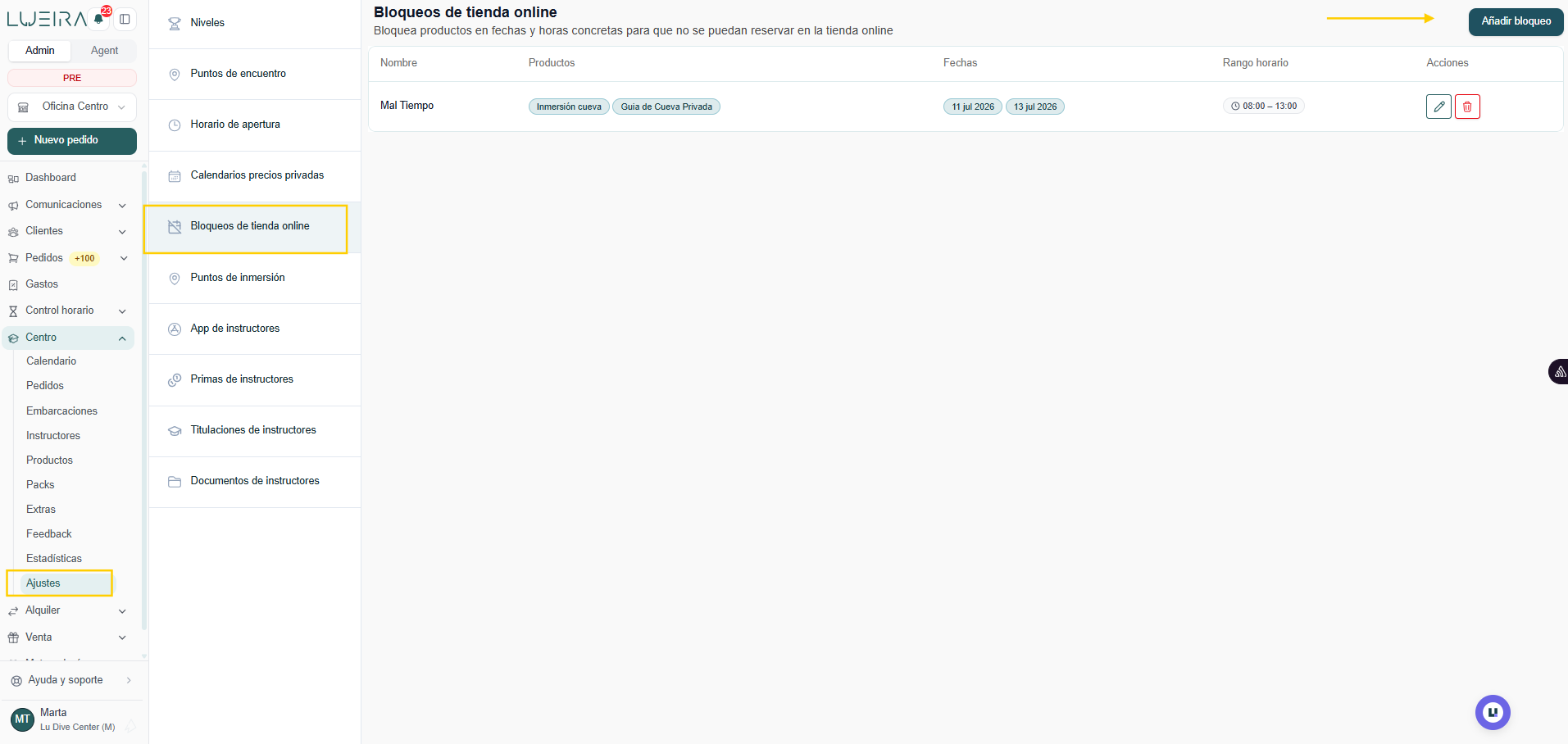
Chaque blocage est défini par les informations suivantes :
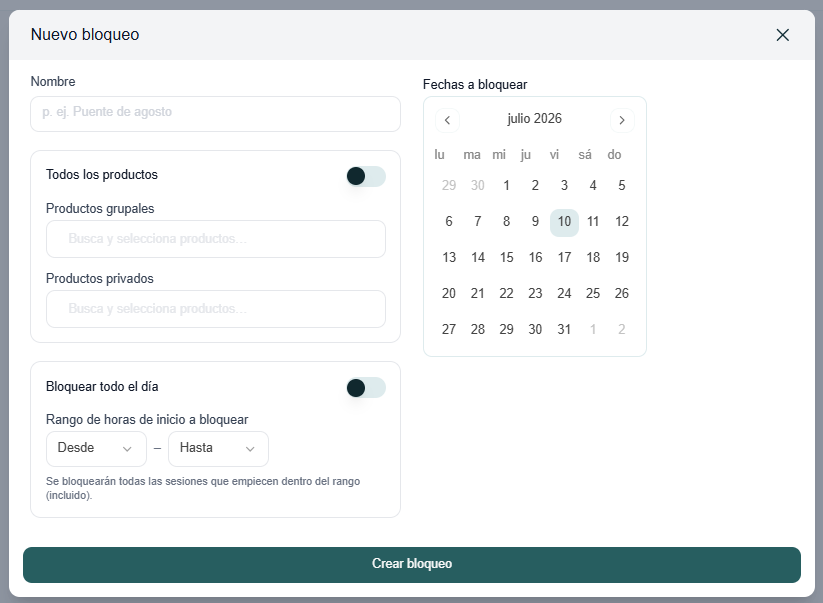
Nom (facultatif) : pour identifier le blocage, par exemple « Mauvais temps » ou « Entretien des pistes ».
Produits concernés : vous pouvez appliquer le blocage à tous les produits, ou sélectionner des produits précis de cours collectifs et/ou de cours particuliers.
Dates : une ou plusieurs dates précises auxquelles le blocage s'applique (il est obligatoire d'indiquer au moins une date).
Plage horaire (facultatif) : vous pouvez limiter le blocage à une plage d'heures de début, en indiquant une heure « de » et une heure « à ». Si vous n'indiquez aucune heure, toute la journée est bloquée pour les produits et les dates sélectionnés.
Ce que voit le client dans la boutique en ligne
Lorsqu'une session est bloquée, elle disparaît simplement de la liste des sessions disponibles de ce produit dans la boutique en ligne.
Cela n'affecte pas la session elle-même (elle continue d'exister, avec ses places, {{instructor}}, etc.), ni la façon dont votre équipe la voit depuis le panneau d'administration : elle y apparaît normalement et peut être réservée manuellement sans aucune restriction. Le blocage filtre uniquement ce qui s'affiche dans la boutique en ligne.
Articles associés
Guías relacionadas
- Configuration de la boutique en ligneDans ce guide, nous vous expliquons comment configurer votre boutique en ligne dans Lueira, y compris les champs du formulaire d'achat (checkout) qui peuvent être affichés comme visibles ou obligatoires.
- Champs du formulaire d'achat dans la boutique en ligneComment configurer les champs qui apparaissent dans le formulaire de paiement de la boutique en ligne et ceux qui sont obligatoires pour le client.
- Facturation automatique dans la boutique en ligneComment configurer la génération automatique des factures et des tickets lorsqu'un paiement est finalisé dans la boutique en ligne, y compris les séries de numérotation et la compatibilité avec Verifactu et TicketBAI.
- Ordre des produits dans la Boutique en ligneGuide pour définir l'ordre d'affichage des produits dans la Boutique en ligne
- Mises en page de la page produit dans la Boutique en ligneApprenez à choisir parmi les 4 mises en page disponibles pour la page produit de votre Boutique en ligne et à les prévisualiser avant de les activer
- Affichage de l'écran de la boutique en ligneLa boutique en ligne affiche École/Centre/Activités, Location et Vente sous forme d'onglets indépendants selon les modules activés sur votre compte.