

Préavis minimum et heure de clôture des réservations en ligne
Comment configurer combien d'heures à l'avance la réservation en ligne de chaque produit se clôture (délai de clôture), comment fermer un jour précis avec un blocage et que faire si vous souhaitez accepter des réservations de dernière minute.
Sur cette page
- Ce que résout ce guide
- Modifier le préavis d'une activité collective
- Modifier le préavis d'un cours particulier
- Comment cela se voit dans la boutique en ligne
- Fermer la réservation un jour ou des heures précises : les blocages
- Que faire si…
- …aujourd'hui, je ne peux plus réserver pour demain
- …je veux qu'il soit impossible de réserver moins de 36 heures à l'avance
- …je veux modifier le préavis uniquement pour un jour précis
- …je veux accepter des réservations de dernière minute lorsque le groupe est déjà constitué
- …je vends aussi via des partenaires ou sur des marketplaces
- Articles associés
Ce que résout ce guide
Chaque produit décide combien d'heures à l'avance sa réservation se clôture dans la boutique en ligne. Par exemple, si vous voulez que personne ne réserve moins de 36 heures à l'avance, ou à l'inverse, si vous voulez accepter des réservations pour demain et qu'aujourd'hui cela ne vous le permet pas.
Ce guide vous explique :
où modifier le préavis minimum (le Délai de clôture) pour les produits collectifs et les cours particuliers ;
comment cela se voit dans la boutique ;
comment fermer uniquement un jour ou des heures précises avec un blocage.
💡 La réponse courte : modifiez le produit et allez dans Configuration > Règles de réservation > Délai de clôture (heures). Saisissez les heures souhaitées et cliquez sur Mettre à jour le produit. Ce réglage se fait produit par produit : il n'existe pas de valeur générale dans Configuration > Boutique en ligne.
Modifier le préavis d'une activité collective
Allez dans Activités > Activités (ou École / Centre, selon votre activité), onglet Collectifs, et ouvrez le produit.
Cliquez sur le crayon pour le modifier et accédez à l'onglet Configuration.
Dans le menu de gauche, choisissez Règles de réservation.
Sous Préavis minimum pour réserver une session (heures), saisissez les heures dans le champ Délai de clôture (heures). Par exemple, 36 clôture la réservation en ligne 36 heures avant le début de chaque session.
Cliquez sur Mettre à jour le produit.
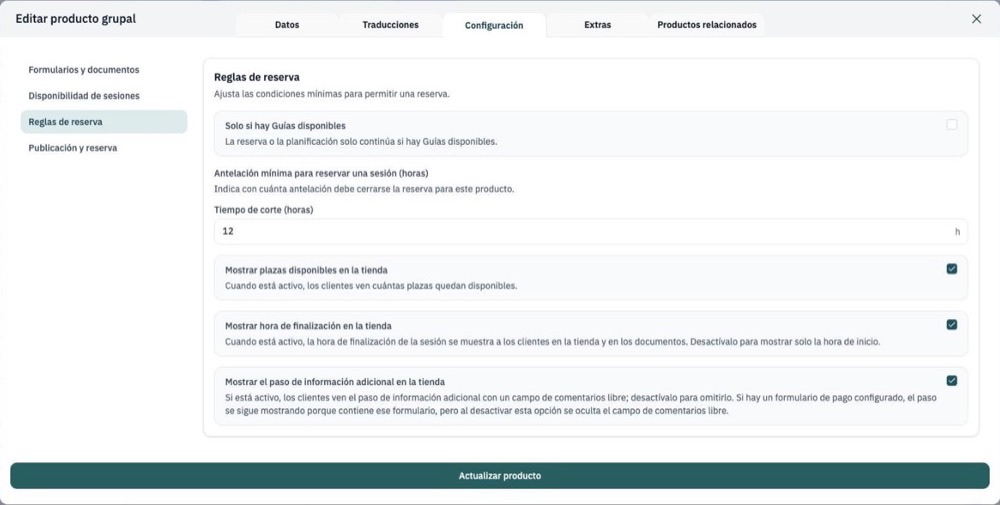
Sur le même écran, vous avez d'autres règles de la boutique : Uniquement si des Guides sont disponibles, Afficher les places disponibles dans la boutique, Afficher l'heure de fin dans la boutique et Afficher l'étape d'informations complémentaires dans la boutique.
⚠️ Saisissez toujours un nombre. Si vous laissez le champ vide, vous ne verrez pas à l'écran quel préavis est appliqué. Pour savoir avec certitude quand la réservation de ce produit se clôture, saisissez vous-même la valeur souhaitée.
Modifier le préavis d'un cours particulier
C'est le même champ, au même endroit :
Ouvrez le produit depuis l'onglet Particuliers et cliquez sur le crayon.
Allez dans Configuration > Règles de réservation.
Saisissez les heures dans Délai de clôture (heures) et cliquez sur Mettre à jour le produit.
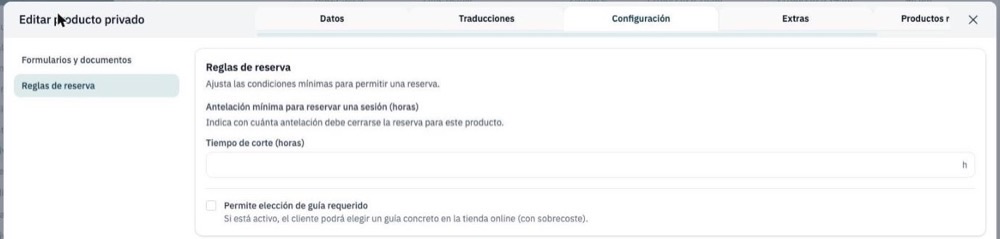
Pour les cours particuliers, cet écran propose aussi Autoriser le choix du guide obligatoire : si vous l'activez, le client peut choisir un guide précis dans la boutique (avec un supplément).
📌 N'oubliez pas que, pour les cours particuliers, les créneaux dépendent aussi de la disponibilité de vos guides. Si vous réduisez le délai de clôture et que les horaires n'apparaissent toujours pas, consultez Pourquoi mes clients ne peuvent-ils pas réserver dans la boutique en ligne ?
Comment cela se voit dans la boutique en ligne
Les sessions (ou les horaires de cours particulier) qui commencent avant la fin du délai de clôture ne peuvent plus être réservées dans la boutique. Le client voit les dates suivantes, mais pas les plus proches.
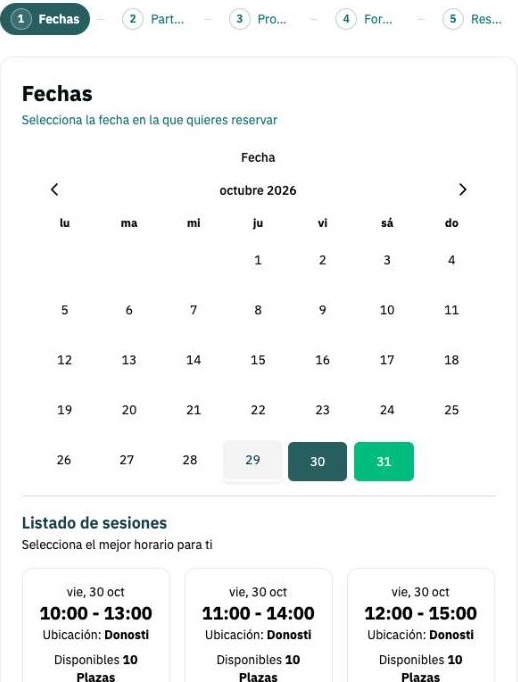
Pour le vérifier vous-même, ouvrez la boutique depuis Configuration > Boutique en ligne > Aller à la boutique et entrez dans le produit. Il n'est pas nécessaire d'acheter quoi que ce soit.
💡 Exemple : avec un délai de clôture de 24 heures, si un client se connecte aujourd'hui à 18h00, la session de demain à 10h00 n'apparaît plus comme réservable, mais celle de demain à 19h00, si.
Fermer la réservation un jour ou des heures précises : les blocages
Le délai de clôture est identique pour toutes les dates du produit. Si vous souhaitez uniquement fermer la vente en ligne un jour précis (un jour férié, un jour sans guides, un événement) ou quelques heures d'un jour, ne modifiez pas le délai de clôture : utilisez un blocage de la boutique en ligne.
Allez dans Activités > Réglages > Blocages de la boutique en ligne et cliquez sur Ajouter un blocage.
Donnez-lui un Nom (par exemple, « Pont d'août »).
Choisissez les produits (ou activez Tous les produits), les Dates à bloquer dans le calendrier et, s'il ne s'agit pas de la journée entière, la Plage d'heures de début à bloquer.
Cliquez sur Créer le blocage.
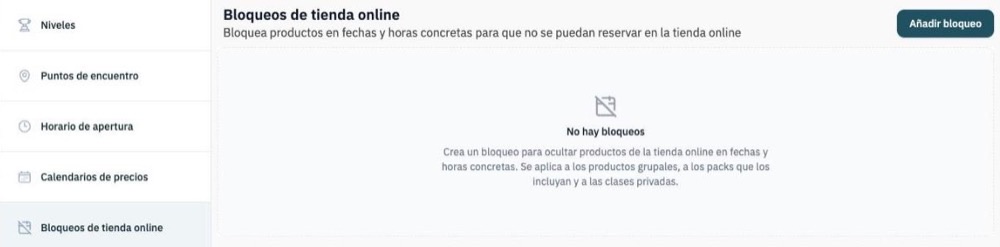
⚠️ Vérifiez vos blocages de temps en temps : un blocage oublié est l'une des causes les plus fréquentes de « la session de ce jour-là n'apparaît pas ». Détails complets dans Bloquer des produits dans la boutique en ligne (dates et heures précises).
Que faire si…
…aujourd'hui, je ne peux plus réserver pour demain
Le délai de clôture du produit est supérieur au nombre d'heures restant avant la session. Réduisez-le dans Configuration > Règles de réservation (par exemple, de 24 à 12 heures) et cliquez sur Mettre à jour le produit.
…je veux qu'il soit impossible de réserver moins de 36 heures à l'avance
Saisissez 36 dans Délai de clôture (heures) de chaque produit auquel vous souhaitez l'appliquer. Comme il s'agit d'un réglage par produit, répétez l'opération pour chacun.
…je veux modifier le préavis uniquement pour un jour précis
Si vous voulez fermer la vente ce jour-là (ou quelques heures), utilisez un blocage de la boutique en ligne. Si vous voulez ouvrir la vente avec moins de préavis uniquement ce jour-là, il n'existe pas de réglage par jour pour le délai de clôture : réduisez-le temporairement sur le produit puis remettez-le ensuite, ou créez vous-même la réservation depuis le panneau.
…je veux accepter des réservations de dernière minute lorsque le groupe est déjà constitué
Actuellement, le délai de clôture s'applique de la même façon à toutes les sessions, qu'elles aient ou non des réservations. Si vous souhaitez accepter des réservations de dernière minute, réduisez le délai de clôture du produit.
…je vends aussi via des partenaires ou sur des marketplaces
Ce guide couvre la boutique en ligne. Si vous vendez le même produit via des partenaires ou des marketplaces (GetYourGuide, Viator…) et que vous avez besoin de savoir quel préavis s'y applique, contactez le support de Lueira depuis le chat d'aide.
Articles associés
Pourquoi mes clients ne peuvent-ils pas réserver dans la boutique en ligne ? Liste de vérification
Bloquer des produits dans la boutique en ligne (dates et heures précises)
Fiche produit : Données, Traductions, Configuration, Extras et Produits associés
Visibilité dans la boutique en ligne : catalogue, lien direct ou désactivé
Guías relacionadas
- Configuration de la boutique en ligneDans ce guide, nous vous expliquons comment configurer votre boutique en ligne dans Lueira, y compris les champs du formulaire d'achat (checkout) qui peuvent être affichés comme visibles ou obligatoires.
- Champs du formulaire d'achat dans la boutique en ligneComment configurer les champs qui apparaissent dans le formulaire de paiement de la boutique en ligne et ceux qui sont obligatoires pour le client.
- Facturation automatique dans la boutique en ligneComment configurer la génération automatique des factures et des tickets lorsqu'un paiement est finalisé dans la boutique en ligne, y compris les séries de numérotation et la compatibilité avec Verifactu et TicketBAI.
- Ordre des produits dans la Boutique en ligneGuide pour définir l'ordre d'affichage des produits dans la Boutique en ligne
- Mises en page de la page produit dans la Boutique en ligneApprenez à choisir parmi les 4 mises en page disponibles pour la page produit de votre Boutique en ligne et à les prévisualiser avant de les activer
- Affichage de l'écran de la boutique en ligneLa boutique en ligne affiche École/Centre/Activités, Location et Vente sous forme d'onglets indépendants selon les modules activés sur votre compte.