

Antelació mínima i hora de tancament de les reserves en línia
Com configurar amb quantes hores d'antelació es tanca la reserva en línia de cada producte (temps de tall), com tancar un dia concret amb un bloqueig i què fer si vols acceptar reserves d'última hora.
En aquesta pàgina
- Què resol aquesta guia
- Canviar l'antelació d'una activitat grupal
- Canviar l'antelació d'una classe privada
- Com es nota a la botiga en línia
- Tancar la reserva un dia o unes hores concretes: bloquejos
- Què fer si…
- …avui ja no em deixa reservar per a demà
- …vull que no es pugui reservar amb menys de 36 hores
- …vull canviar l'antelació només un dia concret
- …vull acceptar reserves d'última hora quan el grup ja està format
- …també venc amb partners o en marketplaces
- Articles relacionats
Què resol aquesta guia
Cada producte decideix amb quantes hores d'antelació es tanca la seva reserva a la botiga en línia. Per exemple, si vols que ningú reservi amb menys de 36 hores, o al contrari, si vols acceptar reserves per a demà i avui no et deixa.
Aquesta guia t'explica:
on es canvia l'antelació mínima (el Temps de tall) en productes grupals i en classes privades;
com es nota a la botiga;
com tancar només un dia o unes hores concretes amb un bloqueig.
💡 La resposta curta: edita el producte i ves a Configuració > Regles de reserva > Temps de tall (hores). Escriu les hores que vulguis i prem Actualitzar producte. Es configura producte a producte: no hi ha un valor general a Configuració > Botiga en línia.
Canviar l'antelació d'una activitat grupal
Ves a Activitats > Activitats (o Escola / Centre, segons el teu negoci), pestanya Grupals, i obre el producte.
Prem el llapis per editar-lo i entra a la pestanya Configuració.
Al menú de l'esquerra, tria Regles de reserva.
A Antelació mínima per reservar una sessió (hores), escriu les hores al camp Temps de tall (hores). Per exemple, 36 tanca la reserva en línia 36 hores abans que comenci cada sessió.
Prem Actualitzar producte.
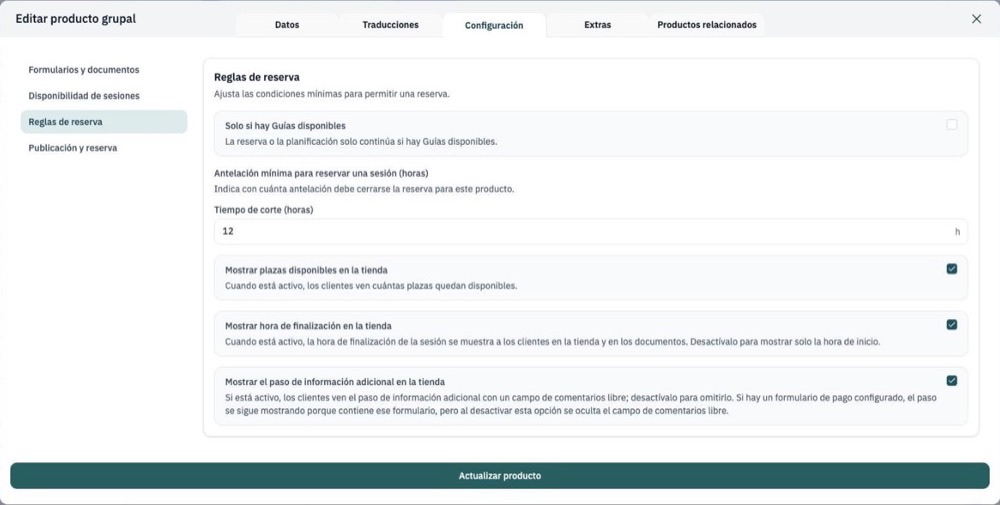
A la mateixa pantalla tens altres regles de la botiga: Només si hi ha Guies disponibles, Mostrar places disponibles a la botiga, Mostrar hora de finalització a la botiga i Mostrar el pas d'informació addicional a la botiga.
⚠️ Escriu sempre un número. Si deixes el camp buit, no veuràs en pantalla quina antelació s'està aplicant. Per saber amb seguretat quan es tanca la reserva d'aquest producte, escriu tu el valor que vols.
Canviar l'antelació d'una classe privada
És el mateix camp, al mateix lloc:
Obre el producte des de la pestanya Privades i prem el llapis.
Ves a Configuració > Regles de reserva.
Escriu les hores a Temps de tall (hores) i prem Actualitzar producte.
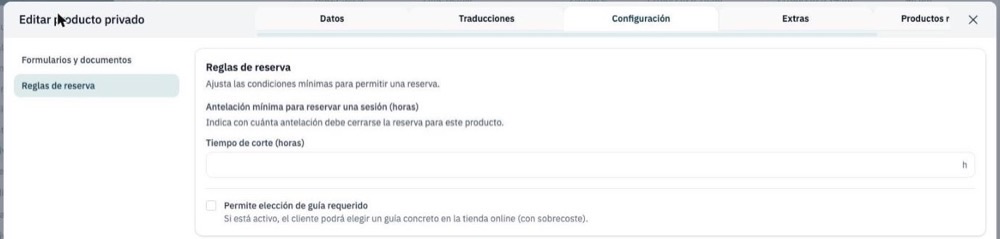
A les classes privades, aquesta pantalla també té Permet elecció de guia requerida: si l'actives, el client pot triar un guia concret a la botiga (amb sobrecost).
📌 Recorda que a les classes privades els forats també depenen de la disponibilitat dels teus guies. Si baixes el temps de tall i continuen sense sortir hores, revisa Per què els meus clients no poden reservar a la botiga en línia?
Com es nota a la botiga en línia
Les sessions (o les hores de classe privada) que comencen abans que s'acabi el temps de tall deixen de poder-se reservar a la botiga. El client veu les dates següents, però no les més properes.
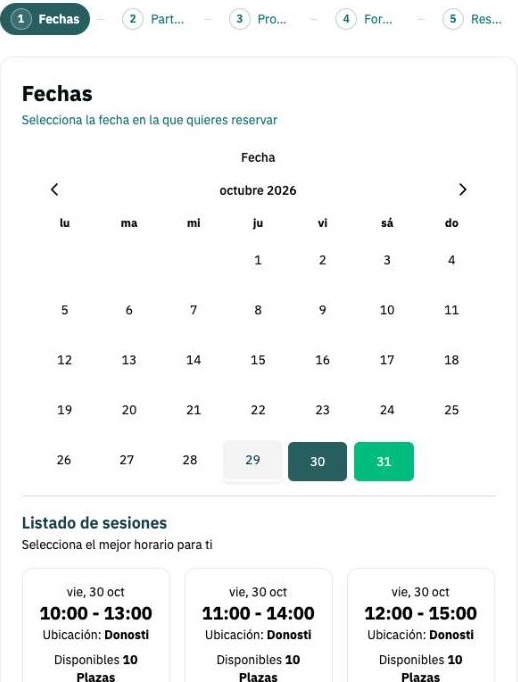
Per comprovar-ho tu, obre la botiga des de Configuració > Botiga en línia > Anar a la botiga i entra al producte. No cal comprar res.
💡 Exemple: amb un temps de tall de 24 hores, si un client entra avui a les 18:00, la sessió de demà a les 10:00 ja no li apareix com a reservable, però la de demà a les 19:00 sí.
Tancar la reserva un dia o unes hores concretes: bloquejos
El temps de tall és igual per a totes les dates del producte. Si només vols tancar la venda en línia un dia concret (un festiu, un dia sense guies, un esdeveniment) o unes hores d'un dia, no canviïs el temps de tall: utilitza un bloqueig de botiga en línia.
Ves a Activitats > Ajustaments > Bloquejos de botiga en línia i prem Afegir bloqueig.
Posa-li un Nom (per exemple, «Pont d'agost»).
Tria els productes (o activa Tots els productes), les Dates a bloquejar al calendari i, si no és el dia sencer, el Rang d'hores d'inici a bloquejar.
Prem Crear bloqueig.
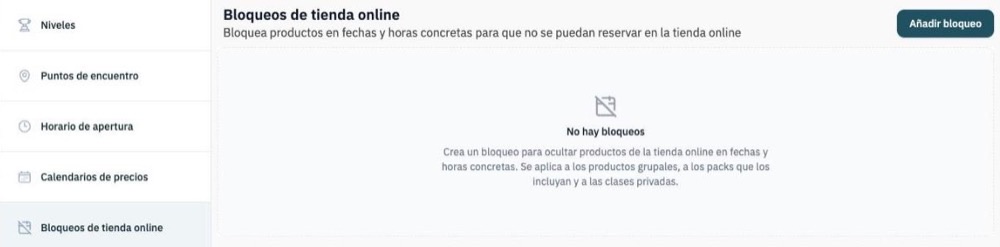
⚠️ Revisa els teus bloquejos de tant en tant: un bloqueig oblidat és una de les causes més habituals de «no em surt la sessió d'aquell dia». Detall complet a Bloqueja productes a la botiga en línia (dates i hores concretes).
Què fer si…
…avui ja no em deixa reservar per a demà
El temps de tall del producte és més gran que les hores que falten per a la sessió. Baixa'l a Configuració > Regles de reserva (per exemple, de 24 a 12 hores) i prem Actualitzar producte.
…vull que no es pugui reservar amb menys de 36 hores
Escriu 36 a Temps de tall (hores) de cada producte al qual ho vulguis aplicar. Com que és un ajustament per producte, repeteix-ho a cadascun.
…vull canviar l'antelació només un dia concret
Si el que vols és tancar la venda aquell dia (o unes hores), utilitza un bloqueig de botiga en línia. Si el que vols és obrir la venda amb menys antelació només aquell dia, no hi ha un ajustament per dia per al temps de tall: baixa'l temporalment al producte i torna'l a pujar després, o crea tu la reserva des del tauler.
…vull acceptar reserves d'última hora quan el grup ja està format
Ara mateix el temps de tall s'aplica igual a totes les sessions, tinguin o no reserves. Si vols acceptar reserves d'última hora, baixa el temps de tall del producte.
…també venc amb partners o en marketplaces
Aquesta guia cobreix la botiga en línia. Si vens el mateix producte a través de partners o marketplaces (GetYourGuide, Viator…) i necessites saber quina antelació s'hi aplica, consulta amb el suport de Lueira des del xat d'ajuda.
Articles relacionats
Per què els meus clients no poden reservar a la botiga en línia? Llista de comprovació
Bloqueja productes a la botiga en línia (dates i hores concretes)
Fitxa de producte: Dades, Traduccions, Configuració, Extres i Productes Relacionats
Visibilitat a la botiga en línia: catàleg, enllaç directe o desactivat
Guías relacionadas
- Configuració de la botiga en líniaEn aquesta guia t'ensenyem a configurar la teva botiga en línia a Lueira, incloent-hi els camps del formulari de compra (checkout) que poden mostrar-se com a visibles o obligatoris.
- Camps del formulari de compra a la botiga en líniaCom configurar quins camps apareixen al formulari de checkout de la botiga en línia i quins són obligatoris per al client.
- Facturació automàtica a la botiga en líniaCom configurar la generació automàtica de factures i tiquets quan es completa un pagament a la botiga en línia, incloent-hi les sèries de numeració i la compatibilitat amb Verifactu i TicketBAI.
- Ordre dels productes a la Botiga en líniaGuia per definir l'ordre en què es mostren els productes a la Botiga en línia
- Dissenys de la pàgina de producte a la Botiga en líniaAprèn a triar entre els 4 dissenys disponibles per a la pàgina de producte de la teva Botiga en línia i a previsualitzar-los abans d'activar-los
- Visualització de la pantalla de la botiga en líniaLa botiga en línia mostra Escola/Centre/Activitats, Lloguer i Venda com a pestanyes independents segons els mòduls que tingui activats el teu compte.