

Gestió de professors a Lueira
T'ensenyem a crear i gestionar professors dins de l'escola
En aquesta pàgina
- Gestió de professors a Lueira
- 1. Afegir un nou {{instructor}}
- 2. Editar la disponibilitat d'un/a professor/a
- 3. Treure del catàleg un/a professor/a
- 4. Lueira App {{instructors}}
- Preguntes freqüents sobre professors
- 5. Preguntes freqüents sobre {{instructors}}
- Arxivar i reactivar {{instructors}} de temporada
- «Ha ocorregut un error» en crear un {{instructor}}
- Idioma de l'{{instructor}} i prioritat en l'assignació
- Disponibilitat dels {{instructors}} i places de les classes grupals
Gestió de professors a Lueira
1. Afegir un nou {{instructor}}
Per crear {{instructors}} utilitzarem el botó “Nou {{instructor}}” situat a l'extrem superior dret de la pantalla a la vista general d'{{instructors}}. Escola>professors>nou professor
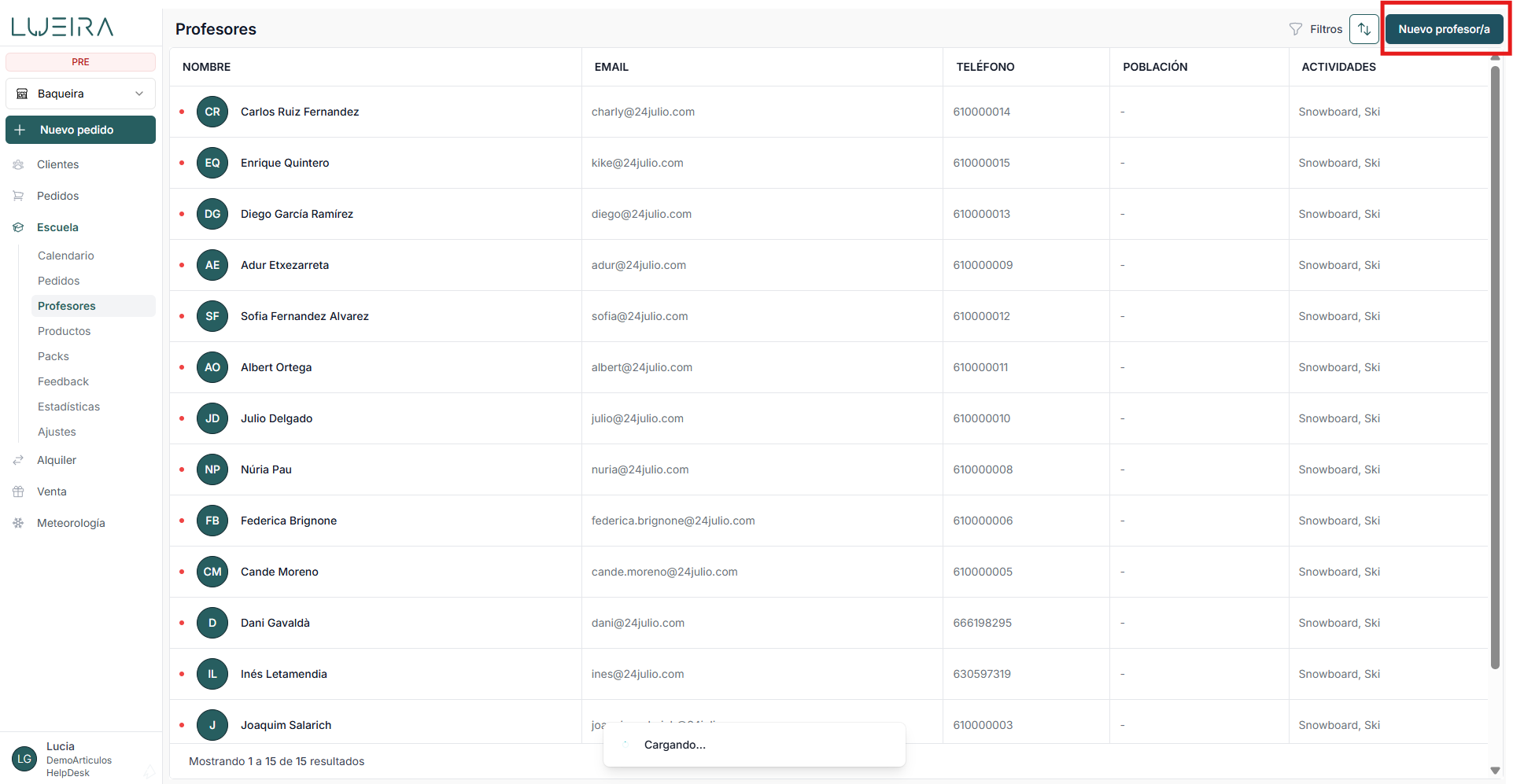
En clicar aquesta opció s'obrirà una finestra de “Creació d'{{instructor}}” on podrem afegir tota la informació que necessitem fent servir els quadres de text i les barres desplegables d'aquesta finestra. És important afegir tota la informació que puguis en configurar el nou professor/a perquè no hi hagi errors. Les dades més importants són el correu electrònic i les activitats que fa cada professor/a.
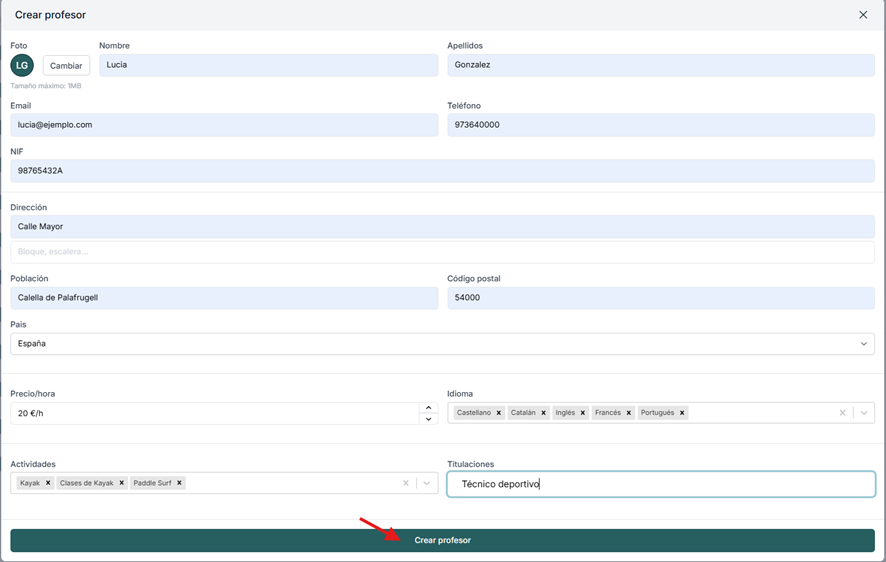
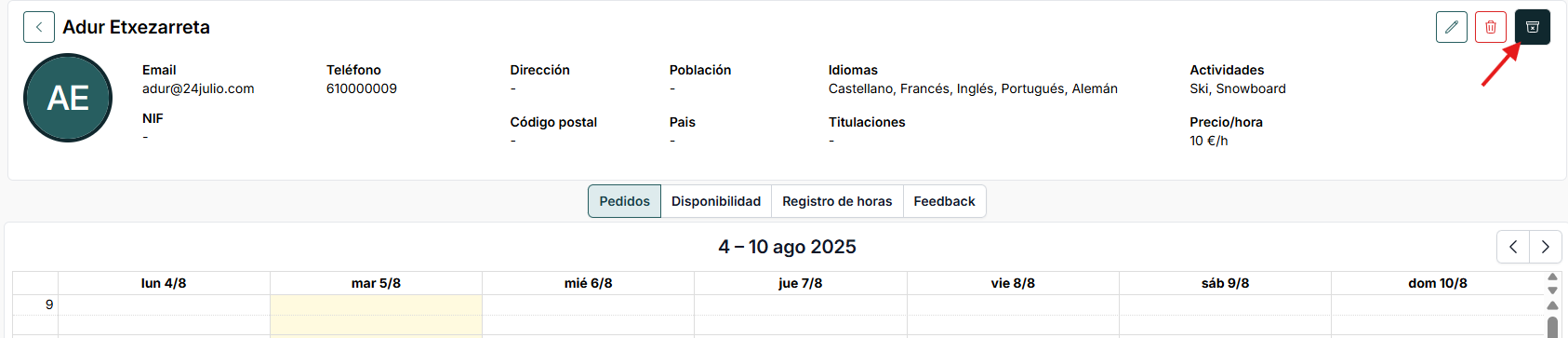
Per desar la fitxa que estem creant fem clic a “Crear {{instructor}}”. En fer clic es desarà aquesta informació i se'ns redirigirà automàticament a la fitxa del professor/a que hem creat, on podem veure el detall de les dades que hem afegit, i la vista de calendari on, un cop assignades classes a aquesta persona, ens apareixeran les sessions o productes que té assignats. A partir d'aquesta vista també podem accedir a l'edició de la disponibilitat de l'{{instructor}}, al seu registre d'hores i als Feedbacks que lliura als clients.
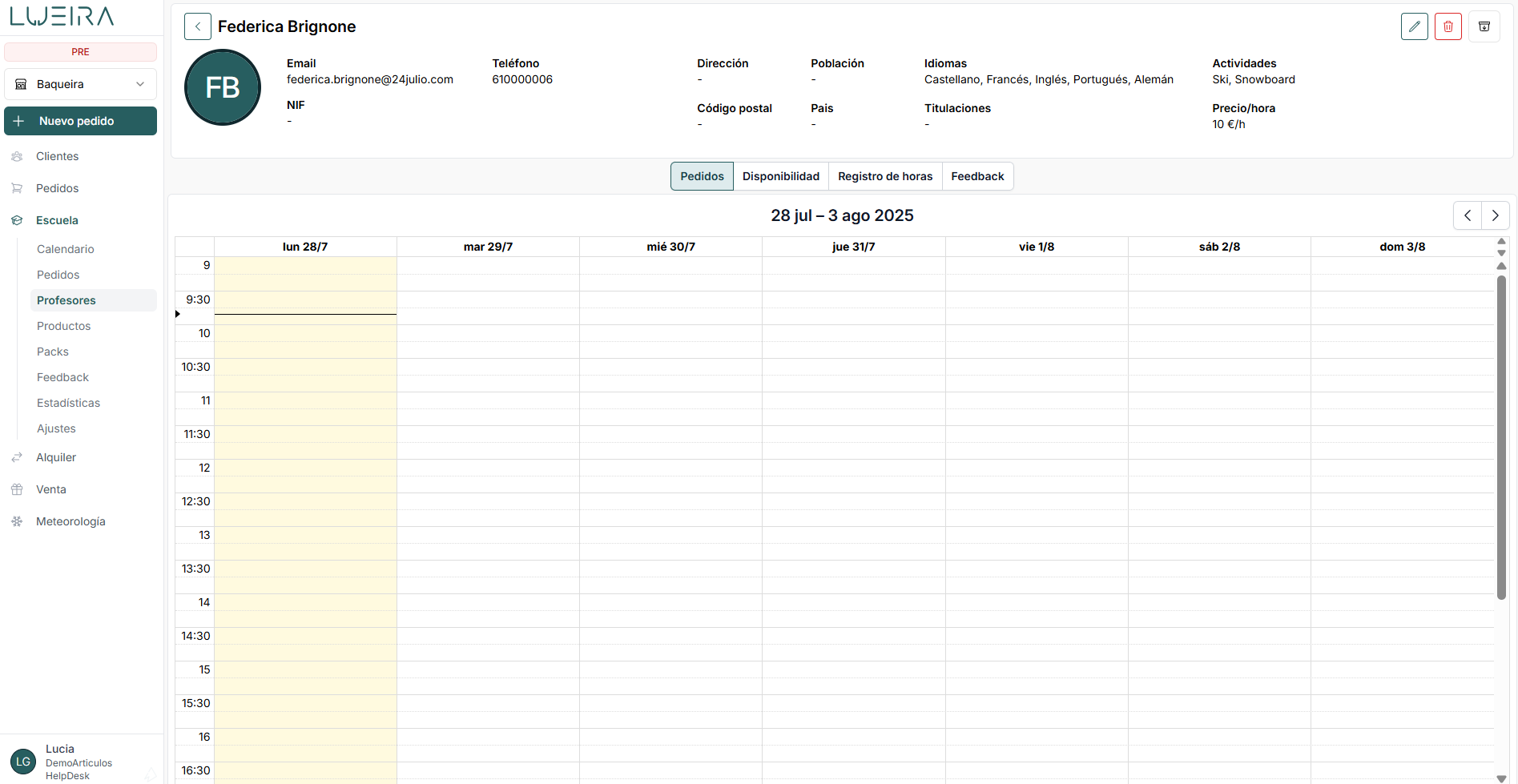
A partir d'aquesta fitxa podem editar les dades i la disponibilitat horària del nostre professor/a. Per editar les dades bàsiques del perfil de treballador que hem creat farem servir el botó d'edició que trobem a l'extrem superior dret de la pantalla, amb el símbol d'un llapis verd, i s'obrirà la finestra d'edició/creació d'{{instructors}}. Modifiquem les dades que necessitem i fem clic a “Actualitzar dades”.
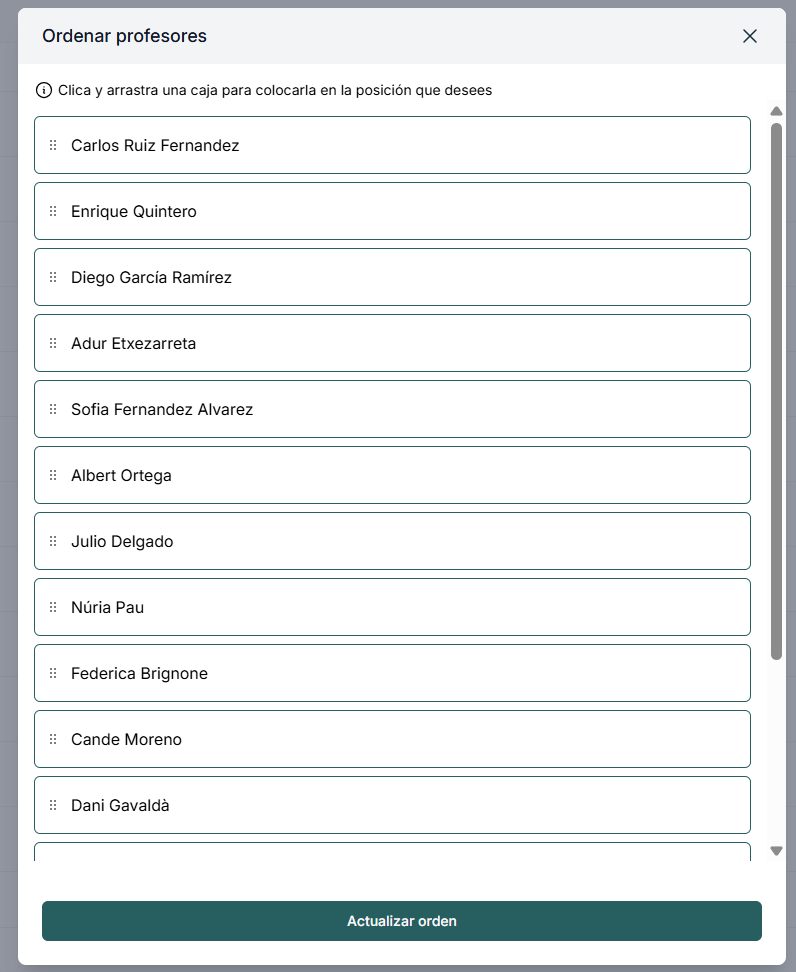
L'ordre que triïs dels {{instructors}} serà l'ordre d'assignació de les classes. Disposem d'una opció que ens permet ordenar els professors/es i que s'actualitzarà tant a la vista general d'{{instructors}} com a la vista de calendari del planning. Per fer servir aquesta funció utilitzarem el botó que ens apareix al marge superior dret, entre el filtre i l'opció de crear un nou professor/a, amb el símbol de dues fletxes contraposades (

). En clicar-lo ens apareixerà una finestra amb la llista de tots els nostres professors/es. Per ordenar els {{instructors}} seleccionem qui ens interessa ordenar, l'arrosseguem per la llista i el deixem anar al lloc on volem ordenar-lo. En acabar de modificar l'ordre fem clic al botó “Actualitzar ordre” i a la pàgina principal d'{{instructors}} s'haurà actualitzat aquest ordre, així com a la llista d'{{instructors}} de la vista de calendari de l'escola.
A més de l'ordre global, pots definir un rànquing d'{{instructors}} específic per a cada producte (classe particular o classe grupal), que substitueix aquest ordre global només en aquest producte — i que pots omplir directament des d'aquest mateix formulari de creació d'{{instructor}}, indicant en quins rànquings i en quina posició vols incloure'l. 📘 Consulta Rànquing de professors per producte.
2. Editar la disponibilitat d'un/a professor/a
Per modificar la disponibilitat d'un professor/a ho farem a través de la seva fitxa, a l'apartat d'Escola, a la secció d'{{Instructors}}, i seleccionarem la pestanya “Disponibilitat”. Podem seleccionar la vista de calendari que ens interessa, amb vista mensual o setmanal.
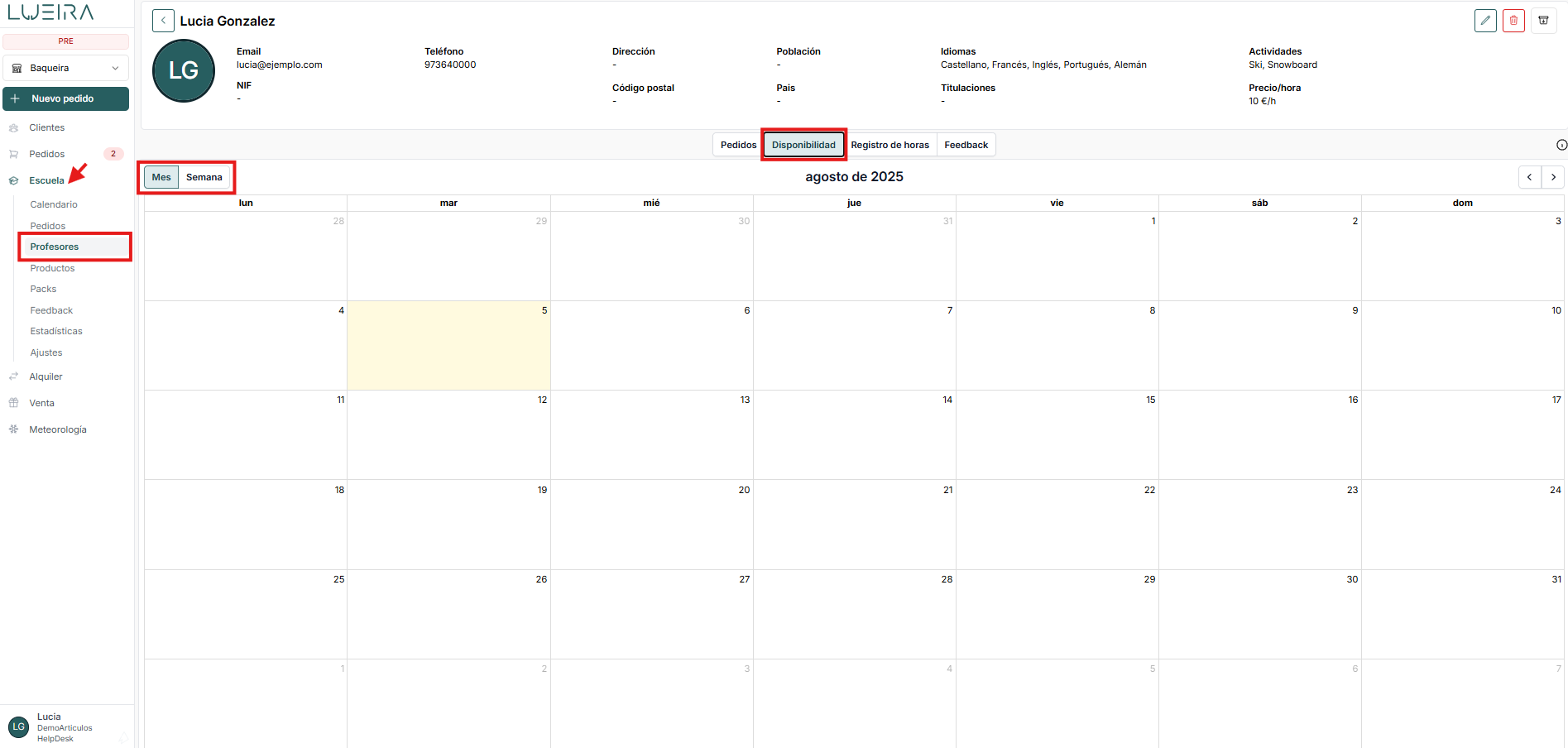
Un cop aquí fem servir el calendari per seleccionar una data o un rang de dates per començar a editar la disponibilitat.
En una data concreta:
Si fem clic en un dia concret a la vista mensual ens canviarà la vista a la setmanal, i podem seleccionar un rang horari concret per obrir aquesta disponibilitat clicant i arrossegant des de l'hora d'inici fins a l'hora final.
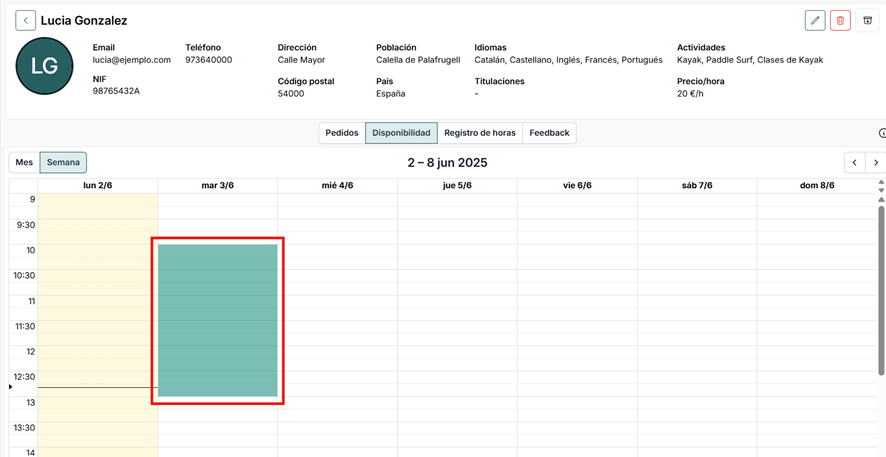
Quan deixem anar la selecció es crea automàticament aquesta disponibilitat al calendari, tant a la vista de disponibilitat de l'{{instructor}} com al calendari de planning de l'escola, on ens apareix aquesta franja horària en verd.
En un rang de dates:
Podem crear la disponibilitat d'un {{instructor}} per a un rang de dates concret, i afegir els rangs de temps diaris que necessitem. Per editar la disponibilitat en un rang de dates, seleccionem un rang de dates a la vista de calendari de la disponibilitat, i en deixar-lo anar s'obrirà una finestra on podrem editar el rang de dates, seleccionar els dies de la setmana en què volem que es creï de manera periòdica i afegim els rangs de temps que ens interessa crear. Per acabar fem clic a “Generar rang”.
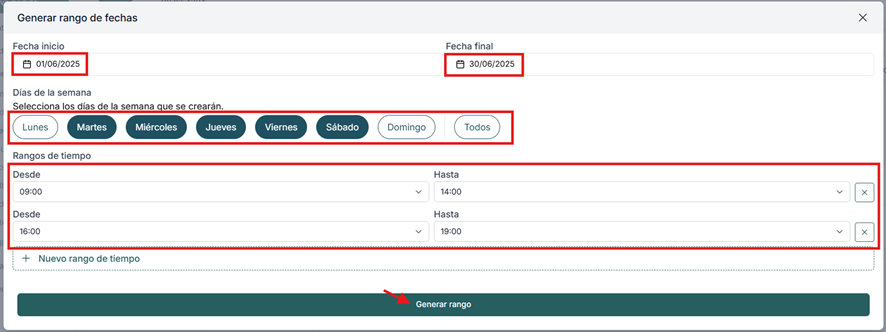
En acabar veurem com ens apareix la disponibilitat que hem configurat al calendari de disponibilitat del/de la professor/a, i com s'actualitza també al calendari de planning de l'escola.
3. Treure del catàleg un/a professor/a
Pot donar-se el cas que un {{instructor}} només faci classes a la nostra escola en un període concret. Per tant, només ens interessarà tenir aquest {{instructor}} visible a la nostra base de dades per Nadal, per exemple. El programa de Lueira et dona l'opció de treure del catàleg un {{instructor}}.
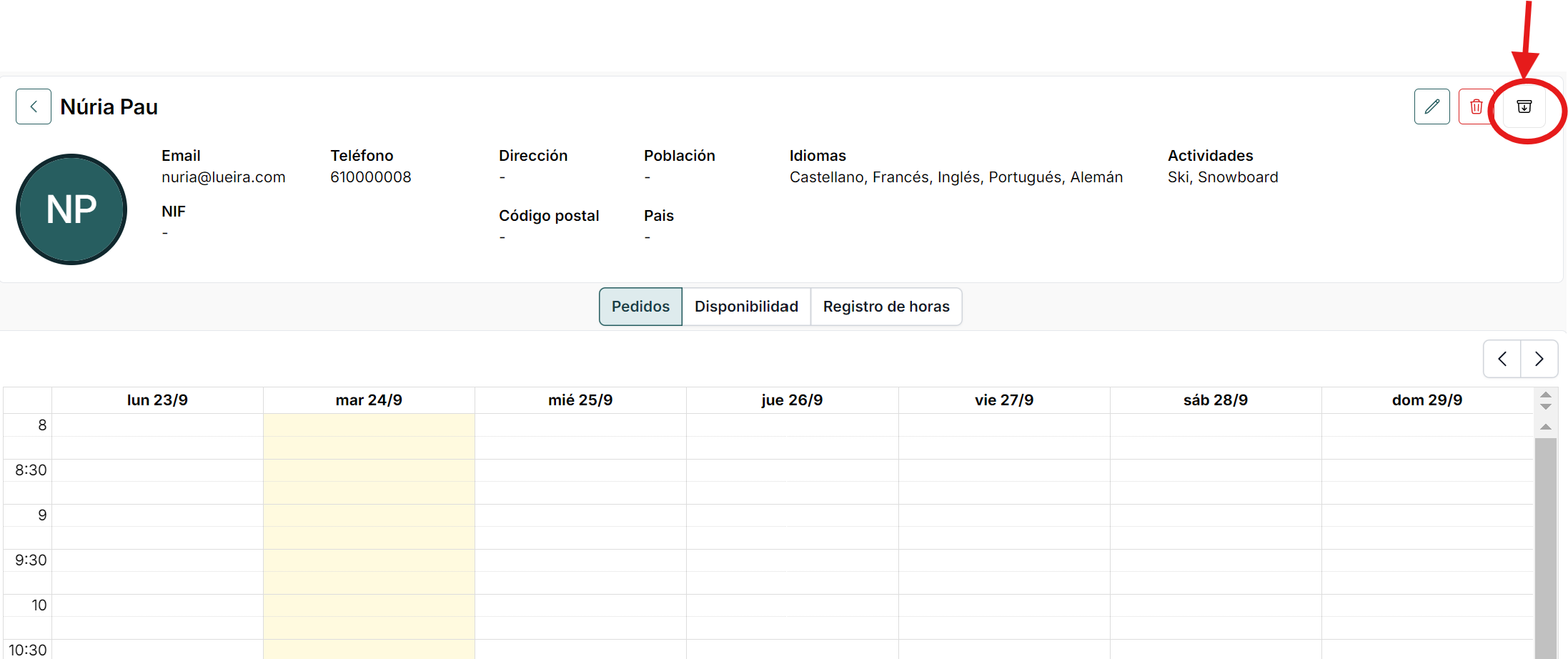
Aquesta funció la trobem a l'extrem superior dret de la pantalla a la icona “Treure del catàleg” (

). Quan cliquem, aquest/a professor/a desapareixerà de la llista d'{{instructors}} al catàleg, i s'actualitzarà la llista d'{{instructors}} visibles al calendari de planning.
Si volem tornar a introduir aquest {{instructor}} que hem tret del catàleg anteriorment, hem d'anar a la secció de Professors i fem servir el filtre per cercar els {{instructors}} que s'han tret del catàleg desseleccionant el botó “Al catàleg”.


Cliquem sobre l'{{instructor}} que volem tornar a introduir al llistat d'{{instructors}} i farem servir el mateix botó que vam fer servir per treure'l, situat a l'extrem superior dret de la pantalla i que ara ens apareix de color fosc, per afegir de nou aquest/a professor/a al catàleg.
4. Lueira App {{instructors}}
Finalment, Lueira inclou també una App d'{{instructors}} on els {{instructors}} podran veure el seu planning i totes les modificacions, evitant trucades i whatsapps diaris. A més, l'aplicació permetrà que els {{instructors}} registrin la seva jornada de manera còmoda i sense desplaçaments.
Elimina el paper a la teva empresa, els teus {{instructors}} podran passar llista des de la seva App, contactar amb el client i molt més...
Per a qualsevol qüestió no dubtis a contactar amb el departament de suport de Lueira!
Preguntes freqüents sobre professors
5. Preguntes freqüents sobre {{instructors}}
Arxivar i reactivar {{instructors}} de temporada
Si un {{instructor}} no treballarà aquesta temporada (o només fa extres puntuals), no l'esborris: treu-lo del catàleg i conservaràs la seva fitxa, el seu historial i les seves dades.
Obre la fitxa de l'{{instructor}} des de {{School}} → {{Instructors}}.
Prem el botó d'opcions (els tres punts, a dalt a la fitxa) i tria Treure del catàleg.
Per tornar a veure'l, al llistat d'{{instructors}} obre Filtres i desmarca Al catàleg. Obre la seva fitxa i, des del mateix menú, torna a afegir-lo al catàleg.
⚠️ En aquest mateix menú hi ha l'opció Esborrar: no la facis servir si només vols arxivar l'{{instructor}}.
«Ha ocorregut un error» en crear un {{instructor}}
La causa més habitual és que l'email ja està en ús per un altre usuari del teu compte (un altre {{instructor}}, un usuari del panell o un treballador donat d'alta per al control horari). Cada {{instructor}} necessita un email propi i únic.
Si la persona ja existeix com a {{instructor}} arxivat, reactiva-la en lloc de crear-la de nou.
Si ja té un usuari amb aquest email, fes servir un altre email per a l'{{instructor}} o revisa els seus usuaris a Usuaris de l'equip i problemes d'accés.
Si l'error persisteix amb un email que no s'utilitza enlloc més, consulta amb el departament de suport de Lueira.
Idioma de l'{{instructor}} i prioritat en l'assignació
A la fitxa de l'{{instructor}}, indica a Idioma tots els idiomes en els quals pot fer classe, juntament amb les seves Activitats.
En crear una classe particular des d'una comanda, l'Idioma és obligatori i el planning filtra els {{instructors}} per activitat i idioma.
Quan diversos {{instructors}} poden fer la classe, Lueira segueix l'ordre d'{{instructors}} (o el rànquing del producte, si l'has configurat).
Si a un {{instructor}} li arriben classes en un idioma que no té a la seva fitxa, consulta amb el departament de suport de Lueira indicant la referència de la comanda.
Disponibilitat dels {{instructors}} i places de les classes grupals
La disponibilitat dels {{instructors}} funciona de manera diferent segons el tipus de classe:
Classes particulars: la botiga en línia mostra hores disponibles quan hi ha un {{instructor}} disponible, i Lueira li assigna la classe automàticament.
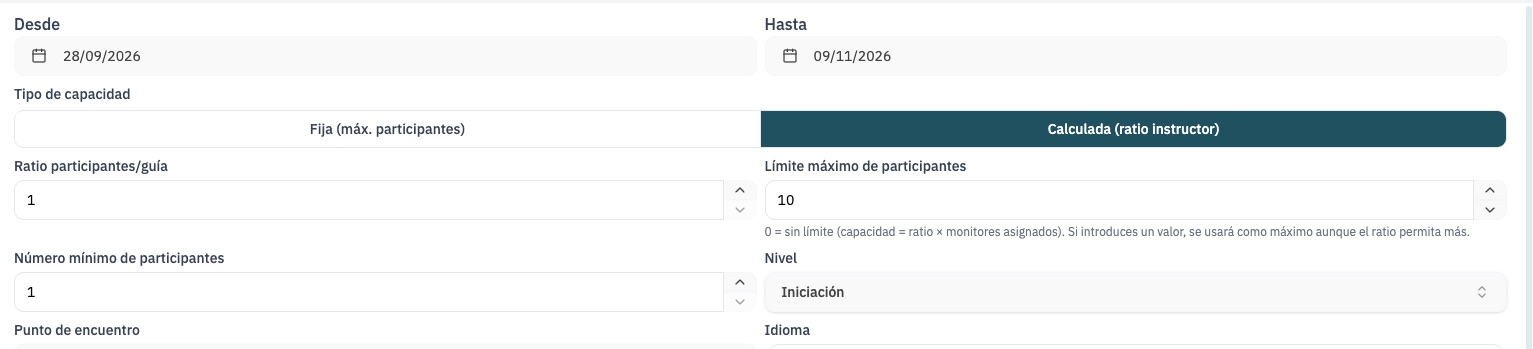
Classes grupals: la disponibilitat de l'{{instructor}} no crea places per si sola. Has de crear les sessions al producte grupal (Crear rang) i definir-ne la capacitat.
En crear les sessions, a Tipus de capacitat pots triar:
Fixa (màx. participants): indiques un nombre màxim de places.
Calculada (ràtio {{instructor}}): indiques la ràtio de participants per {{instructor}} i les places es calculen com a ràtio × {{instructors}} assignats a la sessió, amb un límit màxim opcional.
📘 Si els teus clients no troben hores o places a la botiga en línia, revisa Per què els meus clients no poden reservar a la botiga en línia? Llista de comprovació.
Guías relacionadas
- Navegació EscolaAquí trobaràs tot el que t'ofereix l'apartat Escola
- Quin tipus de producte necessito? Grupal, privat, pack, bo o cursilloGuia per triar el producte adequat segons el que vens: classes particulars (preu per hora o tarifes), diverses sessions amb preu segons el nombre de sessions, dates tancades, bo d'hores, cursillo de diversos dies o un sol alumne amb horari de grup.
- Afegir productes d'escolaGuia completa per crear i configurar productes privats i grupals a l'apartat Escola: camps del formulari, disponibilitat de sessions i creació de sessions al calendari.
- Fitxa de producte: Dades, Traduccions, Configuració, Extres i Productes RelacionatsGuia de referència de les pestanyes del formulari de creació/edició d'un producte (privat, grupal, de lloguer o de venda): què conté cadascuna i enllaços a les guies específiques.
- Com configuro una nova temporada?T'ensenyem a configurar una nova temporada d'esquí a Lueira
- Com puc configurar la nova temporada de la meva escola d'esquí a LueiraT'ensenyem a configurar una nova temporada d'esquí a Lueira