

Champs du formulaire d'achat dans la boutique en ligne
Comment configurer les champs qui apparaissent dans le formulaire de paiement de la boutique en ligne et ceux qui sont obligatoires pour le client.
Sur cette page
Pendant le processus d'achat dans la boutique en ligne, le client remplit un formulaire avec ses informations. Vous pouvez configurer les champs qui apparaissent et ceux qui sont obligatoires depuis Configuration > Boutique en ligne > Personnalisation, section Champs du formulaire d'achat.
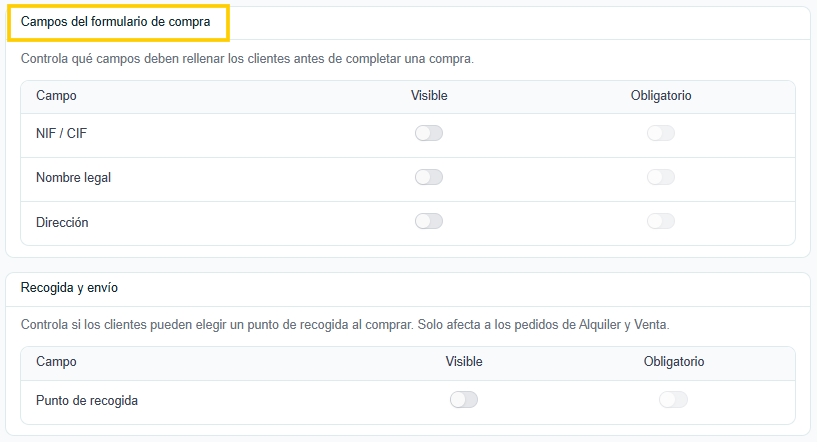
Visible et Obligatoire
Pour chaque champ configurable, vous disposez de deux interrupteurs :
Visible : s'il est activé, le champ apparaît dans le formulaire de paiement. S'il est désactivé, le client ne le voit pas.
Obligatoire : s'il est activé, le client doit le remplir pour pouvoir finaliser l'achat. S'il est désactivé, le champ apparaît mais reste facultatif.
👉 Si vous désactivez Visible, l'interrupteur Obligatoire n'a plus d'effet, puisque le champ ne sera pas affiché au client.
Champs toujours obligatoires
Ces champs sont fixes et ne peuvent être ni masqués ni décochés comme obligatoires. Ils sont indispensables pour traiter la commande et respecter la réglementation sur la protection des données :
Prénom
Nom
E-mail
Téléphone
J'accepte de recevoir des communications de la part de l'entreprise et de ses partenaires
J'accepte la politique de confidentialité ainsi que la politique d'achat et de retour
Champs configurables
Vous pouvez les activer ou les désactiver et, si vous les activez, décider s'ils sont obligatoires ou facultatifs :
NIF / CIF : document d'identification fiscale du client ou de l'entreprise (DNI, NIE, NIF ou CIF — respectivement la carte d'identité nationale espagnole, le numéro d'identité d'étranger et le numéro d'identification fiscale des particuliers ou des entreprises en Espagne). Nécessaire pour émettre des factures complètes.
Raison sociale : dénomination sociale ou nom complet à des fins de facturation.
Adresse : lorsqu'il est visible, ce champ affiche les champs d'adresse postale (rue, étage, ville, code postal et pays). Si vous le désactivez, le client n'aura à renseigner aucune donnée d'adresse.
💡 Si la Facturation automatique est activée, activez le champ NIF/CIF afin que les clients qui ont besoin d'une facture puissent la demander directement lors du paiement.
Retrait et livraison (sélecteur de point de retrait)
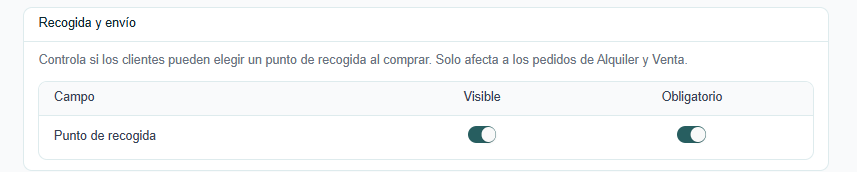
Juste sous le tableau des champs du formulaire d'achat, vous trouverez un second tableau, Retrait et livraison, avec un seul champ configurable : Point de retrait. Il concerne les commandes de Location et de Vente.
Visible : s'il est activé, le paiement affiche le sélecteur de point de retrait (et, pour les produits de Vente avec un tarif de livraison configuré, également l'option de livraison à domicile). Si vous le désactivez, le client ne voit aucun sélecteur de retrait/livraison.
Obligatoire : s'il est activé, le client doit choisir un point de retrait précis (ou renseigner les informations de livraison à domicile, le cas échéant) avant de pouvoir payer ; s'il essaie de payer sans le faire, un avertissement de champ obligatoire s'affiche, comme pour le téléphone. De plus, lorsqu'il est défini comme obligatoire, l'option « Sans préférence » disparaît de la liste déroulante : le client est tenu de choisir un lieu réel.
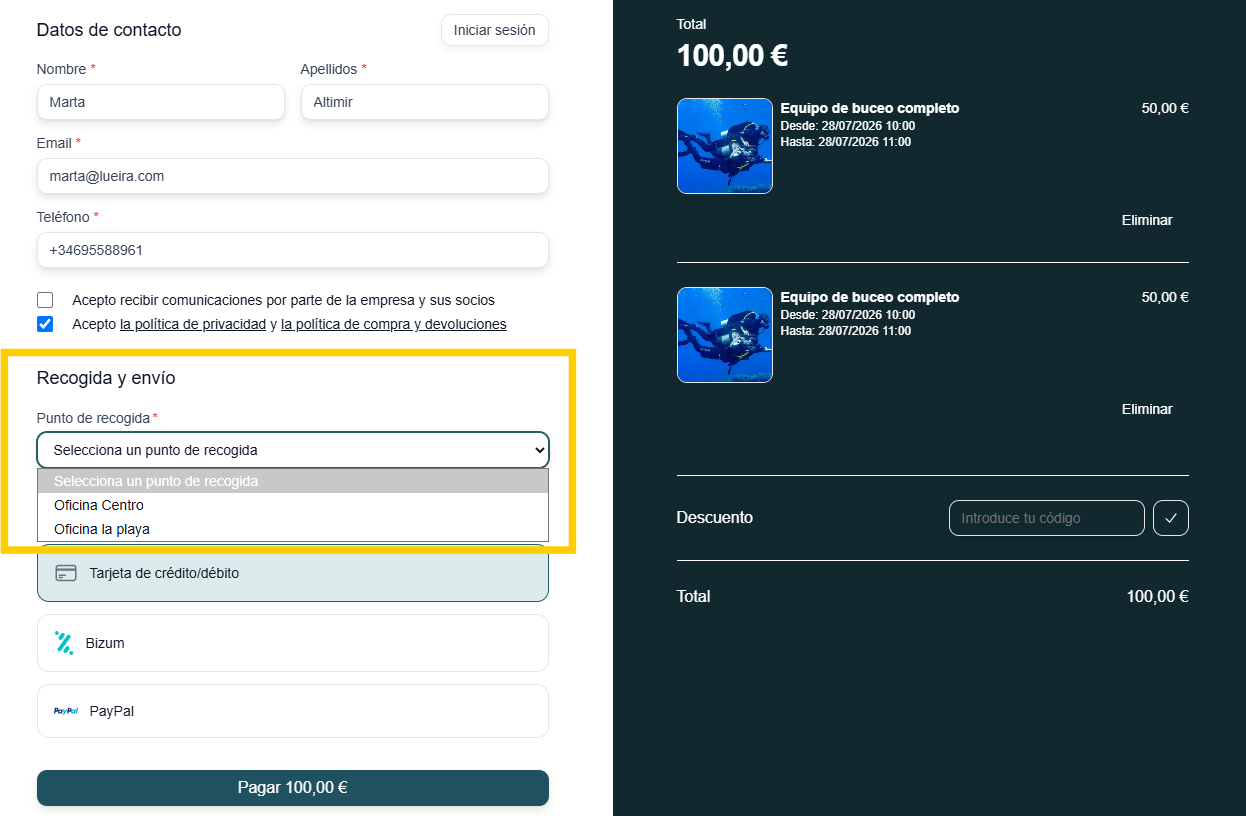
📘 Les lieux qui apparaissent comme sélectionnables dans cette liste déroulante se contrôlent lieu par lieu, depuis Configuration > Entreprise > Lieux (interrupteur « Sélectionnable dans la boutique en ligne » sur la fiche de chaque lieu).
Articles associés
Guías relacionadas
- Configuration de la boutique en ligneDans ce guide, nous vous expliquons comment configurer votre boutique en ligne dans Lueira, y compris les champs du formulaire d'achat (checkout) qui peuvent être affichés comme visibles ou obligatoires.
- Facturation automatique dans la boutique en ligneComment configurer la génération automatique des factures et des tickets lorsqu'un paiement est finalisé dans la boutique en ligne, y compris les séries de numérotation et la compatibilité avec Verifactu et TicketBAI.
- Ordre des produits dans la Boutique en ligneGuide pour définir l'ordre d'affichage des produits dans la Boutique en ligne
- Mises en page de la page produit dans la Boutique en ligneApprenez à choisir parmi les 4 mises en page disponibles pour la page produit de votre Boutique en ligne et à les prévisualiser avant de les activer
- Affichage de l'écran de la boutique en ligneLa boutique en ligne affiche École/Centre/Activités, Location et Vente sous forme d'onglets indépendants selon les modules activés sur votre compte.
- Visibilité dans la boutique en ligne : catalogue, lien direct ou désactivéComment contrôler si un produit apparaît dans le catalogue, s'il n'est accessible que par lien direct ou s'il n'est pas vendu en ligne, et comment partager son lien depuis la fiche du produit.