

Mises en page de la page produit dans la Boutique en ligne
Apprenez à choisir parmi les 4 mises en page disponibles pour la page produit de votre Boutique en ligne et à les prévisualiser avant de les activer
Sur cette page
La Boutique en ligne de Lueira propose 4 mises en page différentes pour la page de détail d'un produit. Chaque mise en page organise différemment la galerie d'images, les informations du produit et le formulaire de réservation, afin que vous puissiez choisir l'expérience visuelle qui correspond le mieux à votre marque.
Comment configurer la mise en page
Accédez à Configuration → Boutique en ligne
Repérez l'option « Mise en page de la page produit »
Sélectionnez la mise en page que vous souhaitez activer
Enregistrez les modifications
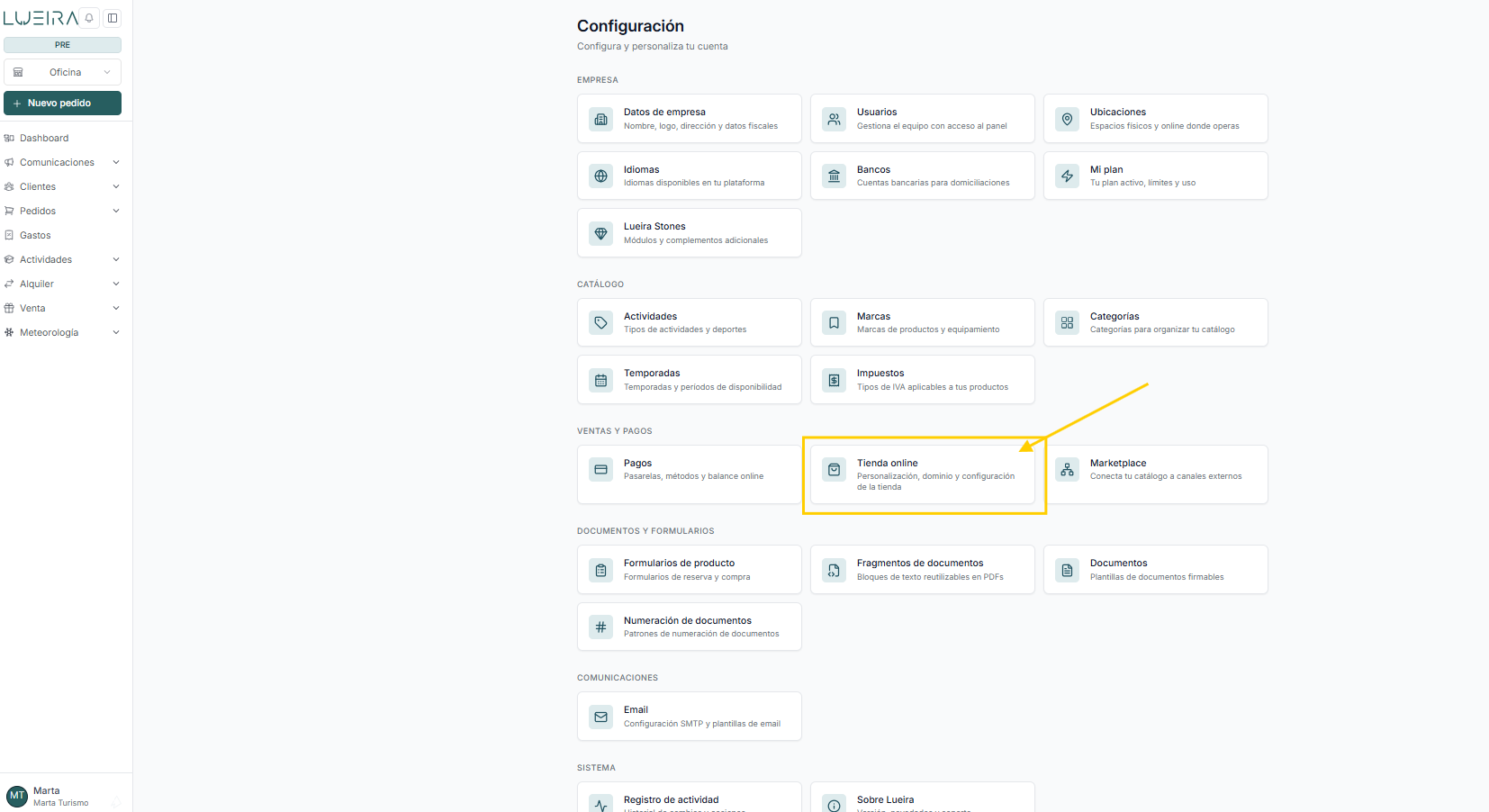
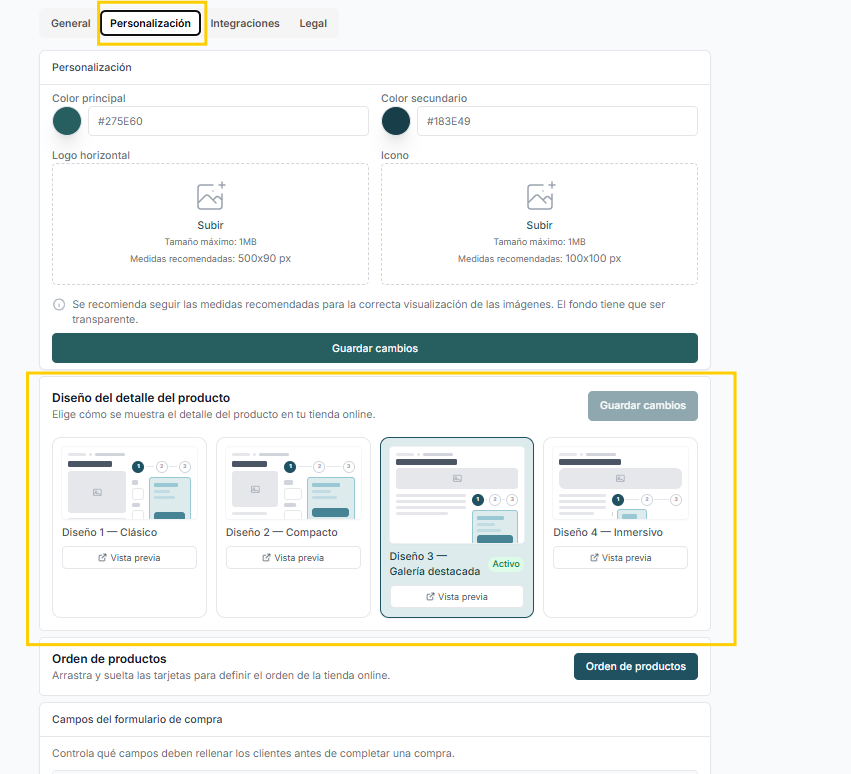
La mise en page s'applique à tous les produits de votre boutique de façon globale.
Mise en page 1 — Classique
Disposition en deux colonnes égales (50/50) :
Colonne de gauche : galerie d'images et informations du produit
Colonne de droite : formulaire de réservation (fixe lors du défilement), avec le récapitulatif de la commande intégré dans le formulaire lui-même
C'est la mise en page par défaut. Équilibrée et directe, idéale pour les produits avec une image et une description de taille modérée.
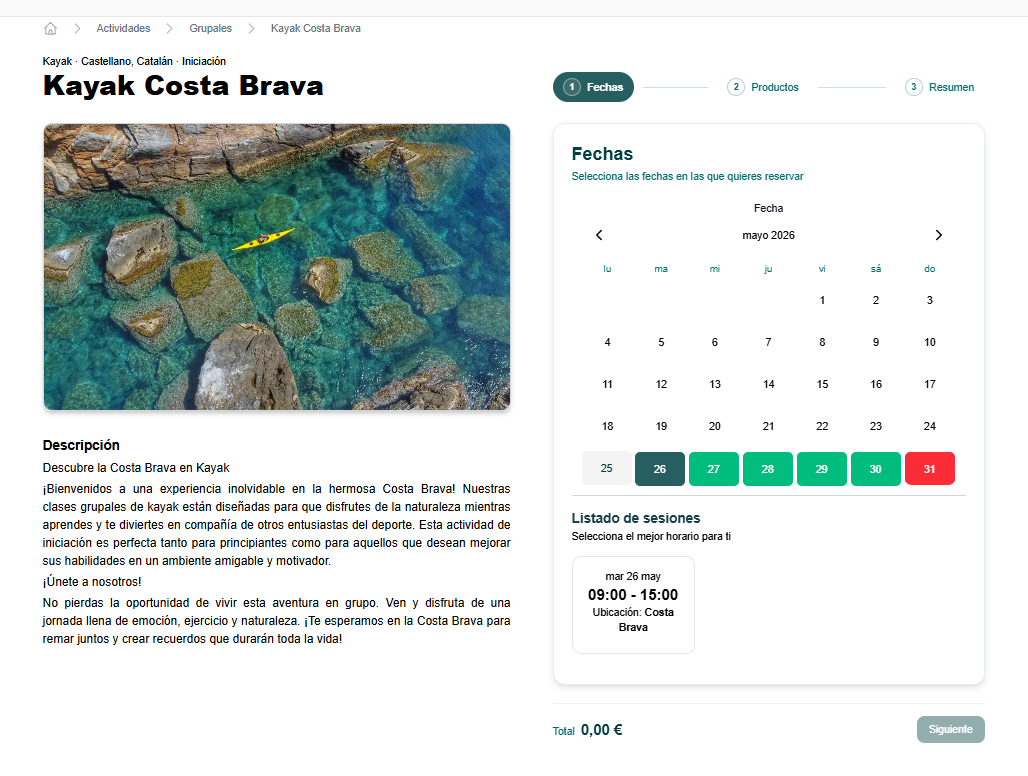
Mise en page 2 — Compacte
Disposition en deux colonnes asymétriques (40/60) :
Colonne de gauche (40 %) : galerie, informations et description du produit
Colonne de droite (60 %) : étapes de la réservation (fixes lors du défilement), avec le récapitulatif de la commande affiché sous forme de carte compacte en haut du formulaire
Les étapes de réservation apparaissent dans la colonne de droite sans occuper toute la largeur de la page. Le récapitulatif ne se déploie pas dans une colonne latérale distincte, mais est intégré de façon compacte dans l'en-tête du formulaire.
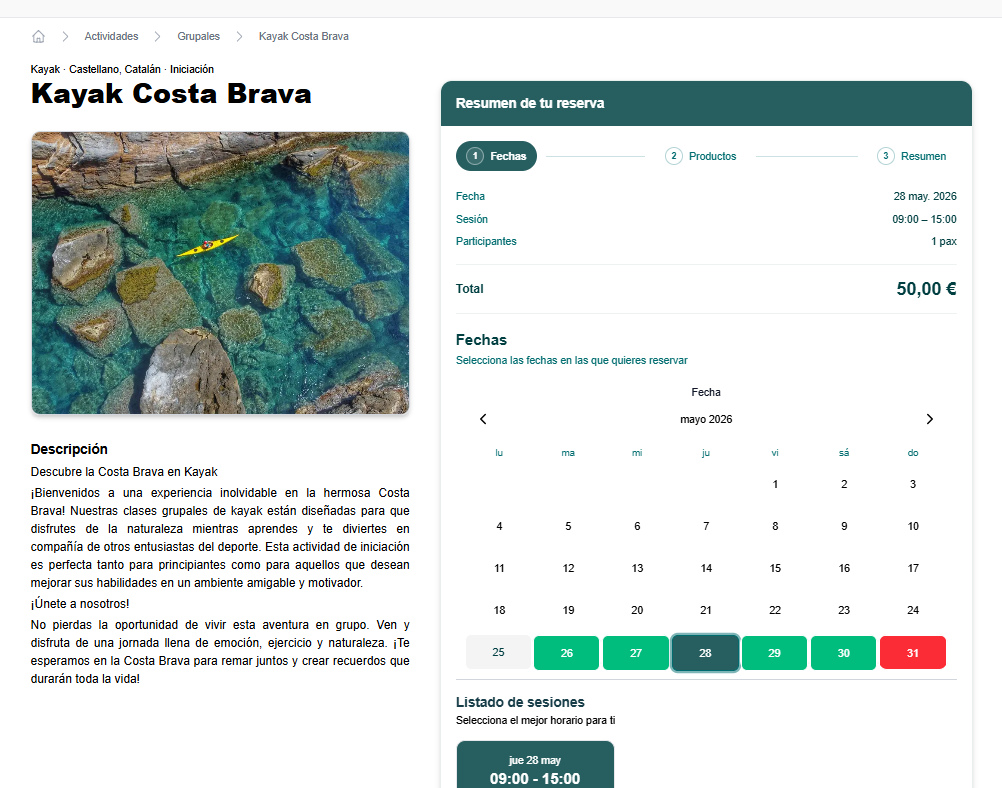
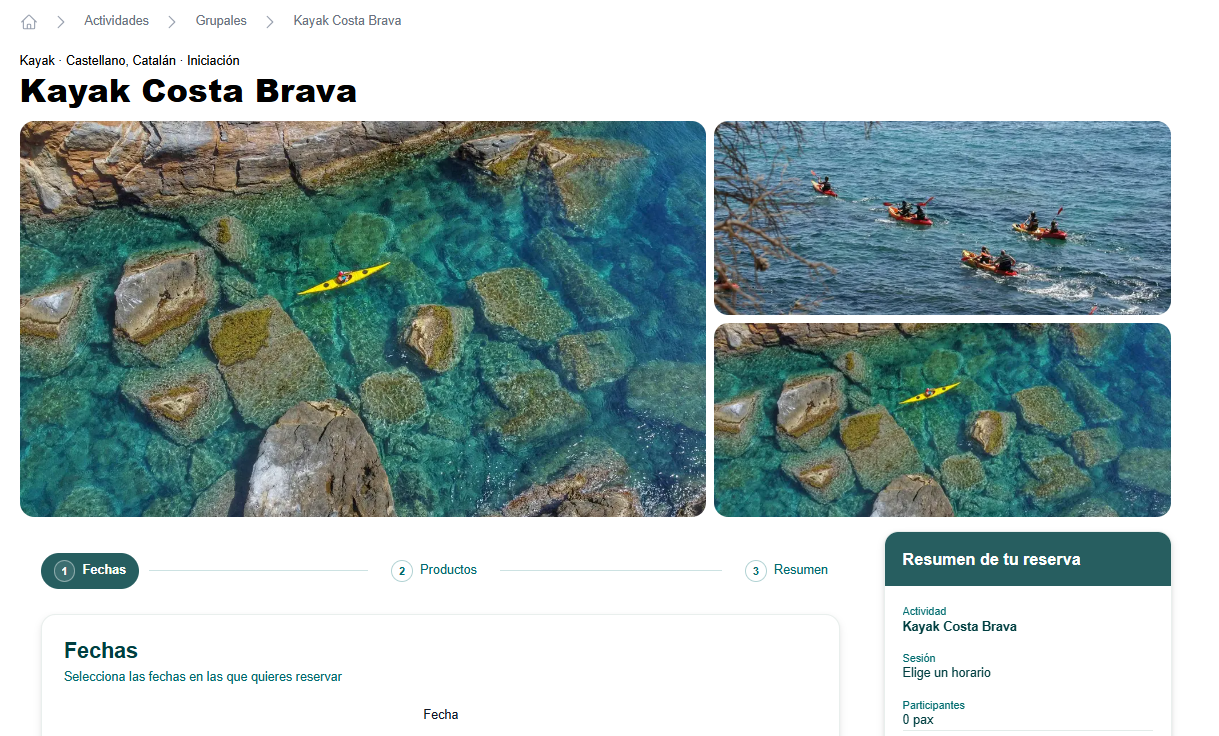
Mise en page 3 — Galerie mise en avant
La galerie occupe toute la largeur en haut de la page. En dessous :
À gauche : formulaire de réservation (flexible)
À droite : récapitulatif de la commande dans une colonne latérale fixe (sticky)
La description du produit apparaît sous le formulaire
Idéale pour les produits avec une photographie percutante que vous souhaitez mettre au premier plan.
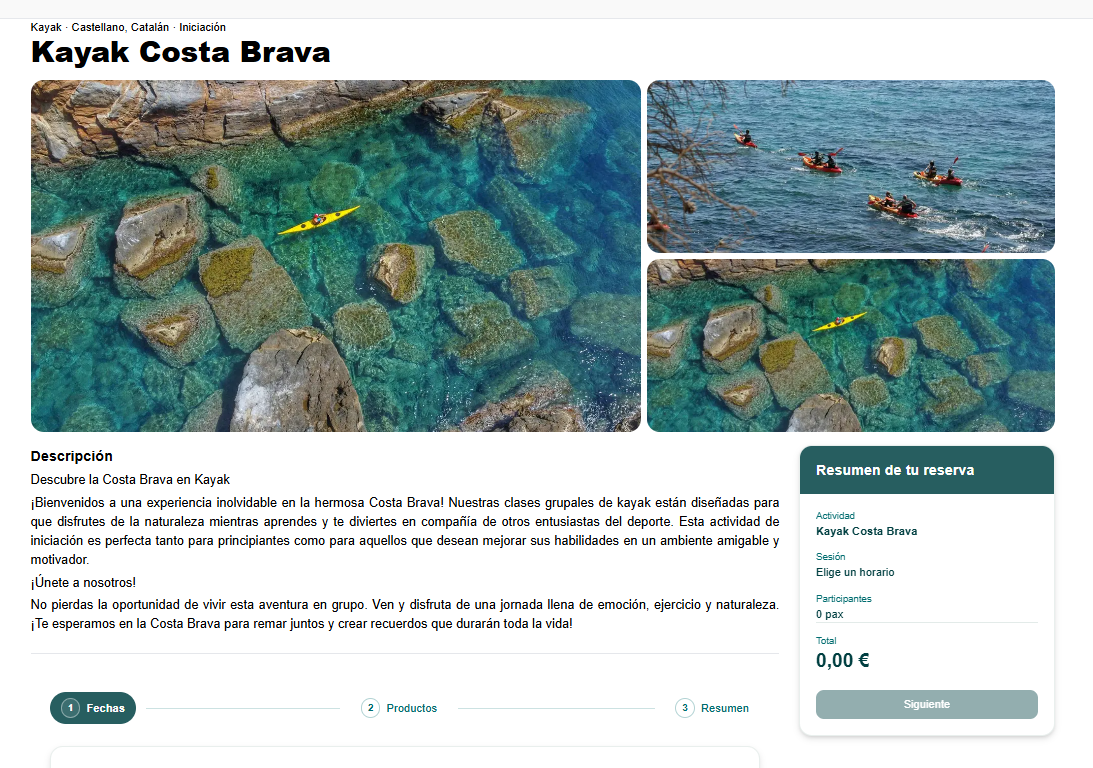
Mise en page 4 — Immersive
Galerie en pleine largeur avec des angles arrondis en haut. En dessous :
À gauche : description du produit (au-dessus du formulaire de réservation) + formulaire de réservation
À droite : récapitulatif de la commande dans une colonne latérale fixe (sticky)
Une mise en page plus immersive, avec la description mise en valeur avant le formulaire. Recommandée pour les produits expérientiels ou dotés de descriptions élaborées qui favorisent la conversion.
Guías relacionadas
- Configuration de la boutique en ligneDans ce guide, nous vous expliquons comment configurer votre boutique en ligne dans Lueira, y compris les champs du formulaire d'achat (checkout) qui peuvent être affichés comme visibles ou obligatoires.
- Champs du formulaire d'achat dans la boutique en ligneComment configurer les champs qui apparaissent dans le formulaire de paiement de la boutique en ligne et ceux qui sont obligatoires pour le client.
- Facturation automatique dans la boutique en ligneComment configurer la génération automatique des factures et des tickets lorsqu'un paiement est finalisé dans la boutique en ligne, y compris les séries de numérotation et la compatibilité avec Verifactu et TicketBAI.
- Ordre des produits dans la Boutique en ligneGuide pour définir l'ordre d'affichage des produits dans la Boutique en ligne
- Affichage de l'écran de la boutique en ligneLa boutique en ligne affiche École/Centre/Activités, Location et Vente sous forme d'onglets indépendants selon les modules activés sur votre compte.
- Visibilité dans la boutique en ligne : catalogue, lien direct ou désactivéComment contrôler si un produit apparaît dans le catalogue, s'il n'est accessible que par lien direct ou s'il n'est pas vendu en ligne, et comment partager son lien depuis la fiche du produit.