

Visibilité dans la boutique en ligne : catalogue, lien direct ou désactivé
Comment contrôler si un produit apparaît dans le catalogue, s'il n'est accessible que par lien direct ou s'il n'est pas vendu en ligne, et comment partager son lien depuis la fiche du produit.
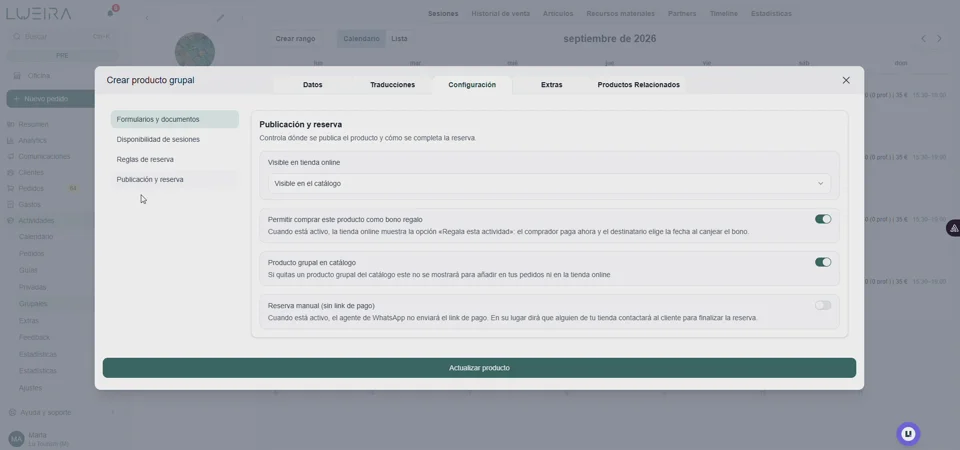 Visibilidad de un producto en la tienda online
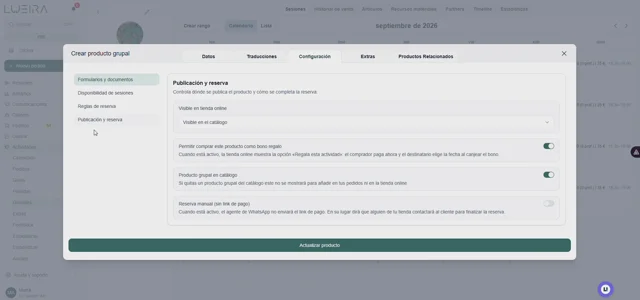
Chaque produit (privé, collectif, de location ou de vente) dispose d'un champ de visibilité dans la boutique en ligne sur sa fiche (dans le bloc Publication et réservation lors de la modification du produit, ou dans le menu d'actions (⋮) de sa page de détail, selon le type de produit).
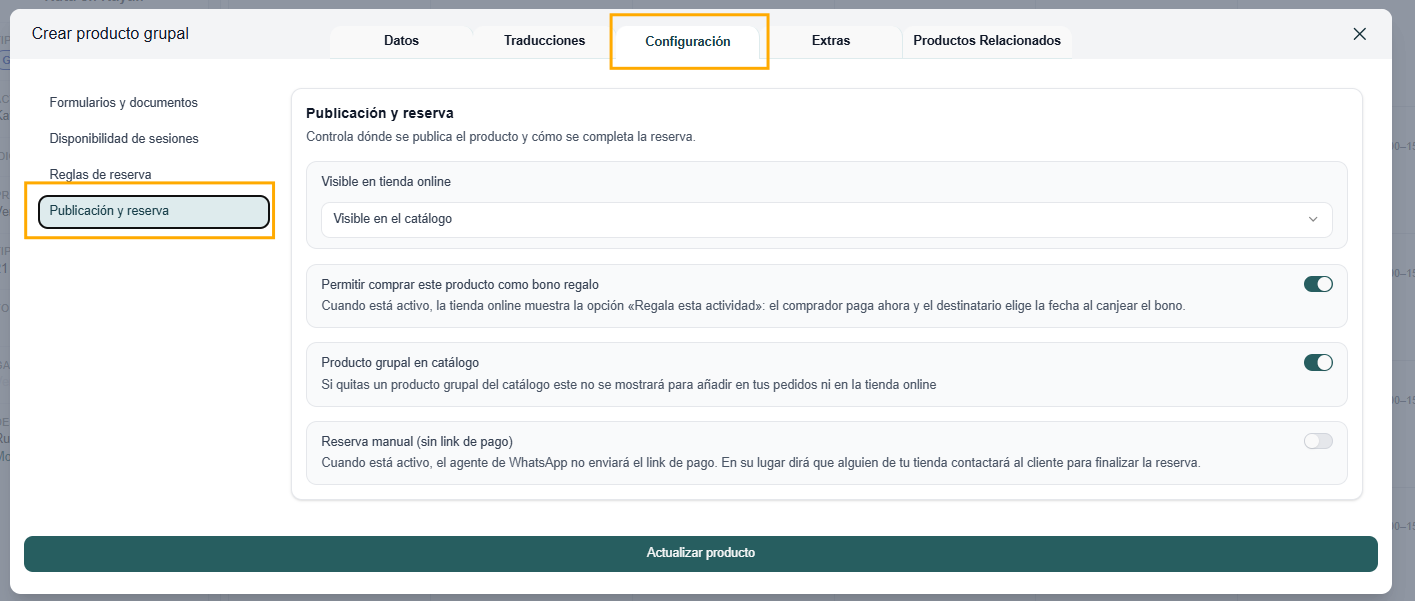
Les trois options
Au lieu d'un simple interrupteur marche/arrêt, ce champ propose trois options :
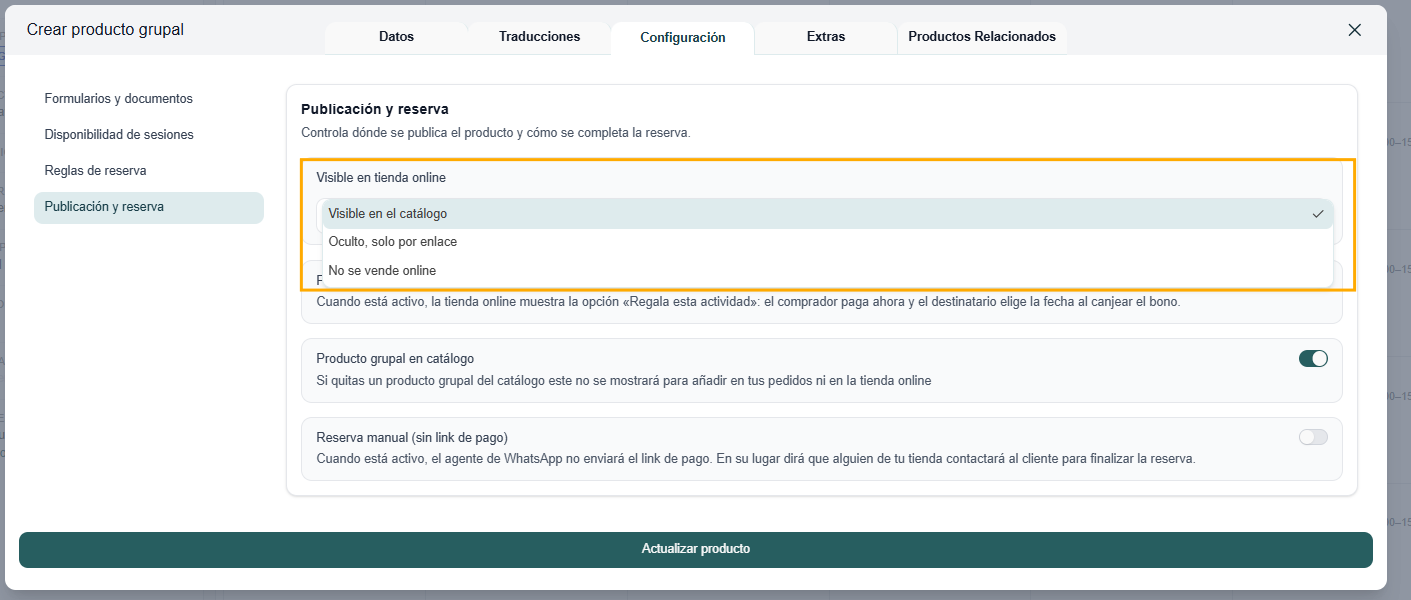
Visible dans le catalogue : le produit apparaît dans le catalogue, dans la recherche de la boutique et dans les listes par activité ou par catégorie, et il peut être réservé.
Masqué, accessible uniquement par lien : le produit n'apparaît ni dans le catalogue, ni dans la recherche, ni dans les listes, mais sa page reste accessible et réservable via son lien direct : on peut ouvrir la page, choisir une date dans le calendrier et finaliser l'achat comme pour n'importe quel autre produit.
Non vendu en ligne : le produit n'apparaît pas dans le catalogue et n'est pas accessible par lien.
💡 Par exemple, si vous vendez une activité exclusive pour une école et que vous ne voulez pas qu'elle apparaisse dans votre catalogue public, vous pouvez la laisser sur Masqué, accessible uniquement par lien et ne partager le lien direct qu'avec cette école.
Valeur par défaut lors de la création d'un produit
Un nouveau produit démarre par défaut sur Non vendu en ligne. Si vous voulez qu'il soit disponible dans la boutique en ligne, pensez à le passer sur Visible dans le catalogue ou sur Masqué, accessible uniquement par lien selon vos besoins ; sinon, le produit sera créé mais inaccessible pour vos clients.
Copier le lien
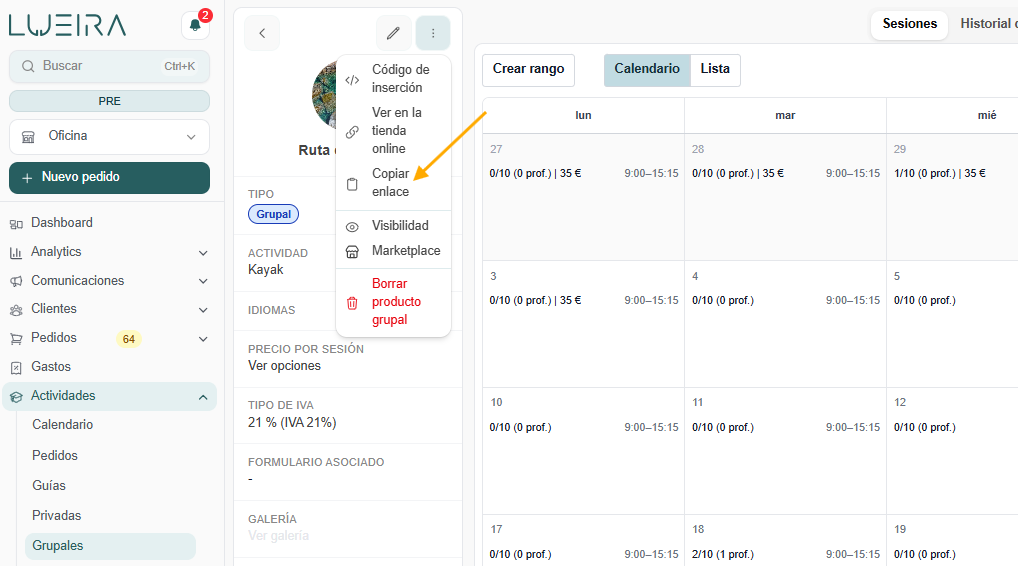
Depuis la page de détail de chaque produit, vous pouvez utiliser l'option Copier le lien pour obtenir l'URL directe du produit et la partager avec qui vous voulez (par exemple par e-mail ou WhatsApp), que le produit soit visible ou non dans le catalogue.
Cette option est toujours disponible tant que le produit n'est pas sur Non vendu en ligne.
Vídeos sobre esta guía
Guías relacionadas
- Configuration de la boutique en ligneDans ce guide, nous vous expliquons comment configurer votre boutique en ligne dans Lueira, y compris les champs du formulaire d'achat (checkout) qui peuvent être affichés comme visibles ou obligatoires.
- Champs du formulaire d'achat dans la boutique en ligneComment configurer les champs qui apparaissent dans le formulaire de paiement de la boutique en ligne et ceux qui sont obligatoires pour le client.
- Facturation automatique dans la boutique en ligneComment configurer la génération automatique des factures et des tickets lorsqu'un paiement est finalisé dans la boutique en ligne, y compris les séries de numérotation et la compatibilité avec Verifactu et TicketBAI.
- Ordre des produits dans la Boutique en ligneGuide pour définir l'ordre d'affichage des produits dans la Boutique en ligne
- Mises en page de la page produit dans la Boutique en ligneApprenez à choisir parmi les 4 mises en page disponibles pour la page produit de votre Boutique en ligne et à les prévisualiser avant de les activer
- Affichage de l'écran de la boutique en ligneLa boutique en ligne affiche École/Centre/Activités, Location et Vente sous forme d'onglets indépendants selon les modules activés sur votre compte.