

Paiement par virement bancaire dans la Boutique en ligne
Comment activer le paiement par virement bancaire dans votre boutique en ligne, ce que voit le client lors du paiement et comment enregistrer l'encaissement.
Sur cette page
- Paiement par virement bancaire dans la Boutique en ligne
- 1. Activer le paiement par virement
- 2. Où indiquer vos coordonnées bancaires
- 3. Ce que voit le client lors du paiement
- 4. Que se passe-t-il après la confirmation de la commande
- 5. Comment enregistrer l'encaissement à la réception du virement
- Si le client ne reçoit pas les coordonnées bancaires
Paiement par virement bancaire dans la Boutique en ligne
Vous pouvez désormais proposer le paiement par virement bancaire comme moyen de paiement dans votre boutique en ligne, en plus de la carte, de Bizum et de PayPal. Lorsqu'un client paie par virement, la commande est confirmée automatiquement et reste en attente de paiement jusqu'à ce que vous vérifiiez et enregistriez l'encaissement.
 Pago por transferencia bancaria en la tienda online
1. Activer le paiement par virement
Allez dans Paramètres → Boutique en ligne et repérez le bloc Moyens de paiement (il n'apparaît que si la boutique en ligne est activée).
Activez l'interrupteur Paiement par virement bancaire (il est désactivé par défaut). Un avertissement s'affiche : nous ne vérifions pas les virements, donc toutes les commandes payées avec ce moyen de paiement sont confirmées automatiquement ; c'est à vous de vérifier que vous avez bien reçu le virement et d'enregistrer le paiement manuellement.
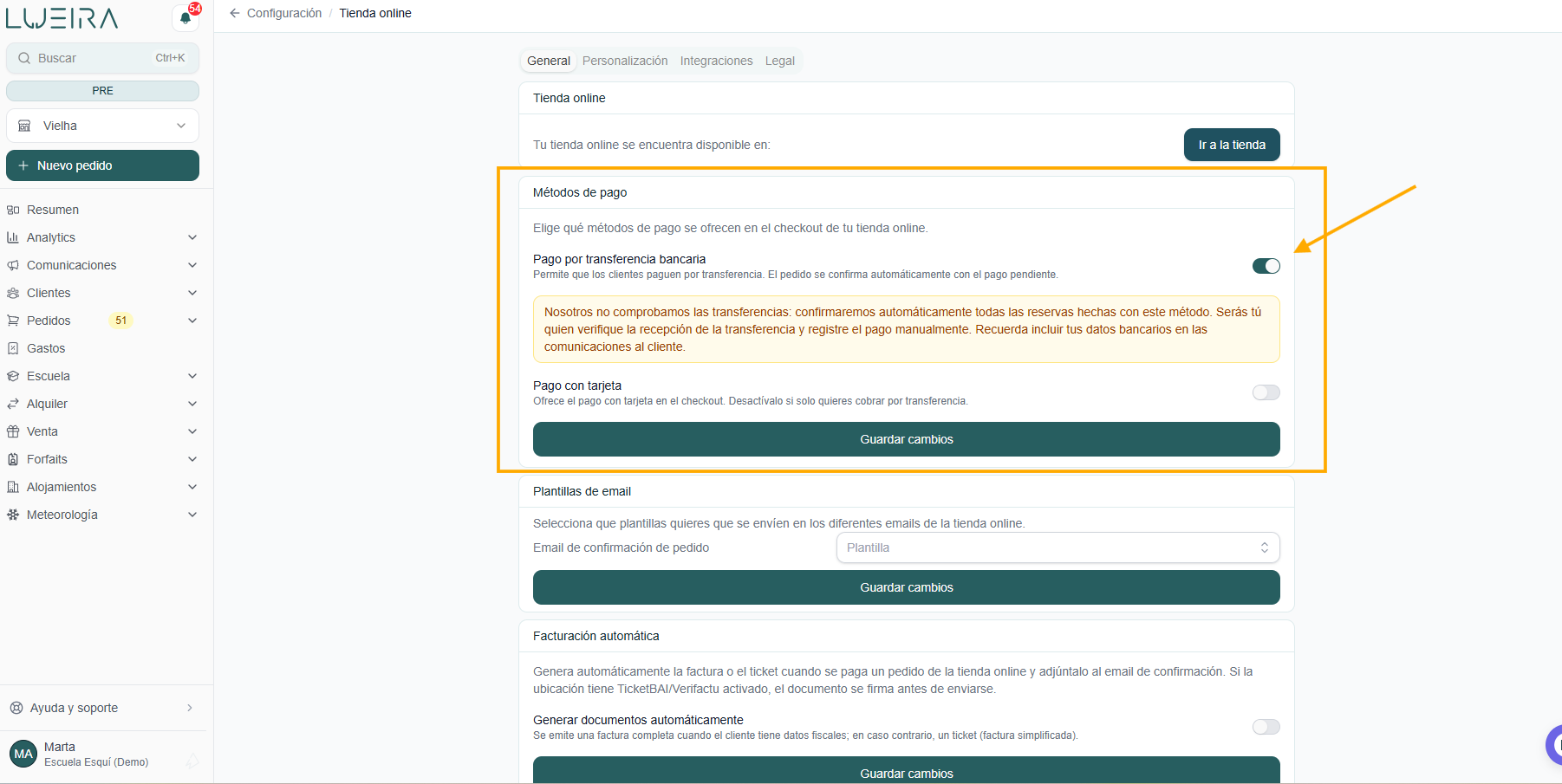
💡 Ce paramètre s'applique à toute la boutique en ligne : il n'est pas possible d'activer le virement uniquement pour certains produits, tous partagent les mêmes moyens de paiement.
2. Où indiquer vos coordonnées bancaires
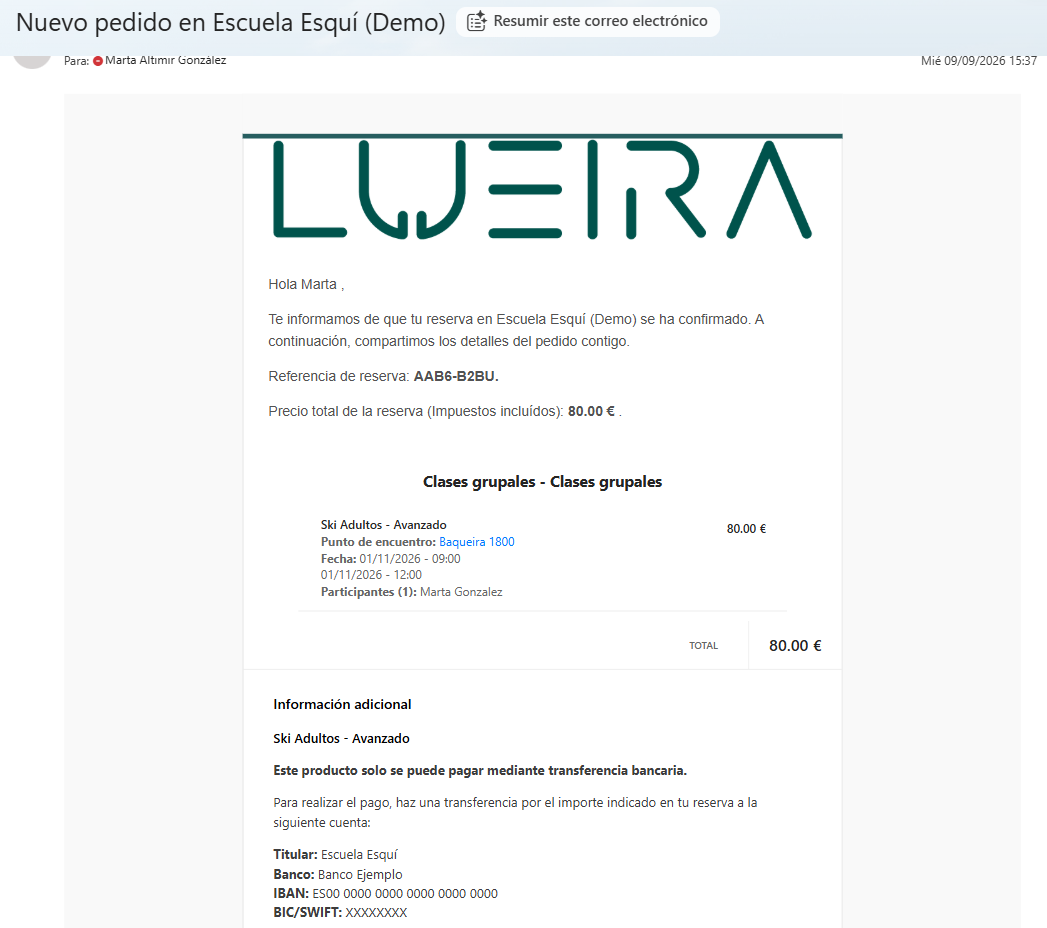
Activer le moyen de paiement n'envoie à lui seul aucune coordonnée bancaire au client : vous devez les saisir sur la fiche du produit pour qu'elles figurent dans l'e-mail de confirmation de commande.
Ouvrez le produit que vous souhaitez vendre par virement (par exemple un cours particulier, un cours collectif ou un article de location) et accédez à sa modification.
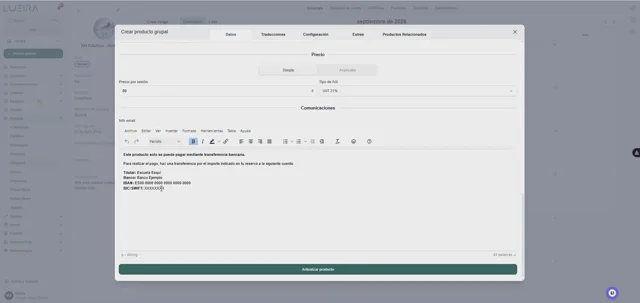
Repérez le champ de texte Info e-mail : c'est un éditeur de texte enrichi conçu précisément pour ajouter des informations qui sont incluses dans l'e-mail de confirmation de commande.
Saisissez-y vos coordonnées bancaires (IBAN, titulaire, banque...), les instructions que le client doit suivre pour effectuer le virement (référence à indiquer, délai de paiement, etc.) et toute autre information que vous jugez nécessaire.
Enregistrez le produit. À partir de ce moment, ce contenu sera envoyé automatiquement dans l'e-mail de confirmation de toute commande de ce produit, qu'elle soit payée ou non par virement.
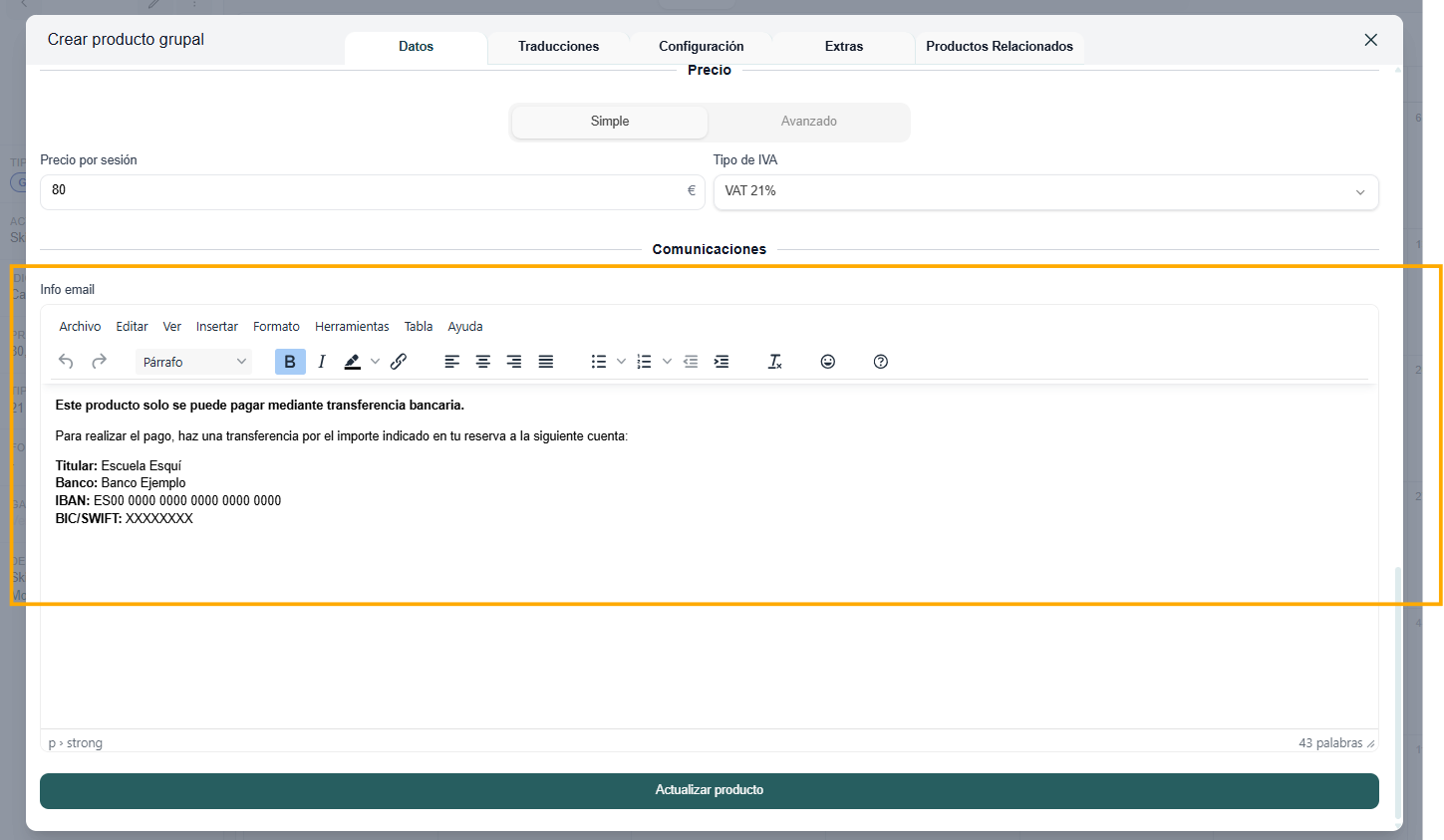
💡 Le champ Info e-mail accepte les traductions : si votre boutique est disponible en plusieurs langues, vérifiez que le texte contenant les coordonnées bancaires figure aussi dans les autres onglets de langue.
3. Ce que voit le client lors du paiement
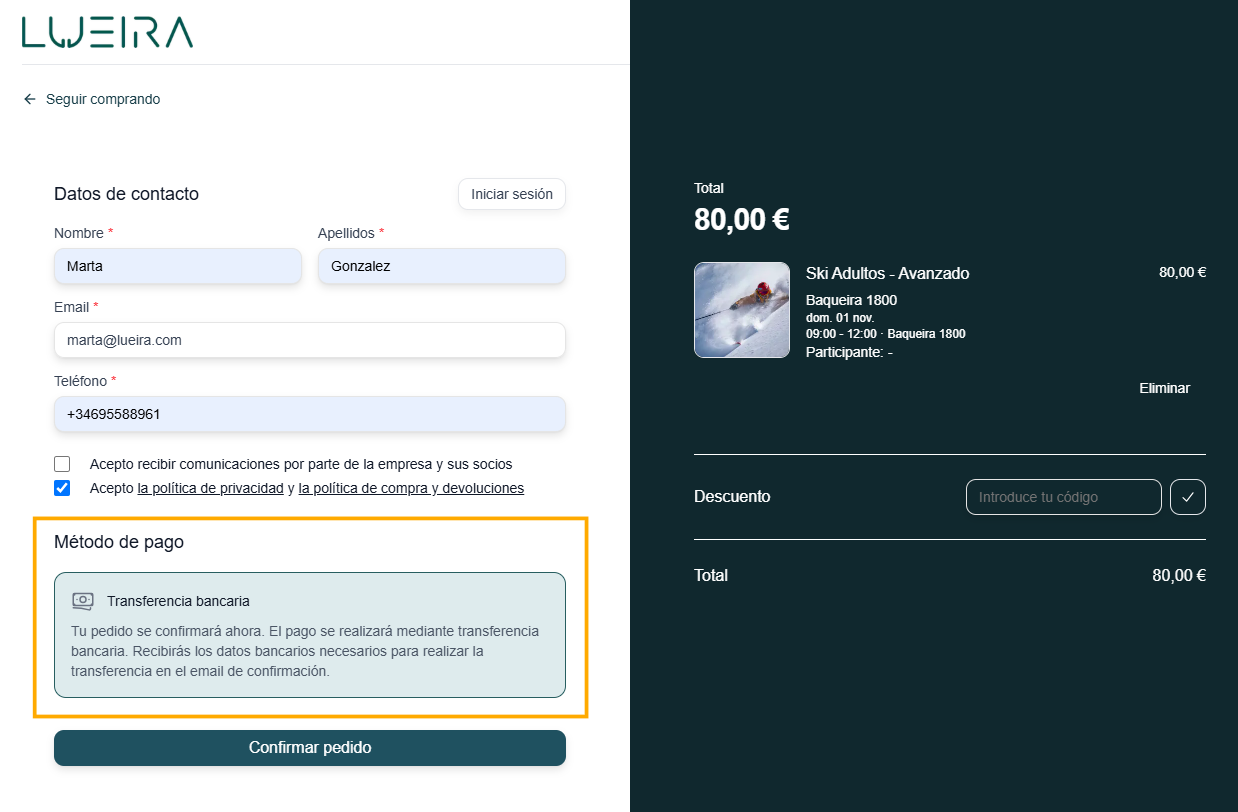
Si le virement est activé, l'option Virement bancaire apparaît à l'étape de paiement, avec les autres moyens de paiement activés. Lorsqu'il la sélectionne :
L'avertissement s'affiche directement dans l'option elle-même : « Votre commande sera confirmée maintenant. Le paiement s'effectuera par virement bancaire. Vous recevrez les coordonnées bancaires nécessaires pour effectuer le virement dans l'e-mail de confirmation. »
Aucune carte n'est demandée et aucun prélèvement en ligne n'est effectué.
Le bouton de paiement devient Confirmer la commande, et les options de paiement en plusieurs fois ou d'acompte/paiement partiel ne sont pas proposées : avec le virement, la commande est confirmée en totalité, avec le paiement en attente.
4. Que se passe-t-il après la confirmation de la commande
Une fois la commande confirmée, le client arrive sur la page de succès, où il voit le total de la commande et le montant restant à payer (le total, puisque rien n'a été encaissé en ligne), accompagnés du message : « Votre commande est confirmée. Le paiement s'effectuera par virement bancaire. Vous recevrez les coordonnées bancaires nécessaires dans l'e-mail de confirmation. »
La commande est créée et confirmée automatiquement, comme les autres commandes, et les communications habituelles sont envoyées : e-mail de confirmation (avec votre texte Info e-mail inclus), formulaire de check-in (si le produit en comporte un) et documentation associée (si le produit en comporte).
5. Comment enregistrer l'encaissement à la réception du virement
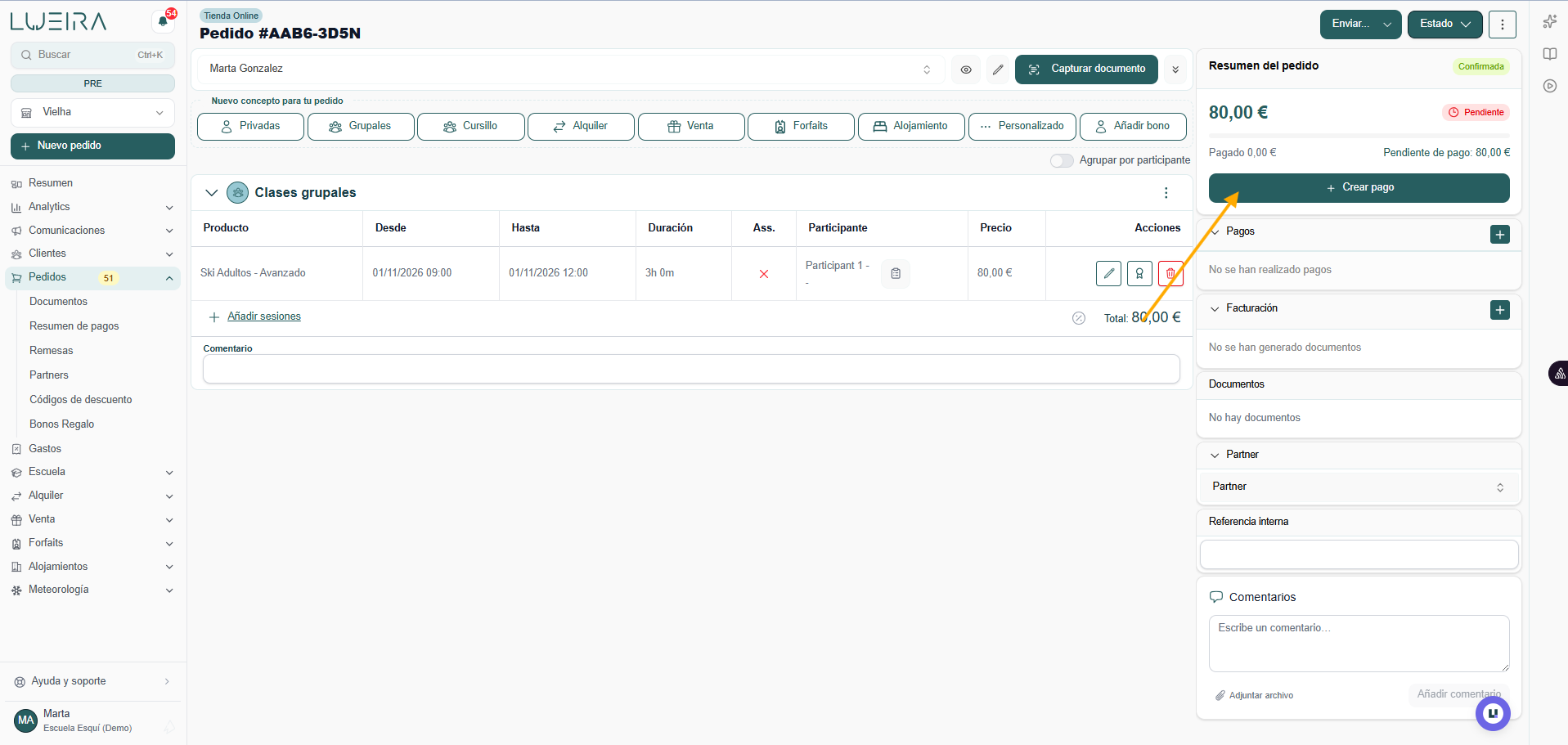
La commande reste confirmée, avec paiement en attente. Lorsque vous avez vérifié que vous avez bien reçu le virement :
Ouvrez le détail de la commande et repérez le bloc Paiements.
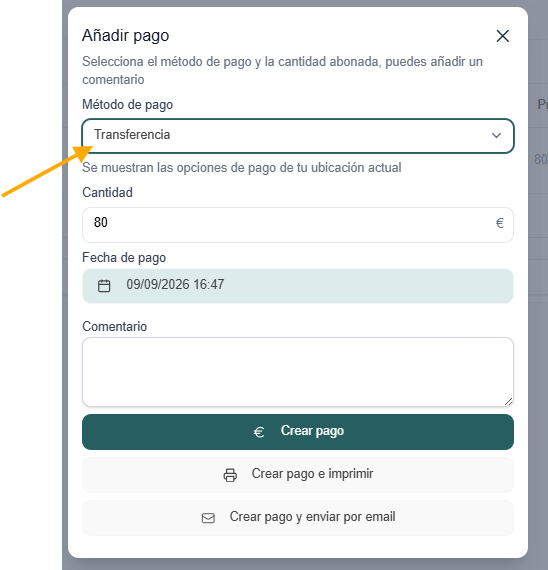
Cliquez sur Enregistrer le paiement, indiquez le montant et le moyen de paiement, puis enregistrez.
La commande passera à payée, comme pour tout autre paiement reçu en dehors de la passerelle de paiement en ligne.
Si le client ne reçoit pas les coordonnées bancaires
Si un client paie par virement et ne voit pas vos coordonnées bancaires dans l'e-mail de confirmation, vérifiez les points suivants :
Les coordonnées sont dans le bon champ. Elles doivent figurer dans le champ Info e-mail du produit (section Communications de la fenêtre de modification). La description du produit et le modèle d'e-mail de paiement ne conviennent pas : la description n'est pas envoyée dans l'e-mail et le modèle de paiement ne sert qu'à envoyer des liens de paiement.
Aussi dans les packs. Si vous vendez des packs, le champ Info e-mail se trouve aussi dans la modification du pack : renseignez-le là aussi, pas seulement dans les produits à l'unité.
Le modèle de confirmation contient la variable. Le texte de Info e-mail n'apparaît que si votre modèle de type Confirmation de commande contient la variable
[products_info](dans le sélecteur de champs, « Infos supplémentaires des produits »). Si vous l'avez personnalisé et l'avez supprimée, ajoutez-la à nouveau. Plus de détails dans Configuration des e-mails dans Lueira.Il est traduit. Vérifiez que le texte figure dans toutes les langues de votre boutique.
💡 Faites une réservation de test avec votre propre adresse e-mail et vérifiez le message avant d'annoncer ce moyen de paiement à vos clients.
📍 Pour enregistrer l'encaissement (étape 5), dans la version actuelle de la commande, le bouton s'appelle Créer un paiement (ou le + du bloc Paiements) : choisissez votre mode de paiement par virement, vérifiez le montant et la date de paiement, puis cliquez sur Créer un paiement.
Vídeos sobre esta guía
Guías relacionadas
- Configuration de la boutique en ligneDans ce guide, nous vous expliquons comment configurer votre boutique en ligne dans Lueira, y compris les champs du formulaire d'achat (checkout) qui peuvent être affichés comme visibles ou obligatoires.
- Champs du formulaire d'achat dans la boutique en ligneComment configurer les champs qui apparaissent dans le formulaire de paiement de la boutique en ligne et ceux qui sont obligatoires pour le client.
- Facturation automatique dans la boutique en ligneComment configurer la génération automatique des factures et des tickets lorsqu'un paiement est finalisé dans la boutique en ligne, y compris les séries de numérotation et la compatibilité avec Verifactu et TicketBAI.
- Ordre des produits dans la Boutique en ligneGuide pour définir l'ordre d'affichage des produits dans la Boutique en ligne
- Mises en page de la page produit dans la Boutique en ligneApprenez à choisir parmi les 4 mises en page disponibles pour la page produit de votre Boutique en ligne et à les prévisualiser avant de les activer
- Affichage de l'écran de la boutique en ligneLa boutique en ligne affiche École/Centre/Activités, Location et Vente sous forme d'onglets indépendants selon les modules activés sur votre compte.