

Pagament per transferència bancària a la Botiga en línia
Com activar el pagament per transferència bancària a la teva botiga en línia, què veu el client al checkout i com registrar el cobrament.
En aquesta pàgina
- Pagament per transferència bancària a la Botiga en línia
- 1. Activar el pagament per transferència
- 2. On incloure les teves dades bancàries
- 3. Què veu el client al checkout
- 4. Què passa després de confirmar la comanda
- 5. Com registrar el cobrament quan arribi la transferència
- Si les dades bancàries no li arriben al client
Pagament per transferència bancària a la Botiga en línia
Ja pots oferir el pagament per transferència bancària com a mètode de pagament a la teva botiga en línia, a més de targeta, Bizum i PayPal. Quan un client paga per transferència, la comanda es confirma automàticament i queda amb el pagament pendent fins que comprovis i registris el cobrament.
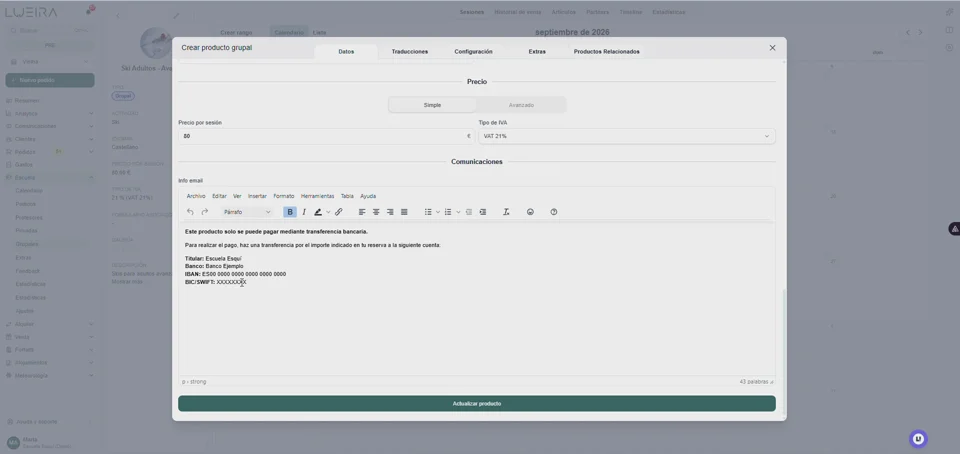 Pago por transferencia bancaria en la tienda online
1. Activar el pagament per transferència
Ves a Configuració → Botiga en línia i busca el bloc Mètodes de pagament (només apareix si la botiga en línia està activada).
Activa l'interruptor Pagament per transferència bancària (està desactivat per defecte). Veuràs un avís: nosaltres no comprovem les transferències, així que totes les comandes pagades amb aquest mètode es confirmen automàticament; ets tu qui ha de comprovar que has rebut l'ingrés i registrar el pagament manualment.
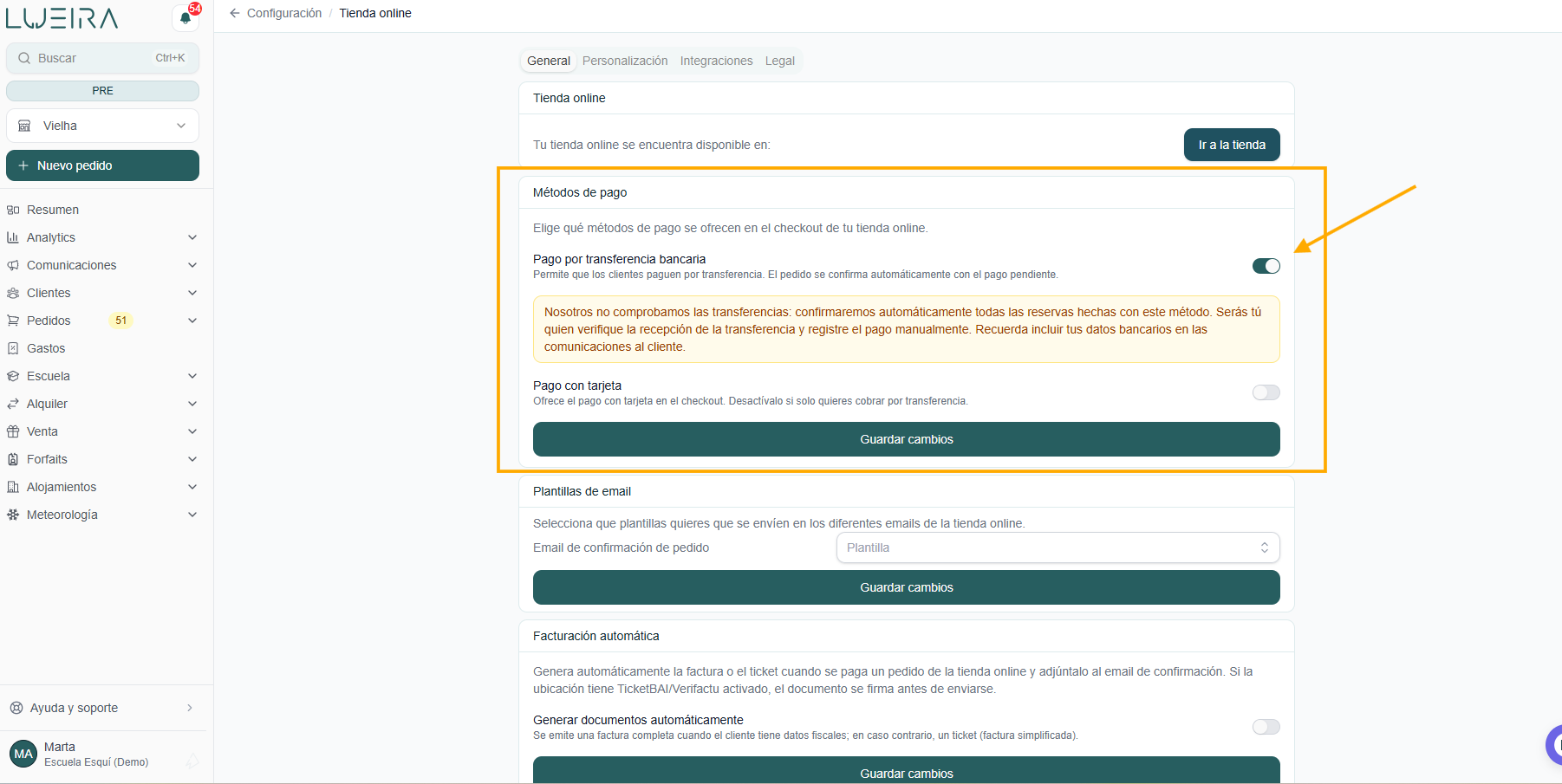
💡 Aquesta configuració s'aplica a tota la botiga en línia: no és possible activar la transferència només per a determinats productes, tots comparteixen els mateixos mètodes de pagament.
2. On incloure les teves dades bancàries
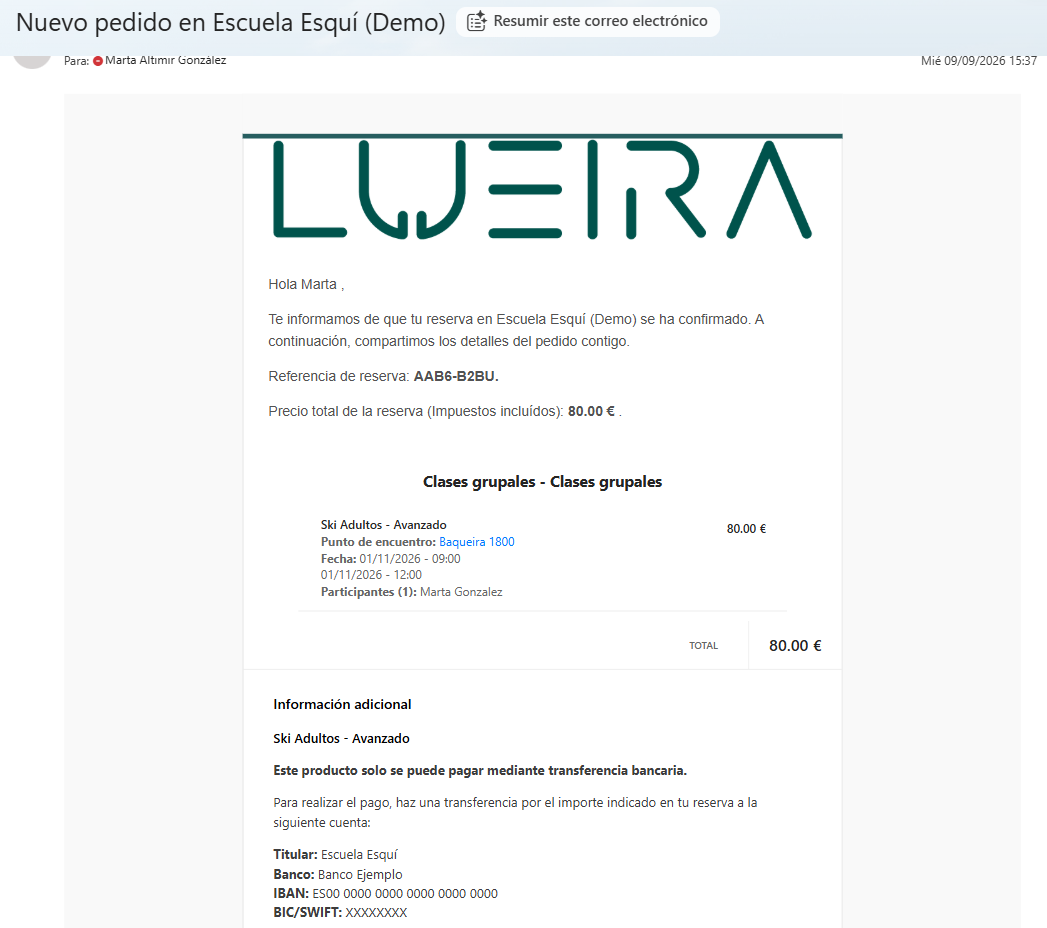
Activar el mètode de pagament no envia per si sol cap dada bancària al client: les has d'escriure tu a la fitxa del producte perquè arribin en el correu de confirmació de la comanda.
Obre el producte que vols vendre per transferència (per exemple, una classe particular, una classe grupal o un article de lloguer) i entra a la seva edició.
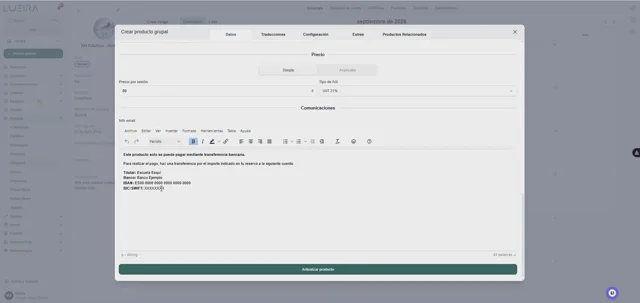
Busca el camp de text Info correu: és un editor de text enriquit pensat precisament per afegir informació que s'inclou al correu de confirmació de la comanda.
Escriu-hi les teves dades bancàries (IBAN, titular, banc...), les instruccions que ha de seguir el client per fer la transferència (concepte que ha d'indicar, termini de pagament, etc.) i qualsevol altra informació que consideris necessària.
Desa el producte. A partir d'aquest moment, aquest contingut s'enviarà automàticament en el correu de confirmació de qualsevol comanda d'aquest producte, es pagui o no per transferència.
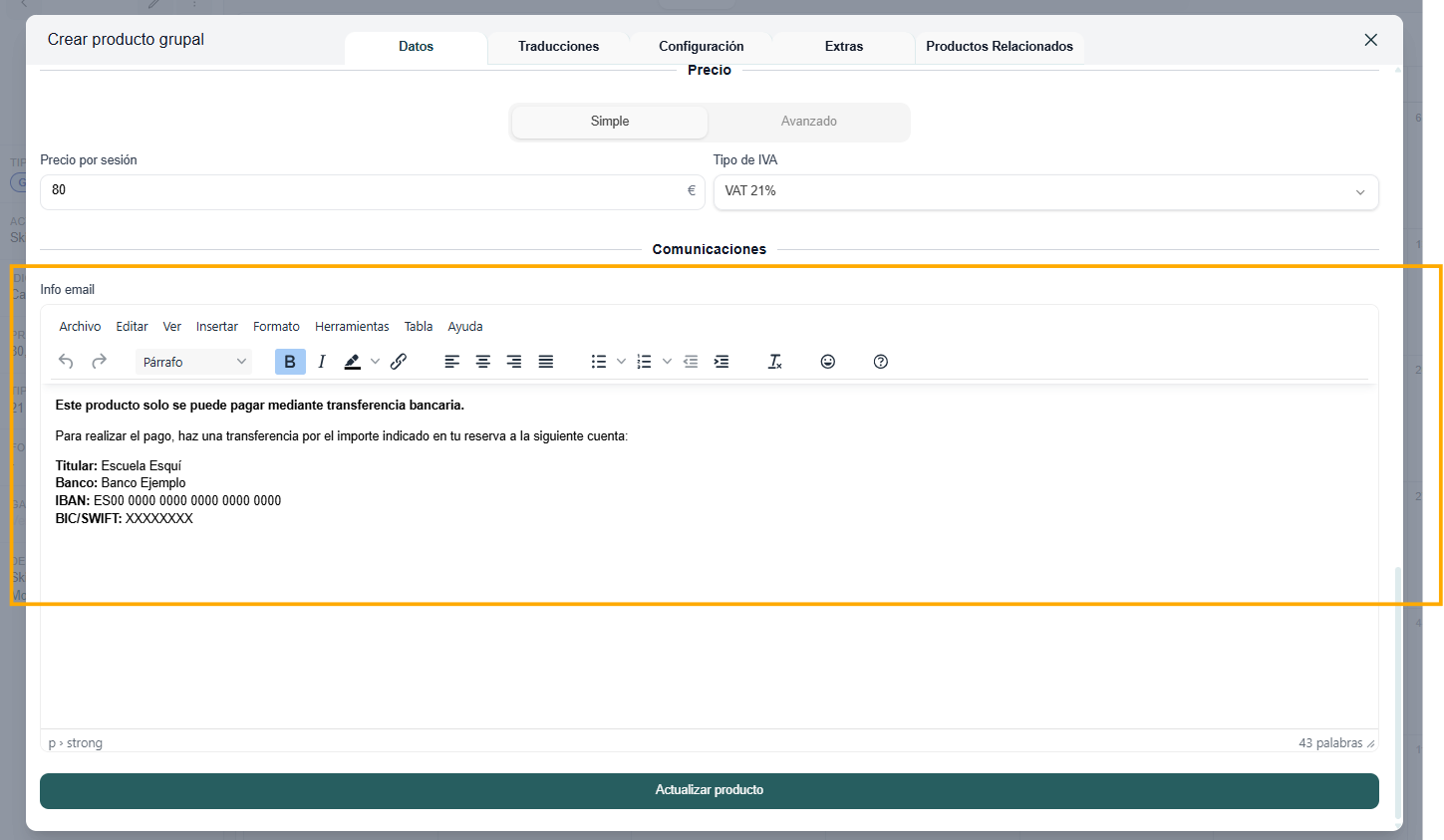
💡 El camp Info correu admet traduccions: si la teva botiga té diversos idiomes, comprova que el text amb les dades bancàries també sigui a les altres pestanyes d'idioma.
3. Què veu el client al checkout
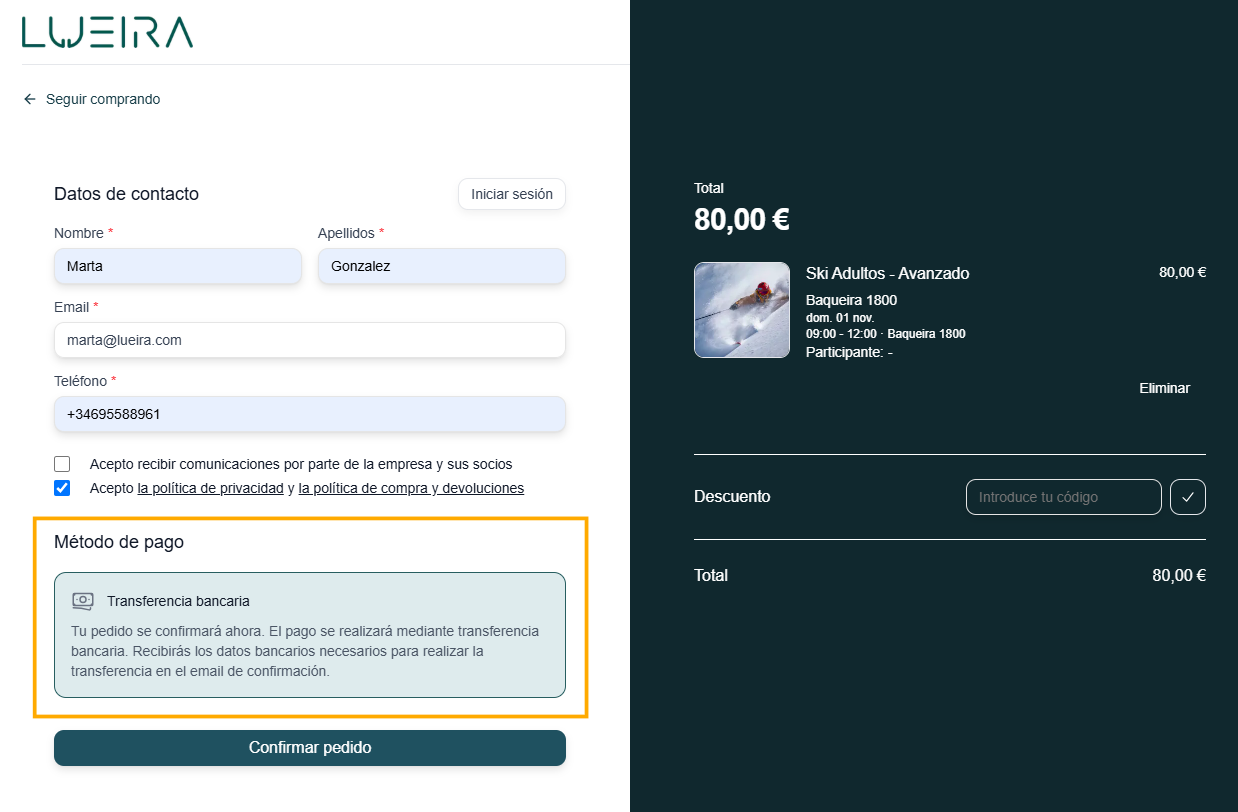
Si tens la transferència activada, al pas de pagament del checkout apareix l'opció Transferència bancària al costat de la resta de mètodes habilitats. En seleccionar-la:
Dins de la mateixa opció ja es mostra l'avís: «La teva comanda es confirmarà ara. El pagament es farà mitjançant transferència bancària. Rebràs les dades bancàries necessàries per fer la transferència al correu de confirmació.»
No se li demana cap targeta ni es fa cap càrrec en línia.
El botó de pagament canvia a Confirma la comanda, i no s'ofereixen les opcions de pagament en diversos terminis ni de senyal/pagament parcial: amb transferència la comanda es confirma sencera, amb el pagament pendent.
4. Què passa després de confirmar la comanda
En confirmar, el client arriba a la pàgina d'èxit, on veu el total de la comanda i l'import pendent de pagament (el total, ja que no s'ha cobrat res en línia), juntament amb el missatge: «La teva comanda està confirmada. El pagament es farà mitjançant transferència bancària. Rebràs les dades bancàries necessàries al correu de confirmació.»
La comanda es crea i es confirma automàticament, igual que la resta de comandes, i s'envien les comunicacions habituals: correu de confirmació (amb el teu text d'Info correu inclòs), formulari de check-in (si el producte en té) i documentació associada (si el producte en té).
5. Com registrar el cobrament quan arribi la transferència
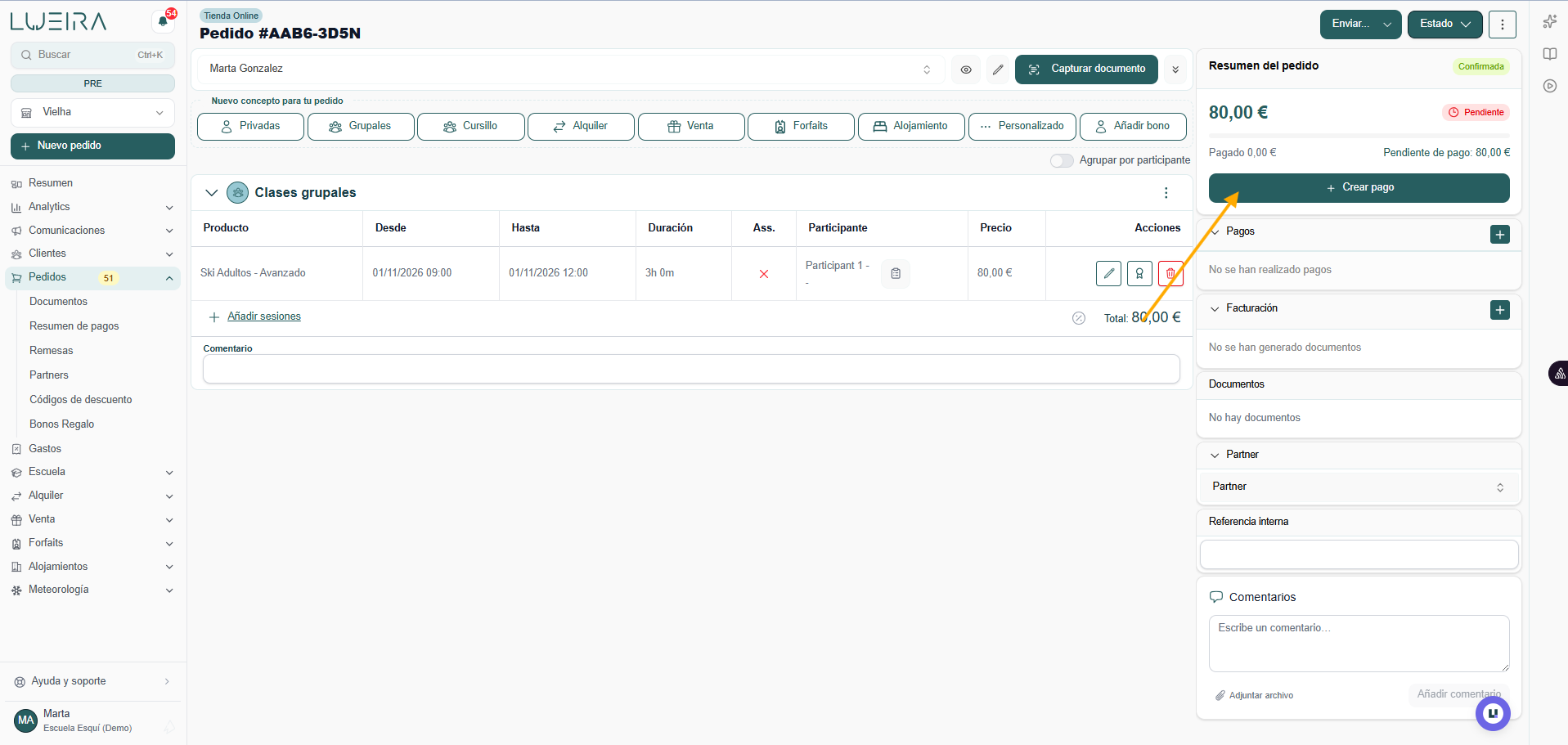
La comanda queda com a confirmada, amb el pagament pendent. Quan comprovis que has rebut la transferència:
Entra al detall de la comanda i busca el bloc Pagaments.
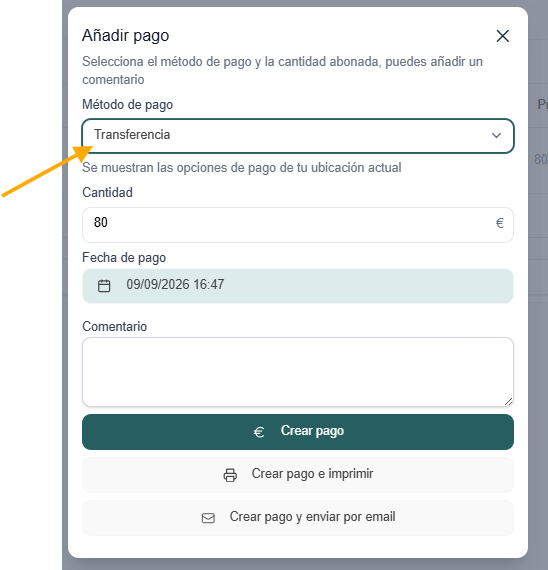
Prem Registra el pagament, indica l'import i el mètode, i desa.
La comanda passarà a pagada, tal com fas amb qualsevol altre pagament rebut fora de la passarel·la en línia.
Si les dades bancàries no li arriben al client
Si un client paga per transferència i no veu les teves dades bancàries al correu de confirmació, revisa aquests punts:
Les dades són al camp correcte. Han d'anar al camp Info correu del producte (secció Comunicacions del modal d'edició). No serveixen la descripció del producte ni la plantilla de correu de pagament: la descripció no s'envia al correu i la plantilla de pagament només s'utilitza per enviar enllaços de pagament.
També als paquets. Si vens paquets, el camp Info correu també és a l'edició del paquet: omple'l allà, no només als productes solts.
La plantilla de confirmació inclou la variable. El text d'Info correu només apareix si la teva plantilla de tipus Confirmació de comanda conté la variable
[products_info](al selector de camps, «Info addicional de productes»). Si l'has personalitzat i l'has treta, torna-la a afegir. Més detall a Configuració de correus a Lueira.Està traduït. Comprova que el text sigui a tots els idiomes de la teva botiga.
💡 Fes una reserva de prova amb el teu propi correu i comprova el missatge abans d'anunciar el mètode als teus clients.
📍 Per registrar el cobrament (pas 5), a la versió actual de la comanda el botó es diu Crea pagament (o el + del bloc Pagaments): tria el teu mètode de transferència, revisa la quantitat i la data de pagament i prem Crea pagament.
Vídeos sobre esta guía
Guías relacionadas
- Configuració de la botiga en líniaEn aquesta guia t'ensenyem a configurar la teva botiga en línia a Lueira, incloent-hi els camps del formulari de compra (checkout) que poden mostrar-se com a visibles o obligatoris.
- Camps del formulari de compra a la botiga en líniaCom configurar quins camps apareixen al formulari de checkout de la botiga en línia i quins són obligatoris per al client.
- Facturació automàtica a la botiga en líniaCom configurar la generació automàtica de factures i tiquets quan es completa un pagament a la botiga en línia, incloent-hi les sèries de numeració i la compatibilitat amb Verifactu i TicketBAI.
- Ordre dels productes a la Botiga en líniaGuia per definir l'ordre en què es mostren els productes a la Botiga en línia
- Dissenys de la pàgina de producte a la Botiga en líniaAprèn a triar entre els 4 dissenys disponibles per a la pàgina de producte de la teva Botiga en línia i a previsualitzar-los abans d'activar-los
- Visualització de la pantalla de la botiga en líniaLa botiga en línia mostra Escola/Centre/Activitats, Lloguer i Venda com a pestanyes independents segons els mòduls que tingui activats el teu compte.