

Pago por transferencia bancaria en la Tienda Online
Cómo activar el pago por transferencia bancaria en tu tienda online, qué ve el cliente en el checkout y cómo registrar el cobro.
En esta página
- Pago por transferencia bancaria en la Tienda Online
- 1. Activar el pago por transferencia
- 2. Dónde incluir tus datos bancarios
- 3. Qué ve el cliente en el checkout
- 4. Qué pasa después de confirmar el pedido
- 5. Cómo registrar el cobro cuando llegue la transferencia
- Si los datos bancarios no le llegan al cliente
Pago por transferencia bancaria en la Tienda Online
Ya puedes ofrecer el pago por transferencia bancaria como método de pago en tu tienda online, además de tarjeta, Bizum y PayPal. Cuando un cliente paga por transferencia, el pedido se confirma automáticamente y queda con el pago pendiente hasta que compruebes y registres el cobro.
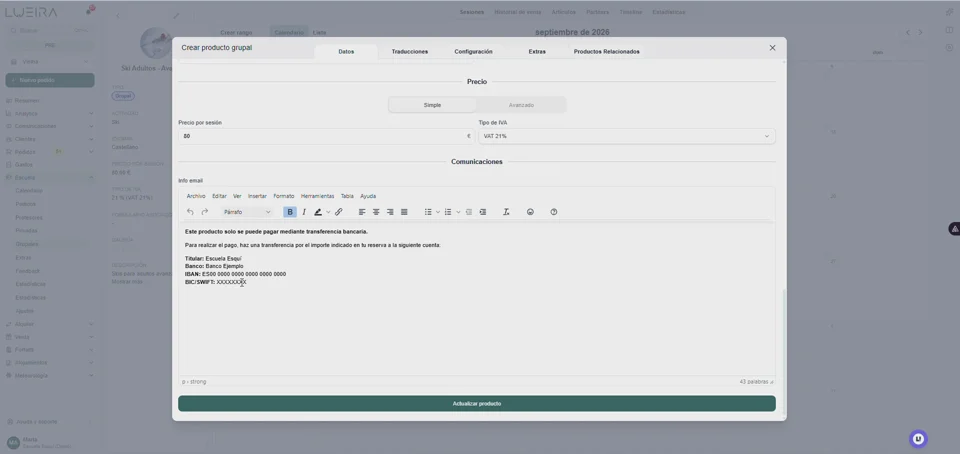 Pago por transferencia bancaria en la tienda online
1. Activar el pago por transferencia
Ve a Ajustes → Tienda online y busca el bloque Métodos de pago (solo aparece si la tienda online está activada).
Activa el interruptor Pago por transferencia bancaria (está desactivado por defecto). Verás un aviso: nosotros no comprobamos las transferencias, así que todos los pedidos pagados con este método se confirman automáticamente; eres tú quien debe comprobar que ha recibido el ingreso y registrar el pago manualmente.
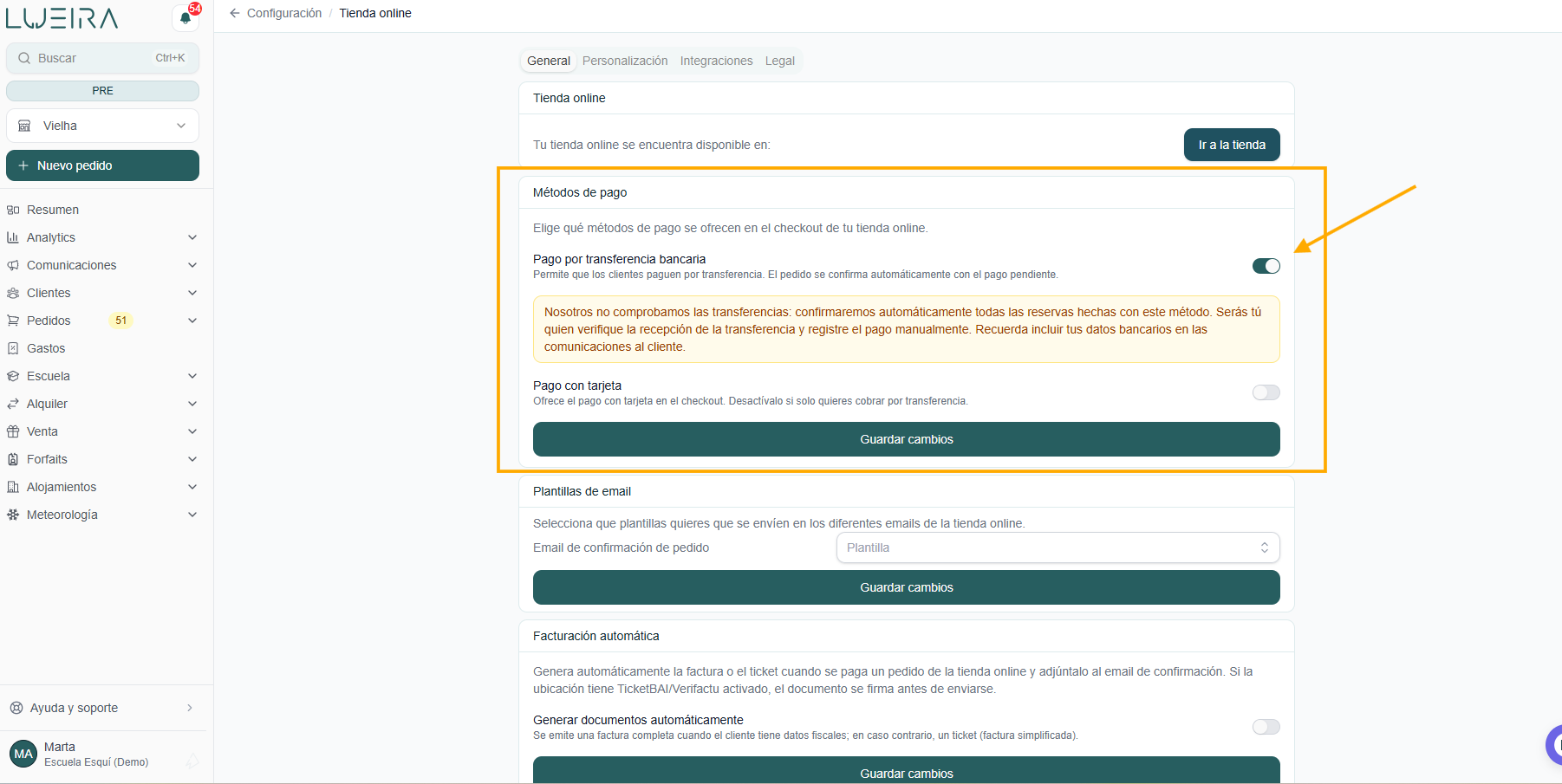
💡 Esta configuración aplica a toda la tienda online: no es posible activar la transferencia solo para determinados productos, todos comparten los mismos métodos de pago.
2. Dónde incluir tus datos bancarios
Activar el método de pago no envía por sí solo ningún dato bancario al cliente: tienes que escribirlo tú en la ficha del producto para que llegue en el email de confirmación del pedido.
Abre el producto que quieres vender por transferencia (por ejemplo, una clase particular, una clase grupal o un artículo de alquiler) y entra en su edición.
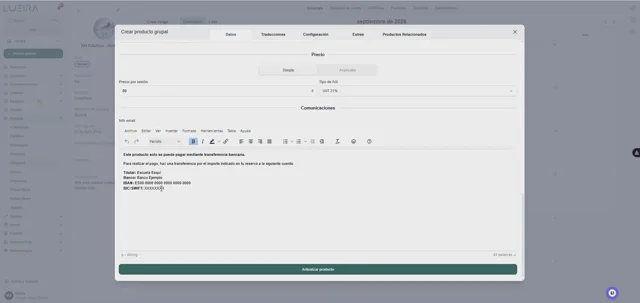
Busca el campo de texto Info email: es un editor de texto enriquecido pensado precisamente para añadir información que se incluye en el email de confirmación del pedido.
Escribe ahí tus datos bancarios (IBAN, titular, banco...), las instrucciones que debe seguir el cliente para hacer la transferencia (concepto a indicar, plazo de pago, etc.) y cualquier otra información que consideres necesaria.
Guarda el producto. A partir de ese momento, ese contenido se enviará automáticamente en el email de confirmación de cualquier pedido de ese producto, se pague o no por transferencia.
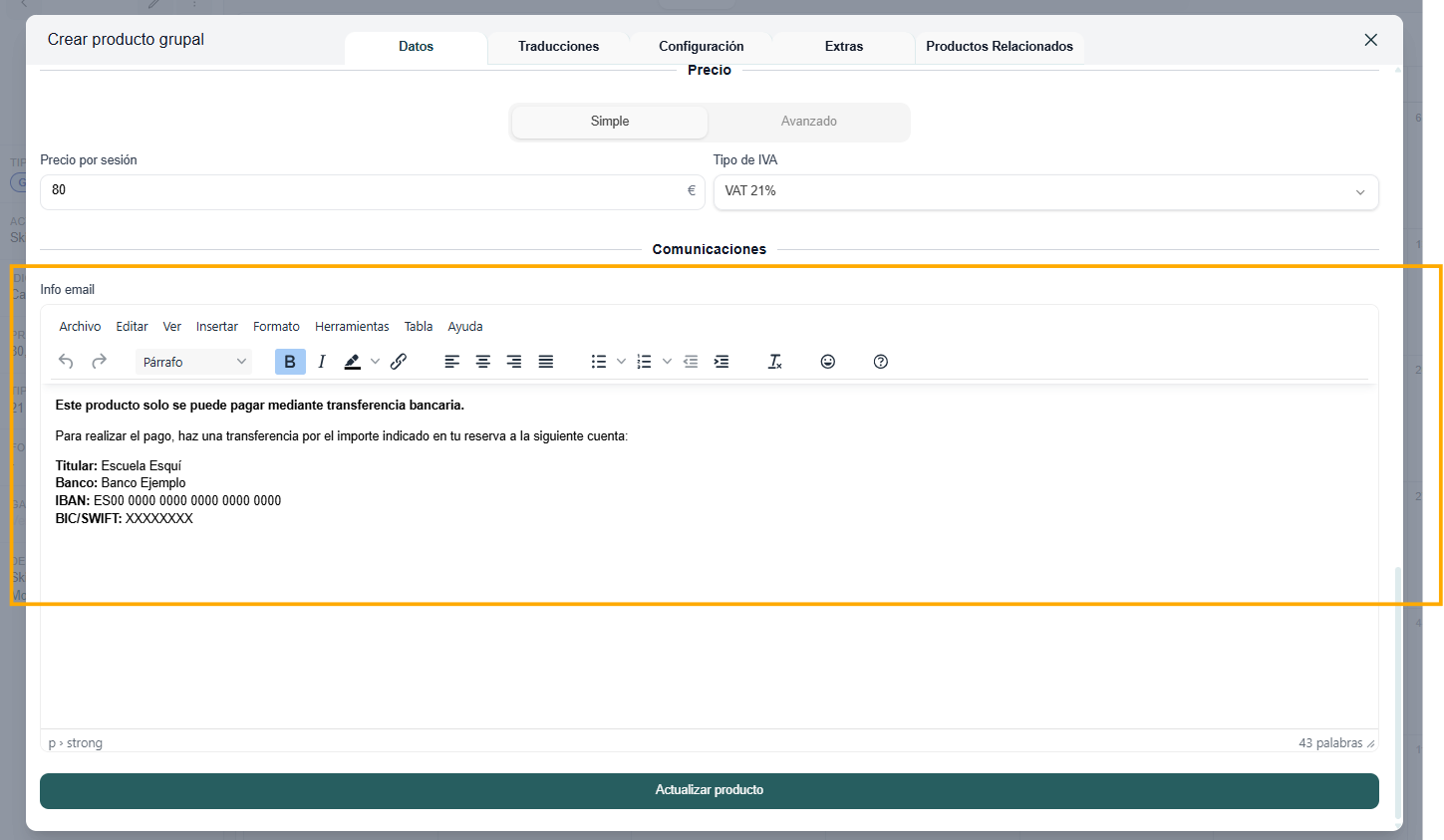
💡 El campo Info email admite traducciones: si tu tienda tiene varios idiomas, revisa que el texto con los datos bancarios esté también en las otras pestañas de idioma.
3. Qué ve el cliente en el checkout
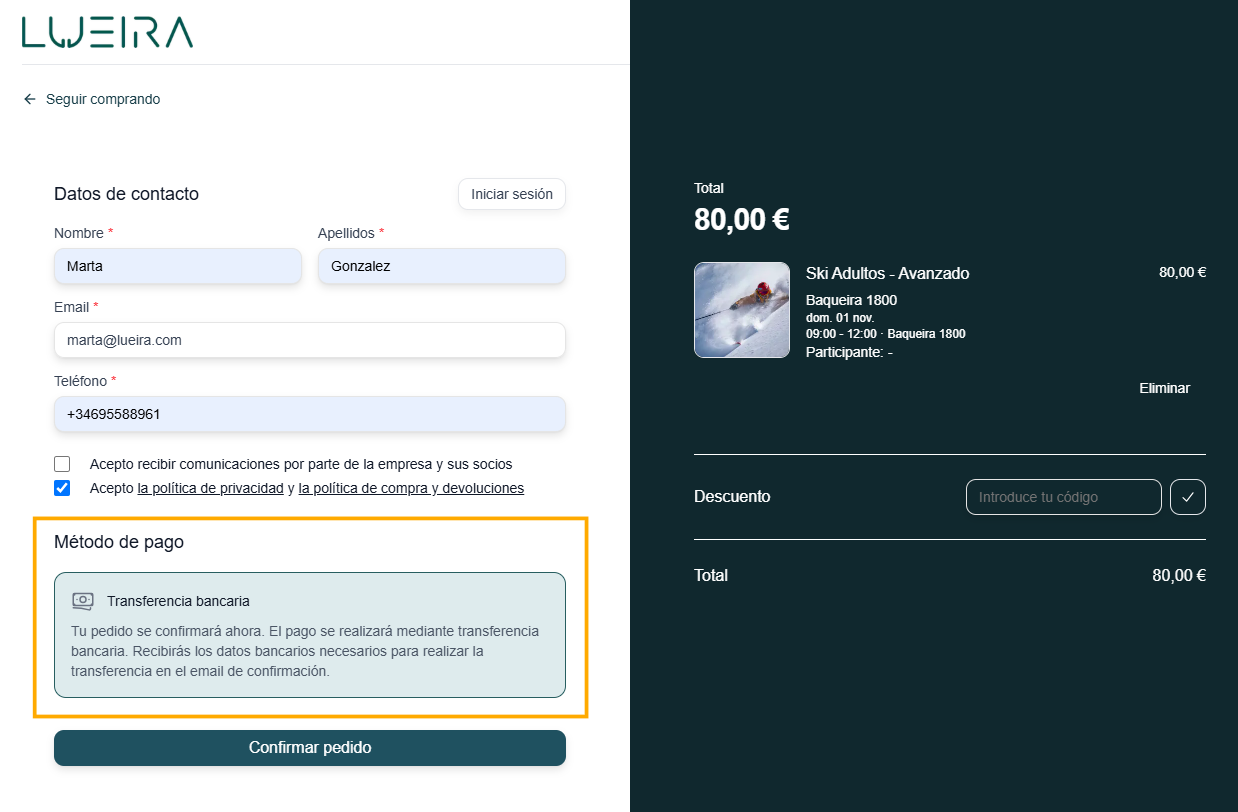
Si tienes la transferencia activada, en el paso de pago del checkout aparece la opción Transferencia bancaria junto al resto de métodos habilitados. Al seleccionarla:
Dentro de la propia opción se muestra ya el aviso: «Tu pedido se confirmará ahora. El pago se realizará mediante transferencia bancaria. Recibirás los datos bancarios necesarios para realizar la transferencia en el email de confirmación.»
No se le pide ninguna tarjeta ni se realiza ningún cargo online.
El botón de pago cambia a Confirmar pedido, y no se ofrecen las opciones de pago en varios plazos ni de señal/paga parcial: con transferencia el pedido se confirma entero, con el pago pendiente.
4. Qué pasa después de confirmar el pedido
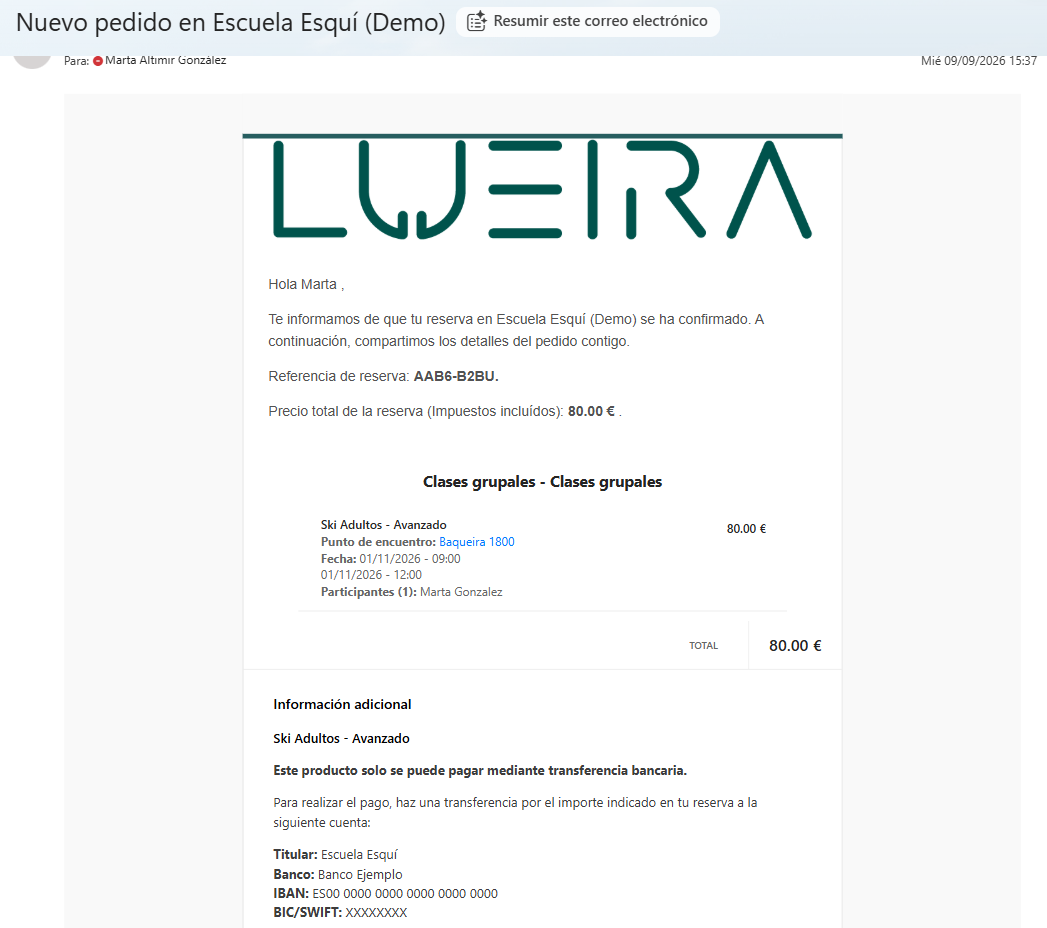
Al confirmar, el cliente llega a la página de éxito, donde ve el total del pedido y el importe pendiente de pago (el total, ya que no se ha cobrado nada online), junto con el mensaje: «Tu pedido está confirmado. El pago se realizará mediante transferencia bancaria. Recibirás los datos bancarios necesarios en el email de confirmación.»
El pedido se crea y confirma automáticamente, igual que el resto de pedidos, y se envían las comunicaciones habituales: email de confirmación (con tu texto de Info email incluido), formulario de check-in (si el producto lo tiene) y documentación asociada (si el producto la tiene).
5. Cómo registrar el cobro cuando llegue la transferencia
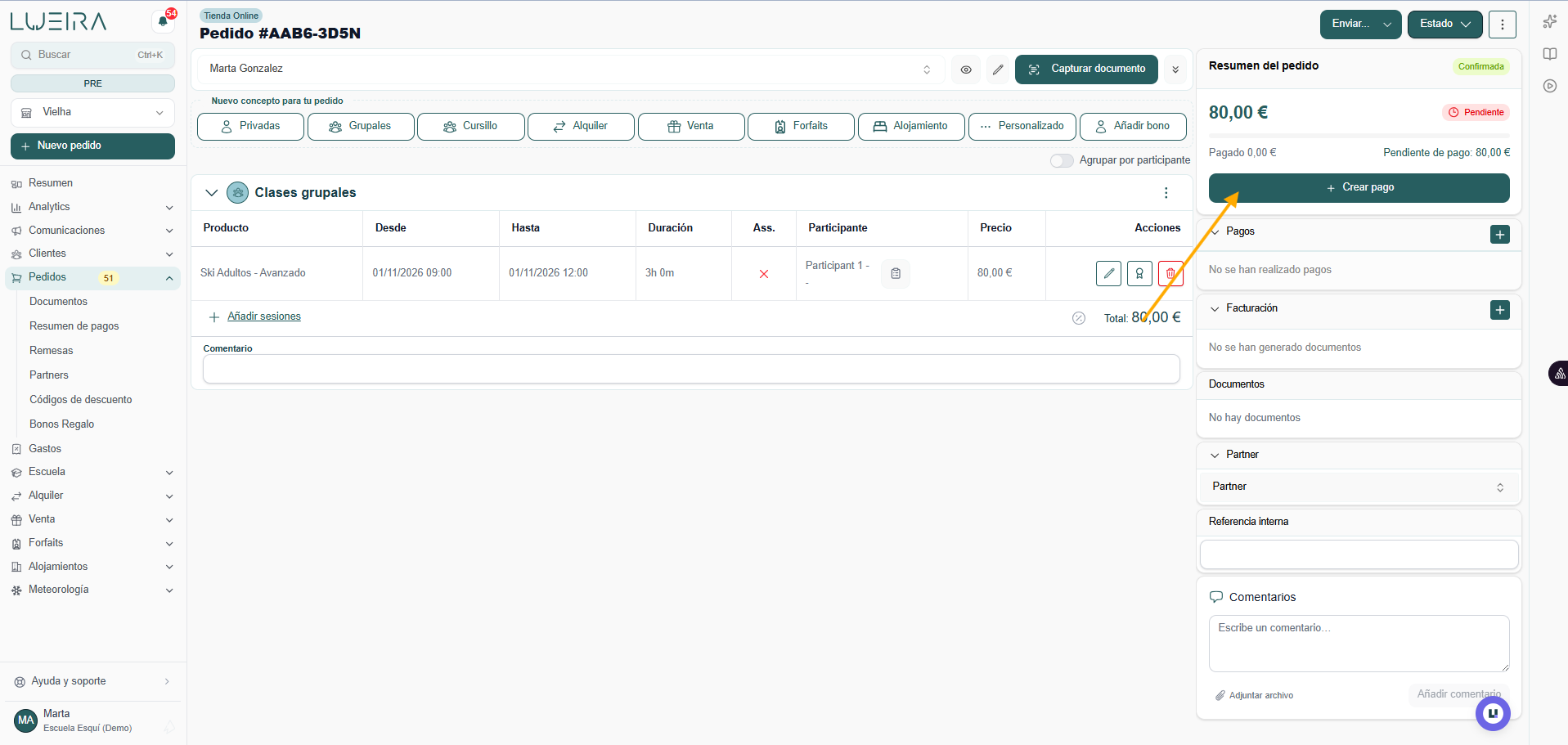
El pedido queda como confirmado, con el pago pendiente. Cuando compruebes que has recibido la transferencia:
Entra en el detalle del pedido y busca el bloque Pagos.
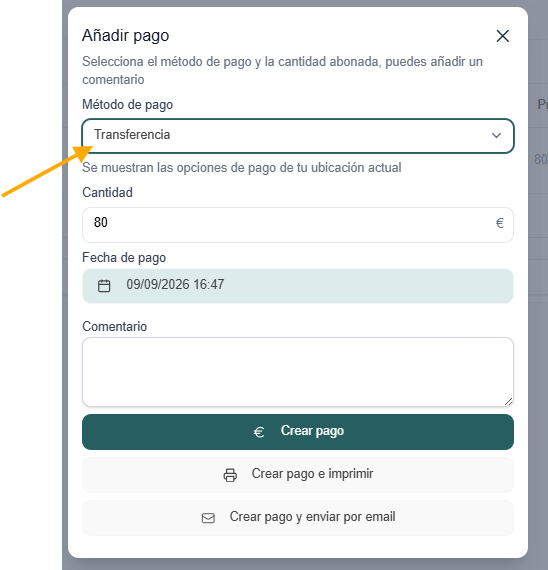
Pulsa Registrar pago, indica el importe y el método, y guarda.
El pedido pasará a pagado, tal y como haces con cualquier otro pago recibido fuera de la pasarela online.
Si los datos bancarios no le llegan al cliente
Si un cliente paga por transferencia y no ve tus datos bancarios en el email de confirmación, revisa estos puntos:
Los datos están en el campo correcto. Tienen que ir en el campo Info email del producto (sección Comunicaciones del modal de edición). No sirven la descripción del producto ni la plantilla de email de pago: la descripción no se envía en el email y la plantilla de pago solo se usa para enviar links de pago.
También en los packs. Si vendes packs, el campo Info email está también en la edición del pack: rellénalo allí, no solo en los productos sueltos.
La plantilla de confirmación incluye la variable. El texto de Info email solo aparece si tu plantilla de tipo Confirmación de pedido contiene la variable
[products_info](en el selector de campos, «Info adicional de productos»). Si la has personalizado y la quitaste, vuelve a añadirla. Más detalle en Configuración de emails en Lueira.Está traducido. Revisa que el texto esté en todos los idiomas de tu tienda.
💡 Haz una reserva de prueba con tu propio email y comprueba el correo antes de anunciar el método a tus clientes.
📍 Para registrar el cobro (paso 5), en la versión actual del pedido el botón se llama Crear pago (o el + del bloque Pagos): elige tu método de transferencia, revisa la cantidad y la fecha de pago y pulsa Crear pago.
Vídeos sobre esta guía
Guías relacionadas
- ¿Cómo configuro una nueva temporada?Te enseñamos a configurar una nueva temporada de esquí en Lueira
- ¿Qué tipo de producto necesito? Grupal, privado, pack, bono o cursilloGuía para elegir el producto adecuado según lo que vendes: clases particulares (precio por hora o tarifas), varias sesiones con precio por número de sesiones, fechas cerradas, bono de horas, cursillo de varios días o un solo alumno con horario de grupo.
- Añadir productos de escuelaGuía completa para crear y configurar productos privados y grupales en el apartado Escuela: campos del formulario, disponibilidad de sesiones y creación de sesiones en el calendario.
- Asignación de instructores o guías en productos grupalesAprende a configurar la asignación de instructores o guías en tus productos grupales: asignación automática, control de disponibilidad desde la Tienda Online y ampliación automática de capacidad mediante el ratio instructor-participantes.
- Asignación de participantes a instructoresGuía para asignar participantes a instructores en sesiones grupales
- Bloquear productos en la tienda online (fechas y horas concretas)Cómo ocultar productos de clases grupales, packs y clases privadas de la tienda online en fechas y horas concretas, sin afectar a las reservas creadas desde el panel de administración.