

Configuració dels correus a Lueira
Com gestionar les còpies internes de correu, les plantilles de correu (vista estàndard i vista del mòdul Comunicacions) i quan s'envien els correus automàticament.
En aquesta pàgina
- Configuració dels correus a Lueira
- 1. Pestanya "Configuració de correu" (notificacions per al negoci)
- 2. Pestanya "Plantilles dels correus"
- Vista estàndard
- Vista del mòdul Comunicacions
- Tipus de plantilla de correu
- Destinatari de la plantilla: Client o Partner
- 3. Quan s'envien els correus automàticament?
- Correu de confirmació de comanda
- Correu de confirmació de pagament
- Resum ràpid
- 4. Informació per producte als correus de confirmació
- Configurar la nota
- Com configurar-ho a la plantilla
- On inserir-la
- 5. Adjuntar fitxers en enviar un correu
- Bones pràctiques
- Articles relacionats
Configuració dels correus a Lueira
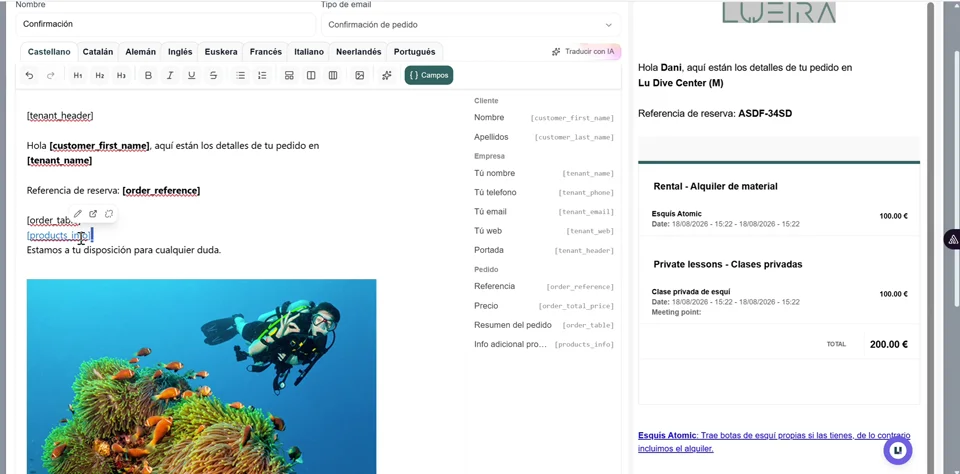 Configuración de emails en Lueira
Lueira envia correus transaccionals als teus clients en diferents punts del cicle de vida d'una comanda: confirmació de la comanda, confirmació del pagament i, quan correspon, enviament de formularis de check-in i altres notificacions associades a la reserva. Tots aquests correus s'envien en l'idioma del client (quan està disponible) i, si has configurat plantilles personalitzades, s'omplen amb les dades reals de cada comanda.
Els correus són un dels dos canals de comunicació que ofereix Lueira (l'altre és WhatsApp, que es gestiona des del mòdul de Comunicacions). Si vols una visió global del mòdul de Comunicacions i de com s'integren tots dos canals, fes un cop d'ull a la guia general: 👉 Comunicacions a Lueira.
En aquest article ens centrem en els correus. Tota la configuració de correu està agrupada en una única pantalla amb dues pestanyes:
Configuració de correu — controla les notificacions internes que rep el negoci.
Plantilles dels correus — gestiona les plantilles que s'envien als clients.
Ruta: Configuració > Correu.
1. Pestanya "Configuració de correu" (notificacions per al negoci)
Permet decidir quins avisos interns vol rebre el negoci. Està disponible per a tots els comptes.
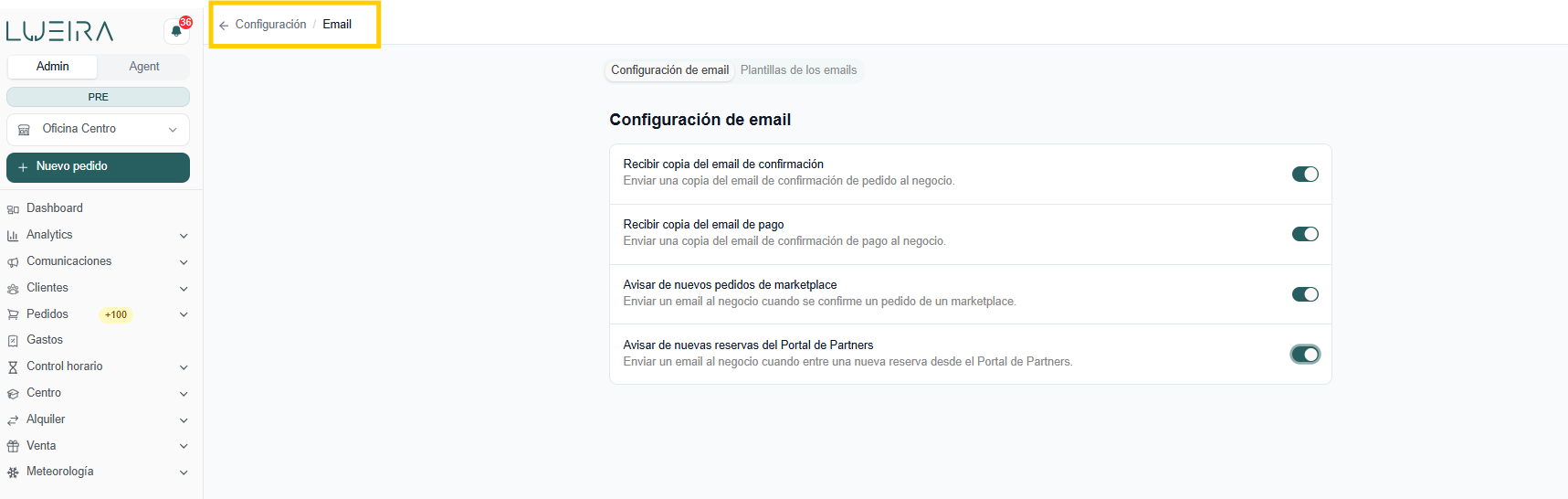
Trobaràs aquests interruptors:
Rebre còpia del correu de confirmació: envia al negoci una còpia del correu de confirmació de comanda que rep el client.
Rebre còpia del correu de pagament: envia al negoci una còpia del correu de confirmació de pagament que rep el client.
Avisar de noves comandes de marketplace: envia un correu al negoci quan es confirma una comanda d'un marketplace. Útil per assabentar-se en temps real de les reserves que entren automàticament des de canals externs (GetYourGuide, RocRoi, etc.), sense haver de consultar Lueira constantment.
Avisar de noves reserves del Portal de Partners: envia un correu al negoci quan entra una nova reserva creada per un dels teus partners des del seu Portal de Partners. Com que el partner reserva de manera autònoma i sense supervisió directa, aquest avís et permet assabentar-te'n al moment sense haver d'entrar a revisar el llistat de comandes manualment. Desactivat per defecte.
Activa els interruptors que necessitis. Els canvis es desen automàticament.
2. Pestanya "Plantilles dels correus"
Des d'aquesta pestanya gestiones les plantilles que Lueira fa servir per enviar correus als teus clients. La vista que veuràs dins de la pestanya depèn del tipus de subscripció del teu compte.
Vista estàndard
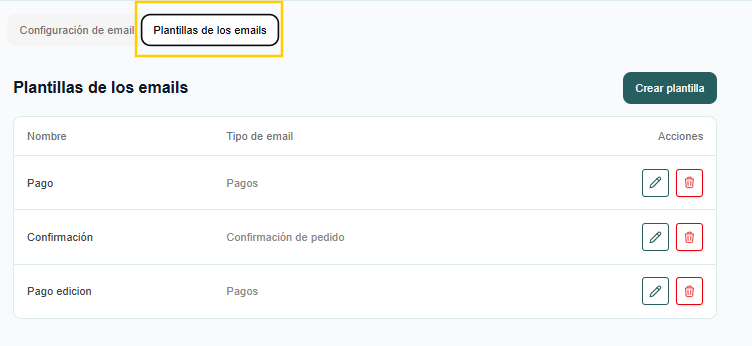
Si la teva subscripció no inclou el mòdul de Comunicacions avançat, veuràs un llistat de plantilles amb un editor bàsic.
Des d'aquí pots:
Veure el llistat de plantilles existents (nom i tipus de correu: confirmació de comanda, pagaments, altres…).
Crear una nova plantilla amb el botó Crear plantilla.
Editar una plantilla existent amb la icona del llapis.
Eliminar una plantilla amb la icona de la paperera.
Cada plantilla s'associa a un tipus de correu i es farà servir automàticament quan s'enviï aquest tipus de notificació (excepte les de tipus "Altres", que es fan servir al Timeline o s'envien manualment).
Vista del mòdul Comunicacions
Si la teva subscripció inclou el mòdul Comunicacions, veuràs una pantalla més completa amb editor avançat i previsualització en directe.
Des d'aquesta pantalla pots:
Veure el llistat de plantilles amb el seu Nom i Tipus (Confirmació de comanda, Pagaments, Altres…).
Fer servir el botó Afegir plantilla per crear-ne una de nova.
Editar (llapis) i eliminar (paperera) cada plantilla des de la fila corresponent.
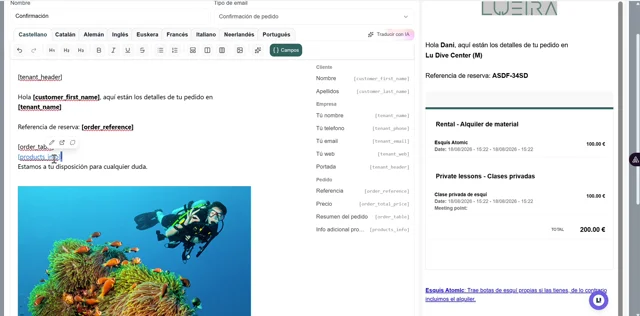
Treballar amb un editor en vista dividida: a l'esquerra edites el contingut i a la dreta veus la previsualització en directe del correu amb dades reals d'una comanda d'exemple.
Inserir camps dinàmics del client, de l'empresa o de la comanda amb el Selector de variables (nom del client, referència de la comanda, taula de productes, bloc
[products_info], etc.).Mantenir una versió per idioma des de les Pestanyes d'idioma (Castellà, Català, Anglès, Francès). L'idioma per defecte del negoci apareix primer.
Traduir amb IA: tradueix automàticament la plantilla de l'idioma actiu.
Assistent d'IA a l'editor: escriu en llenguatge natural el canvi que vols ("fes la salutació més propera", "afegeix un agraïment al final"…) i la IA modifica la plantilla per tu.
Tipus de plantilla de correu
Quan crees una plantilla de correu has de triar-ne el tipus, que determina quan es fa servir automàticament:
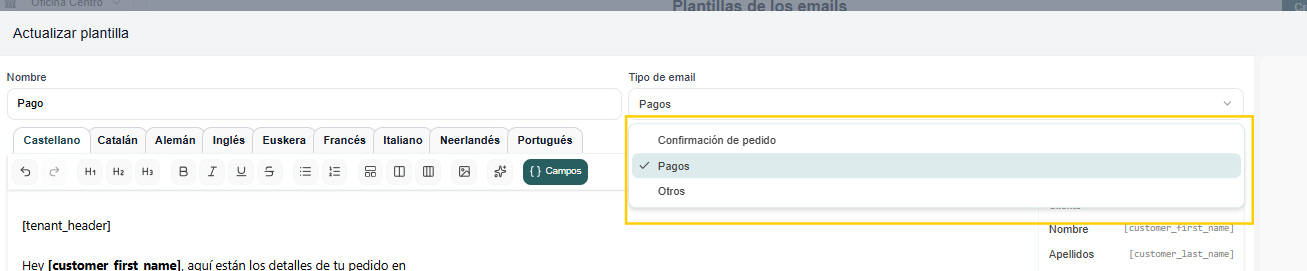
Confirmació de comanda — s'envia automàticament quan una comanda passa a estat confirmat (només en reserves en línia o amb el pagament completat).
Pagaments — s'envia automàticament quan es completa un pagament.
Altres — per a correus que no corresponen a cap esdeveniment automàtic de comanda: recordatoris abans de l'activitat, agraïments després, sol·licituds de ressenya, avisos de cancel·lació, etc. Les plantilles de tipus "Altres" només es poden fer servir com a pas d'un Timeline de producte o enviar-se manualment des d'una comanda.
Destinatari de la plantilla: Client o Partner
Si treballes amb partners (agències que revenen els teus productes), cada plantilla té a més un Destinatari: Client o Partner, independent del tipus de correu. Les plantilles que ja tenies es queden com a Client; les que marquis com a Partner porten una insígnia Partner al llistat per distingir-les d'una ullada.
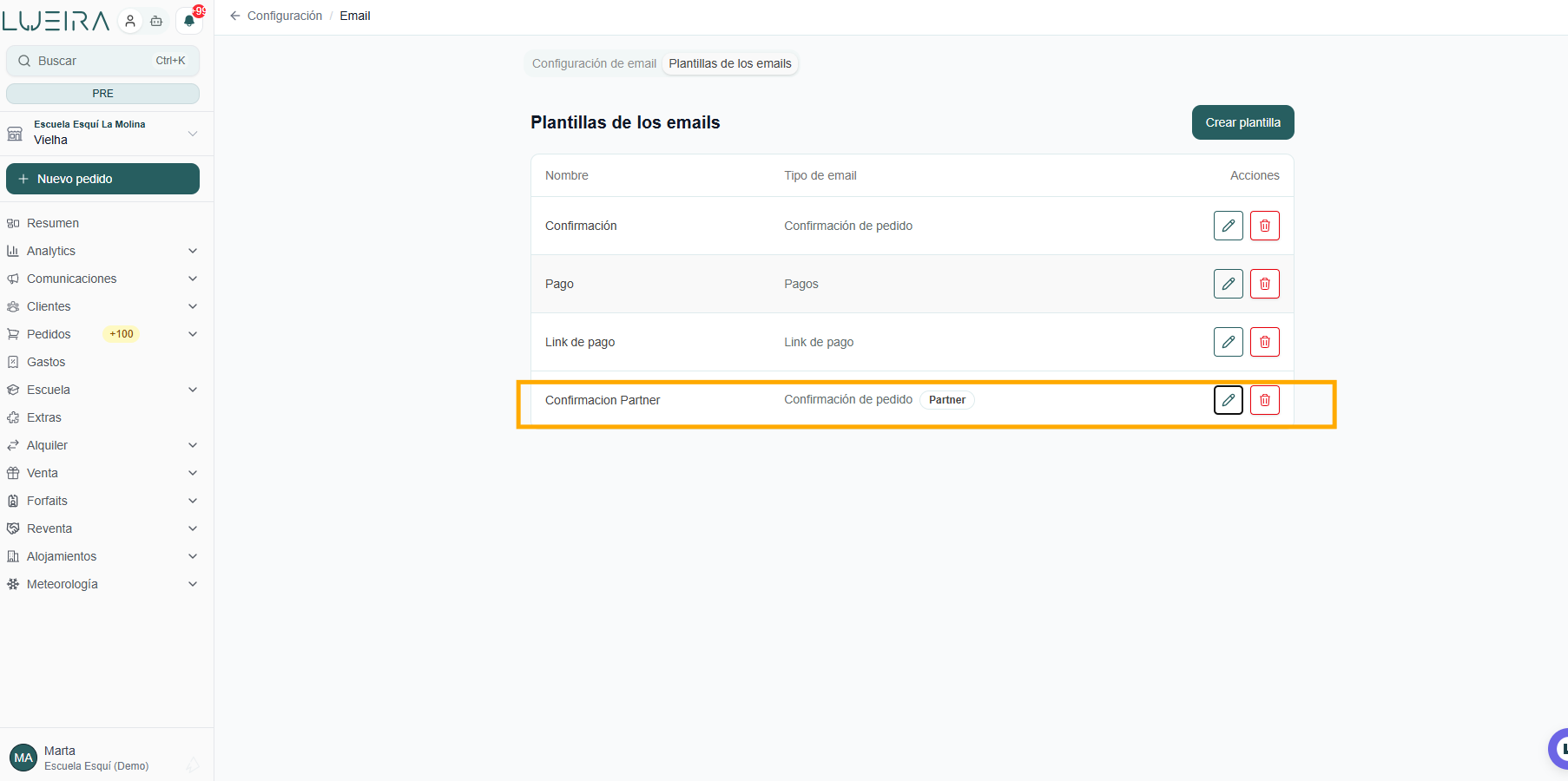
Per adreçar-te a l'agència en lloc del client final tens una variable nova, en una categoria Partner pròpia del selector:
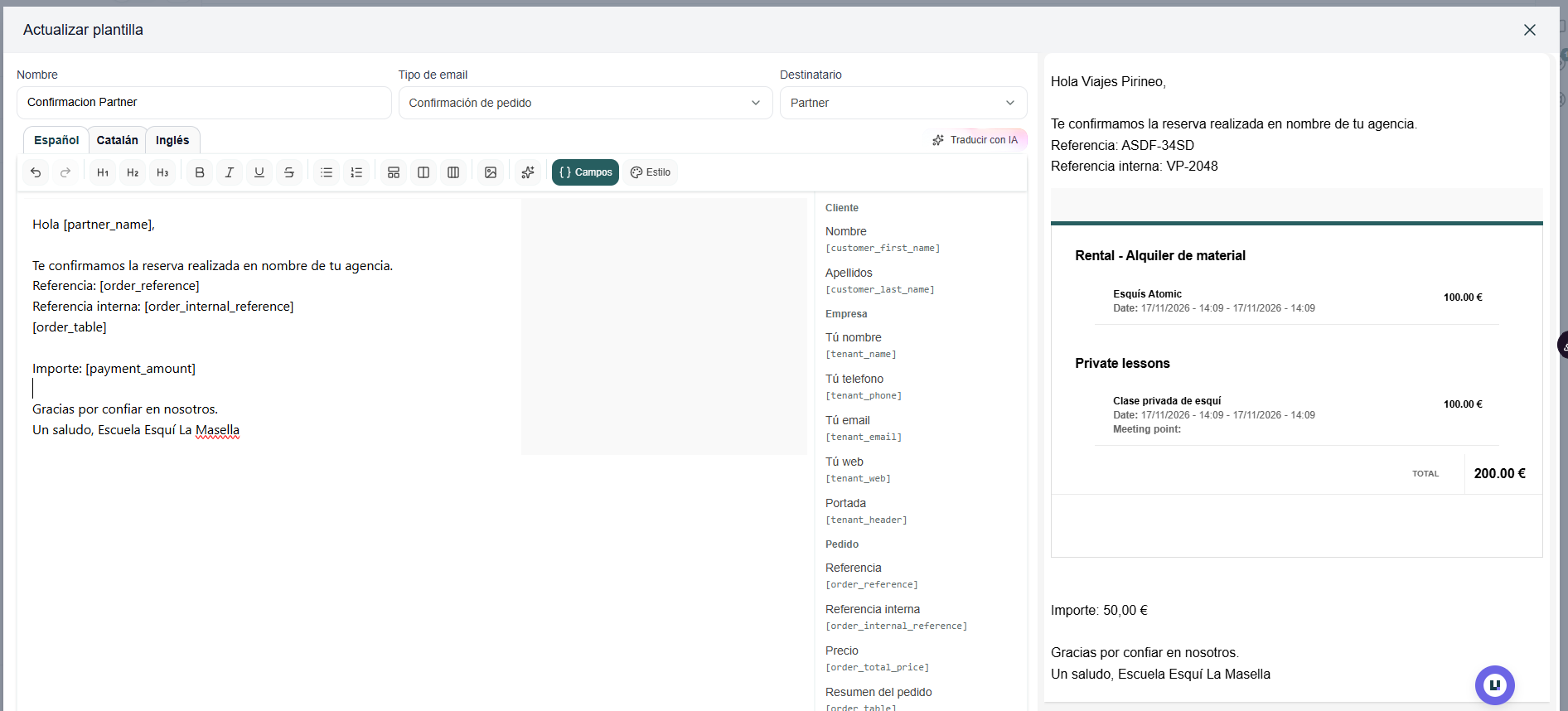
Nom del partner (
[partner_name]): per a la salutació, per exemple «Hola [partner_name],».
I, a la categoria Comanda, al costat de la Referència tens també la Referència interna ([order_internal_reference]), el mateix localitzador que veus a la fitxa de la comanda. Així es veu una plantilla de Partner editant-se, amb el selector de variables a la dreta i la previsualització ja omplerta amb les dades d'exemple:
En enviar un correu manualment des d'una comanda que té partner:
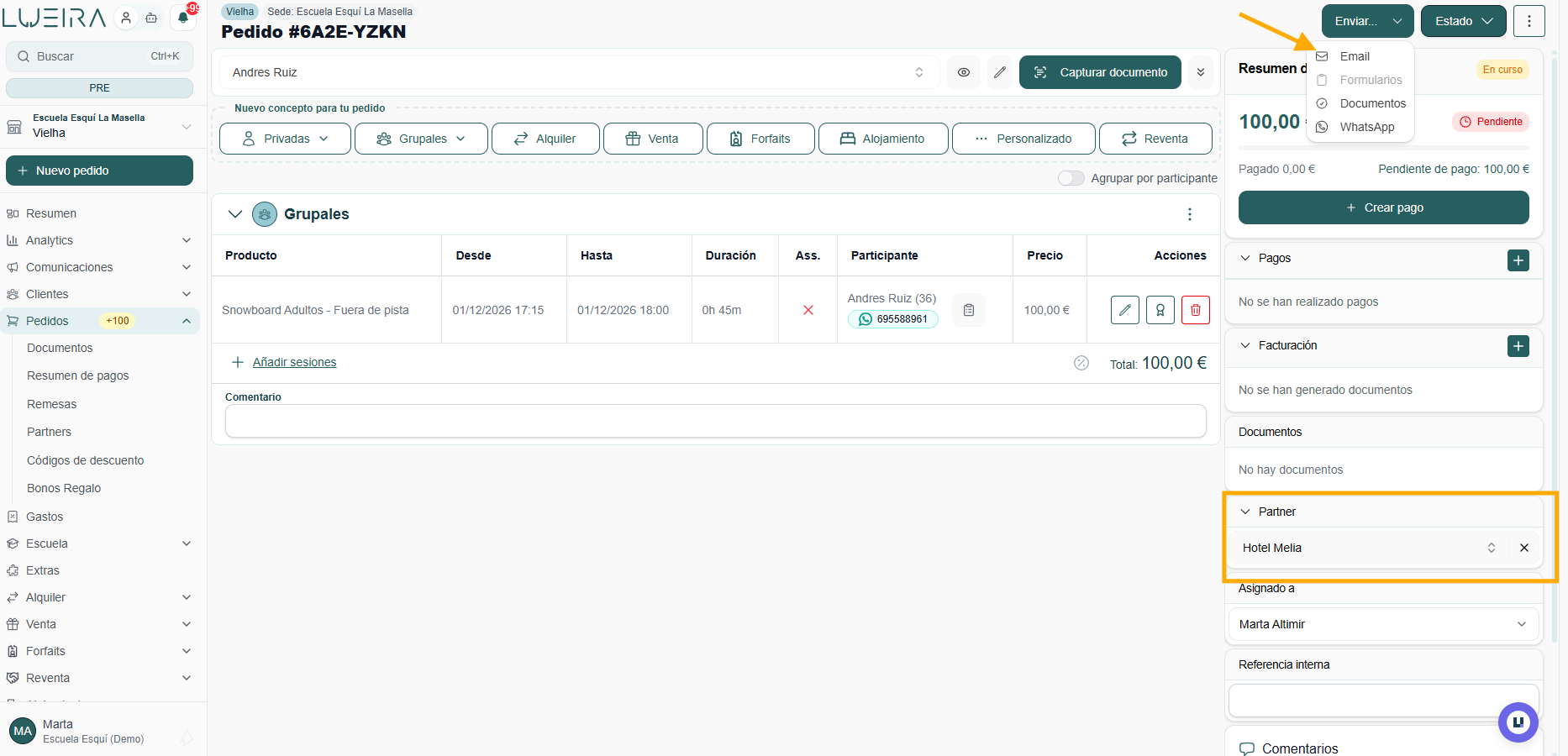
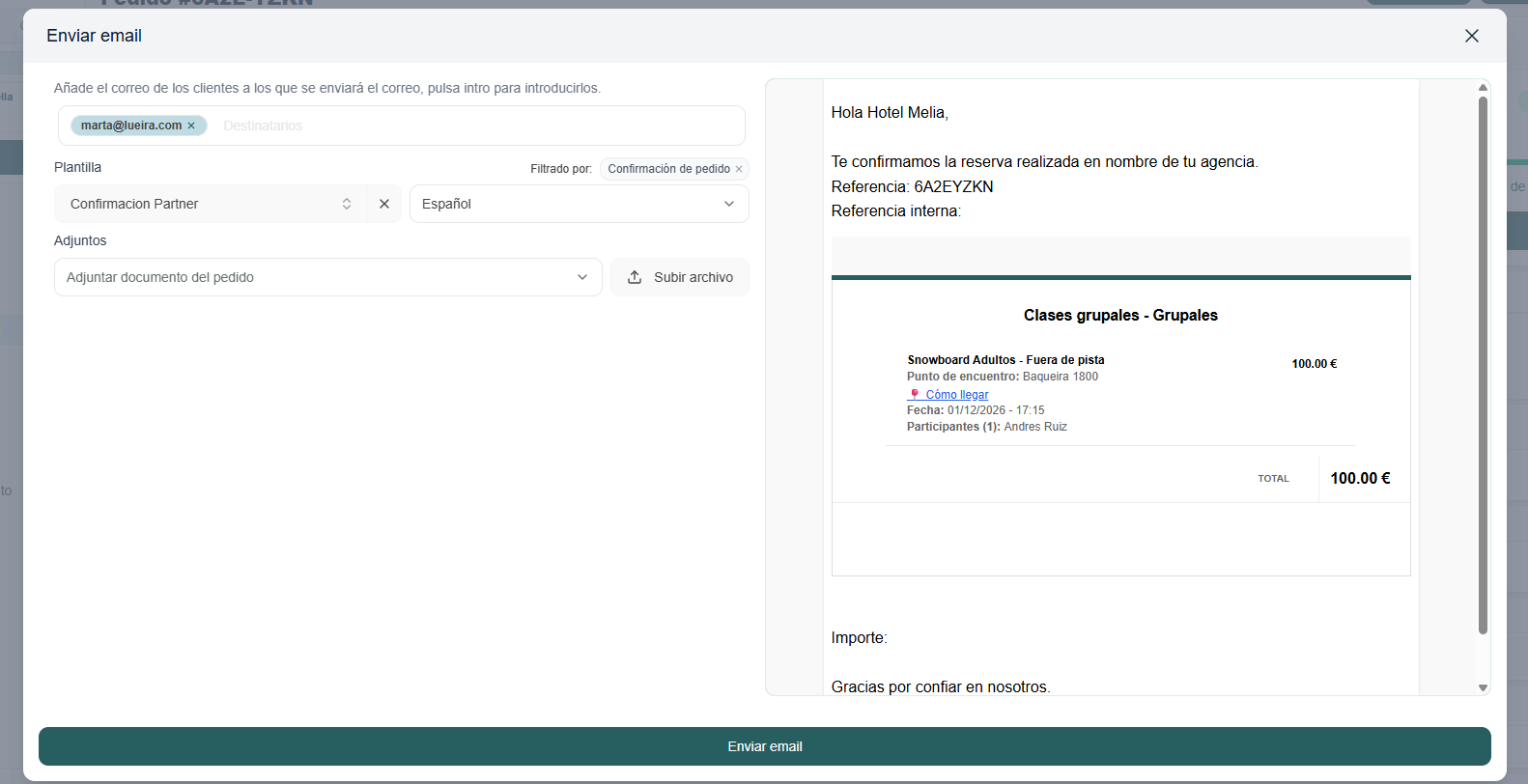
se seleccionen primer les plantilles de Partner del tipus que correspongui; les de Client es queden a la llista com a alternativa.
una plantilla de Partner s'envia només a l'email del partner, mai al del client final — així l'enllaç de pagament o els preus per a l'agència no arriben per error al client.
si el partner no té email a la seva fitxa, el camp de destinataris es queda buit i apareix un avís perquè l'afegeixis a mà, en lloc d'utilitzar l'email del client.
En una comanda sense partner no s'ofereix cap plantilla de Partner: la plantilla de Client se selecciona per defecte com sempre.
3. Quan s'envien els correus automàticament?
Lueira envia correus automàticament quan es compleixen certs esdeveniments en el cicle de vida de la comanda i del pagament. A continuació es detalla cada cas.
Correu de confirmació de comanda
S'envia automàticament al client (i al negoci, si està activada la còpia interna) en els casos següents:
Botiga en línia: quan el client finalitza una reserva i el pagament del checkout es completa correctament, la comanda passa a Confirmada i es dispara el correu de confirmació.
Enllaç de pagament: quan el client paga un enllaç de pagament associat a una reserva en línia i el pagament es completa correctament.
Comandes gratuïtes en línia: quan una reserva en línia no requereix pagament (per exemple, per un descompte del 100%) i queda confirmada automàticament.
Important: si crees una reserva manualment des de l'admin i la deixes en estat Confirmada, el correu de confirmació NO s'envia de manera automàtica. Les reserves manuals no disparen l'enviament automàtic: si vols que el client rebi el correu, hauràs d'enviar-lo manualment des de la pantalla de la comanda amb el botó d'enviament de correu (també pots editar els destinataris abans d'enviar-lo).
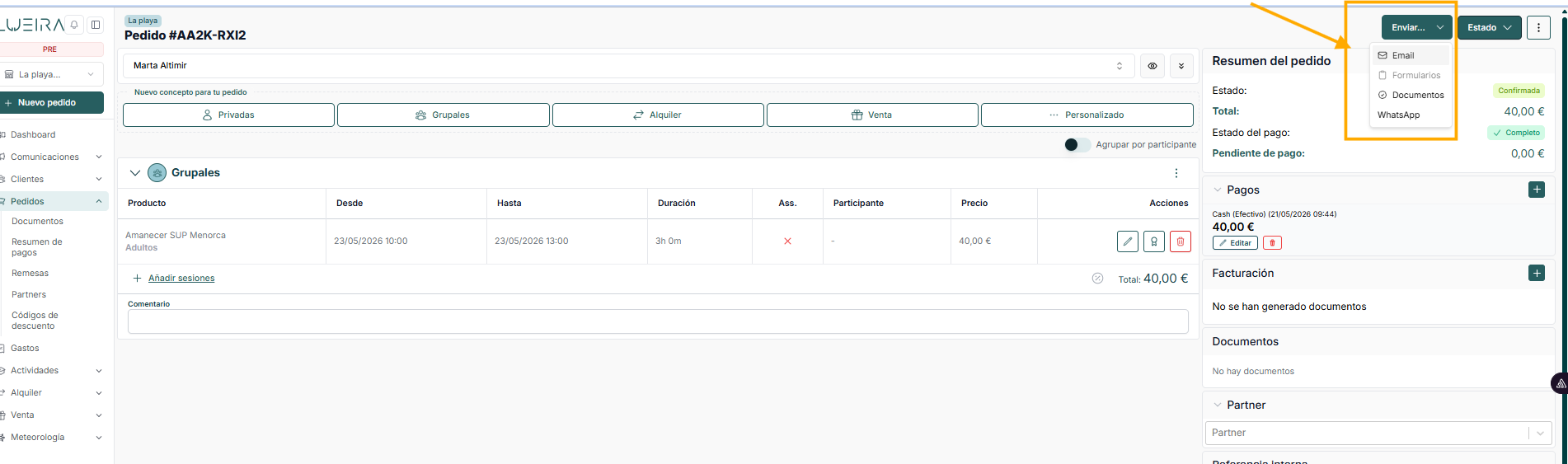
💡 Aquest correu també pot incloure un codi QR de la comanda, perquè el teu equip l'escanegi i localitzi la comanda a l'instant des del llistat de Comandes. S'activa a Configuració → Codi QR i Wallet — més detall a 👉 Codi QR al correu de confirmació de comanda.
Correu de confirmació de pagament
S'envia automàticament al client (i al negoci, si està activada la còpia interna) cada vegada que es completa correctament un pagament:
Pagaments del checkout de la botiga en línia.
Pagaments fets a través d'un enllaç de pagament (incloent-hi pagaments parcials i pagaments sobre reserves creades des de l'admin).
Aquest correu es dispara sempre que el pagament passa a l'estat Succeeded, tant se val si la comanda és en línia o manual: el que compta és que el pagament concret es completi a través del flux de checkout o d'enllaç de pagament.
Resum ràpid
Reserva en línia (checkout o enllaç de pagament) completada → correu de confirmació de comanda + correu de confirmació de pagament automàtics.
Reserva gratuïta en línia confirmada → correu de confirmació de comanda automàtic.
Reserva manual des de l'admin confirmada (sense pagament per enllaç de pagament) → no s'envia cap correu automàtic; envia'l manualment des de la comanda si el necessites.
Pagament d'un enllaç de pagament (sigui quin sigui l'origen de la comanda) → correu de confirmació de pagament automàtic.
Comanda confirmada des d'un marketplace → correu d'avís al negoci automàtic (si l'interruptor "Avisar de noves comandes de marketplace" està activat).
Nova reserva creada des del Portal de Partners → correu d'avís al negoci automàtic (si l'interruptor "Avisar de noves reserves del Portal de Partners" està activat).
4. Informació per producte als correus de confirmació
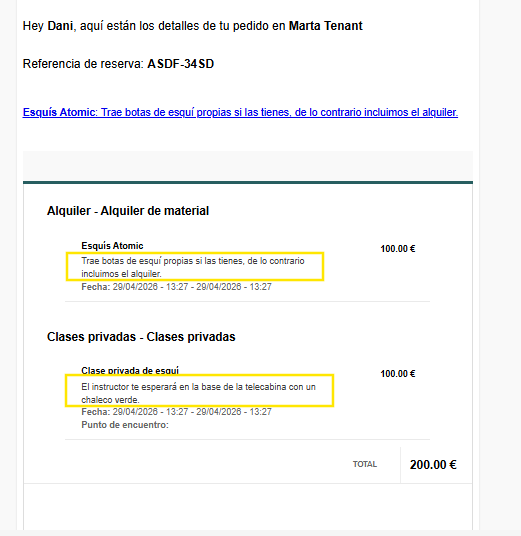
Cada producte (classe grupal, classe privada o lloguer) pot portar una nota curta que es mostra automàticament sota el nom del producte als correus de confirmació de comanda. És útil per a indicacions específiques del producte, per exemple "Porta botes d'esquí pròpies si en tens, si no, hi incloem el lloguer" o "El {{instructor}} t'esperarà a la base de la telecabina amb una armilla verda".
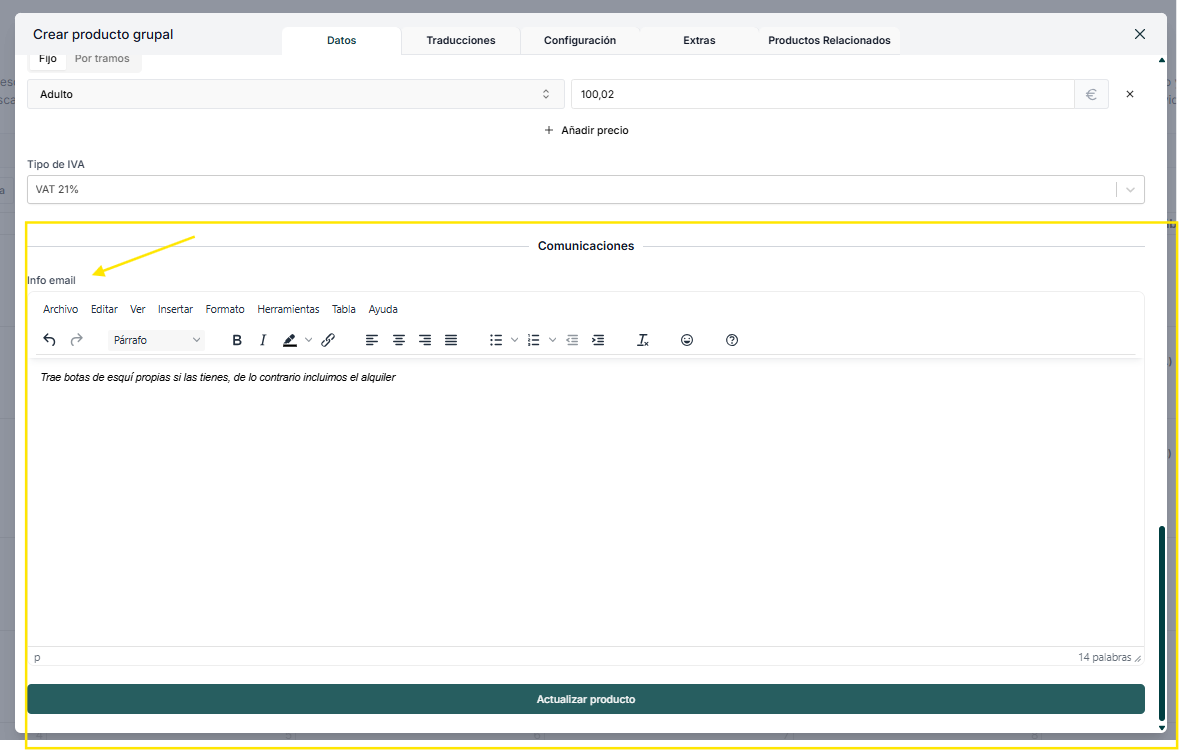
Configurar la nota
Al modal de creació o edició del producte trobaràs, al final, la secció Comunicacions amb el camp Info correu. Escriu-hi el text que vols que rebi el client. El camp admet format (negreta, enllaços, llistes, etc.) i es gestiona per idioma des de la pestanya de traduccions del producte, igual que la resta de camps traduïbles.
Com configurar-ho a la plantilla
Per mostrar la informació addicional dels productes als correus (com la confirmació de comanda), es fa servir la variable:
[products_info]On inserir-la
Accedeix a Configuració → Correu → Plantilles dels correus
Edita la plantilla desitjada (per exemple, Confirmació de comanda)
Col·loca la variable al cos del correu, normalment després de la taula de la comanda:
Referència de reserva: [order_reference][order_table][products_info]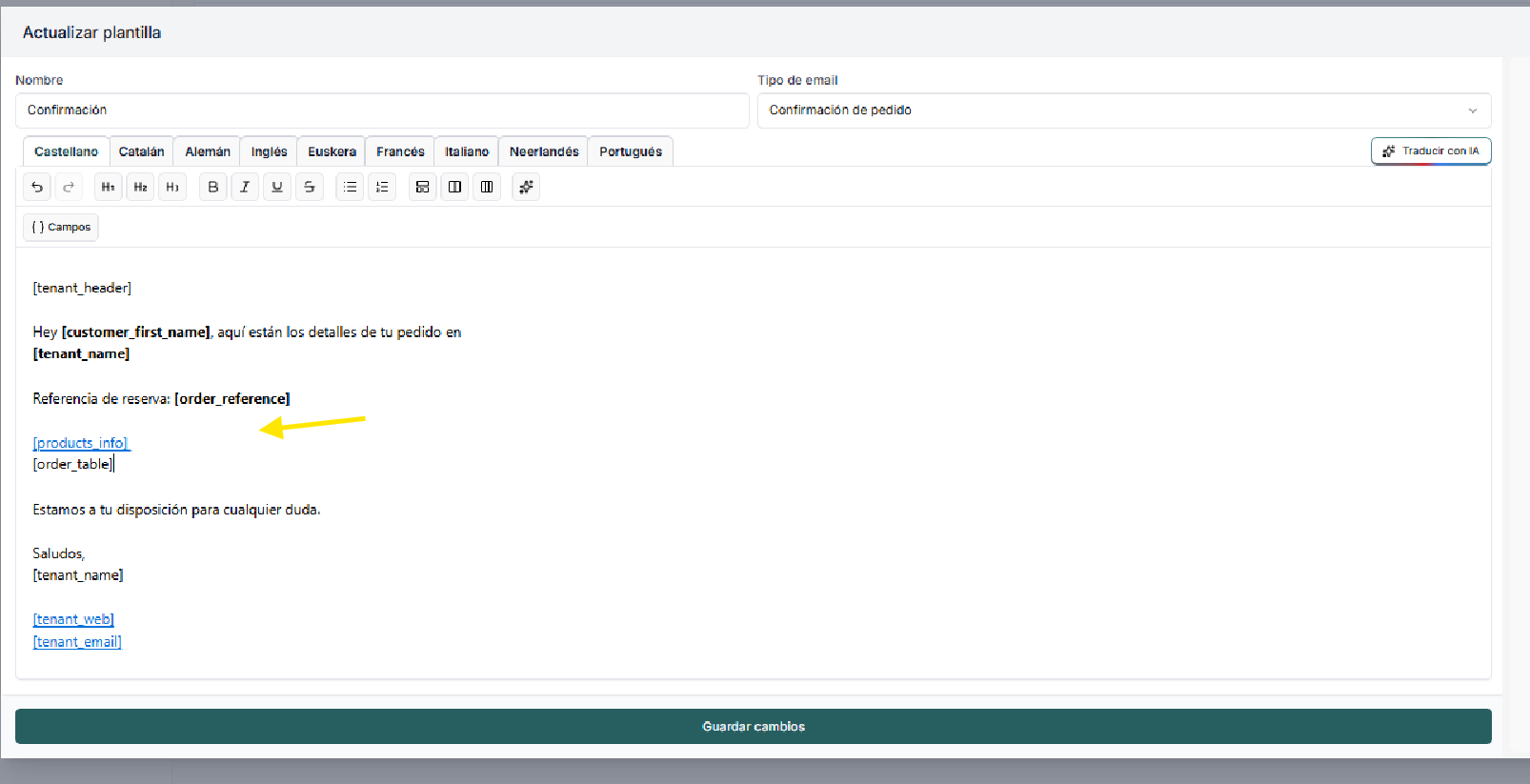
5. Adjuntar fitxers en enviar un correu
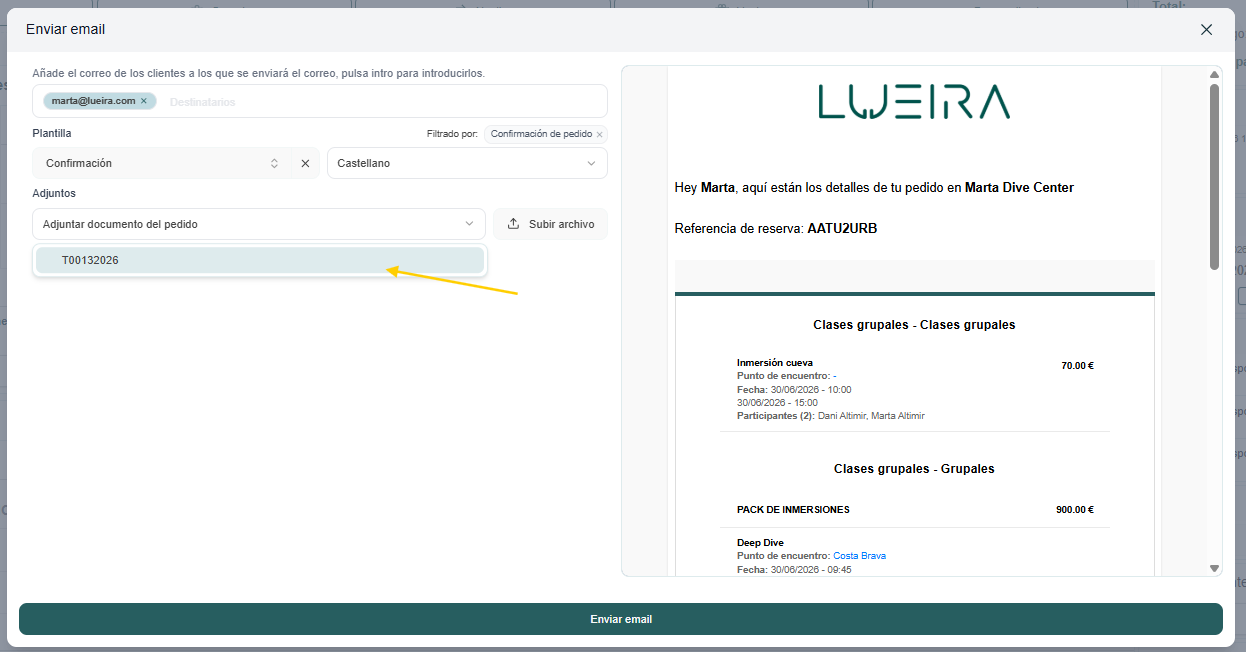
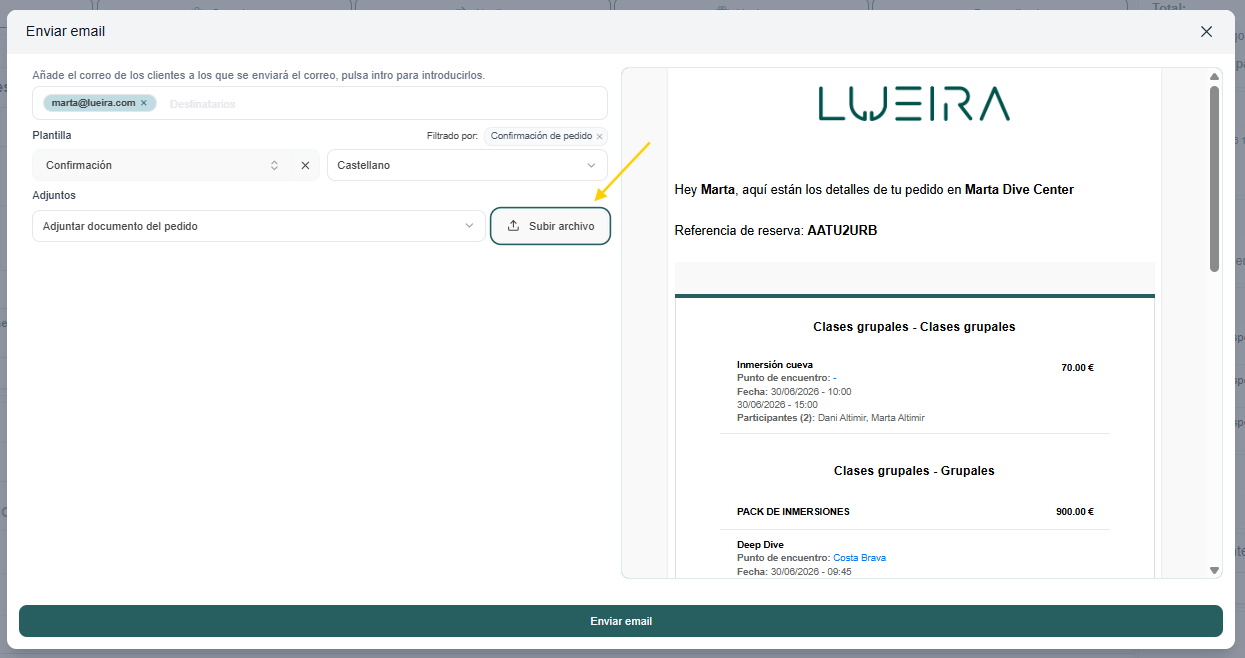
En enviar un correu manualment des d'una comanda, el modal d'enviament inclou una secció Adjunts. Des d'allà pots adjuntar fitxers de dues maneres:

Adjuntar document de la comanda: fes servir el desplegable per seleccionar documents ja generats a la comanda (factures, tiquets, pressupostos). Només apareixen els que encara no estan adjuntats.
Pujar fitxer: prem el botó Pujar fitxer per adjuntar qualsevol fitxer des del teu ordinador.
Cada adjunt apareix com una etiqueta amb el seu nom i una icona de clip. Pots eliminar-lo abans d'enviar prement la ×. Pots combinar documents de la comanda amb fitxers pujats en el mateix enviament.
Els adjunts es reinicien amb cada nou enviament: cada vegada que obres el modal el llistat comença buit (tret que el flux hagi preseleccionat algun document automàticament, per exemple en generar una factura des de la comanda).
Bones pràctiques
Crea una plantilla per a cada tipus de correu que vulguis personalitzar (confirmació, pagament…).
Fes servir sempre les variables del selector en lloc d'escriure dades manualment, així cada correu s'omple sol amb la informació de cada client i comanda.
Si tens indicacions específiques que vols que cada client rebi segons el producte que ha comprat (què portar, on trobar el {{instructor}}, etc.), fes-les servir al camp Info correu del producte en lloc de posar-les a la plantilla. Així cada client veurà només el que s'aplica als seus productes.
Si treballes amb clients en diversos idiomes, mantén la plantilla traduïda a tots els idiomes actius del negoci. El client rebrà la versió que coincideixi amb el seu idioma.
Recorda que les reserves creades manualment des de l'admin no disparen el correu de confirmació: si vols que el client el rebi, envia'l manualment des de la pantalla de la comanda.
Articles relacionats
Codi QR al correu de confirmació de comanda — activa un codi QR al correu de confirmació per localitzar comandes a l'instant des del llistat de Comandes.
Comunicacions a Lueira — visió general del mòdul de Comunicacions i de com s'integren correu i WhatsApp.
Timeline de producte: comunicacions automàtiques — per configurar enviaments programats de correu abans, durant o després de cada sessió.
Portal de Partners — com habilitar i fer servir el Portal perquè els teus partners creïn reserves.
Tens dubtes sobre quina vista et correspon o com configurar una plantilla concreta? Escriu-nos al xat de suport i t'ajudem.
Vídeos sobre esta guía
Guías relacionadas
- Navegació per les comandesVisualitza l'estat de totes les teves comandes, factures o pagaments
- Com crear comandesEt mostrem com crear comandes i afegir-hi tots els tipus de productes.
- Crear una reserva de classes des de l'admin: diversos dies, segon professor i preu de la líniaCom crear una comanda de classes des de l'admin: afegir sessions privades o grupals, reservar diversos dies seguits, afegir un segon professor sense perdre el cobrament de la segona classe i canviar el preu d'una línia.
- Estats de les comandesAquest apartat et donarà una visió de l'estat en què es troba la comanda
- Cicle de vida de la comanda: estats, pagament i confirmacióExplicació completa dels estats de comanda i de pagament a Lueira, com es relacionen entre si, i quan la comanda es confirma automàticament o manualment segons el mètode de pagament.
- Comandes esborrades i cancel·lades: diferència, com veure-les i com demanar que les restaurinQuina diferència hi ha entre cancel·lar i esborrar una comanda, on trobar les cancel·lades, com saber qui ha canviat o esborrat una comanda amb el Control de canvis i què fer perquè suport restauri una comanda esborrada per error.