

Crear una reserva de classes des de l'admin: diversos dies, segon professor i preu de la línia
Com crear una comanda de classes des de l'admin: afegir sessions privades o grupals, reservar diversos dies seguits, afegir un segon professor sense perdre el cobrament de la segona classe i canviar el preu d'una línia.
En aquesta pàgina
- Crear una reserva de classes des de l'admin
- 1. Crear la comanda i assignar el client
- 2. Afegir una classe privada
- 2.1 Diversos dies seguits (per exemple, tres dies de 10:00 a 13:00)
- 2.2 Un segon {{instructor}} per al mateix client
- 3. Afegir una sessió de grup
- 4. Canviar el preu d'una línia
- Què fer si…
- Guies relacionades
- Diversos dies sense calendari: el mode simple
- Diversos dies sense calendari: el mode simple
Crear una reserva de classes des de l'admin
Aquesta guia explica com crear una comanda de classes des de l'admin quan un client et truca o ve al taulell: afegir una o diverses sessions, reservar diversos dies seguits, posar un segon {{instructor}} i canviar el preu d'una línia. També cobreix el cas de la comanda que surt a 0 €.
1. Crear la comanda i assignar el client
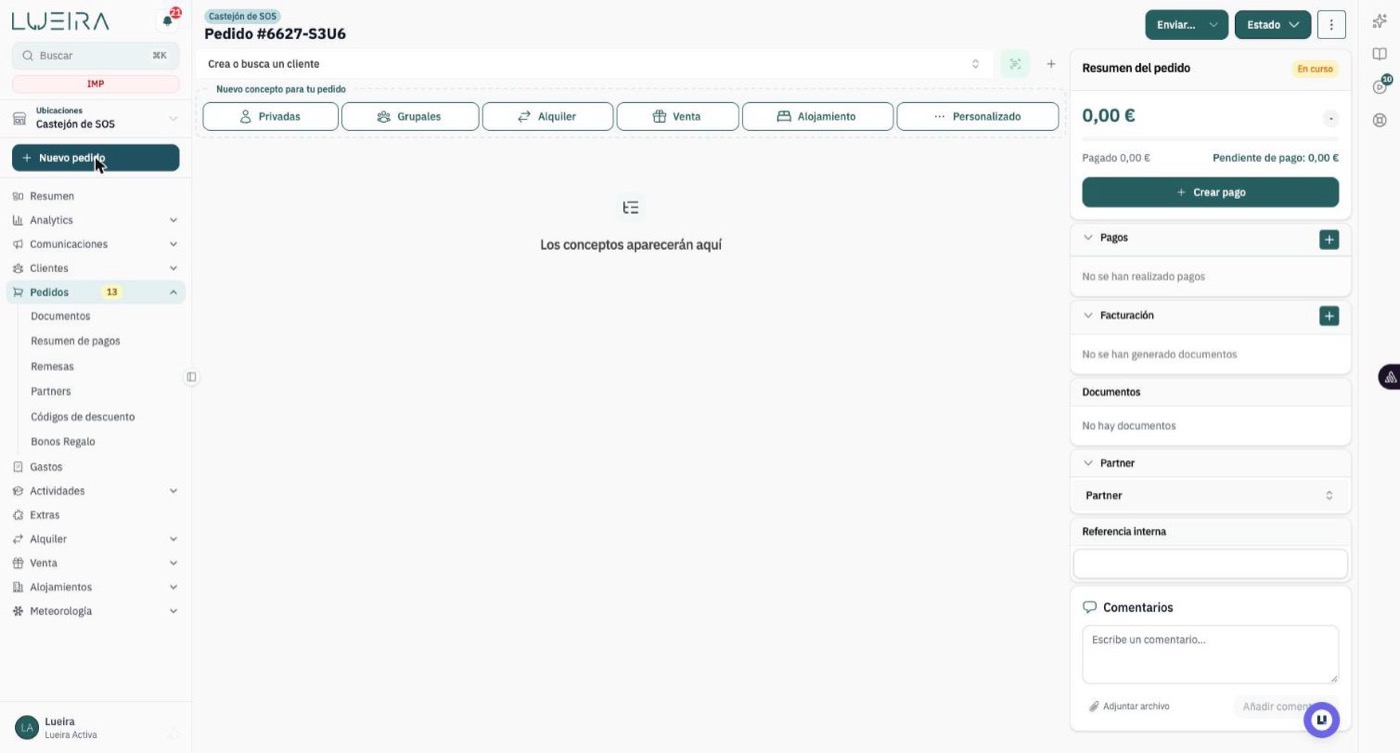
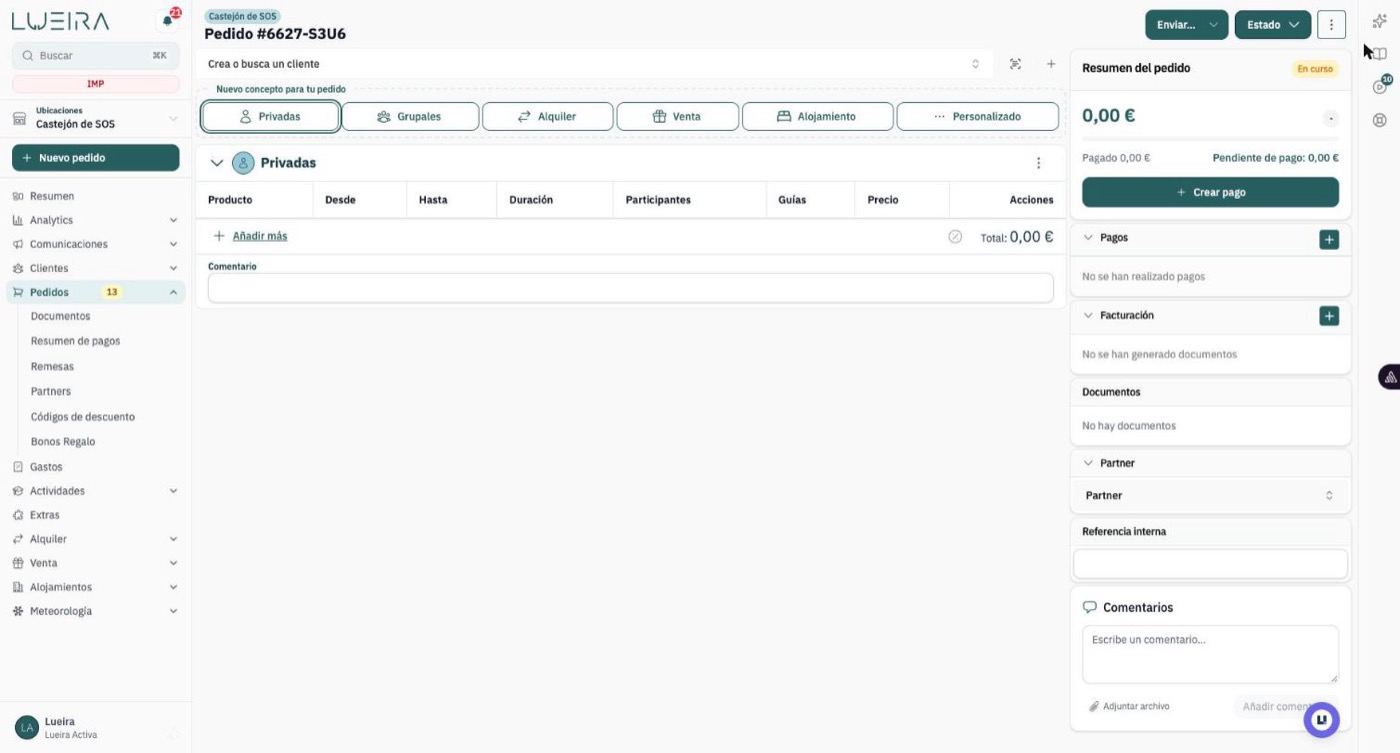
Prem Nova comanda al menú lateral esquerre. Es crea una comanda nova en curs.
Assigna el client al selector Crea o cerca un client (és imprescindible abans de cobrar).
Veuràs els botons per afegir conceptes: Privades, Grupals, Lloguer, Venda, Allotjament i Personalitzat. Una mateixa comanda pot barrejar diversos tipus.
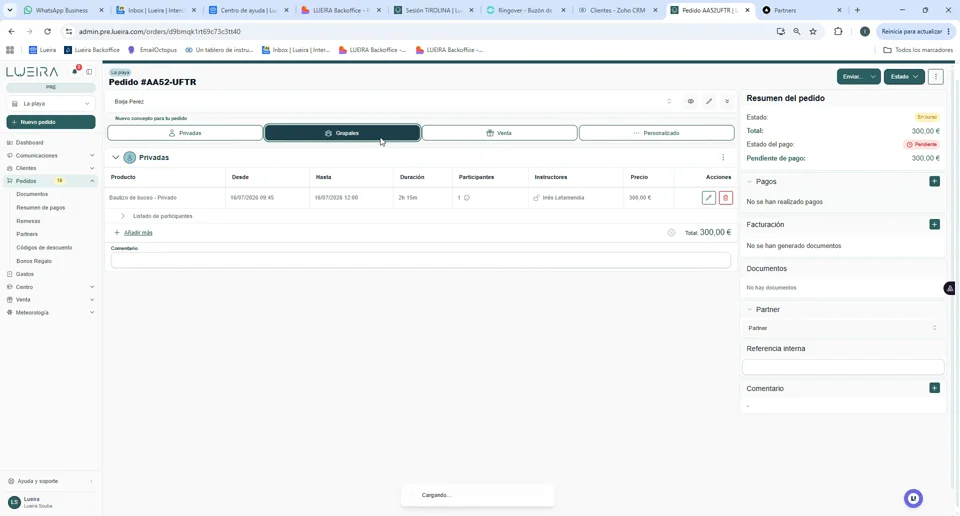 Cómo crear pedidos
2. Afegir una classe privada
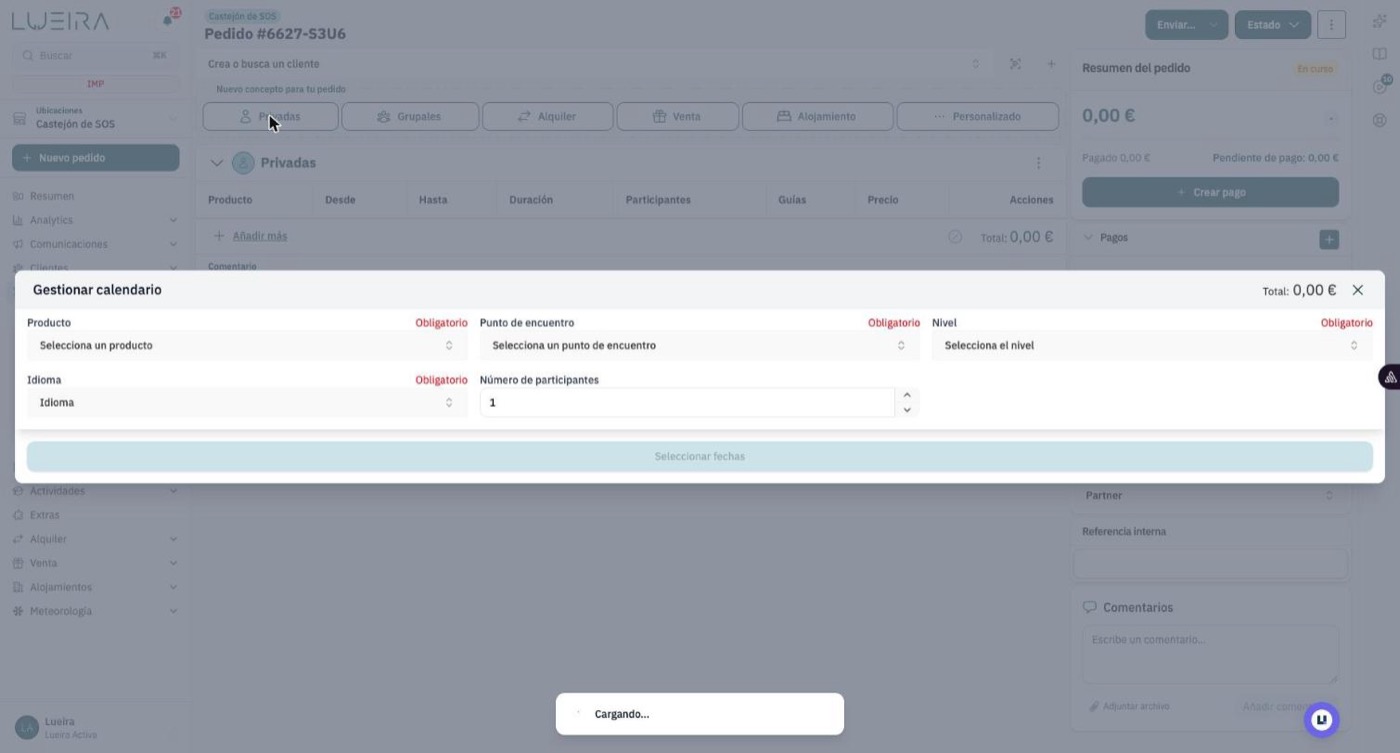
Prem Privades. S'obre la finestra Gestionar calendari.
Tria el producte, el punt de trobada, el nivell i l'idioma (són obligatoris) i indica el nombre de participants.
Prem Seleccionar dates. Veuràs el calendari dels {{instructors}} (en aquest admin, Guies): cada fila és una persona. Arrossega el cursor sobre les hores que vulguis per fixar la classe i la seva durada.
El preu es calcula segons la durada i la configuració del producte. Prem Afegir a la comanda.
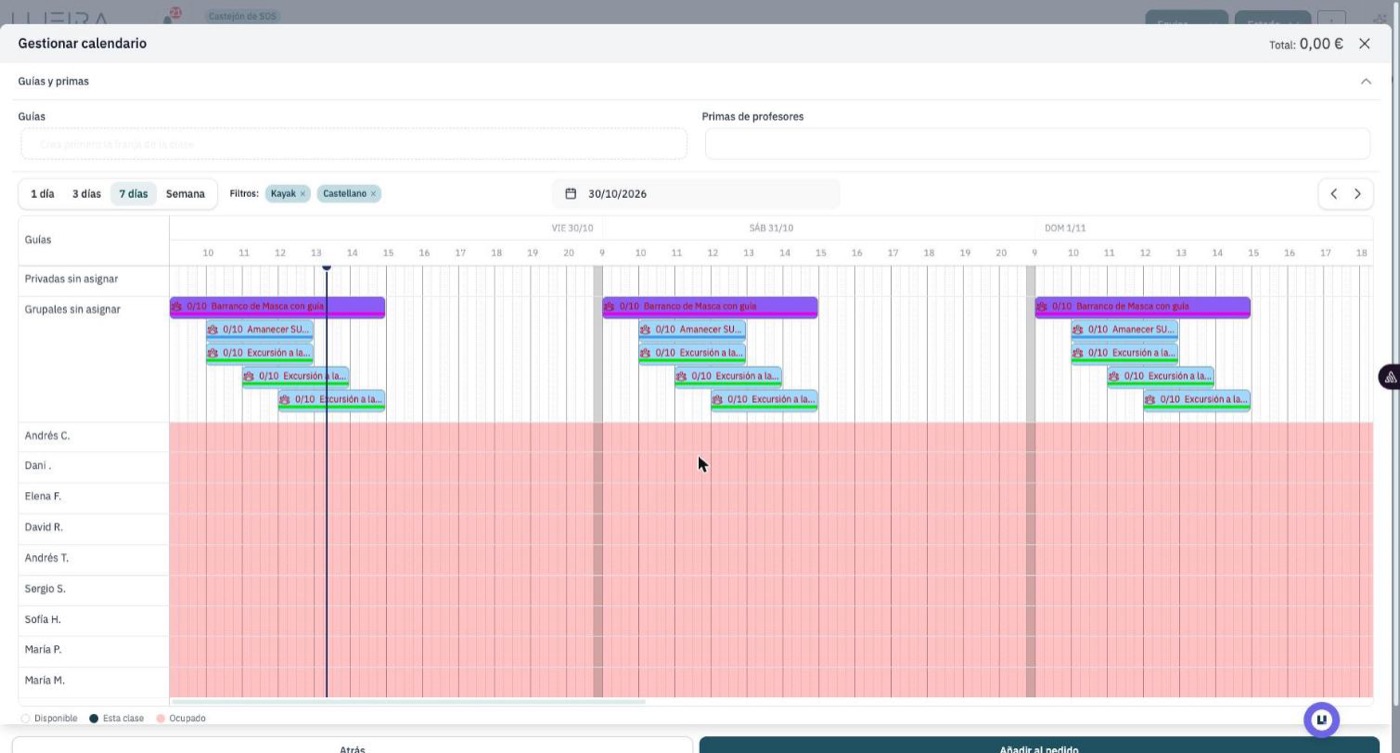
El calendari té vistes d'1 dia, 3 dies, 7 dies i Setmana, filtres per producte i idioma, i una llegenda: Disponible, Aquesta classe i Ocupat (en vermell).
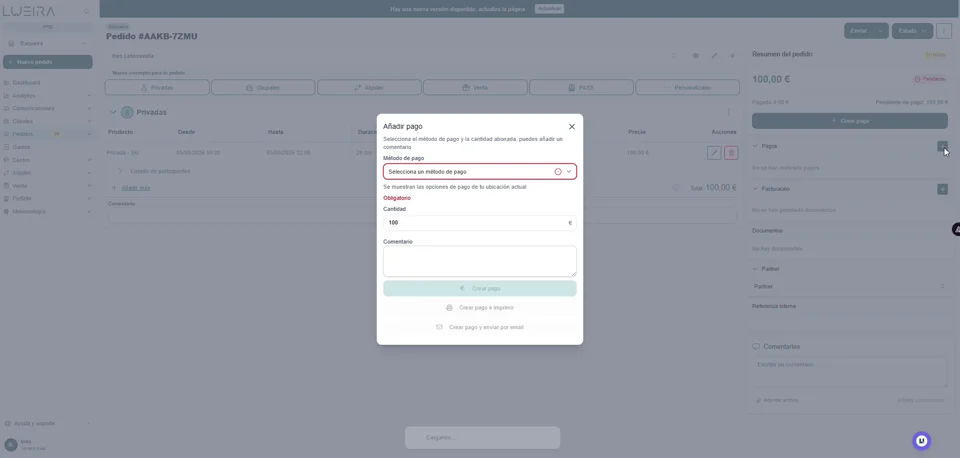 Creación de un pedido privado
2.1 Diversos dies seguits (per exemple, tres dies de 10:00 a 13:00)
No cal crear una comanda per dia: afegeix tots els dies a la mateixa comanda. Prem Afegir-ne més al bloc Privades i repeteix els passos per a cada dia; utilitza la vista de 3 o 7 dies per localitzar els buits. Amb classes de grup, tria les tres sessions de la llista amb el botó +. Si vens sempre el mateix bloc de diversos dies, valora un producte específic (vegeu Quin tipus de producte necessito?). Consulta amb suport si pots marcar diversos dies en una sola selecció: no ho hem comprovat perquè a la demo no hi havia disponibilitat.
2.2 Un segon {{instructor}} per al mateix client
⚠️ No afegeixis el segon professor des del desplegable de professors del panell «Guies i primes» (a dalt a l'esquerra) mentre carregues la classe: així els dos queden assignats a la mateixa sessió i la comanda només cobra una classe.
Afegeix la primera classe a la comanda amb el primer {{instructor}}.
Prem Afegir-ne més, torna a Seleccionar dates i tria el segon {{instructor}} directament al calendari (la seva fila), arrossegant sobre el seu horari.
Prem Afegir a la comanda. La comanda tindrà dues línies, cadascuna amb el seu preu.
3. Afegir una sessió de grup
Prem Grupals i tria entre Productes i Packs.
Tria el producte i filtra per dates: es carreguen les sessions disponibles.
Prem + a la sessió per afegir participants (també pots escriure'n els noms).
Revisa les places i el preu, i prem Afegir sessions.
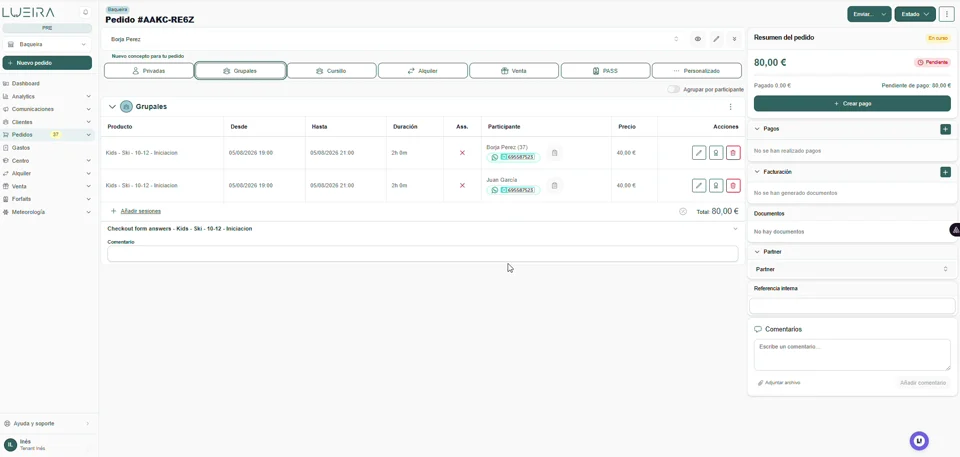 Cómo crear un producto grupal
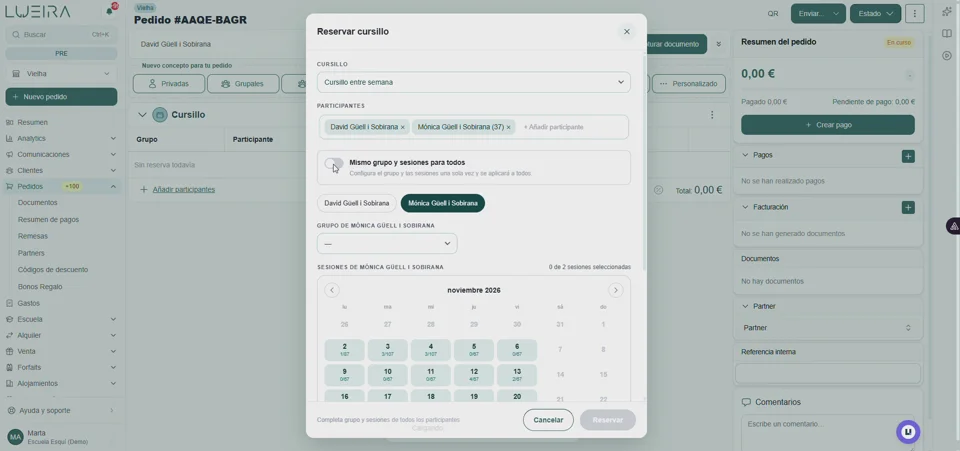 Cursillos: reservar un cursillo manualmente
4. Canviar el preu d'una línia
Cada línia de la comanda té una columna Accions. Per a un preu diferent (un acord, una cortesia), utilitza el menú de la línia i tria Editar concepte. Consulta amb suport els camps exactes d'aquesta pantalla: no hem pogut comprovar-los. Si el que vols és abaixar el total, utilitza un descompte (codis de descompte).
Què fer si…
La comanda surt a 0 €: en prémer Privades la comanda crea el bloc de seguida, encara que encara no hagis triat data. Si tanques la finestra sense prémer Afegir a la comanda, el bloc queda buit (columnes Producte, Des de, Fins a… sense dades) i el total és 0,00 €. Prem Afegir-ne més i tria data i hora.
Veig dos {{instructors}} a la comanda però només es cobra una classe: el segon es va afegir des del desplegable. Treu-lo i afegeix la segona classe triant l'{{instructor}} al calendari (apartat 2.2).
Surten tres clients a la mateixa hora al calendari: són tres comandes diferents en el mateix tram, no tres classes d'una comanda. Pots forçar l'assignació a mà.
Totes les files surten en vermell («Ocupat»): aquest {{instructor}} no té disponibilitat per a aquest producte o idioma en aquests dies. Revisa la seva pestanya Disponibilitat i Per què els meus clients no poden reservar.
Guies relacionades
Com crear comandes: lloguer, venda, personalitzat i revenda.
Diversos dies sense calendari: el mode simple
Diversos dies sense calendari: el mode simple
Si el teu rol té activat el mode simple de creació de classes privades, en prémer Privades no s'obre el calendari dels {{instructors}}: només indiques el primer dia, l'hora d'inici, el nombre de dies (fins a 14, seguits) i la durada de cada classe, i Lueira cerca i assigna automàticament els {{instructors}} disponibles, creant una classe per dia a la mateixa comanda. Els dies en què ningú és lliure es creen igualment, «sense {{instructor}}», perquè els assignis després des del calendari de classes.
📘 Consulta Crear classes privades amb el mode simple: inici, dies i durada. El mode es canvia per rol a Configuració > Usuaris > Rols; els passos d'aquesta guia descriuen el mode complet (calendari).
Guías relacionadas
- Navegació per les comandesVisualitza l'estat de totes les teves comandes, factures o pagaments
- Com crear comandesEt mostrem com crear comandes i afegir-hi tots els tipus de productes.
- Estats de les comandesAquest apartat et donarà una visió de l'estat en què es troba la comanda
- Cicle de vida de la comanda: estats, pagament i confirmacióExplicació completa dels estats de comanda i de pagament a Lueira, com es relacionen entre si, i quan la comanda es confirma automàticament o manualment segons el mètode de pagament.
- Comandes esborrades i cancel·lades: diferència, com veure-les i com demanar que les restaurinQuina diferència hi ha entre cancel·lar i esborrar una comanda, on trobar les cancel·lades, com saber qui ha canviat o esborrat una comanda amb el Control de canvis i què fer perquè suport restauri una comanda esborrada per error.
- Enllaç del carret: enviar una comanda a pagar des de la botiga en líniaCom generar i enviar l'enllaç del carret: una alternativa a l'enllaç de pagament, pensada per a pressupostos que es poden completar a la botiga en línia.