

Crear una reserva de clases desde el admin: varios días, segundo profesor y precio de la línea
Cómo crear un pedido de clases desde el admin: añadir sesiones privadas o grupales, reservar varios días seguidos, añadir un segundo profesor sin perder el cobro de la segunda clase y cambiar el precio de una línea.
En esta página
- Crear una reserva de clases desde el admin
- 1. Crear el pedido y asignar el cliente
- 2. Añadir una clase privada
- 2.1 Varios días seguidos (por ejemplo, tres días de 10:00 a 13:00)
- 2.2 Un segundo profesor para el mismo cliente
- 3. Añadir una sesión de grupo
- 4. Cambiar el precio de una línea
- Qué hacer si…
- Guías relacionadas
Crear una reserva de clases desde el admin
Esta guía explica cómo crear un pedido de clases desde el admin cuando un cliente te llama o viene al mostrador: añadir una o varias sesiones, reservar varios días seguidos, poner un segundo profesor y cambiar el precio de una línea. También cubre el caso del pedido que sale a 0 €.
1. Crear el pedido y asignar el cliente
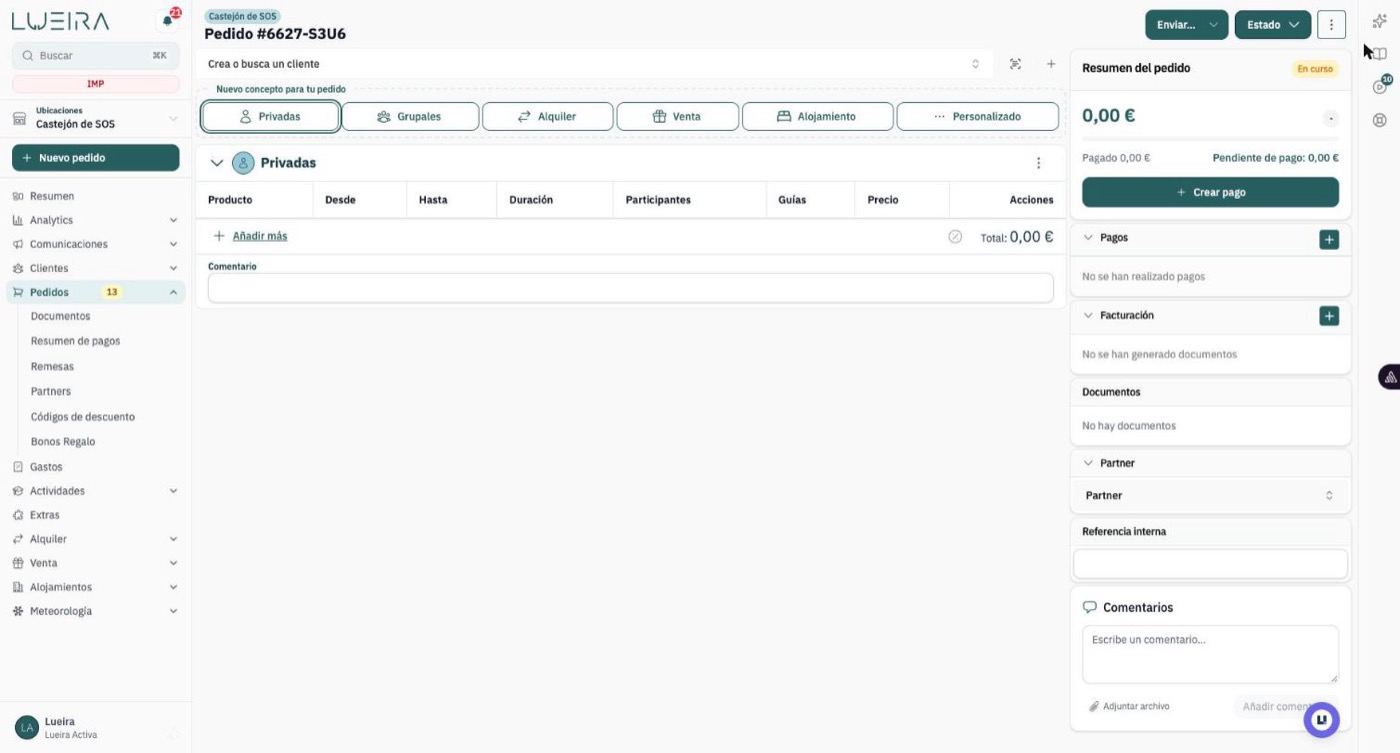
Pulsa Nuevo pedido en el menú lateral izquierdo. Se crea un pedido nuevo en curso.
Asigna el cliente en el selector Crea o busca un cliente (es imprescindible antes de cobrar).
Verás los botones para añadir conceptos: Privadas, Grupales, Alquiler, Venta, Alojamiento y Personalizado. Un mismo pedido puede mezclar varios tipos.
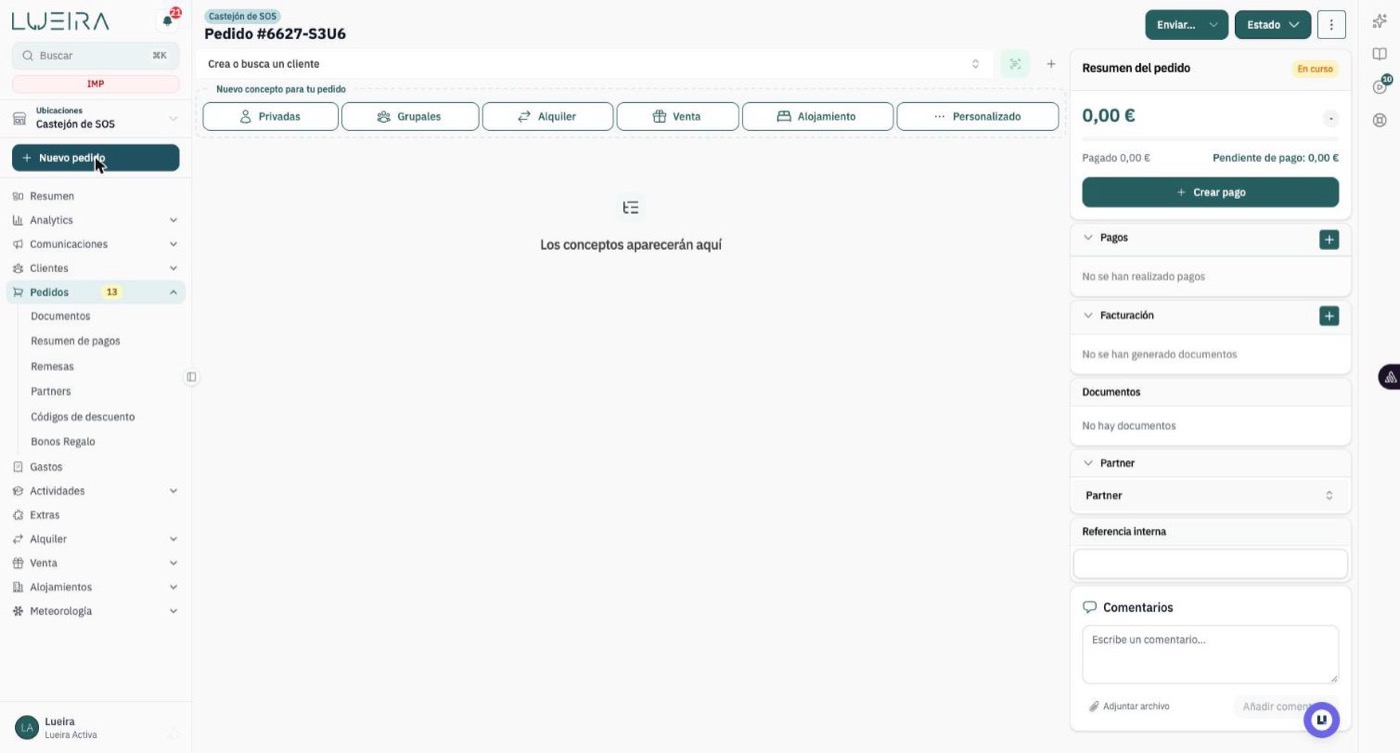
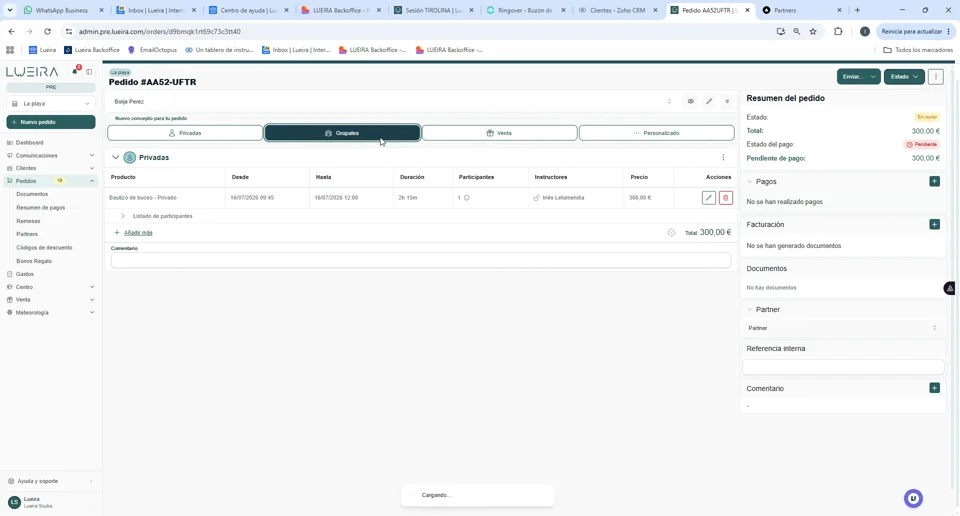 Cómo crear pedidos
2. Añadir una clase privada
Pulsa Privadas. Se abre la ventana Gestionar calendario.
Elige el producto, el punto de encuentro, el nivel y el idioma (son obligatorios) e indica el número de participantes.
Pulsa Seleccionar fechas. Verás el calendario de los profesores (en este admin, Guías): cada fila es una persona. Arrastra el cursor sobre las horas que quieras para fijar la clase y su duración.
El precio se calcula según la duración y la configuración del producto. Pulsa Añadir al pedido.
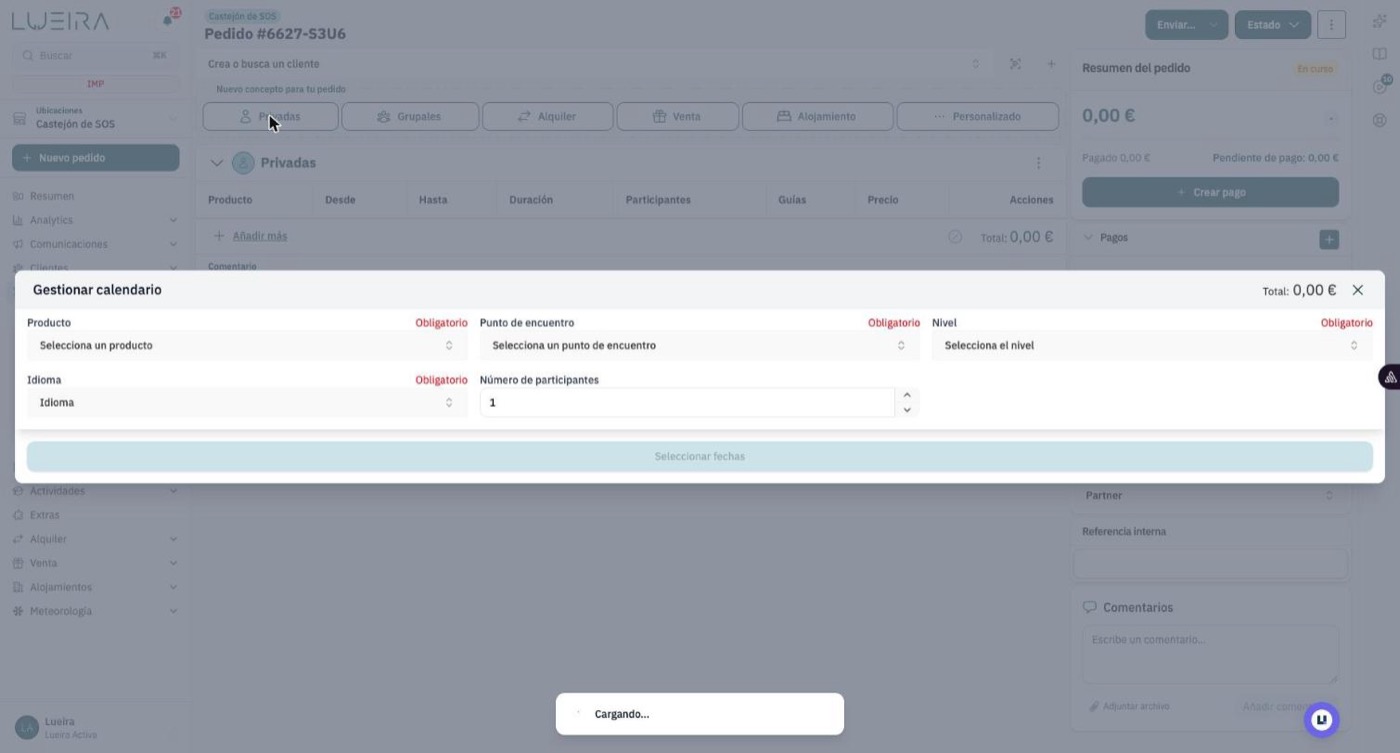
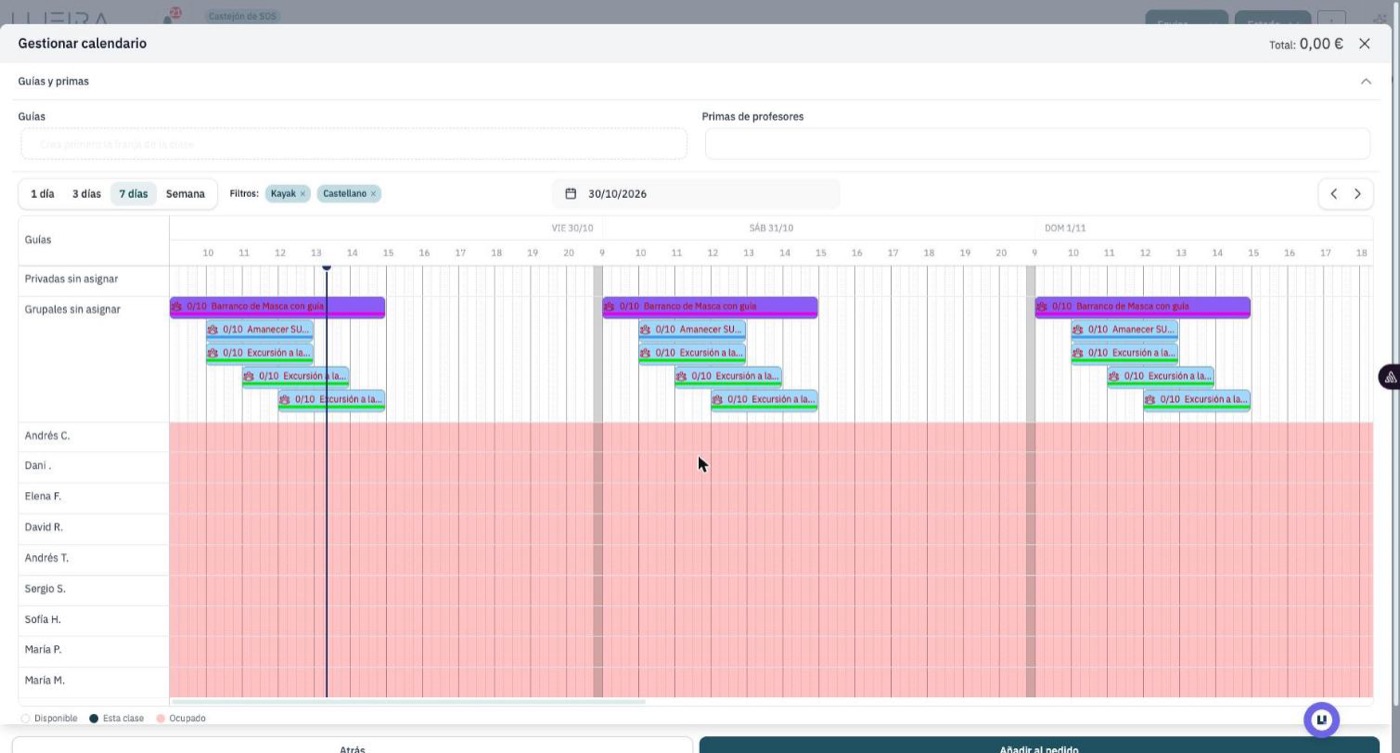
El calendario tiene vistas de 1 día, 3 días, 7 días y Semana, filtros por producto e idioma, y una leyenda: Disponible, Esta clase y Ocupado (en rojo).
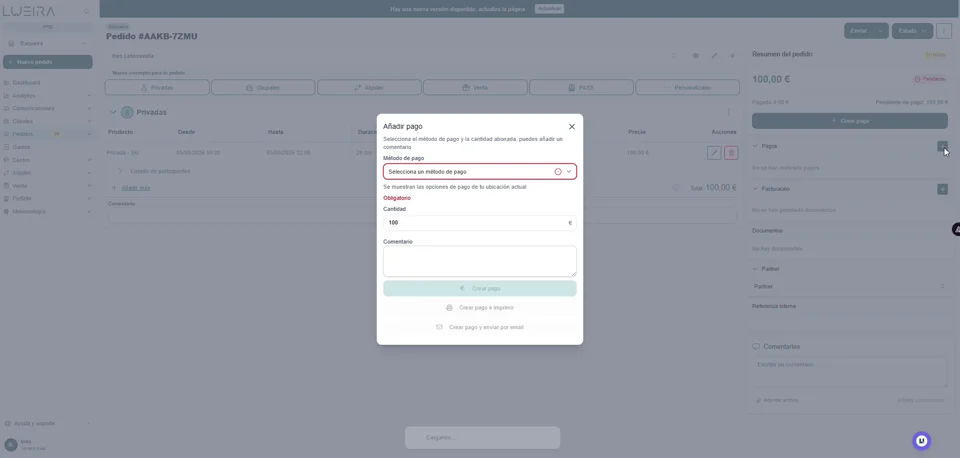 Creación de un pedido privado
2.1 Varios días seguidos (por ejemplo, tres días de 10:00 a 13:00)
No hace falta crear un pedido por día: añade todos los días en el mismo pedido. Pulsa Añadir más en el bloque Privadas y repite los pasos para cada día; usa la vista de 3 o 7 días para localizar los huecos. Con clases de grupo, elige las tres sesiones de la lista con el botón +. Si vendes siempre el mismo bloque de varios días, valora un producto específico (ver ¿Qué tipo de producto necesito?). Consulta con soporte si puedes marcar varios días en una sola selección: no lo hemos comprobado porque en el demo no había disponibilidad.
2.2 Un segundo profesor para el mismo cliente
⚠️ No añadas el segundo profesor desde el desplegable de profesores del panel «Guías y primas» (arriba a la izquierda) mientras cargas la clase: así los dos quedan asignados a la misma sesión y el pedido solo cobra una clase.
Añade la primera clase al pedido con el primer profesor.
Pulsa Añadir más, vuelve a Seleccionar fechas y elige al segundo profesor directamente en el calendario (su fila), arrastrando sobre su horario.
Pulsa Añadir al pedido. El pedido tendrá dos líneas, cada una con su precio.
3. Añadir una sesión de grupo
Pulsa Grupales y elige entre Productos y Packs.
Elige el producto y filtra por fechas: se cargan las sesiones disponibles.
Pulsa + en la sesión para añadir participantes (también puedes escribir sus nombres).
Revisa las plazas y el precio, y pulsa Añadir sesiones.
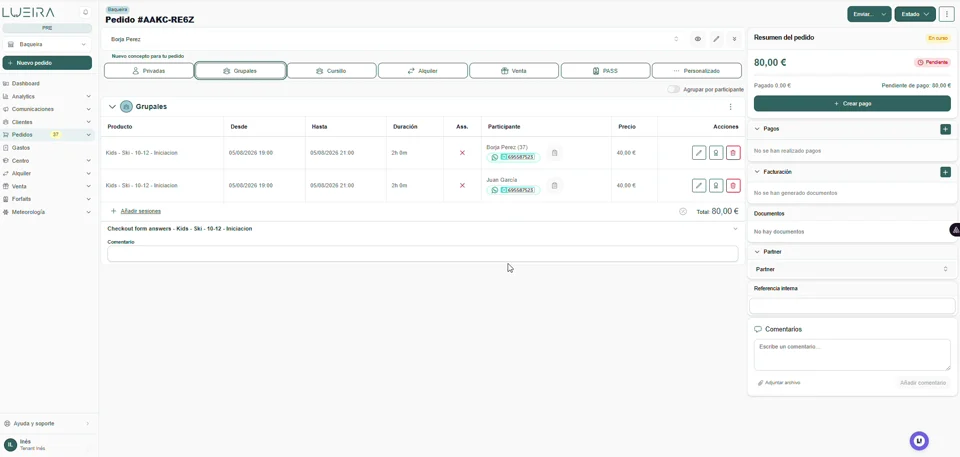 Cómo crear un producto grupal
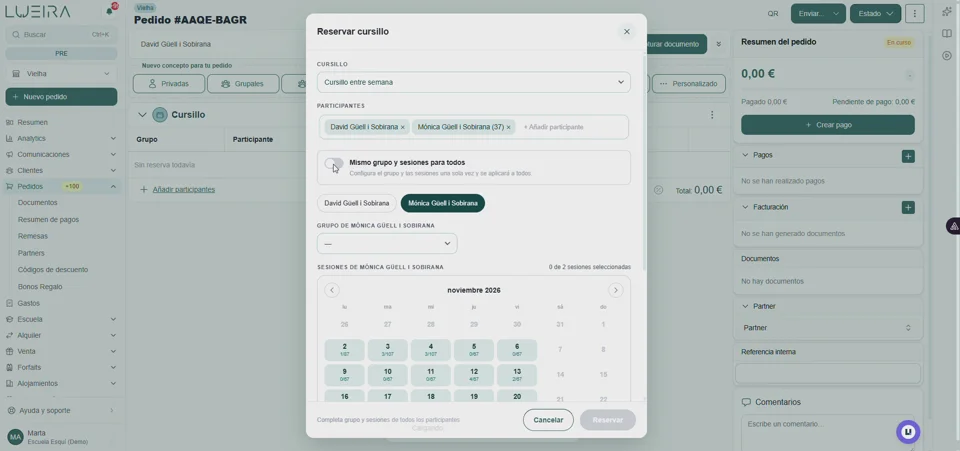 Cursillos: reservar un cursillo manualmente
4. Cambiar el precio de una línea
Cada línea del pedido tiene una columna Acciones. Para un precio distinto (un acuerdo, una cortesía), usa el menú de la línea y elige Editar concepto. Consulta con soporte los campos exactos de esa pantalla: no hemos podido comprobarlos. Si lo que quieres es rebajar el total, usa un descuento (códigos de descuento).
Qué hacer si…
El pedido sale a 0 €: al pulsar Privadas el pedido crea el bloque enseguida, aunque todavía no hayas elegido fecha. Si cierras la ventana sin pulsar Añadir al pedido, el bloque queda vacío (columnas Producto, Desde, Hasta… sin datos) y el total es 0,00 €. Pulsa Añadir más y elige fecha y hora.
Veo dos profesores en el pedido pero solo se cobra una clase: el segundo se añadió desde el desplegable. Quítalo y añade la segunda clase eligiendo al profesor en el calendario (apartado 2.2).
Salen tres clientes a la misma hora en el calendario: son tres pedidos distintos en el mismo tramo, no tres clases de un pedido. Puedes forzar la asignación a mano.
Todas las filas salen en rojo («Ocupado»): ese profesor no tiene disponibilidad para ese producto o idioma en esos días. Revisa su pestaña Disponibilidad y Por qué mis clientes no pueden reservar.
Guías relacionadas
Cómo crear pedidos: alquiler, venta, personalizado y reventa.
Guías relacionadas
- Aplicar descuentos a los pedidosEn esta guía te enseñamos a aplicar descuentos en los pedidos
- Apple Wallet y Google Wallet en el email de confirmación de pedidoCómo activar los botones de Apple Wallet y Google Wallet en el email de confirmación de pedido, configurar el icono/logos/colores del pase, y qué hacer si el botón no aparece.
- Bonos RegaloTe explicamos cómo vender tus productos sin fecha en Lueira.
- Ciclo de vida del pedido: estados, pago y confirmaciónExplicación completa de los estados de pedido y de pago en Lueira, cómo se relacionan entre sí, y cuándo el pedido se confirma automáticamente o manualmente según el método de pago.
- Cierre trimestral: exportar facturas, IVA desglosado y documentos para tu gestoríaEl flujo completo para cerrar un trimestre: qué sacar de Pedidos > Documentos y de Pedidos > Resumen de pagos, cómo filtrar el periodo, qué incluye el CSV, cómo aparecen las rectificativas y por qué puede haber saltos de numeración.
- Código QR en el email de confirmación de pedidoCómo activar el código QR del pedido en el email de confirmación, qué cambia y cómo lo usa tu equipo desde el listado de Pedidos.