

Comandes esborrades i cancel·lades: diferència, com veure-les i com demanar que les restaurin
Quina diferència hi ha entre cancel·lar i esborrar una comanda, on trobar les cancel·lades, com saber qui ha canviat o esborrat una comanda amb el Control de canvis i què fer perquè suport restauri una comanda esborrada per error.
En aquesta pàgina
- Què resol aquesta guia
- Cancel·lar o esborrar: la diferència
- Trobar les comandes cancel·lades
- Cancel·lar una comanda (i desfer la cancel·lació)
- Desfer una cancel·lació
- Esborrar una comanda (i què passa després)
- Saber qui i quan ha canviat o esborrat una comanda: Control de canvis
- Demanar que restaurin una comanda esborrada
- Què fer si…
- …un client diu que té una reserva i no la trobo
- …una comanda pagada en línia apareix com a esborrada i ningú no l'ha esborrada
- …vull esborrar una comanda per corregir una factura o un cobrament
- …només vull treure algunes sessions o conceptes, no la comanda sencera
- …he cancel·lat una comanda i continua sortint als llistats
- Articles relacionats
Què resol aquesta guia
Una comanda que «ha desaparegut» gairebé sempre és una d'aquestes dues coses: o està cancel·lada (continua al llistat, amb l'etiqueta vermella Cancel·lada) o algú l'ha esborrada (ja no apareix en cap llistat ni al cercador).
Aquesta guia t'explica:
la diferència entre cancel·lar i esborrar una comanda, i quan utilitzar cadascuna;
com trobar les comandes cancel·lades amb els filtres de Comandes;
com veure qui i quan ha canviat o esborrat una comanda amb el Control de canvis;
què fer perquè el suport de Lueira restauri una comanda esborrada per error.
💡 La resposta curta: si el client no ve o anul·la, cancel·la la comanda des del botó Estat: queda desada i li pots tornar a canviar l'estat. Esborrar comanda (menú ⋮) la treu dels teus llistats i tu no ho pots desfer. Si n'has esborrat una per error, escriu-nos pel xat amb la referència de la comanda i la revisem.
Cancel·lar o esborrar: la diferència
Cancel·lar és un estat de la comanda. La comanda continua a Comandes, amb tots els seus conceptes, pagaments, documents i historial, marcada amb l'etiqueta vermella Cancel·lada. Pots cercar-la, filtrar-la i tornar a canviar-li l'estat.
Esborrar treu la comanda del teu compte: deixa d'aparèixer al llistat, al cercador i als filtres. Tu no ho pots desfer des del panell.
✅ Utilitza Cancel·lar quan el client anul·la, no es presenta o l'activitat no es fa. Conserves el registre, i si hi havia pagaments o factures continuen enllaçats a la comanda.
⚠️ Reserva Esborrar per a comandes creades per error que no tenen pagaments ni documents (per exemple, una comanda duplicada que acabes de crear). Si la comanda té pagaments o factures, no l'esborris: cancel·la-la i, si cal tornar diners, segueix Tornar els diners d'una comanda ja cobrada.
Trobar les comandes cancel·lades
Les comandes cancel·lades continuen a Comandes, barrejades amb la resta, amb l'etiqueta vermella Cancel·lada a la columna Estat.
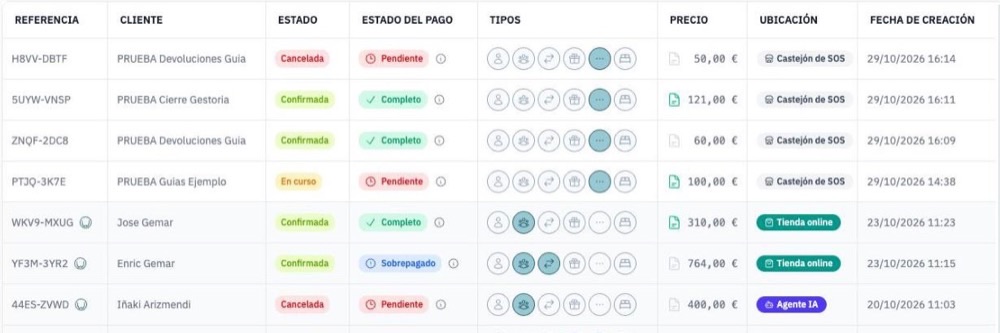
Per veure només les cancel·lades:
A Comandes, prem Filtres.
A Estat de la comanda, tria Cancel·lada.
Si vols, acota amb Inici des de / Inici fins a (data de l'activitat) o amb Data de creació.
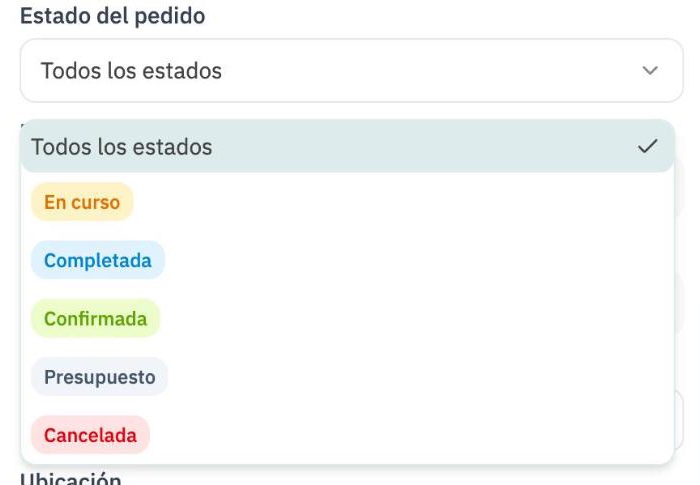
📌 En aquest desplegable no existeix un estat «Esborrada»: les comandes esborrades no es poden filtrar ni cercar des del teu compte. Si no trobes una comanda ni amb el cercador ni amb els filtres, probablement s'ha esborrat (vegeu més avall).
Cancel·lar una comanda (i desfer la cancel·lació)
Obre la comanda.
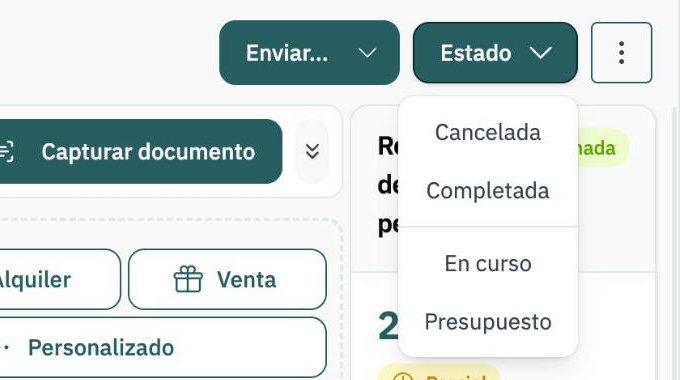
A dalt a la dreta, prem Estat.
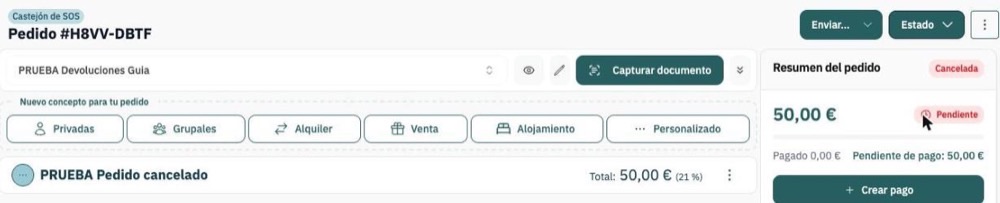
Tria Cancel·lada. El canvi s'aplica a l'instant, sense finestra de confirmació, i el Resum de la comanda mostra l'etiqueta Cancel·lada.
Desfer una cancel·lació
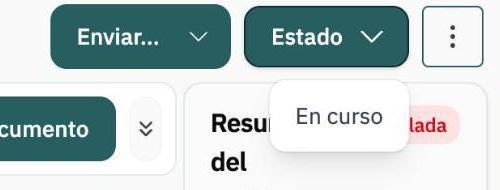
En una comanda cancel·lada, el menú Estat només ofereix En curs. Tria'l per reactivar la comanda i, després, torna a prémer Estat per deixar-la com a Confirmada (o l'estat que correspongui).
⚠️ Cancel·lar no retorna els diners ni anul·la la factura. L'estat de la comanda i l'estat del pagament són independents: si el client havia pagat, fes la devolució des del bloc Pagaments, i si ja havies emès factura o tiquet, rectifica'l. Ho tens a Tornar els diners d'una comanda ja cobrada i a Rectificar una factura o un tiquet.
Esborrar una comanda (i què passa després)
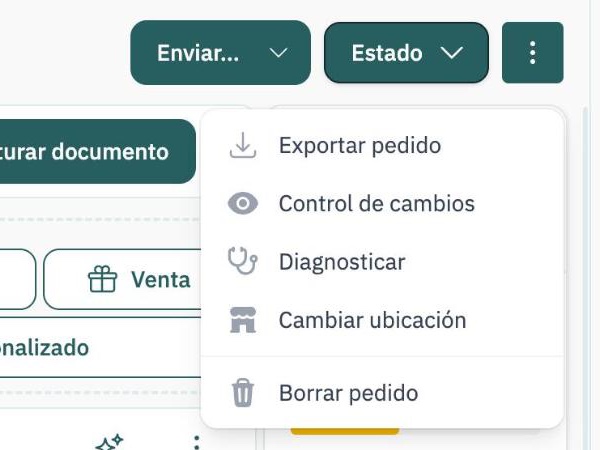
Obre la comanda i prem el menú ⋮ de dalt a la dreta.
Prem Esborrar comanda.
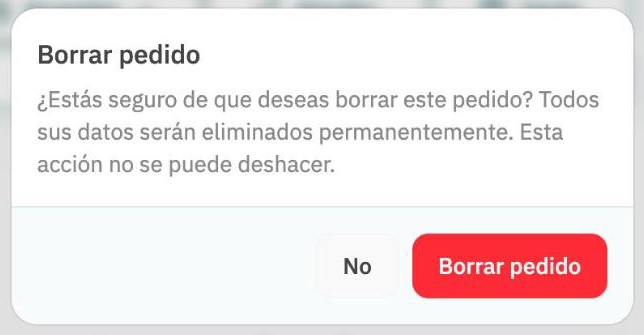
Lueira et demana confirmació: «Estàs segur que vols esborrar aquesta comanda? Totes les seves dades seran eliminades permanentment. Aquesta acció no es pot desfer.» Prem Esborrar comanda per confirmar o No per sortir.
Després d'esborrar-la:
la comanda desapareix del llistat de Comandes, dels filtres i del cercador (si cerques la seva referència no retorna res);
si obres un enllaç directe a aquesta comanda (per exemple, des de l'historial del navegador), veuràs l'avís Comanda esborrada al costat de la referència;
no hi ha cap opció per restaurar-la des del teu compte.

💡 Si al vostre equip s'esborren comandes per error, acordeu una regla senzilla: si el client anul·la, es cancel·la; només s'esborra el que s'ha creat per error.
Saber qui i quan ha canviat o esborrat una comanda: Control de canvis
Cada comanda desa un historial de tot el que li ha passat. Per veure'l:
Obre la comanda i prem el menú ⋮.
Prem Control de canvis.
Veuràs una llista ordenada de més recent a més antic, amb la data i l'hora, qui ho ha fet (el correu electrònic de l'usuari, o Sistema si ha estat un canvi automàtic) i què ha fet: crear la comanda, afegir un concepte, crear o actualitzar un pagament, canviar l'estat… o esborrar la comanda. Prem camp(s) modificats per veure el detall de cada canvi.
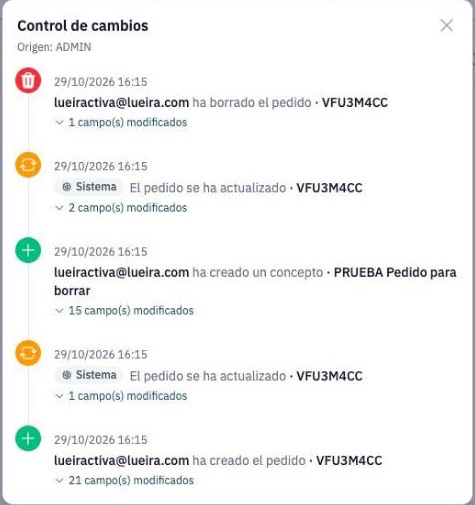
💡 Origen indica des d'on es va crear la comanda (per exemple, ADMIN si es va crear des del panell).
📌 En una comanda esborrada només pots obrir el Control de canvis si tens un enllaç directe a la comanda. Si no el tens, demana al suport que ho consulti per tu (vegeu la secció següent).
Demanar que restaurin una comanda esborrada
Encara que l'avís diu que l'acció no es pot desfer, en molts casos l'equip de Lueira pot recuperar una comanda esborrada. Perquè sigui ràpid:
Escriu-nos pel xat d'ajuda del panell com més aviat millor.
Indica la referència de la comanda (per exemple, #ABCD-1234). La trobaràs al correu electrònic de confirmació que va rebre el client, al justificant de pagament o a l'historial del teu navegador.
Si no tens la referència, dona'ns el nom del client, la data de la reserva i, si ho saps, el dia en què es va crear o es va pagar.
Quan et confirmem que està restaurada, torna a aparèixer a Comandes amb els seus conceptes i pagaments. Revisa-la i, si cal, posa-li l'estat correcte.
💡 També et podem dir qui i quan l'ha esborrada, a partir del seu Control de canvis.
🔒 No cal que ens enviïs contrasenyes ni dades de pagament per restaurar una comanda.
Què fer si…
…un client diu que té una reserva i no la trobo
Cerca-la per referència o per nom del client al cercador de Comandes. Si no surt, obre Filtres i deixa Estat de la comanda a Tots els estats (pot estar Cancel·lada o en Pressupost) i comprova que la Ubicació seleccionada a dalt a l'esquerra sigui la correcta. Si tot i així no apareix, pot ser que s'hagi esborrat: demana'ns que ho revisem amb la referència que tingui el client.
…una comanda pagada en línia apareix com a esborrada i ningú no l'ha esborrada
Revisa el seu Control de canvis si tens l'enllaç i escriu-nos amb la referència: la restaurem i revisem què ha passat. No creïs una comanda nova per al mateix client fins que et responguem, per no duplicar la reserva.
…vull esborrar una comanda per corregir una factura o un cobrament
No l'esborris. Les factures emeses es corregeixen amb una rectificativa i els cobraments amb una devolució. Mira Rectificar una factura o un tiquet i Tornar els diners d'una comanda ja cobrada.
…només vull treure algunes sessions o conceptes, no la comanda sencera
No esborris la comanda: elimina només aquests conceptes o sessions des de la mateixa comanda. Si alguna fila no et deixa eliminar-la, escriu-nos amb la referència i ho revisem.
…he cancel·lat una comanda i continua sortint als llistats
És el normal: les cancel·lades es queden a Comandes amb l'etiqueta Cancel·lada. Per veure només les d'un estat concret, utilitza Filtres > Estat de la comanda.
Articles relacionats
Guías relacionadas
- Navegació per les comandesVisualitza l'estat de totes les teves comandes, factures o pagaments
- Com crear comandesEt mostrem com crear comandes i afegir-hi tots els tipus de productes.
- Crear una reserva de classes des de l'admin: diversos dies, segon professor i preu de la líniaCom crear una comanda de classes des de l'admin: afegir sessions privades o grupals, reservar diversos dies seguits, afegir un segon professor sense perdre el cobrament de la segona classe i canviar el preu d'una línia.
- Estats de les comandesAquest apartat et donarà una visió de l'estat en què es troba la comanda
- Cicle de vida de la comanda: estats, pagament i confirmacióExplicació completa dels estats de comanda i de pagament a Lueira, com es relacionen entre si, i quan la comanda es confirma automàticament o manualment segons el mètode de pagament.
- Enllaç del carret: enviar una comanda a pagar des de la botiga en líniaCom generar i enviar l'enllaç del carret: una alternativa a l'enllaç de pagament, pensada per a pressupostos que es poden completar a la botiga en línia.