

Rectificar una factura o un tiquet i configurar-ne la numeració
Com rectificar una factura o un tiquet ja emès des de la comanda, què és el patró de rectificació i què fer quan Lueira et demana crear-lo.
En aquesta pàgina
- Què resol aquesta guia
- Abans de començar: el patró de rectificació
- Opció A: quan rectifiques (la més còmoda)
- Opció B: abans, des de Configuració
- Com rectificar una factura o un tiquet
- Què passa després de rectificar
- Què NO fa rectificar
- Què fer si…
- …no trobo el botó Rectificar
- …Lueira em demana un patró de rectificació
- …no puc triar la data que vull
- …vull que la numeració no es reiniciï cada any
- …m'he equivocat en rectificar
- Articles relacionats
Què resol aquesta guia
Quan t'equivoques en una factura o en un tiquet que ja has emès (un import, un client, un concepte), no s'edita ni s'esborra: es rectifica. Lueira genera un document nou, amb les mateixes dades que l'original però amb els imports en negatiu, i l'enllaça a l'original perquè la numeració es mantingui correlativa.
Aquesta guia t'explica:
com rectificar un document des de la comanda;
què és el patró de rectificació i per què Lueira te'l demana la primera vegada;
què passa amb el document original, amb els pagaments i amb la numeració després de rectificar.
💡 La resposta curta: obre la comanda, prem Rectificar al bloc Facturació i, si és la primera vegada, crea el patró de numeració de les rectificatives quan Lueira te'l demani.
Abans de començar: el patró de rectificació
Cada tipus de document té la seva pròpia numeració, que es configura a Configuració > Numeració de documents. Les rectificatives no comparteixen la numeració de les factures: tenen un tipus propi (Factura rectificativa i Tiquet rectificatiu) i el seu propi patró.
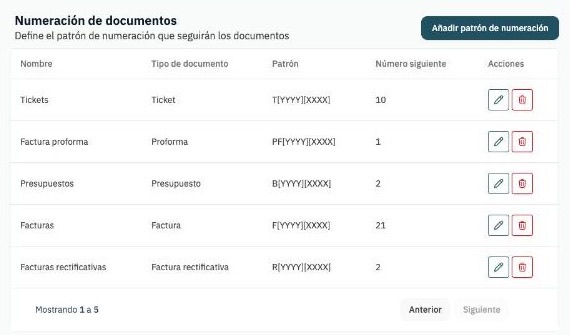
Si encara no has rectificat mai, el teu compte no té cap patró de rectificació. Pots crear-lo de dues maneres:
Opció A: quan rectifiques (la més còmoda)
En prémer Rectificar per primera vegada, Lueira et mostra la finestra Configurar patró de rectificació i et deixa crear el patró allà mateix. Ho veuràs al pas següent.
Opció B: abans, des de Configuració
Ves a Configuració > Numeració de documents i prem Afegir patró de numeració.
A Tipus de document tria Factura rectificativa (o Tiquet rectificatiu).
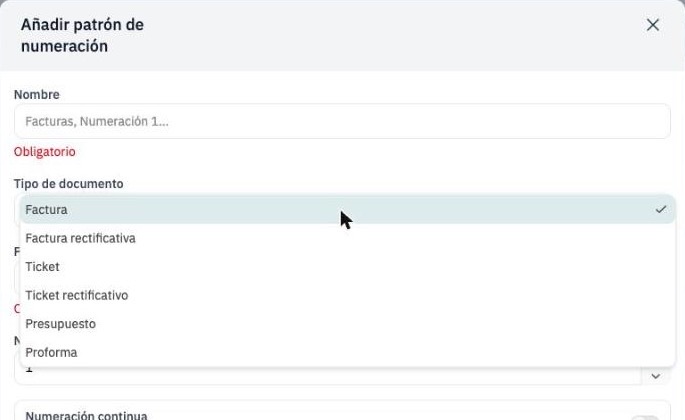
Escriu el Nom (per exemple, «Factures rectificatives»), el Patró (per exemple, R[YYYY][XXXX], que genera R20260001, R20260002…) i el Número següent.
Desa. Després, edita el patró de Factures i tria aquest patró al camp Patró de rectificació.
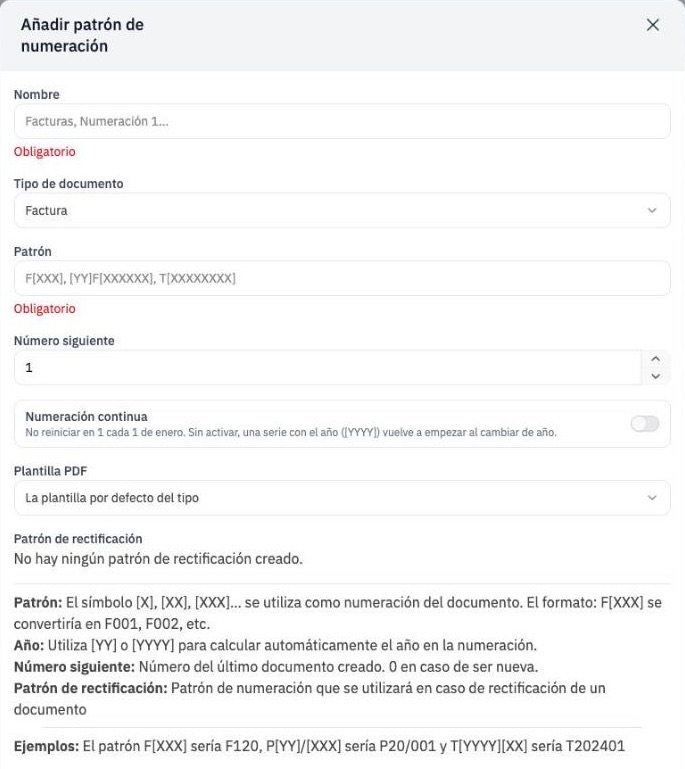
📌 Com s'escriu un patró:
[X], [XX], [XXX]… és el número correlatiu: F[XXX] dona F001, F002…
[YYYY] o [YY] posa l'any automàticament.
Número següent és el número que s'assignarà al proper document. A la llista de patrons veuràs sempre quin toca.
Numeració contínua: si fas servir l'any al patró, la numeració torna a començar a 1 cada 1 de gener. Activa aquest interruptor si no vols que es reiniciï. Més informació a Gestió de la numeració de documents en canviar d'any.
Com rectificar una factura o un tiquet
Obre la comanda des de Comandes (o des de Comandes > Documents, prement-ne la referència).
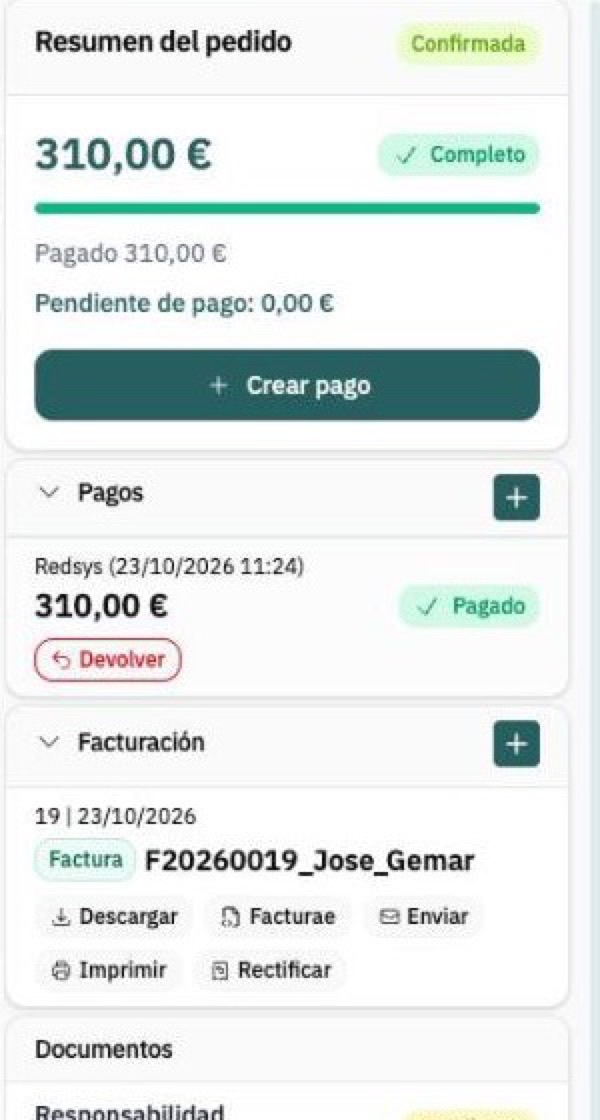
A la columna dreta, al bloc Facturació, localitza el document i prem Rectificar.
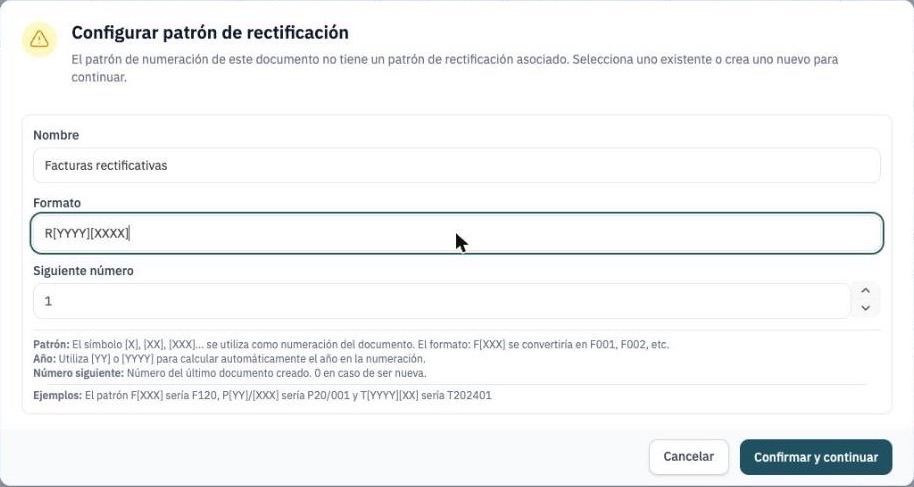
Si és la primera vegada, apareix Configurar patró de rectificació: «El patró de numeració d'aquest document no té un patró de rectificació associat. Selecciona'n un d'existent o crea'n un de nou per continuar».

Omple el Nom, el Format (per exemple, R[YYYY][XXXX]) i el Número següent (normalment 1) i prem Confirmar i continuar. Si ja tens un patró de rectificació, aquesta finestra no apareix i passes directament al pas següent.
Lueira et mostra la vista prèvia de la rectificativa: el número nou, el número de la factura original i el total en negatiu. Tria la Data de la rectificativa: no pot ser anterior a la data del document original ni posterior a avui.
Prem Rectificar.
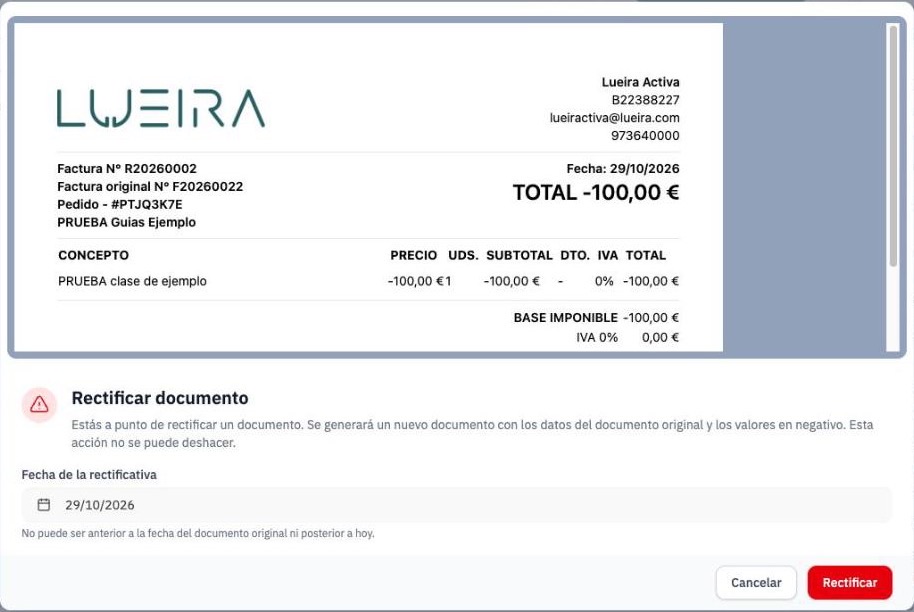
⚠️ Aquesta acció no es pot desfer. Lueira ho avisa a la mateixa finestra. Revisa la vista prèvia abans de confirmar.
Els tiquets es rectifiquen igual; el seu patró és de tipus Tiquet rectificatiu.
Què passa després de rectificar
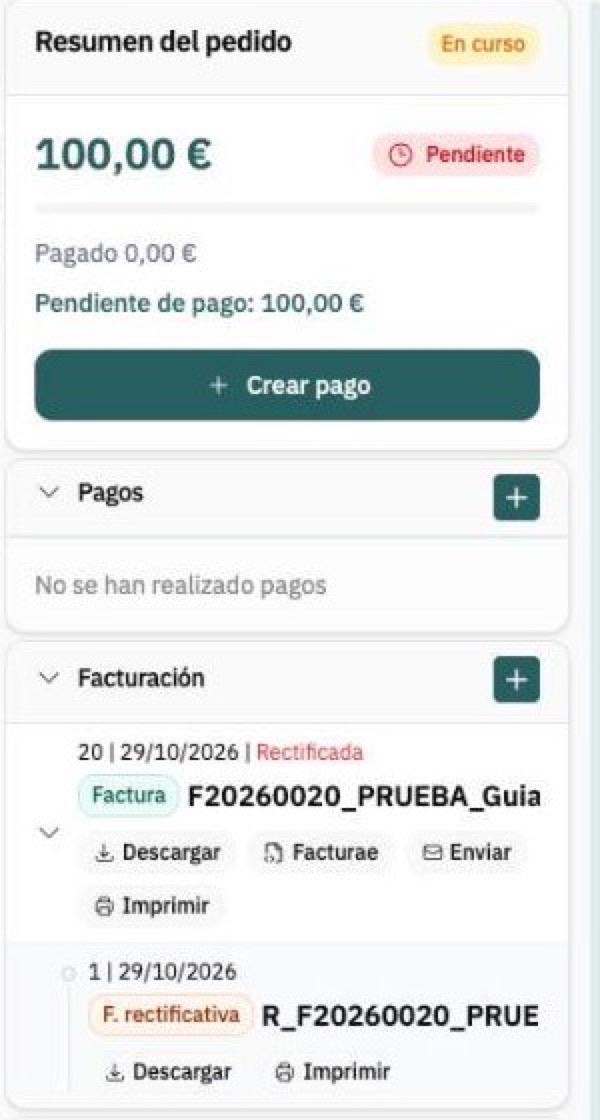
Al bloc Facturació de la comanda ara veus:
el document original marcat en vermell com a Rectificada, sense el botó Rectificar (un document només es rectifica una vegada);
a sota, la factura rectificativa amb el seu número (per exemple, 1 | R20260001), amb els botons Descarregar i Imprimir.
A Configuració > Numeració de documents, el patró de rectificatives avança al número següent.
Què NO fa rectificar
No retorna els diners al client. La rectificativa anul·la el document, però no toca els pagaments de la comanda. Si el client ja ha pagat i vols retornar-li l'import, fes servir Retornar al bloc Pagaments de la comanda.
No corregeix el document original: en genera un de nou en negatiu. Si el que vols és emetre la factura correcta, emet després una factura nova des del botó + del bloc Facturació.
Què fer si…
…no trobo el botó Rectificar
El botó és al bloc Facturació de la comanda, al costat de cada factura o tiquet emès. No apareix si el document ja està rectificat (veuràs la marca Rectificada i la rectificativa a sota). Si el que busques és un document que encara no has emès, primer cal emetre'l amb el botó + d'aquest mateix bloc.
…Lueira em demana un patró de rectificació
És el normal la primera vegada: el teu compte encara no té numeració per a rectificatives. Crea el patró en aquesta finestra (nom, format com R[YYYY][XXXX] i número següent 1) i continua amb el procés. Els documents següents faran servir aquest patró automàticament.
…no puc triar la data que vull
La data de la rectificativa no pot ser anterior a la del document original ni posterior al dia d'avui.
…vull que la numeració no es reiniciï cada any
Edita el patró a Configuració > Numeració de documents i activa Numeració contínua. Sense aquesta opció, un patró amb any ([YYYY]) torna a començar a 1 l'1 de gener.
…m'he equivocat en rectificar
La rectificació no es pot desfer. Contacta amb el suport de Lueira des del xat d'ajuda indicant la referència de la comanda i el número de la rectificativa, i t'indicarem com continuar.
🔒 Important: si escrius a suport, no hi incloguis contrasenyes, claus de signatura ni dades del teu banc al xat; no les necessitem per ajudar-te amb aquest tema.
Articles relacionats
Guías relacionadas
- Navegació per les comandesVisualitza l'estat de totes les teves comandes, factures o pagaments
- Com crear comandesEt mostrem com crear comandes i afegir-hi tots els tipus de productes.
- Crear una reserva de classes des de l'admin: diversos dies, segon professor i preu de la líniaCom crear una comanda de classes des de l'admin: afegir sessions privades o grupals, reservar diversos dies seguits, afegir un segon professor sense perdre el cobrament de la segona classe i canviar el preu d'una línia.
- Estats de les comandesAquest apartat et donarà una visió de l'estat en què es troba la comanda
- Cicle de vida de la comanda: estats, pagament i confirmacióExplicació completa dels estats de comanda i de pagament a Lueira, com es relacionen entre si, i quan la comanda es confirma automàticament o manualment segons el mètode de pagament.
- Comandes esborrades i cancel·lades: diferència, com veure-les i com demanar que les restaurinQuina diferència hi ha entre cancel·lar i esborrar una comanda, on trobar les cancel·lades, com saber qui ha canviat o esborrat una comanda amb el Control de canvis i què fer perquè suport restauri una comanda esborrada per error.