

Facturació: tiquets, factures i pressupostos a les comandes
En aquest apartat t'ensenyarem a visualitzar, generar i descarregar documents
En aquesta pàgina
- Facturació: tiquets, factures i pressupostos a les comandes
- 1. Visualització de factures
- 2. Generació de factures
- 3. Descàrrega de factures
- 4. Descarregar el resum de documents (CSV)
- Articles relacionats
- Data del document, esborrany i emissió
- Triar la data del document
- Desar com a esborrany o emetre
- Ordre del llistat de Comandes > Documents
- Més guies de facturació
Facturació: tiquets, factures i pressupostos a les comandes
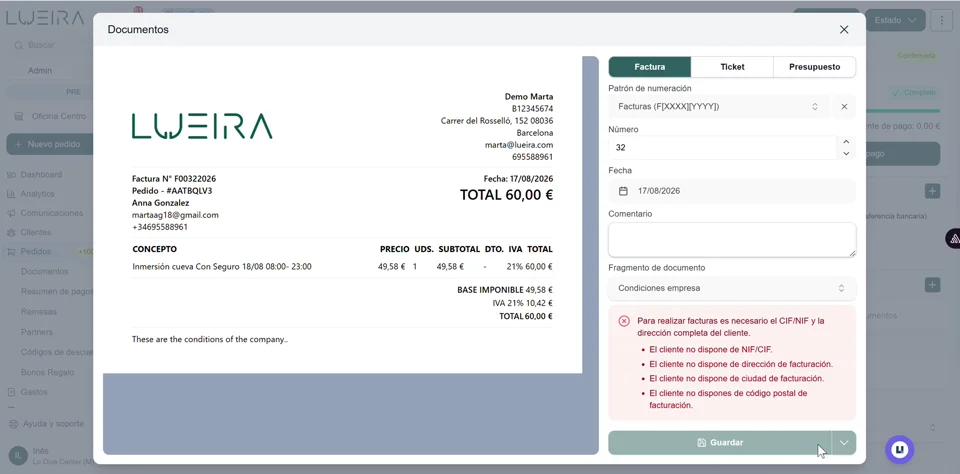 Facturación: tickets, facturas y presupuestos
En aquesta guia t'ensenyem a accedir, generar i descarregar tots els teus tiquets i factures. Primer de tot, has d'accedir a la secció de Comandes>Documents.
1. Visualització de factures
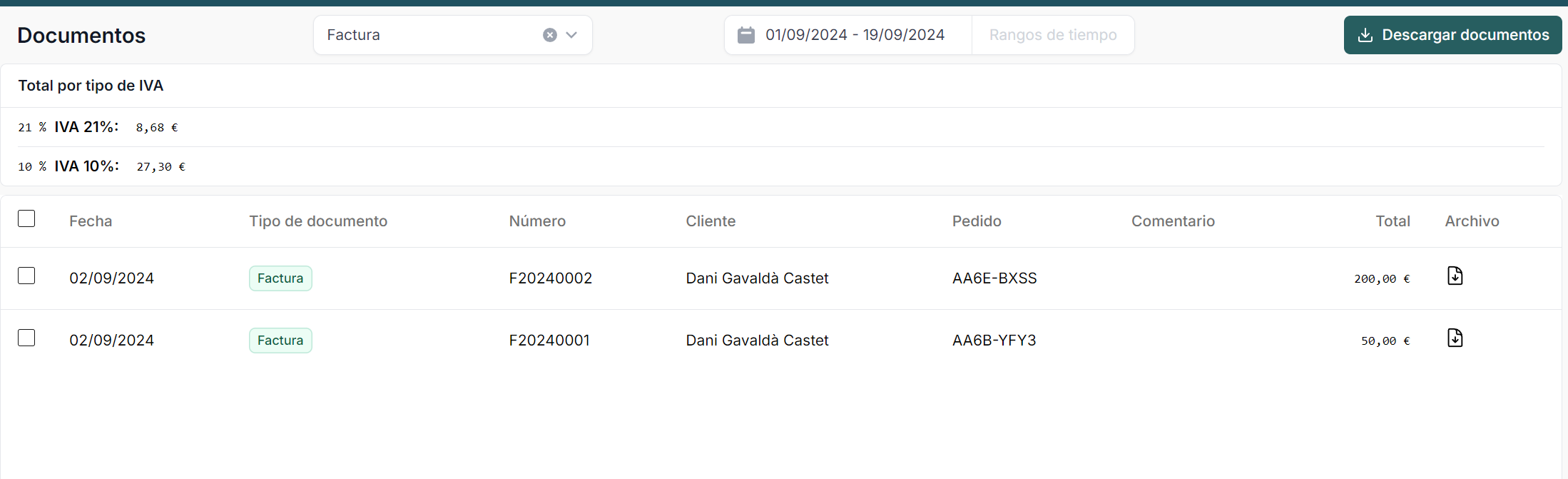
Al panell principal veuràs tots els tipus de documents. Pots filtrar per dates per trobar el document que t'interessi. A la pestanya de descarregar documents podràs descarregar les factures o els tiquets que vulguis. A més, tindràs un resum de l'import de l'IVA generat de totes les factures.
2. Generació de factures
Per generar factures, entraràs en una comanda concreta i al marge dret veuràs un apartat anomenat Documents. Fes clic al botó + i et permetrà generar la factura, el tiquet o el pressupost.
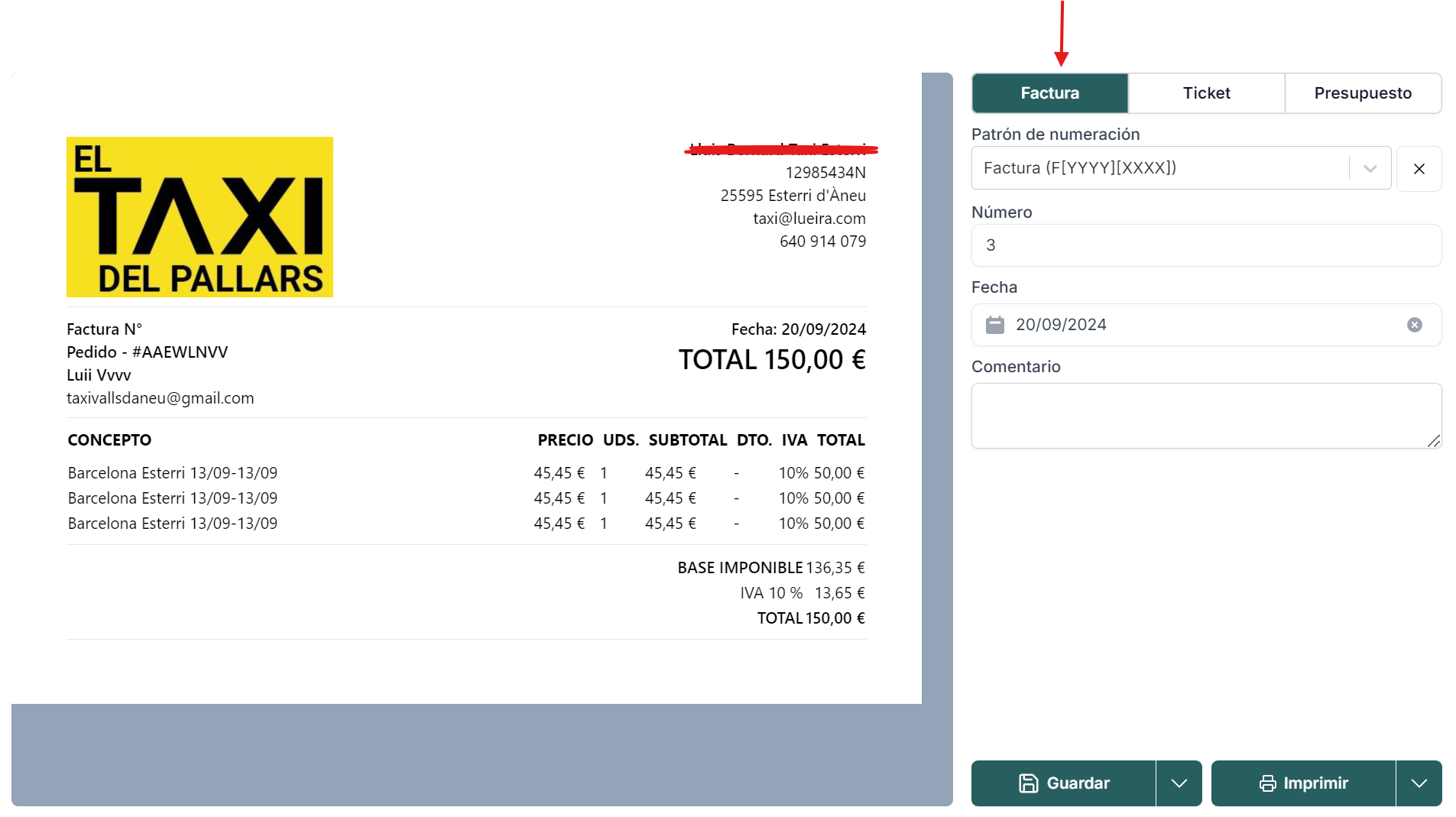
El patró de numeració i el número de sèrie els hauràs configurat prèviament a l'apartat de Configuració>Numeració de documents>Afegir patró de numeració.
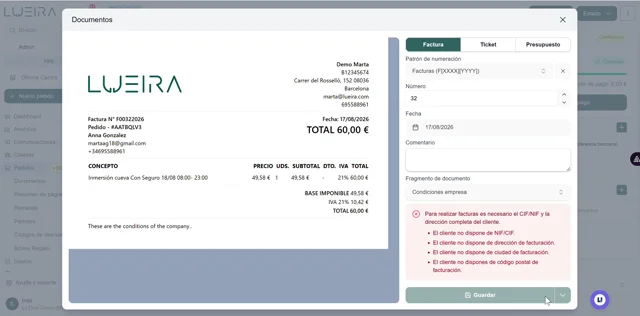
És important assegurar-se que les dades de facturació, tant les de l'empresa com les dels clients, són correctes abans de generar una factura. Sobretot si tens activada la facturació electrònica, ja que si les dades de facturació del client no són correctes, el programa et donarà error. (Cal verificar que el NIF sigui correcte i que no contingui lletres en minúscula.)
3. Descàrrega de factures
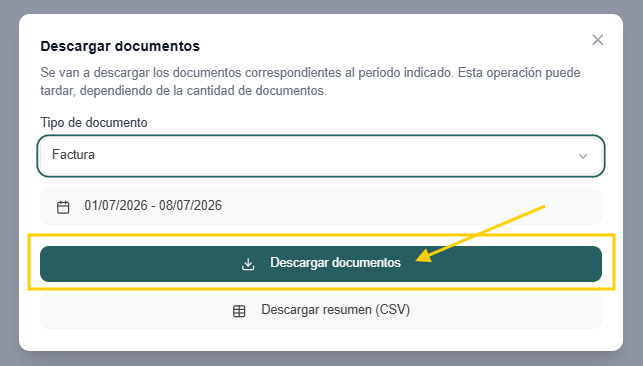
Finalment, per descarregar les factures pots fer-ho des de l'apartat de documents i prémer el botó de descarregar documents. També podràs accedir a les factures, els tiquets o els pressupostos des de l'apartat de comandes i fer clic en una comanda o en un client concret.

4. Descarregar el resum de documents (CSV)
Des d'aquesta mateixa finestra de descarregar documents també pots obtenir un resum en format CSV (s'obre directament amb Excel o Google Sheets), molt útil per passar la informació a la teva gestoria o per fer les teves pròpies anàlisis comptables sense haver d'obrir cada document un per un.
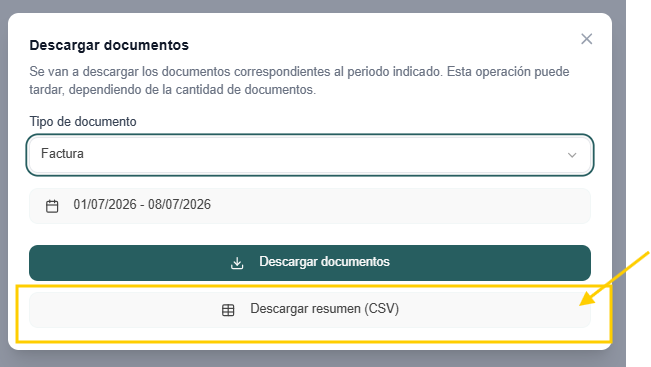
El CSV inclou, per a cada document del període i tipus seleccionats, les columnes següents:
Nom, Cognoms i Nom legal: identifiquen el client del document (nom i cognoms si és un particular, o raó social si és una empresa).
BI (base imposable): l'import abans d'aplicar impostos. És la dada que necessita la teva gestoria per calcular l'IRPF (l'impost sobre la renda de les persones físiques) i l'IVA.
IVA total: la suma de tot l'IVA aplicat al document.
Import total: l'import final del document (base imposable + IVA), el que es va cobrar realment.
IVA per cada tipus aplicat (per exemple, IVA 21%): s'afegeix una columna per cada tipus d'IVA que hi hagi als teus documents, per poder declarar l'IVA desglossat per tipus tal com exigeix Hisenda.
Data de creació: el moment en què es va generar el document a Lueira.
Data del document: la data oficial que apareix a la factura o al tiquet, la que compta a efectes fiscals.
Nom del document: el nom amb què Lueira identifica aquest document.
Número de factura: el número de factura tal com apareix al PDF, segons el teu patró de numeració.
Número de document: el número seqüencial intern del document, útil per comprovar que no en falta cap a la numeració.
Referència de la comanda: l'identificador de la comanda de la qual prové el document, per poder localitzar-lo fàcilment a Lueira.
Estat de la comanda: si la comanda continua activa, s'ha cancel·lat, etc.
Estat del pagament: si la comanda està pagada, pendent o parcialment pagada, per fer el seguiment dels cobraments sense haver d'entrar a cada comanda.
Per a qualsevol qüestió, no dubtis a contactar amb el departament de suport de Lueira!
Articles relacionats
Data del document, esborrany i emissió
Al detall de la comanda, el bloc on es generen les factures i els tiquets es diu Facturació. Quan premes el seu + s'obre el panell Documents, amb una pestanya per cada tipus (Factura, Tiquet, Pressupost i Proforma) i una vista prèvia del document a l'esquerra.
Triar la data del document
A l'apartat Numeració i data tries el Patró de numeració, veus el Número que se li assignarà i pots canviar la Data del document (per defecte, la d'avui). És la data oficial que apareix a la factura o al tiquet.
⚠️ Si tens activat Verifactu o TicketBAI i necessites emetre una factura amb data passada, consulta-ho abans amb suport.
Desar com a esborrany o emetre
A la part inferior del panell tens el botó Emetre. Amb la fletxa del costat s'obren més opcions:
Emetre: genera el document definitiu amb el seu número. Una factura emesa ja no s'edita ni s'esborra; si hi ha un error, cal rectificar-la.
Emetre i descarregar: el mateix, i a més descarrega el PDF.
Desar com a esborrany: desa el document sense emetre'l, per revisar-lo abans.
💡 Abans d'emetre, revisa a la vista prèvia les dades del client i els conceptes: la factura es genera a partir dels conceptes de la comanda.
Ordre del llistat de Comandes > Documents
El llistat s'ordena per la data del document, de la més recent a la més antiga. Si emets una factura amb una data anterior, apareixerà a la posició d'aquesta data i no a dalt de tot: fes servir el filtre de dates per trobar-la.
Més guies de facturació
Rectificar una factura o un tiquet i configurar-ne la numeració: què cal fer si una factura emesa té un error.
Tancament trimestral: exportar factures, IVA desglossat i documents per a la teva gestoria: què cal descarregar al final de cada trimestre.
Retornar els diners d'una comanda ja cobrada: retornar un pagament i quadrar la comanda amb la factura rectificativa.
Vídeos sobre esta guía
Guías relacionadas
- Navegació per les comandesVisualitza l'estat de totes les teves comandes, factures o pagaments
- Com crear comandesEt mostrem com crear comandes i afegir-hi tots els tipus de productes.
- Crear una reserva de classes des de l'admin: diversos dies, segon professor i preu de la líniaCom crear una comanda de classes des de l'admin: afegir sessions privades o grupals, reservar diversos dies seguits, afegir un segon professor sense perdre el cobrament de la segona classe i canviar el preu d'una línia.
- Estats de les comandesAquest apartat et donarà una visió de l'estat en què es troba la comanda
- Cicle de vida de la comanda: estats, pagament i confirmacióExplicació completa dels estats de comanda i de pagament a Lueira, com es relacionen entre si, i quan la comanda es confirma automàticament o manualment segons el mètode de pagament.
- Comandes esborrades i cancel·lades: diferència, com veure-les i com demanar que les restaurinQuina diferència hi ha entre cancel·lar i esborrar una comanda, on trobar les cancel·lades, com saber qui ha canviat o esborrat una comanda amb el Control de canvis i què fer perquè suport restauri una comanda esborrada per error.