

Facturació electrònica: Facturae i FACe a Lueira
Com configurar i utilitzar la facturació electrònica Facturae 3.2.2 a Lueira: perfil de facturació, certificat de signatura digital, preparació de clients per a FACe i generació de l'XML des d'una factura.
En aquesta pàgina
Quan factures a un client particular, un PDF és suficient. Però si factures a un organisme públic (un ajuntament, una universitat, un hospital públic, etc.), la normativa espanyola exigeix que la factura es lliuri també en un format electrònic específic anomenat Facturae, i opcionalment que s'enviï a través de FACe, el punt general d'entrada de factures electròniques de l'Estat.
A Lueira pots generar el fitxer Facturae 3.2.2 de qualsevol factura aprovada, signar-lo digitalment amb el teu certificat, i preparar l'enviament a FACe quan el client sigui un organisme públic.
Què són Facturae i FACe?
Facturae és el format estàndard de factura electrònica en XML exigit per l'Administració espanyola: conté la mateixa informació que la teva factura en PDF (emissor, receptor, línies, impostos), però en un format que els sistemes de l'administració poden llegir i processar automàticament.
FACe és la "bústia" oficial de l'Estat per rebre factures electròniques. En lloc d'enviar el Facturae a mà, si el client és un organisme públic registrat a FACe pots lliurar-li'l directament a través d'aquest sistema, i el lliurament queda registrat.
Generar el Facturae (sense signar o signat) no envia res: és només la creació del fitxer.
Requisits previs
El NIF/CIF del teu centre (el número d'identificació fiscal espanyol, als ajustos de l'empresa) ha de ser un NIF/CIF espanyol amb un format i dígit de control vàlids. Si no ho és, la generació del Facturae fallarà amb un error de validació de l'emissor.
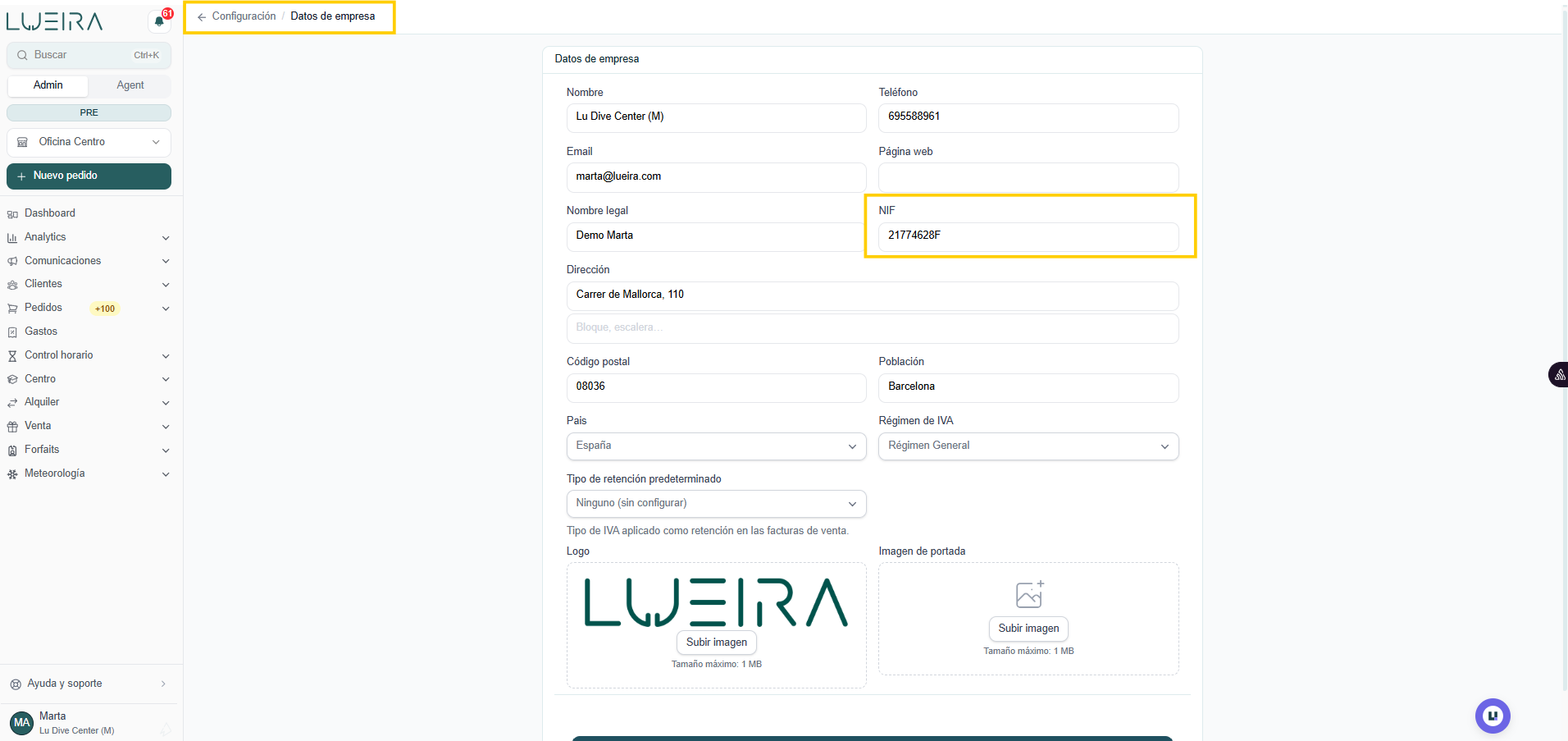
Cada producte inclòs a la factura ha de tenir un tipus d'IVA assignat al catàleg. Si alguna línia de la factura no té IVA configurat, la generació s'atura amb un avís en lloc de crear un fitxer incorrecte.
La factura ha d'estar aprovada, ser una factura (no un tiquet ni un pressupost), estar en EUR i tenir client i data assignats.
Si vas a signar el fitxer, necessites un certificat de signatura digital en format PKCS#12 (.p12 o .pfx).
1. Configura el teu perfil de factura electrònica
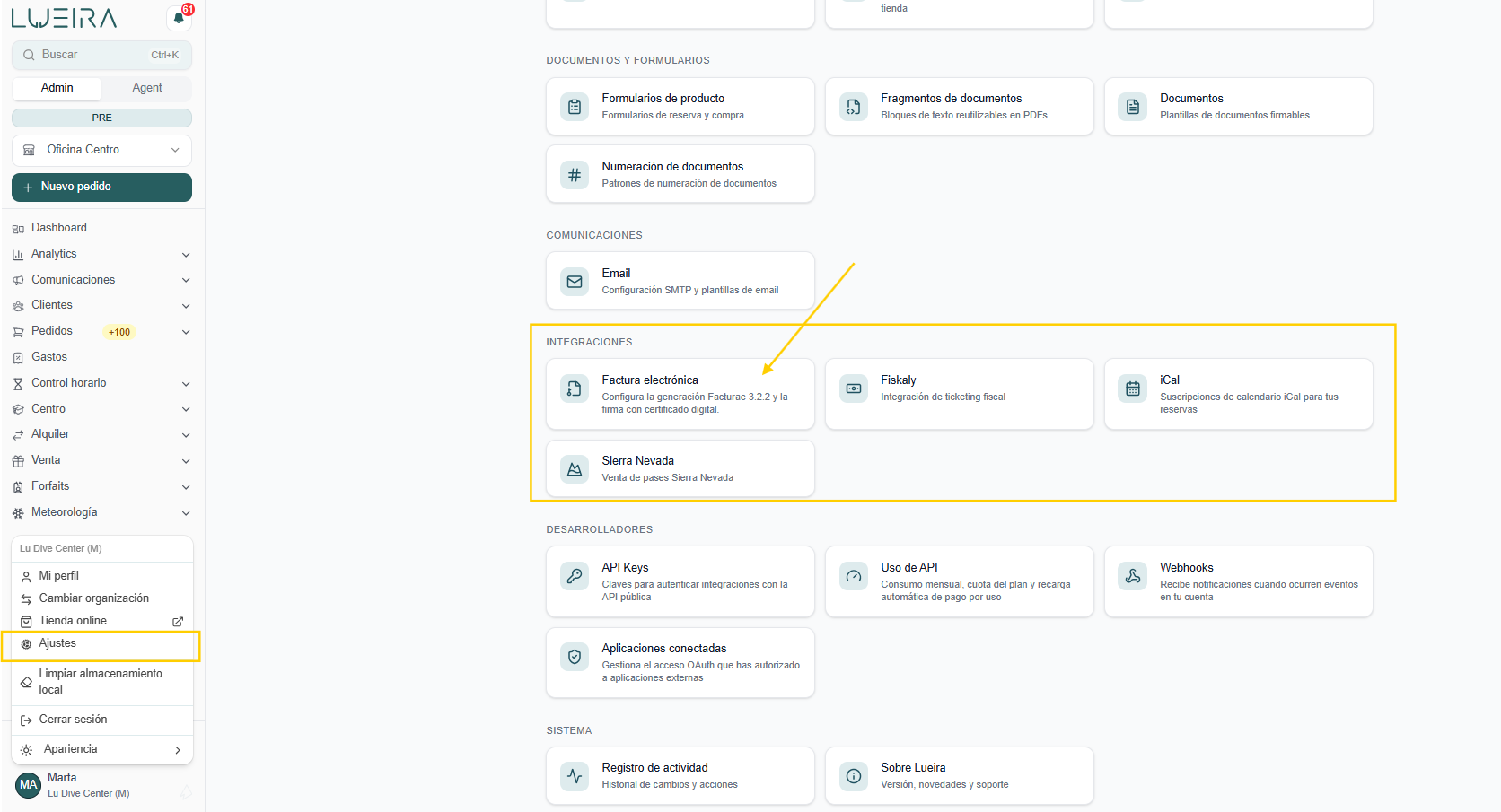
Ves a Configuració > Factura electrònica i omple:
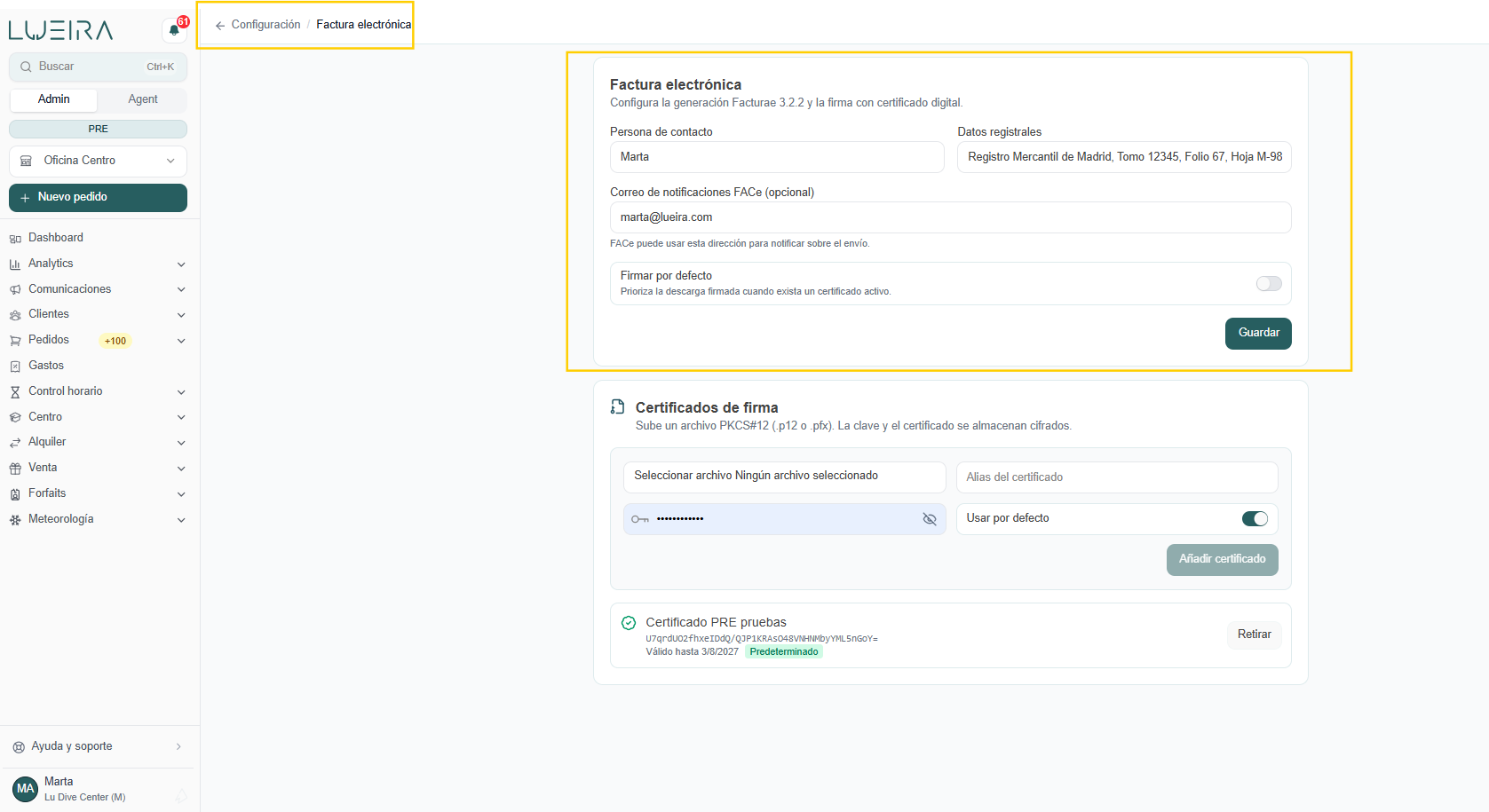
Persona de contacte: s'inclou directament dins del propi Facturae generat (a les dades de contacte de l'emissor), així que convé omplir-ho encara que no vagis a enviar res per FACe.
Dades registrals (Registre Mercantil: tom, foli, full): de moment no es reflecteix a l'XML generat, ni per a persona física ni per a persona jurídica. Pots omplir-ho igualment (es desa al perfil).
Correu de notificacions FACe (opcional): només té utilitat quan l'enviament a FACe estigui disponible i actiu; fins llavors no aporta res.
Signar per defecte: si l'actives, en descarregar es prioritzarà la versió signada quan hi hagi un certificat actiu. Això ja té efecte, independentment que arribis a enviar res per FACe.
Desa els canvis abans de continuar.
2. Puja el teu certificat de signatura digital
A la mateixa pantalla, al bloc Certificats de signatura:
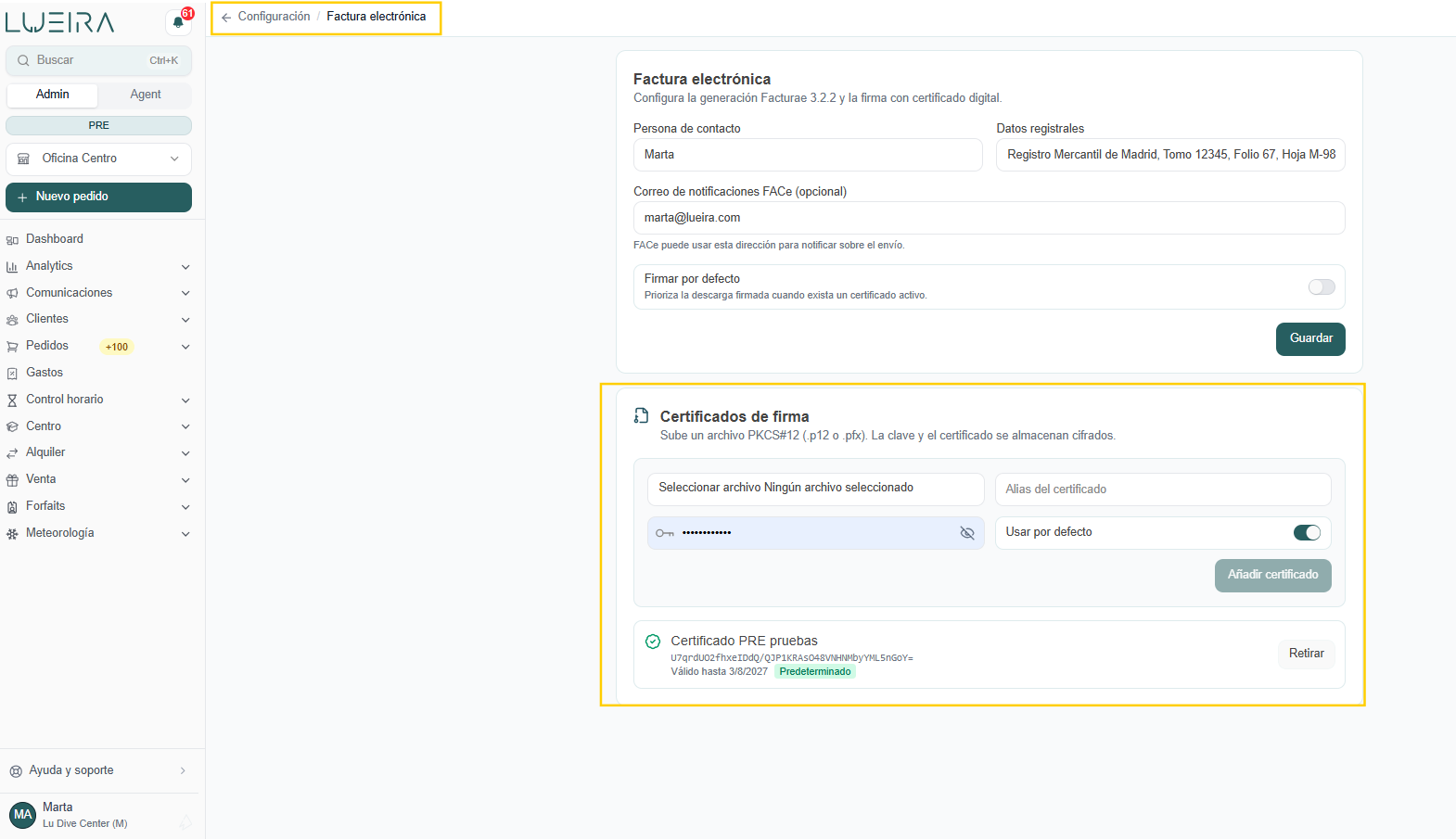
Selecciona el teu fitxer PKCS#12 (.p12/.pfx).
Escriu un àlies per identificar-lo després a la llista (per exemple, el nom del certificat o la seva data de caducitat).
Introdueix la contrasenya del certificat.
Deixa activat "Utilitzar per defecte" si vols que sigui el certificat que s'utilitzi en signar.
Prem "Afegir certificat".
La clau privada i el certificat es desen xifrats. Pots pujar diversos certificats i marcar quin és el predeterminat, així com retirar-los quan caduquin o deixin de ser vàlids.
3. Prepara un client per a FACe (opcional)
Aquest pas només és necessari si vas a facturar a un organisme públic i vols poder enviar-li la factura per FACe. A la fitxa del client, a la secció Factura electrònica / FACe, activa "Preparar aquest client per a FACe" i omple els codis DIR3 del destinatari:
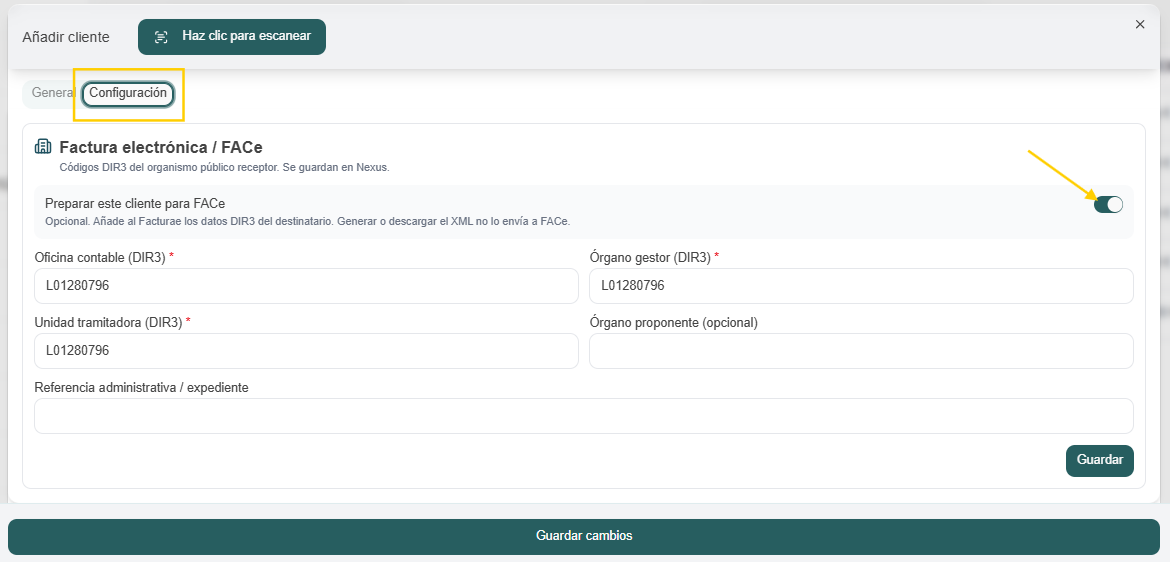
Oficina comptable (DIR3): qui comptabilitza el pagament.
Òrgan gestor (DIR3): qui gestiona l'expedient.
Unitat tramitadora (DIR3): qui rep la factura per tramitar-la.
Òrgan proponent i Referència administrativa/expedient: opcionals.
Pots trobar el codi DIR3 de l'organisme públic del teu client al directori DIR3 oficial. Desar aquestes dades no envia res; només s'utilitzen si més endavant decideixes enviar per FACe.
4. Genera el Facturae des d'una factura
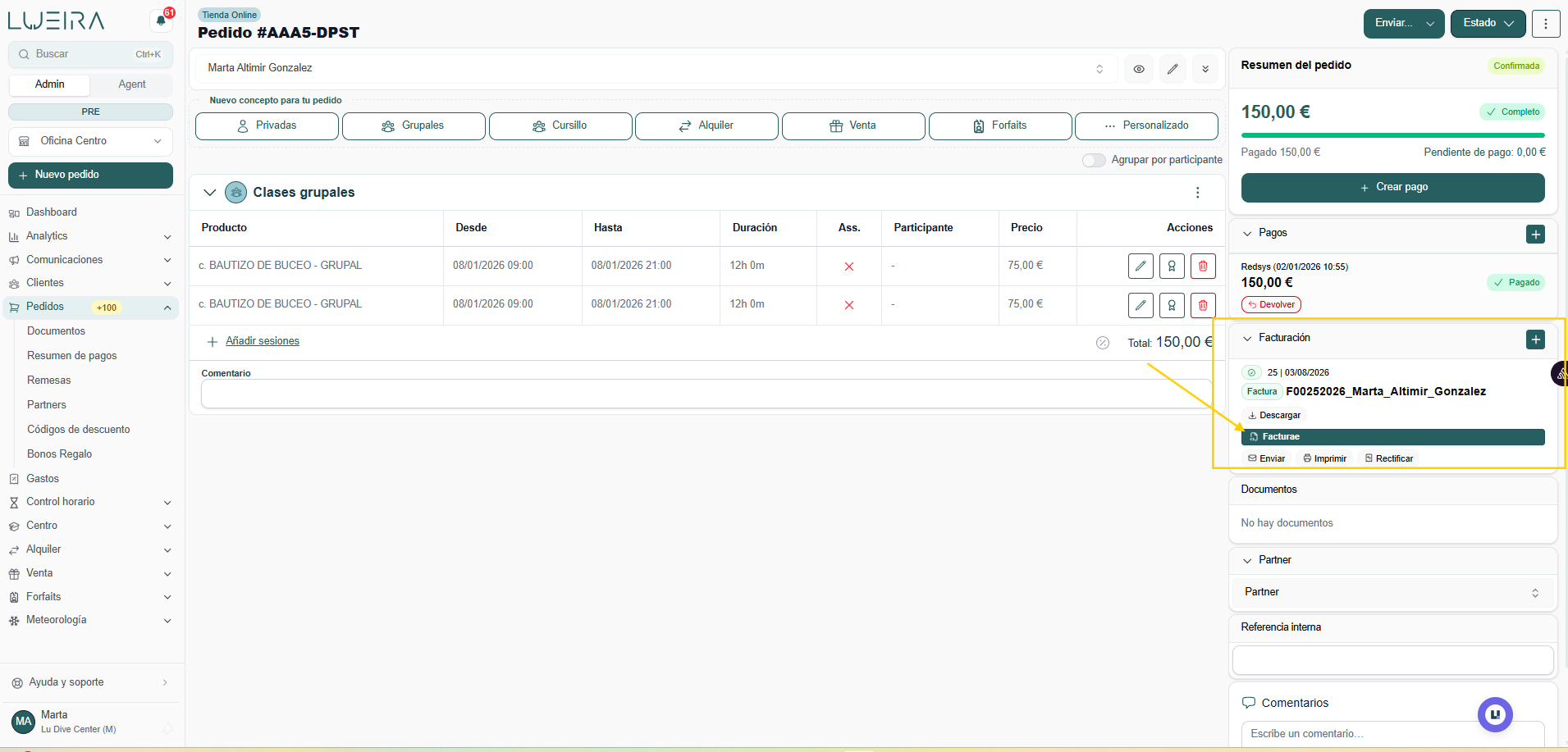
Obre una factura ja aprovada i, al bloc de Facturació de la comanda, prem el botó "Facturae". S'obrirà una finestra on pots:
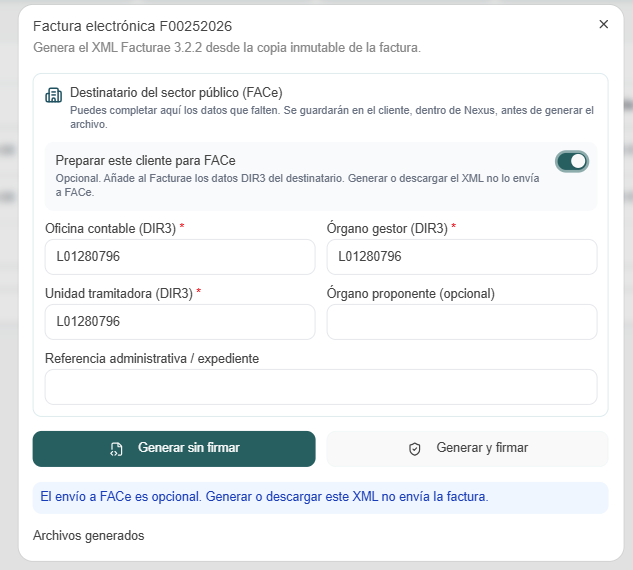
Completar les dades DIR3 del client si no les vas omplir abans (es desen al client en generar).
Generar sense signar: crea l'XML Facturae sense signatura digital, útil per revisar-ne el contingut.
Generar i signar: crea l'XML signat amb el teu certificat actiu, llest per lliurar.
Tots dos fitxers queden disponibles per descarregar a la llista de "Fitxers generats" de la mateixa comanda.
El Facturae generat no és un document pensat per llegir directament: és un fitxer XML per a sistemes informàtics. Si el vols veure amb el mateix aspecte que una factura, puja'l al visualitzador oficial de Facturae.
5. Enviament a FACe
L'enviament directe de la factura signada a FACe (amb seguiment del registre, estat i cancel·lació) és una funcionalitat independent de la generació del Facturae, i encara no està disponible.
Articles relacionats
Verifactu i TicketBAI a Lueira — l'altre sistema de control fiscal de les teves factures i tiquets, independent de Facturae/FACe.
Facturació: Tiquets, factures i pressupostos a les comandes — com generar i descarregar els documents d'una comanda en general.
Configuració dels Ajustos d'Empresa a Lueira — on revisar i corregir el NIF/CIF del teu centre.
Afegir nou client — gestió de la fitxa de client on es desen les dades DIR3 per a FACe.
Guías relacionadas
- Configuració dels Ajustos d'Empresa a LueiraEn aquesta secció podràs configurar totes les propietats de la teva escola
- Ajustos (Escola / Centre / Activitats)Configura els paràmetres de la teva escola, centre o espai d'activitats: nivells, punts de trobada, horaris, preus i més.
- Funcionalitats: activa o desactiva funcions opcionals al teu compteCom activar o desactivar Cursets, Bons de classes privades, Recursos materials i Rànquing de professors des de Configuració > Empresa > Funcionalitats.
- Diverses seus o centres en un compte de LueiraCom gestionar diverses seus (establiments) al mateix compte: crear una seu, donar-li el seu propi enllaç de botiga en línia i decidir si factura amb dades fiscals pròpies.
- Diagnosticar: revisa la teva configuració, una comanda o un producteCom utilitzar el botó Diagnosticar i la pantalla Estat de la configuració per saber què falta o què està malament al teu compte, a la teva botiga, en una comanda, un pack o un producte, i com corregir-ho.
- Crear i gestionar ubicacionsCom crear, editar i esborrar una ubicació (espai físic on operes) a Configuració > Ubicacions, què significa cada camp i què fer si no la pots crear.