

Facturation électronique : Facturae et FACe dans Lueira
Comment configurer et utiliser la facturation électronique Facturae 3.2.2 dans Lueira : profil de facturation, certificat de signature numérique, préparation des clients pour FACe et génération du XML à partir d'une facture.
Sur cette page
Lorsque vous facturez un client particulier, un PDF suffit. Mais si vous facturez un organisme public (une mairie, une université, un hôpital public, etc.), la réglementation espagnole exige que la facture soit également remise dans un format électronique spécifique appelé Facturae, et éventuellement transmise via FACe, le point d'entrée général des factures électroniques de l'État.
Dans Lueira, vous pouvez générer le fichier Facturae 3.2.2 de n'importe quelle facture approuvée, le signer numériquement avec votre certificat et préparer l'envoi à FACe lorsque le client est un organisme public.
Que sont Facturae et FACe ?
Facturae est le format standard de facture électronique en XML exigé par l'administration espagnole : il contient les mêmes informations que votre facture en PDF (émetteur, destinataire, lignes, taxes), mais dans un format que les systèmes de l'administration peuvent lire et traiter automatiquement.
FACe est la « boîte aux lettres » officielle de l'État pour recevoir les factures électroniques. Au lieu d'envoyer le Facturae à la main, si le client est un organisme public inscrit sur FACe, vous pouvez le lui remettre directement via ce système, et la remise est enregistrée.
Générer le Facturae (non signé ou signé) n'envoie rien : il s'agit uniquement de la création du fichier.
Prérequis
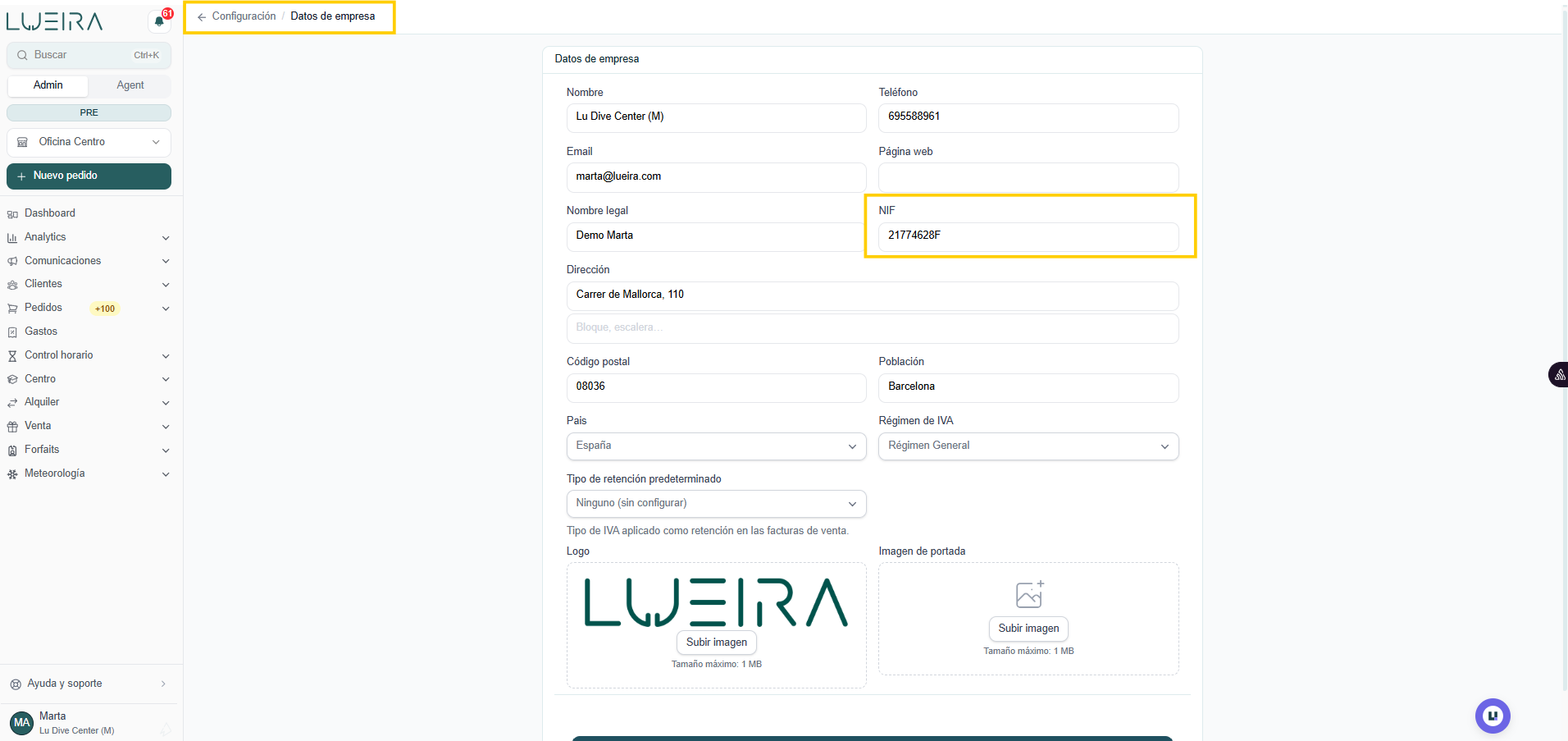
Le NIF/CIF de votre centre (le numéro d'identification fiscale espagnol, dans les paramètres de l'entreprise) doit être un NIF/CIF espagnol dont le format et le chiffre de contrôle sont valides. Dans le cas contraire, la génération du Facturae échouera avec une erreur de validation de l'émetteur.
Chaque produit inclus dans la facture doit avoir un type de TVA attribué dans le catalogue. Si une ligne de la facture n'a pas de TVA configurée, la génération s'arrête avec un avertissement au lieu de créer un fichier incorrect.
La facture doit être approuvée, être une facture (ni un ticket ni un devis), être en EUR et avoir un client et une date attribués.
Si vous allez signer le fichier, vous avez besoin d'un certificat de signature numérique au format PKCS#12 (.p12 ou .pfx).
1. Configurez votre profil de facture électronique
Allez dans Configuration > Facture électronique et renseignez :
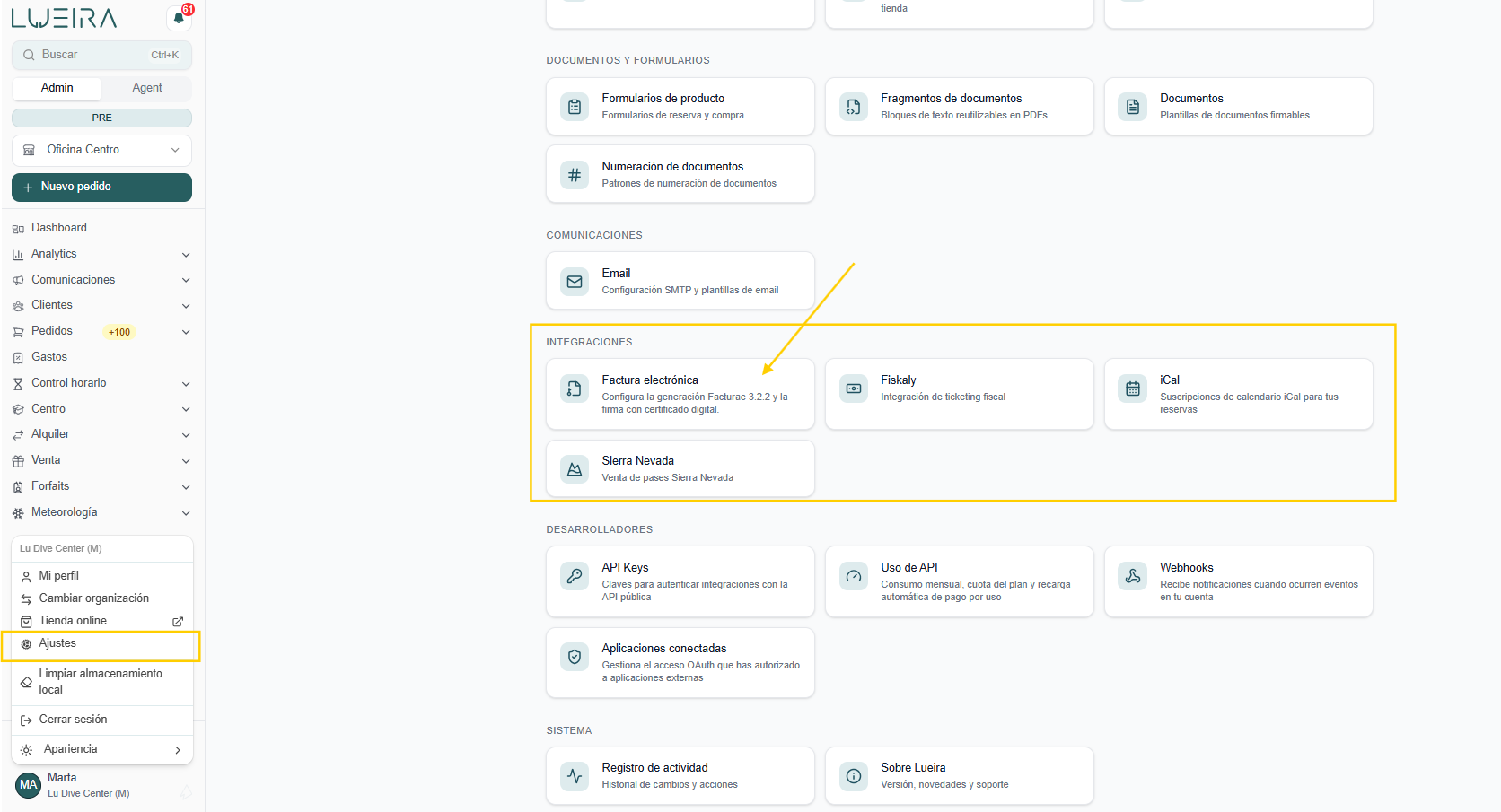
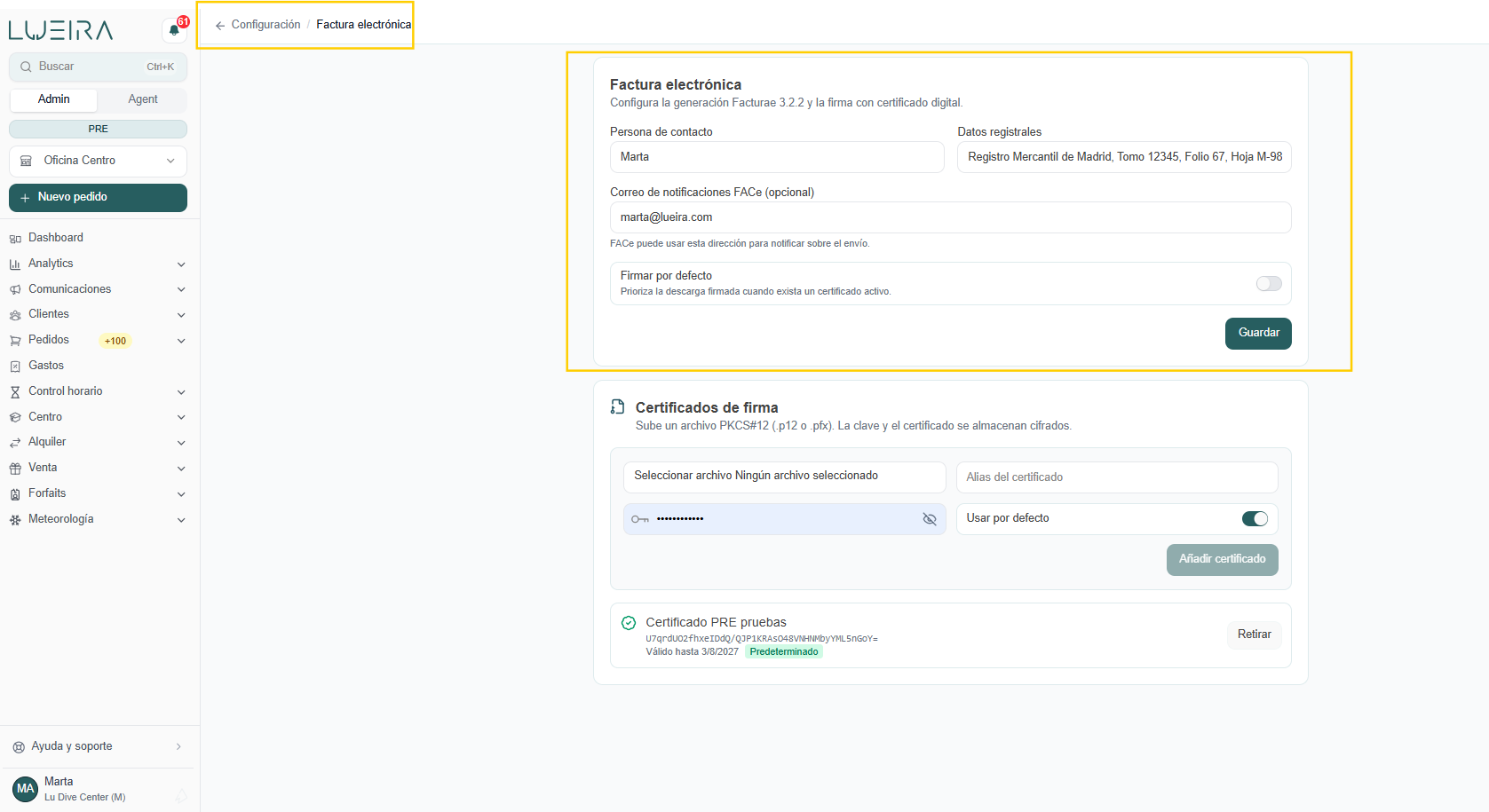
Personne de contact : elle est incluse directement dans le Facturae généré (dans les coordonnées de l'émetteur) ; il est donc conseillé de la renseigner même si vous n'envoyez rien via FACe.
Données d'immatriculation (Registre du commerce : tome, folio, feuillet) : pour le moment, elles ne figurent pas dans le XML généré, ni pour une personne physique ni pour une personne morale. Vous pouvez néanmoins les renseigner (elles sont enregistrées dans le profil).
Adresse e-mail de notifications FACe (facultatif) : elle n'est utile que lorsque l'envoi à FACe sera disponible et actif ; d'ici là, elle n'apporte rien.
Signer par défaut : si vous l'activez, lors du téléchargement la version signée sera privilégiée lorsqu'un certificat est actif. Cela s'applique dès maintenant, que vous envoyiez ou non quelque chose via FACe.
Enregistrez les modifications avant de continuer.
2. Importez votre certificat de signature numérique
Sur le même écran, dans le bloc Certificats de signature :
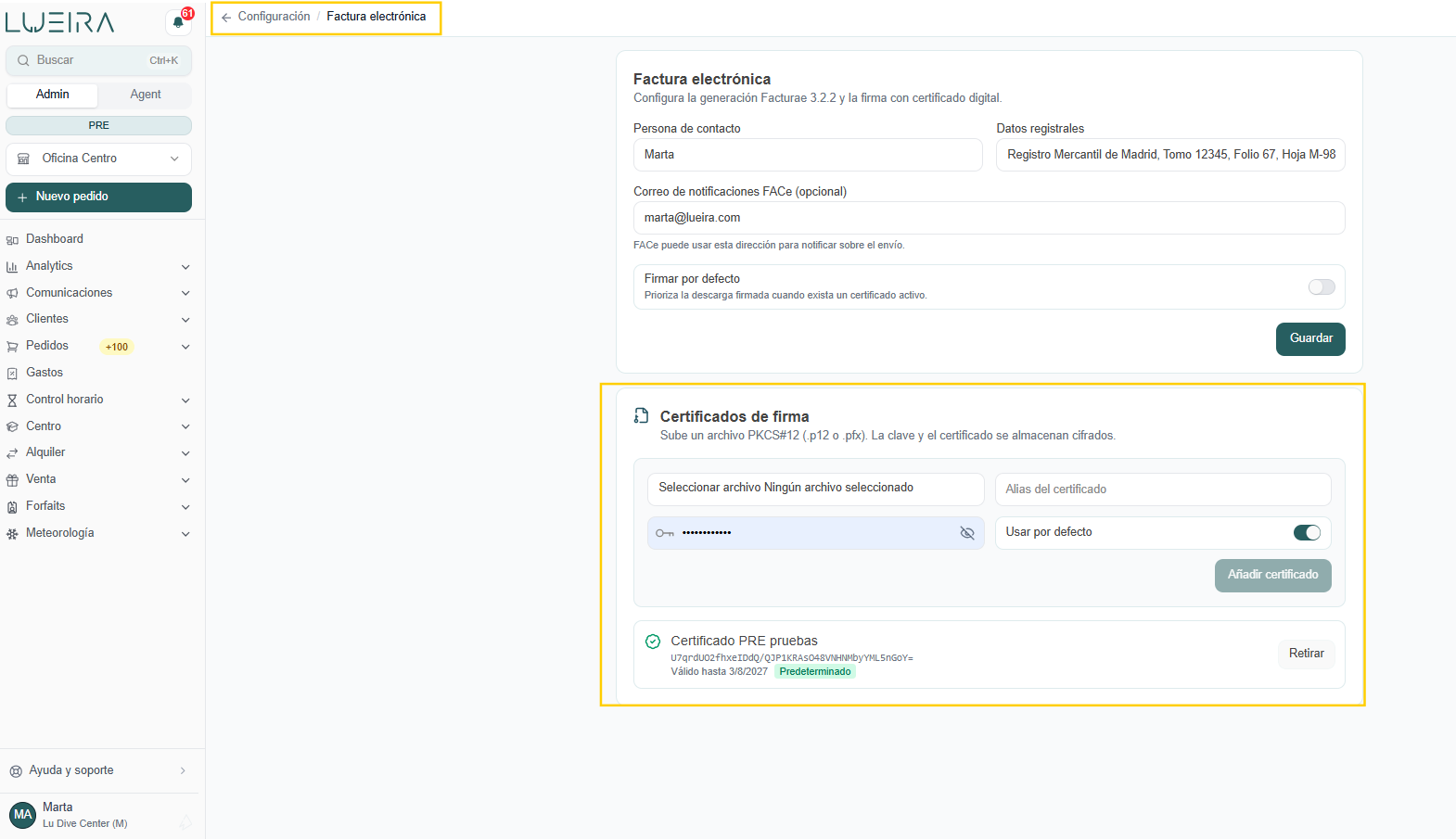
Sélectionnez votre fichier PKCS#12 (.p12/.pfx).
Saisissez un alias pour l'identifier ensuite dans la liste (par exemple, le nom du certificat ou sa date d'expiration).
Saisissez le mot de passe du certificat.
Laissez activée l'option « Utiliser par défaut » si vous souhaitez que ce soit le certificat utilisé pour la signature.
Cliquez sur « Ajouter le certificat ».
La clé privée et le certificat sont stockés chiffrés. Vous pouvez importer plusieurs certificats et indiquer lequel est celui par défaut, ainsi que les retirer lorsqu'ils expirent ou ne sont plus valides.
3. Préparez un client pour FACe (facultatif)
Cette étape n'est nécessaire que si vous allez facturer un organisme public et souhaitez pouvoir lui envoyer la facture via FACe. Dans la fiche du client, dans la section Facture électronique / FACe, activez « Préparer ce client pour FACe » et renseignez les codes DIR3 du destinataire :
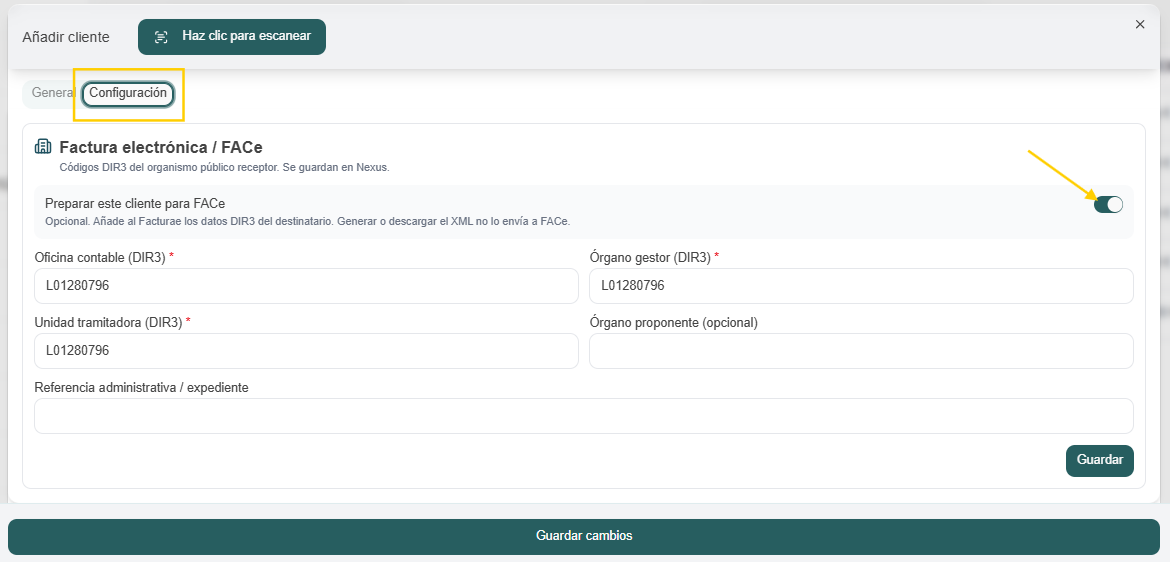
Bureau comptable (DIR3) : qui comptabilise le paiement.
Organe de gestion (DIR3) : qui gère le dossier.
Unité de traitement (DIR3) : qui reçoit la facture pour la traiter.
Organe proposant et Référence administrative/dossier : facultatifs.
Vous pouvez trouver le code DIR3 de l'organisme public de votre client dans l'annuaire DIR3 officiel. Enregistrer ces données n'envoie rien ; elles ne sont utilisées que si vous décidez plus tard d'envoyer via FACe.
4. Générez le Facturae à partir d'une facture
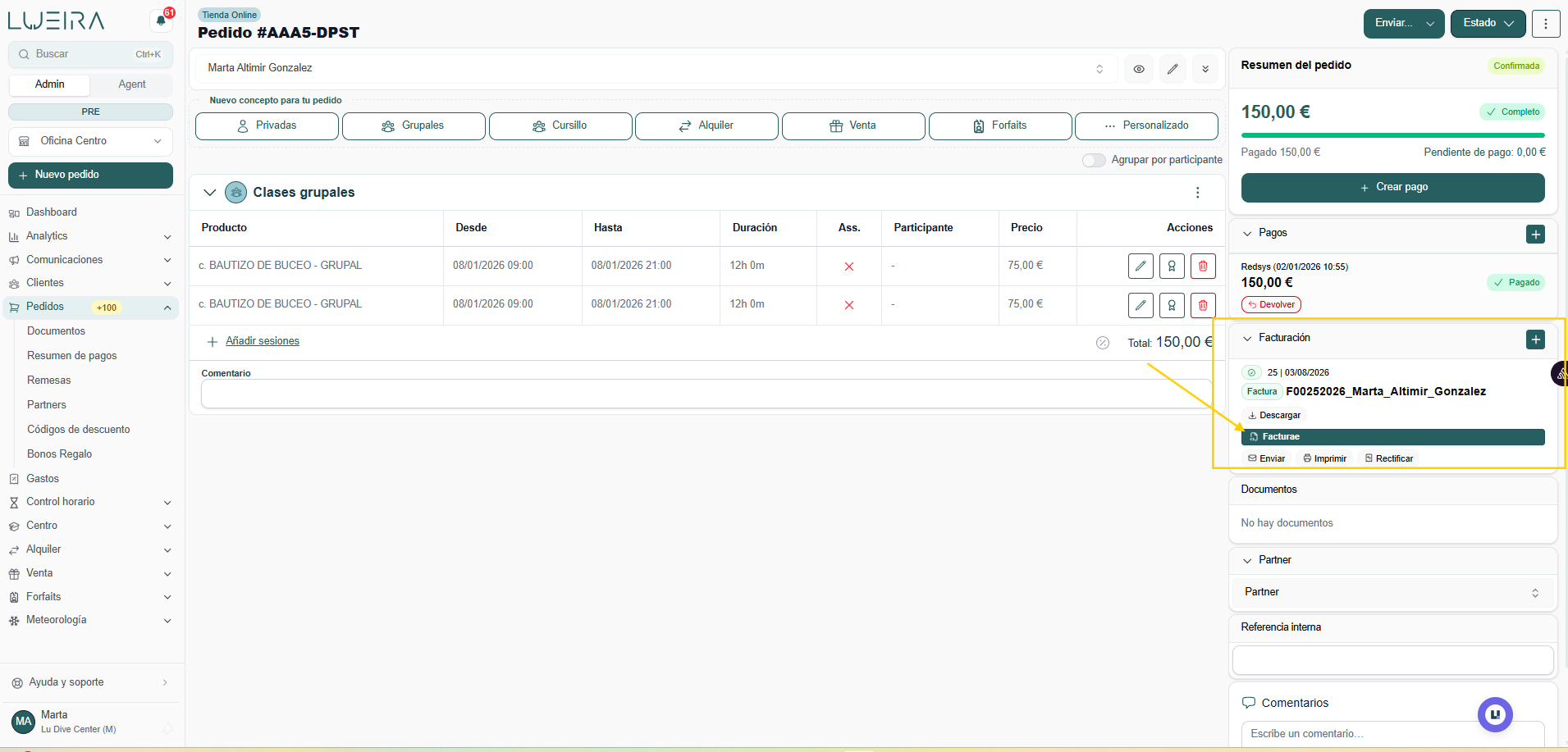
Ouvrez une facture déjà approuvée et, dans le bloc Facturation de la commande, cliquez sur le bouton « Facturae ». Une fenêtre s'ouvrira dans laquelle vous pouvez :
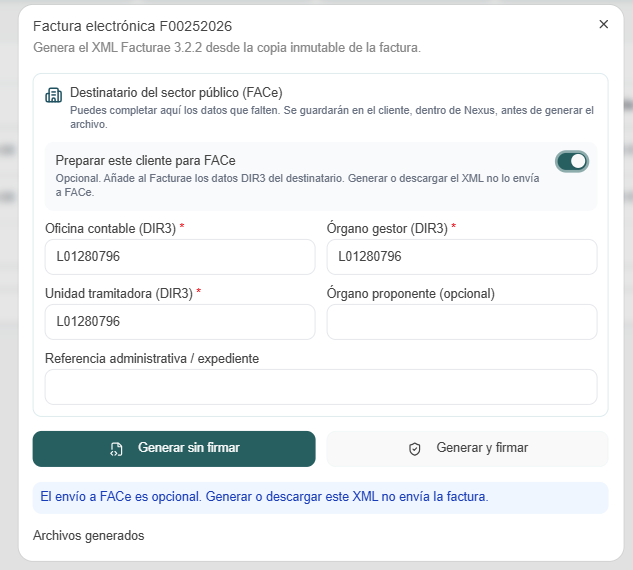
Compléter les données DIR3 du client si vous ne les avez pas renseignées auparavant (elles sont enregistrées dans le client lors de la génération).
Générer sans signer : crée le XML Facturae sans signature numérique, utile pour vérifier le contenu.
Générer et signer : crée le XML signé avec votre certificat actif, prêt à être remis.
Les deux fichiers sont disponibles au téléchargement dans la liste « Fichiers générés » de la même commande.
Le Facturae généré n'est pas un document destiné à être lu directement : c'est un fichier XML destiné aux systèmes informatiques. Si vous souhaitez le visualiser avec le même aspect qu'une facture, importez-le dans le visualiseur officiel de Facturae.
5. Envoi à FACe
L'envoi direct de la facture signée à FACe (avec suivi de l'enregistrement, du statut et de l'annulation) est une fonctionnalité indépendante de la génération du Facturae, et n'est pas encore disponible.
Articles associés
Verifactu et TicketBAI dans Lueira — l'autre système de contrôle fiscal de vos factures et tickets, indépendant de Facturae/FACe.
Facturation : tickets, factures et devis dans les commandes — comment générer et télécharger les documents d'une commande en général.
Configuration des paramètres de l'entreprise dans Lueira — où vérifier et corriger le NIF/CIF de votre centre.
Ajouter un nouveau client — gestion de la fiche client où sont enregistrées les données DIR3 pour FACe.
Guías relacionadas
- Configuration des paramètres de l'entreprise dans LueiraDans cette section, vous pourrez configurer toutes les propriétés de votre école
- Paramètres (École / Centre / Activités)Configurez les paramètres de votre école, centre ou espace d'activités : niveaux, points de rendez-vous, horaires, tarifs et plus encore.
- Fonctionnalités : activez ou désactivez des fonctions optionnelles dans votre compteComment activer ou désactiver Stages, Bons de cours privés, Ressources matérielles et Classement des professeurs depuis Configuration > Entreprise > Fonctionnalités.
- Plusieurs sites ou centres dans un compte LueiraComment gérer plusieurs sites (établissements) dans le même compte : créer un site, lui donner son propre lien de boutique en ligne et décider s'il facture avec ses propres données fiscales.
- Diagnostiquer : vérifiez votre configuration, une commande ou un produitComment utiliser le bouton Diagnostiquer et l'écran État de la configuration pour savoir ce qui manque ou ce qui ne va pas dans votre compte, votre boutique, une commande, un pack ou un produit, et comment le corriger.
- Moyens de paiement et passerelles dans LueiraGuide complet de tous les moyens de paiement et passerelles disponibles dans Lueira : LueiraPay (Stripe), Redsys, Bizum, PayPal et moyens manuels (espèces, carte, virement, remise, autres).