

Facturation : tickets, factures et devis dans les commandes
Dans cette section, vous apprendrez à consulter, générer et télécharger des documents
Sur cette page
- Facturation : tickets, factures et devis dans les commandes
- 1. Consultation des factures
- 2. Génération des factures
- 3. Téléchargement des factures
- 4. Télécharger le récapitulatif des documents (CSV)
- Articles associés
- Date du document, brouillon et émission
- Choisir la date du document
- Enregistrer comme brouillon ou émettre
- Ordre de la liste Commandes > Documents
- Plus de guides sur la facturation
Facturation : tickets, factures et devis dans les commandes
 Facturación: tickets, facturas y presupuestos
Dans ce guide, nous vous expliquons comment accéder à, générer et télécharger tous vos tickets et factures. Tout d'abord, rendez-vous dans la section Commandes>Documents.
1. Consultation des factures
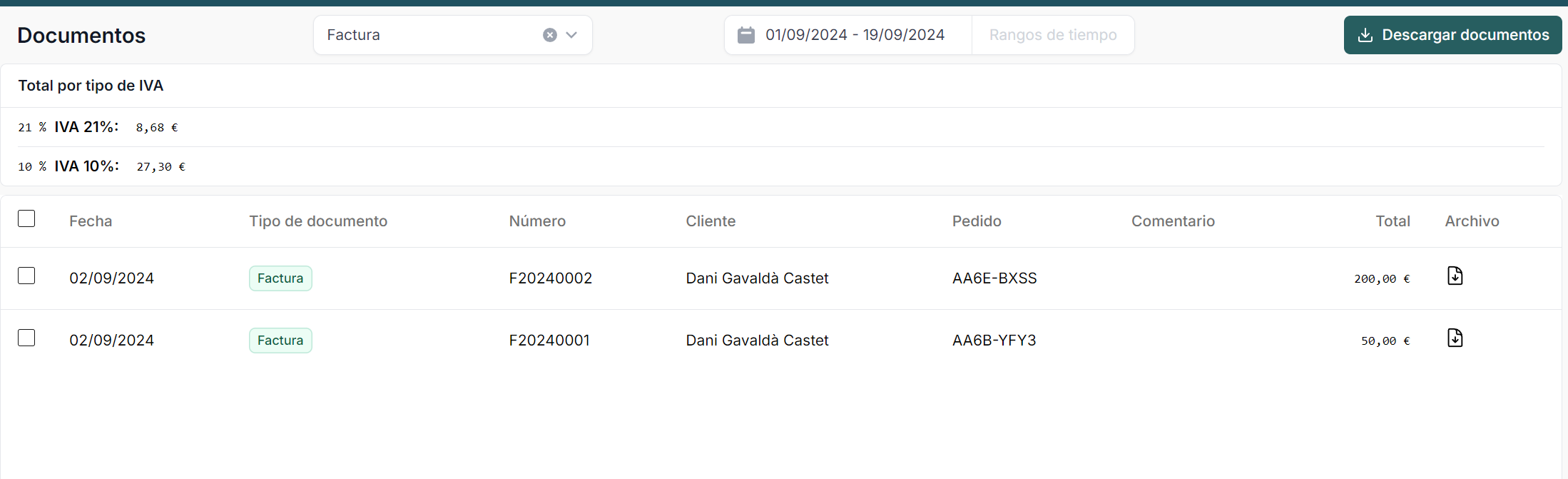
Le panneau principal affiche tous les types de documents. Vous pouvez filtrer par dates pour trouver le document qui vous intéresse. Dans l'onglet de téléchargement des documents, vous pourrez télécharger les factures ou les tickets de votre choix. Vous disposerez en outre d'un récapitulatif du montant de la TVA générée par l'ensemble des factures.
2. Génération des factures
Pour générer des factures, ouvrez une commande précise ; dans la marge de droite, vous verrez une rubrique intitulée Documents. Cliquez sur le bouton + et vous pourrez générer la facture, le ticket ou le devis.
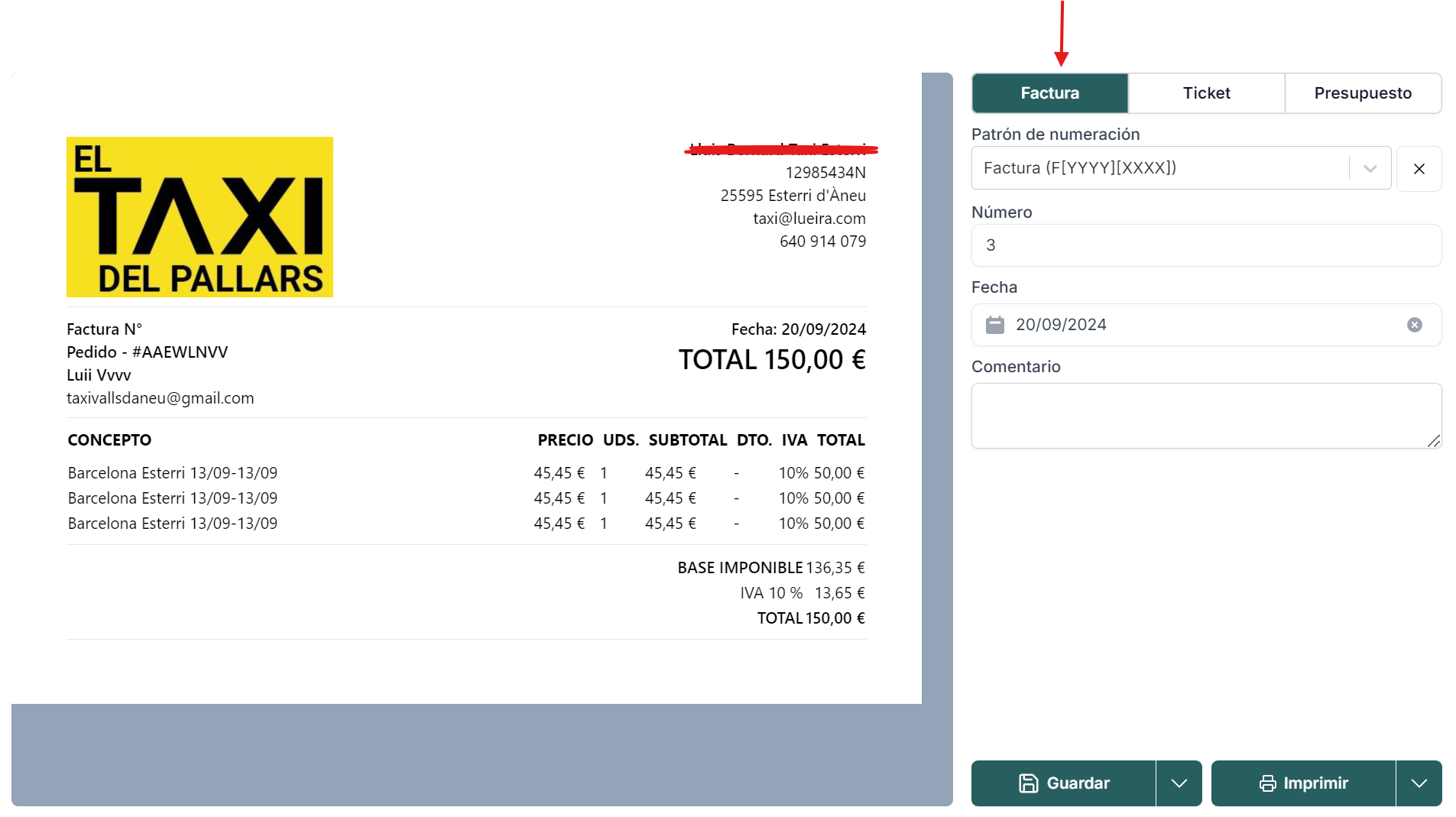
Vous aurez configuré au préalable le modèle de numérotation et le numéro de série dans Paramètres>Numérotation des documents>Ajouter un modèle de numérotation.
Il est important de vérifier que les données de facturation, aussi bien celles de l'entreprise que celles des clients, sont correctes avant de générer une facture. C'est particulièrement vrai si la facturation électronique est activée, car si les données de facturation du client sont incorrectes, le programme affichera une erreur. (Vérifiez que le NIF, le numéro d'identification fiscale espagnol, est correct et ne contient pas de lettres minuscules.)
3. Téléchargement des factures
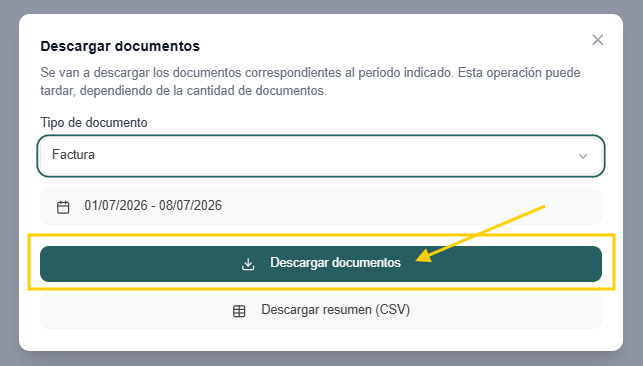
Enfin, pour télécharger vos factures, vous pouvez le faire depuis la rubrique documents en cliquant sur le bouton télécharger les documents. Vous pouvez aussi accéder aux factures, tickets ou devis depuis la rubrique commandes, en cliquant sur une commande ou sur un client précis.

4. Télécharger le récapitulatif des documents (CSV)
Depuis cette même fenêtre de téléchargement des documents, vous pouvez aussi obtenir un récapitulatif au format CSV (il s'ouvre directement avec Excel ou Google Sheets), très utile pour transmettre les informations à votre cabinet comptable ou pour réaliser vos propres analyses comptables sans ouvrir chaque document un par un.
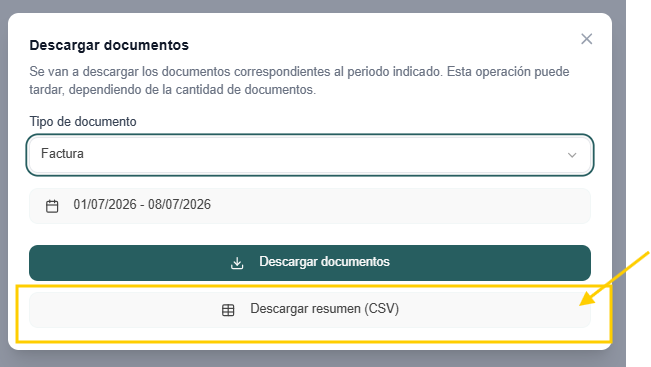
Pour chaque document de la période et du type sélectionnés, le CSV comprend les colonnes suivantes :
Prénom, Nom et Nom légal : identifient le client du document (prénom et nom s'il s'agit d'un particulier, ou raison sociale s'il s'agit d'une entreprise).
BI (base imposable) : le montant avant application des taxes. C'est la donnée dont votre cabinet comptable a besoin pour calculer l'IRPF (l'impôt espagnol sur le revenu des personnes physiques) et la TVA.
TVA totale : la somme de toute la TVA appliquée au document.
Montant total : le montant final du document (base imposable + TVA), celui qui a réellement été encaissé.
TVA pour chaque taux appliqué (par exemple, TVA 21 %) : une colonne est ajoutée pour chaque taux de TVA présent dans vos documents, afin de pouvoir déclarer la TVA ventilée par taux, comme l'exige l'administration fiscale.
Date de création : le moment où le document a été généré dans Lueira.
Date du document : la date officielle qui figure sur la facture ou le ticket, celle qui compte à des fins fiscales.
Nom du document : le nom sous lequel Lueira identifie ce document.
Numéro de facture : le numéro de facture tel qu'il apparaît sur le PDF, selon votre modèle de numérotation.
Numéro de document : le numéro séquentiel interne du document, utile pour vérifier qu'il n'en manque aucun dans la numérotation.
Référence de la commande : l'identifiant de la commande dont provient le document, pour pouvoir le retrouver facilement dans Lueira.
Statut de la commande : si la commande est toujours active, a été annulée, etc.
Statut du paiement : si la commande est payée, en attente ou partiellement payée, pour suivre les encaissements sans ouvrir chaque commande.
Pour toute question, n'hésitez pas à contacter le service d'assistance de Lueira !
Articles associés
Date du document, brouillon et émission
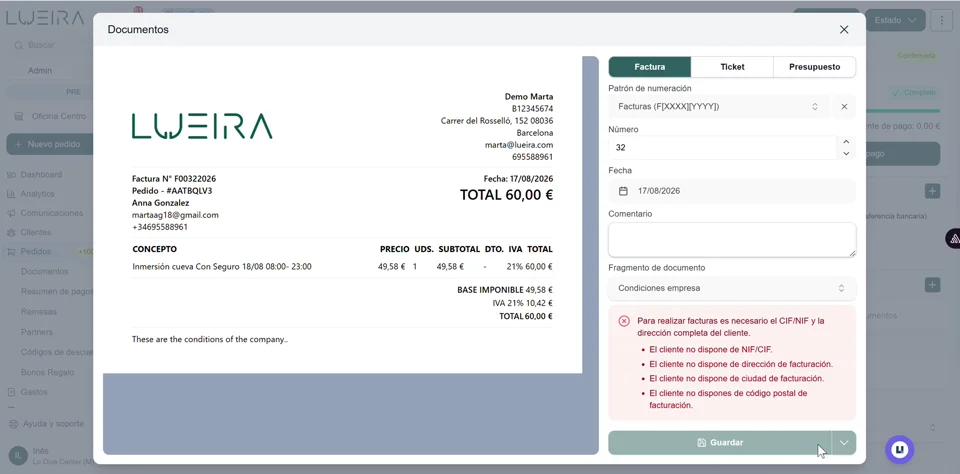
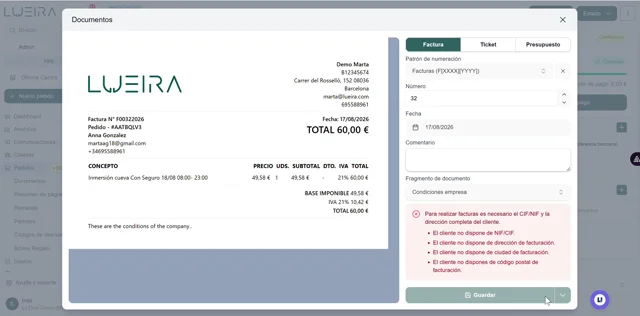
Dans le détail de la commande, le bloc où l'on génère les factures et les tickets s'appelle Facturation. Lorsque vous cliquez sur son +, le panneau Documents s'ouvre, avec un onglet par type (Facture, Ticket, Devis et Proforma) et un aperçu du document à gauche.
Choisir la date du document
Dans la rubrique Numérotation et date, vous choisissez le Modèle de numérotation, vous voyez le Numéro qui lui sera attribué et vous pouvez modifier la Date du document (par défaut, celle du jour). C'est la date officielle qui figure sur la facture ou le ticket.
⚠️ Si Verifactu ou TicketBAI est activé et que vous devez émettre une facture avec une date passée, consultez d'abord l'assistance.
Enregistrer comme brouillon ou émettre
En bas du panneau, vous trouverez le bouton Émettre. La flèche à côté ouvre d'autres options :
Émettre : génère le document définitif avec son numéro. Une facture émise ne peut plus être modifiée ni supprimée ; en cas d'erreur, il faut la rectifier.
Émettre et télécharger : la même chose, avec en plus le téléchargement du PDF.
Enregistrer comme brouillon : enregistre le document sans l'émettre, pour le relire avant.
💡 Avant d'émettre, vérifiez dans l'aperçu les données du client et les lignes : la facture est générée à partir des lignes de la commande.
Ordre de la liste Commandes > Documents
La liste est triée par date du document, de la plus récente à la plus ancienne. Si vous émettez une facture avec une date antérieure, elle apparaîtra à la position correspondant à cette date et non tout en haut : utilisez le filtre de dates pour la retrouver.
Plus de guides sur la facturation
Rectifier une facture ou un ticket et configurer sa numérotation : que faire si une facture émise comporte une erreur.
Clôture trimestrielle : exporter les factures, la TVA ventilée et les documents pour votre cabinet comptable : ce qu'il faut télécharger à la fin de chaque trimestre.
Rembourser une commande déjà encaissée : rembourser un paiement et équilibrer la commande avec la facture rectificative.
Vídeos sobre esta guía
Guías relacionadas
- Navigation dans les commandesVisualisez l'état de toutes vos commandes, factures ou paiements
- Comment créer des commandesNous vous montrons comment créer des commandes et y ajouter tous les types de produits.
- Créer une réservation de cours depuis l'admin : plusieurs jours, second moniteur et prix de la ligneComment créer une commande de cours depuis l'admin : ajouter des séances privées ou collectives, réserver plusieurs jours de suite, ajouter un second moniteur sans perdre l'encaissement du second cours et modifier le prix d'une ligne.
- Statuts des commandesCette section vous donne une vue d'ensemble de l'état dans lequel se trouve la commande
- Cycle de vie de la commande : statuts, paiement et confirmationExplication complète des statuts de commande et de paiement dans Lueira, de la manière dont ils sont liés, et de la confirmation automatique ou manuelle de la commande selon le mode de paiement.
- Commandes supprimées et annulées : différence, comment les voir et comment demander leur restaurationQuelle est la différence entre annuler et supprimer une commande, où trouver les commandes annulées, comment savoir qui a modifié ou supprimé une commande grâce au Suivi des modifications et que faire pour que le support restaure une commande supprimée par erreur.