

Clôture trimestrielle : exporter les factures, la TVA ventilée et les documents pour votre cabinet comptable
Le déroulé complet pour clôturer un trimestre : ce qu'il faut extraire de Commandes > Documents et de Commandes > Récapitulatif des paiements, comment filtrer la période, ce que contient le CSV, comment apparaissent les factures rectificatives et pourquoi la numérotation peut présenter des sauts.
Sur cette page
- Ce que couvre ce guide
- Avant de commencer : mettez le trimestre à jour
- Étape 1 : filtrez le trimestre dans Commandes > Documents
- Étape 2 : téléchargez les PDF et le récapitulatif CSV
- Ce que contient le CSV
- Étape 3 : extrayez les encaissements de la période dans Commandes > Récapitulatif des paiements
- Factures rectificatives et sauts de numérotation
- Où se trouvent les factures rectificatives
- Numéro de document et numéro de facture
- Pourquoi un numéro peut sembler manquer
- Que faire si…
- …tous les paiements n'apparaissent pas dans le Récapitulatif des paiements
- …j'ai des commandes confirmées mais en attente de paiement qui ont été payées par Bizum ou en espèces
- …j'ai besoin de la facturation par date de réalisation des cours
- …le total de TVA ne correspond pas à ma comptabilité
- …je veux supprimer une facture mal établie
- …mon cabinet comptable me demande le Z de caisse quotidien ou un autre rapport précis
- Articles associés
- Le Récapitulatif des paiements ne répartit pas les encaissements par type de prestation
- Comment obtenir la répartition par type de prestation
Ce que couvre ce guide
À la fin de chaque trimestre, votre cabinet comptable vous demandera les factures émises, la TVA ventilée par taux et, souvent, une liste des encaissements. Dans Lueira, ces informations proviennent de deux écrans différents, et il est important de ne pas les confondre :
Commandes > Documents : les factures, tickets et factures rectificatives émis, avec leur TVA. C'est ce dont le cabinet comptable a besoin pour déclarer la TVA.
Commandes > Récapitulatif des paiements : l'argent encaissé (et remboursé), par mode de paiement. Il sert à faire correspondre la caisse et la banque, et ne remplace pas les factures.
Ce guide vous explique le déroulé complet de la clôture : vérifier que tout est enregistré, filtrer le trimestre, télécharger les PDF et le récapitulatif CSV, extraire les encaissements et comprendre les factures rectificatives et les sauts de numérotation. Si vous voulez simplement savoir comment émettre ou télécharger un document précis, consultez Facturation : tickets, factures et devis dans les commandes.
💡 La réponse courte : dans Commandes > Documents, choisissez le type de document et, dans Sélectionner, le trimestre ; cliquez sur Télécharger les documents et téléchargez les PDF et le récapitulatif (CSV). Répétez l'opération pour chaque type (factures, factures rectificatives, tickets…) et, si votre cabinet comptable le demande, ajoutez le téléchargement de Commandes > Récapitulatif des paiements pour la même période.
Avant de commencer : mettez le trimestre à jour
Ce qui n'est pas enregistré dans Lueira n'apparaîtra dans aucune liste. Avant de télécharger quoi que ce soit, vérifiez :
Les encaissements effectués en dehors de Lueira. Si un client vous a payé par Bizum sur votre téléphone, en espèces ou par virement et que la commande est toujours En attente, ouvrez la commande, cliquez sur Créer un paiement, choisissez le mode réel et indiquez la Date de paiement réelle. C'est la seule façon pour qu'il apparaisse dans le Récapitulatif des paiements.
Les documents non émis. Si une commande nécessite une facture ou un ticket et n'en a pas encore, émettez-le avec le bouton + du bloc Facturation de la commande. La date que vous choisissez est celle qui comptera pour le trimestre.
Les erreurs dans des factures déjà émises. Elles ne se suppriment pas : elles se rectifient. Faites-le avant la clôture (voir Rectifier une facture ou un ticket et configurer sa numérotation).
Les données fiscales du client (NIF, nom légal, adresse) sur les factures adressées à des entreprises.
Étape 1 : filtrez le trimestre dans Commandes > Documents
Allez dans Commandes > Documents. Par défaut, vous verrez les factures du mois en cours.
Dans la première liste déroulante, choisissez le type de document : Facture, Facture rectificative, Ticket, Ticket rectificatif, Devis ou Proforma. Un seul type est affiché à la fois.
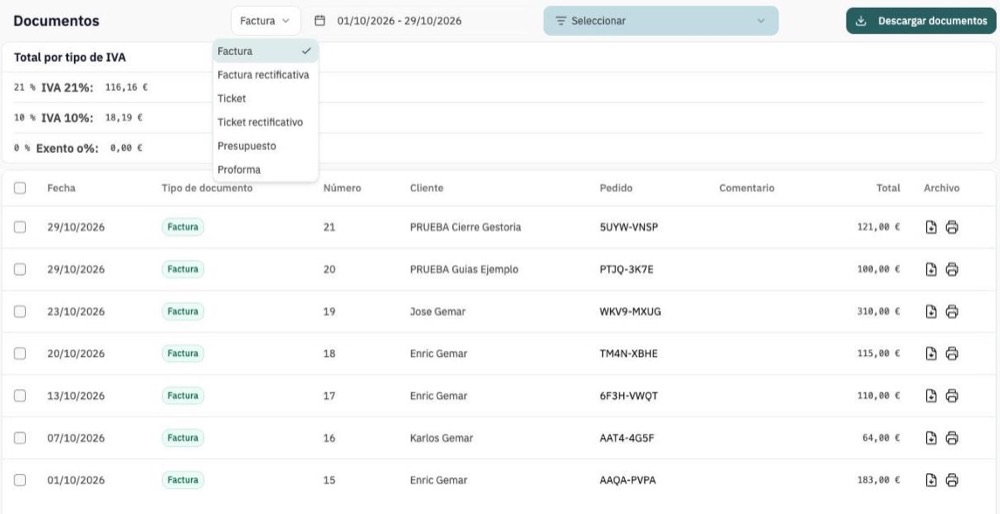
Dans Sélectionner, choisissez la période. Vous disposez de raccourcis (Trimestre en cours, Trimestre précédent, Mois précédent, Année précédente…) et, dans Trimestres, Mois et Années, de périodes précises (par exemple, T1 2026). Vous pouvez aussi sélectionner une plage de dates à la main dans le calendrier.
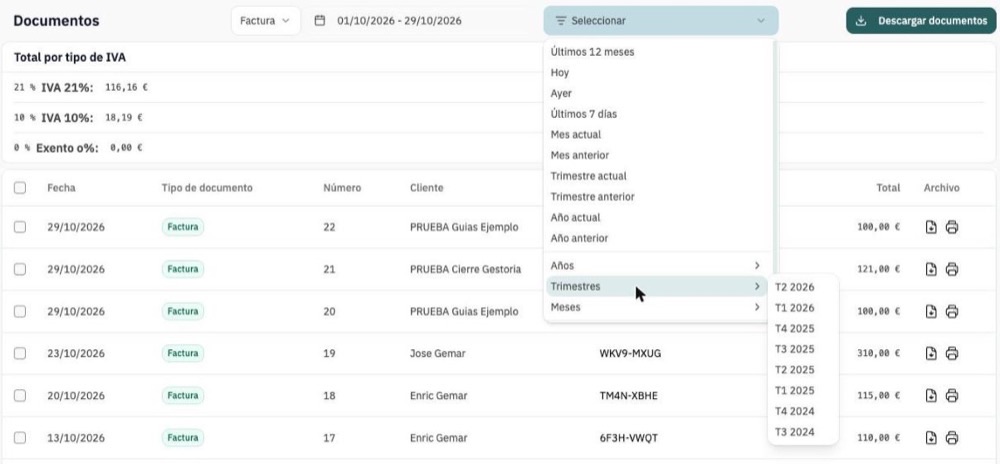
Consultez le bloc Total par taux de TVA, qui récapitule la période et le type de document sélectionnés pour chaque taux de TVA (21 %, 10 %, exonéré…), ainsi que la liste : date, type, numéro, client, commande, commentaire et total de chaque document.
💡 La liste filtre selon la date du document (la colonne Date), et non selon la date de l'activité ni la date de paiement. Un cours de janvier facturé en décembre compte dans le trimestre de décembre.
Étape 2 : téléchargez les PDF et le récapitulatif CSV
Cliquez sur Télécharger les documents (en haut à droite).
Dans la fenêtre, vérifiez le Type de document et la plage de dates.
Cliquez sur Télécharger les documents pour obtenir les PDF de la période, ou sur Télécharger le récapitulatif (CSV) pour la liste dans un tableur. Le téléchargement des PDF peut prendre du temps s'il y a beaucoup de documents.
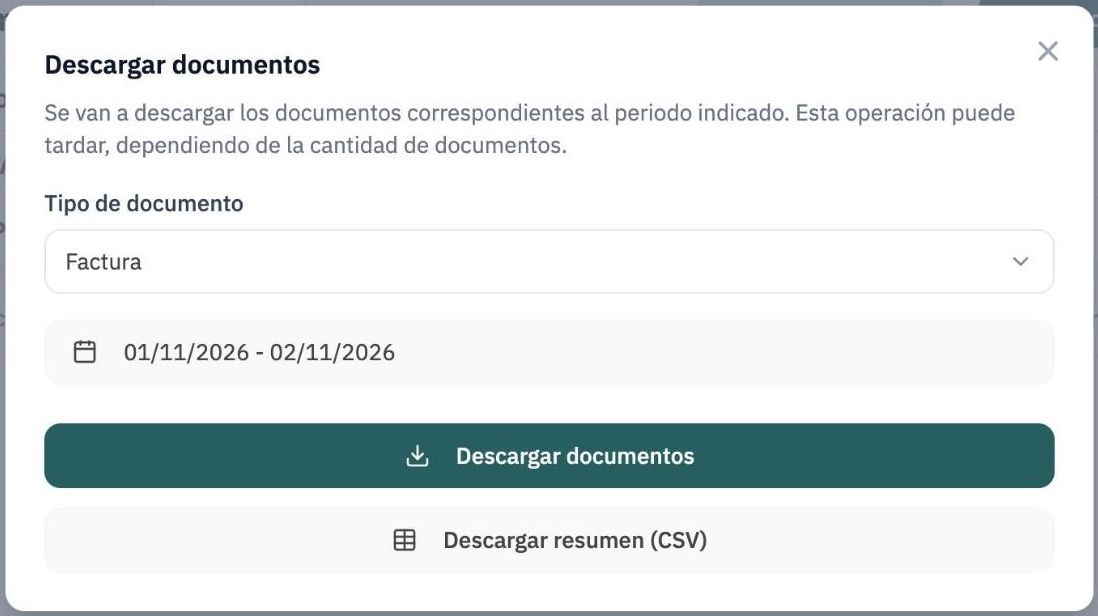
Répétez le téléchargement pour chaque type émis au cours du trimestre : au minimum Facture et Facture rectificative, ainsi que Ticket et Ticket rectificatif si vous émettez des tickets (factures simplifiées).
Ce que contient le CSV
Une ligne par document avec les données du client, la base imposable, la TVA totale, le montant total, une colonne par taux de TVA appliqué, la date du document (celle qui compte à des fins fiscales) et la date de création, le numéro de facture tel qu'il apparaît sur le PDF, le numéro de document interne, la référence de la commande et les statuts de la commande et du paiement. Le détail de chaque colonne se trouve dans Facturation : tickets, factures et devis dans les commandes.
📌 Si, en ouvrant le CSV dans Excel, une colonne (par exemple, celle des dates) affiche « ##### », ce n'est pas une erreur de Lueira : la colonne est trop étroite. Élargissez-la en double-cliquant sur le bord de l'en-tête.
Étape 3 : extrayez les encaissements de la période dans Commandes > Récapitulatif des paiements
Si votre cabinet comptable souhaite aussi rapprocher les encaissements de la banque ou de la caisse :
Allez dans Commandes > Récapitulatif des paiements.
Choisissez le lieu : votre centre, Boutique en ligne ou Tous les lieux. Les encaissements de la boutique en ligne (par exemple, Redsys) se trouvent dans Boutique en ligne.
Choisissez la période avec le calendrier ou avec le filtre rapide (par défaut, il affiche Aujourd'hui).
En haut, vous verrez les Totaux par mode de paiement et le total ; en dessous, chaque paiement avec sa date, son montant, son mode, son client, son commentaire et la référence de la commande. Les remboursements apparaissent en négatif.
Cliquez sur le bouton de téléchargement (en haut à droite) pour télécharger la liste.
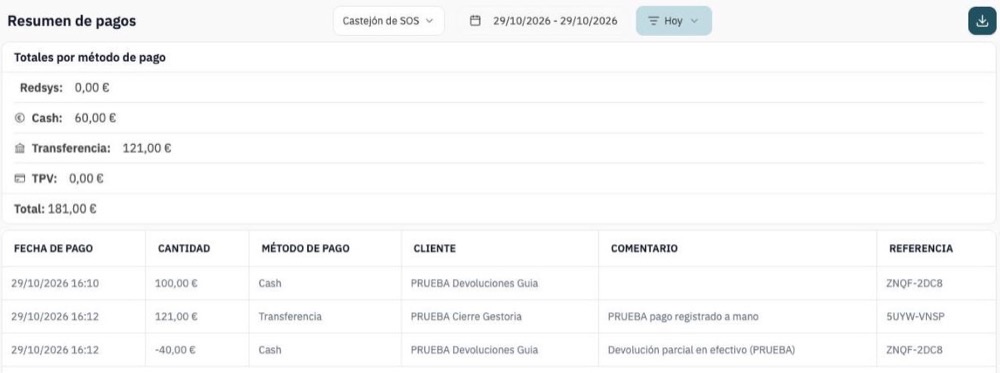
⚠️ Les encaissements et les factures ne coïncident pas nécessairement. Une commande peut être encaissée un trimestre et facturée un autre, ou être encaissée en plusieurs paiements. Transmettez les deux listes à votre cabinet comptable et laissez-le décider avec laquelle travailler pour chaque déclaration.
Factures rectificatives et sauts de numérotation
Où se trouvent les factures rectificatives
Les factures rectificatives n'apparaissent pas mélangées aux factures : dans Commandes > Documents, elles ont leur propre type (Facture rectificative et Ticket rectificatif), avec leur propre numérotation. La facture d'origine ne disparaît pas de la liste des factures ; la facture rectificative apparaît dans la liste des rectificatives, avec sa propre date. C'est pourquoi vous devez télécharger les deux types pour la clôture. Pour savoir comment rectifier : Rectifier une facture ou un ticket et configurer sa numérotation.
Numéro de document et numéro de facture
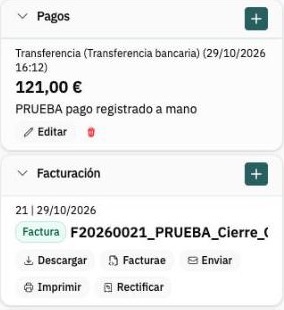
Dans le bloc Facturation de la commande et dans le CSV, vous verrez deux numéros distincts :
le numéro de facture, celui qui figure sur le PDF et suit votre modèle (dans l'exemple, F20260021) ;
le numéro de document, le numéro séquentiel interne (dans l'exemple, 21), qui est celui qui apparaît dans la colonne Numéro de Commandes > Documents.
Pourquoi un numéro peut sembler manquer
Si votre cabinet comptable constate qu'un numéro « manque », vérifiez d'abord ces causes fréquentes :
Vous ne regardez qu'un seul type. Les factures, les tickets et les factures rectificatives ont des numérotations distinctes ; comparez donc toujours des numéros du même type et du même modèle.
Vous utilisez plusieurs modèles de numérotation. Chaque modèle a son propre compteur ; vérifiez-les dans Paramètres > Numérotation des documents.
Changement d'année. Si le modèle utilise l'année ([YYYY]) et n'a pas l'option Numérotation continue, le compteur repart à 1 le 1er janvier. Plus d'informations dans Gestion de la numérotation des documents lors du changement d'année dans Lueira.
Le filtre de dates ou de type exclut le document. Élargissez la plage ou changez le type, puis relancez la recherche.
Si, après vérification, il manque toujours un numéro au sein d'un même modèle, écrivez à l'assistance en indiquant le modèle, le numéro manquant et la période. N'essayez pas de « combler » le vide en émettant des documents avec une autre date.
Que faire si…
…tous les paiements n'apparaissent pas dans le Récapitulatif des paiements
Vérifiez le lieu : les paiements sont séparés par centre et ceux de la boutique en ligne se trouvent dans Boutique en ligne. Choisissez Tous les lieux et vérifiez la plage de dates.
…j'ai des commandes confirmées mais en attente de paiement qui ont été payées par Bizum ou en espèces
Elles n'apparaîtront pas dans le Récapitulatif des paiements tant que vous n'aurez pas enregistré le paiement dans chaque commande avec Créer un paiement, le mode réel et la date réelle de l'encaissement.
…j'ai besoin de la facturation par date de réalisation des cours
Commandes > Documents filtre selon la date du document, et non selon la date du cours. Si on vous demande ce qui a été réalisé entre certaines dates (par exemple, pour une station ou une mairie), demandez à l'assistance quelle liste vous convient en fonction de la façon dont vos réservations sont configurées.
…le total de TVA ne correspond pas à ma comptabilité
Vérifiez que vous avez aussi additionné les factures rectificatives (elles se soustraient) et que le type et la période sont les mêmes à l'écran et dans le CSV. Si cela ne correspond toujours pas, écrivez à l'assistance en indiquant la période, le type de document et un exemple de document qui ne concorde pas.
…je veux supprimer une facture mal établie
Les factures émises ne se suppriment pas : elles se rectifient, puis vous émettez la facture correcte. Ainsi, la numérotation reste séquentielle.
…mon cabinet comptable me demande le Z de caisse quotidien ou un autre rapport précis
Ce guide ne couvre pas les rapports de clôture de caisse quotidienne. Demandez à l'assistance quel rapport de Lueira correspond à ce qu'on vous demande.
🔒 Important : si vous écrivez à l'assistance, n'incluez pas de mots de passe, de clés de signature ni de données bancaires dans le chat ; nous n'en avons pas besoin pour vous aider sur ce sujet.
Articles associés
Le Récapitulatif des paiements ne répartit pas les encaissements par type de prestation
Si vous téléchargez le Récapitulatif des paiements pour une plage de dates, le CSV contient une ligne par paiement avec : la référence interne de la commande, le montant de ce paiement, les dates de création et de paiement, le mode de paiement, le type, le numéro et la date du document, le montant total de la commande, le prénom et le nom du client et les noms des produits de la commande.
Il ne contient pas le montant ventilé par type de prestation (école de cours particuliers, cours collectifs, location, boutique…) ni par taux de TVA : un paiement appartient à une commande entière et le montant affiché est celui du paiement ou le total de la commande, et non celui de chaque produit.
Comment obtenir la répartition par type de prestation
Allez dans Commandes, cliquez sur Filtres et choisissez les dates avec Date de création du et au (éventuellement, un Type précis).
Cliquez sur l'icône de téléchargement à côté de Filtres.
Dans le CSV, vous trouverez une colonne de montant par type de prestation : École cours particuliers, École cours collectifs, Location, Boutique et Personnalisé, ainsi que le montant payé et en attente de chaque commande.
⚠️ Ce téléchargement est par commande et se filtre selon la date de création de la commande (ou selon la date de début, avec les filtres Début du et au), et non selon la date de l'encaissement. Il ne correspond pas au Récapitulatif des paiements des mêmes dates si des commandes ont été encaissées sur une période différente de celle de leur création.
Pour la TVA ventilée, utilisez le CSV de Commandes > Documents (étape 2 de ce guide).
Guías relacionadas
- Navigation dans les commandesVisualisez l'état de toutes vos commandes, factures ou paiements
- Comment créer des commandesNous vous montrons comment créer des commandes et y ajouter tous les types de produits.
- Créer une réservation de cours depuis l'admin : plusieurs jours, second moniteur et prix de la ligneComment créer une commande de cours depuis l'admin : ajouter des séances privées ou collectives, réserver plusieurs jours de suite, ajouter un second moniteur sans perdre l'encaissement du second cours et modifier le prix d'une ligne.
- Statuts des commandesCette section vous donne une vue d'ensemble de l'état dans lequel se trouve la commande
- Cycle de vie de la commande : statuts, paiement et confirmationExplication complète des statuts de commande et de paiement dans Lueira, de la manière dont ils sont liés, et de la confirmation automatique ou manuelle de la commande selon le mode de paiement.
- Commandes supprimées et annulées : différence, comment les voir et comment demander leur restaurationQuelle est la différence entre annuler et supprimer une commande, où trouver les commandes annulées, comment savoir qui a modifié ou supprimé une commande grâce au Suivi des modifications et que faire pour que le support restaure une commande supprimée par erreur.